TÓM TẮT

Mở Đầu

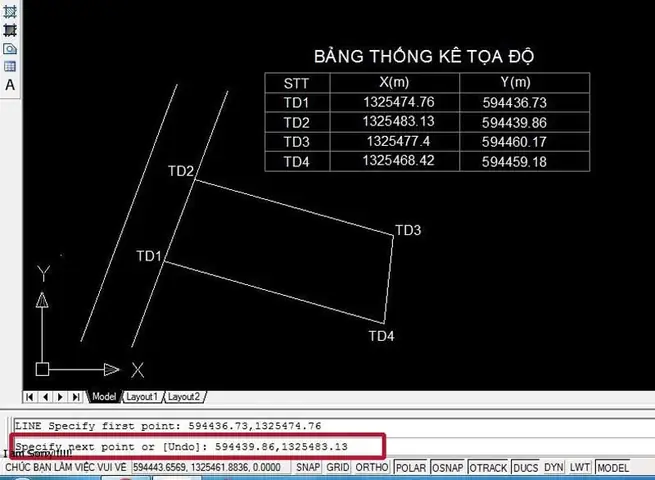
Trong môi trường thiết kế kỹ thuật, việc vẽ bảng (table) trong phần mềm AutoCAD không chỉ giúp bạn trình bày dữ liệu một cách trực quan mà còn tăng tính chuyên nghiệp cho bản vẽ. Bảng thường được sử dụng để liệt kê thông số kỹ thuật, danh sách vật liệu, thời gian thi công, hay các dữ liệu thống kê khác. Bài viết này sẽ cung cấp cho bạn một hướng dẫn chi tiết, từ những thao tác cơ bản nhất cho đến các kỹ thuật nâng cao, giúp bạn tạo ra những bảng đẹp mắt, chính xác và dễ chỉnh sửa trong AutoCAD.

Lưu ý: Nội dung dưới đây được viết dựa trên phiên bản AutoCAD 2026, nhưng hầu hết các bước vẫn áp dụng cho các phiên bản trước (AutoCAD 2026‑2026). Nếu bạn đang dùng phiên bản khác, chỉ cần điều chỉnh một chút trong menu.

1. Tổng Quan Về Bảng Trong AutoCAD

1.1. Khái Niệm Bảng (Table)

  • Table Object: Là một đối tượng đặc biệt trong AutoCAD, được lưu trữ dưới dạng một khối (block) có thể chứa nhiều ô (cell), mỗi ô có thể chứa văn bản, hình ảnh hoặc biểu tượng.
  • Lợi Ích: Dễ chỉnh sửa, tự động cập nhật khi thay đổi dữ liệu, hỗ trợ định dạng đa dạng (font, màu, căn lề, viền).

1.2. Khi Nào Nên Sử Dụng Bảng

Trường hợp Lý do sử dụng
Bảng khối lượng Tổng hợp khối lượng, đơn vị, trọng lượng của các vật liệu.
Bảng thông số kỹ thuật Liệt kê các thông số thiết kế, tiêu chuẩn.
Bảng tiến độ Quản lý thời gian và các công đoạn thi công.
Bảng dữ liệu thử nghiệm Ghi lại kết quả đo lường, kiểm tra.

2. Chuẩn Bị Trước Khi Vẽ Bảng

2.1. Xác Định Nội Dung Bảng

Cách Vẽ Bảng Trong Cad
  • Số cột, số hàng: Tùy thuộc vào dữ liệu bạn muốn hiển thị.
  • Độ rộng cột, độ cao hàng: Đảm bảo đủ không gian cho nội dung, tránh tràn.
  • Định dạng: Font, kích thước, màu sắc, căn lề, viền.

2.2. Thiết Lập Đơn Vị Và Độ Phân Giải

  • Đơn vị: Đảm bảo bản vẽ đang ở đúng đơn vị (mm, cm, in…) để bảng hiển thị đúng kích thước.
  • Độ phân giải (precision): Vào Options > Drafting để thiết lập số chữ số hiển thị cho các giá trị số.

2.3. Lưu Trữ Dữ Liệu Nguồn

Nếu bạn có dữ liệu trong Excel, CSV hoặc các file khác, hãy chuẩn bị sẵn file để có thể nhập trực tiếp vào AutoCAD (sử dụng lệnh TABLE > Import).

3. Các Cách Tạo Bảng Trong AutoCAD

3.1. Cách 1: Sử Dụng Lệnh TABLE (Cách Cơ Bản Nhất)

  1. Mở lệnh: Gõ TABLE trên dòng lệnh và nhấn Enter.
  2. Chọn cách tạo:
  3. From Scratch (tạo mới) – Chọn Start → From Scratch.
  4. From Template – Chọn một mẫu bảng có sẵn.
  5. From Excel – Nhập dữ liệu từ file Excel.
  6. Thiết lập số cột, số hàng: Nhập số cột (ví dụ: 5) và số hàng (ví dụ: 10).
  7. Xác định kích thước ô: Nhập chiều rộng cột (ví dụ: 30) và chiều cao hàng (ví dụ: 8).
  8. Đặt vị trí: Click chuột vào vị trí muốn đặt bảng trên bản vẽ.
  9. Nhập nội dung: Double‑click vào mỗi ô để nhập văn bản.

Mẹo: Sau khi tạo bảng, bạn có thể chỉnh sửa nhanh bằng cách nhấn Ctrl + 1 để mở Properties và thay đổi font, màu, căn lề.

3.2. Cách 2: Nhập Dữ Liệu Từ Excel

  1. Chuẩn bị file Excel: Đảm bảo dữ liệu được sắp xếp đúng hàng‑cột, không có ô trống không cần thiết.
  2. Mở lệnh: Gõ TABLE → Import.
  3. Chọn file: Duyệt tới file .xlsx hoặc .csv, chọn và nhấn Open.
  4. Cài đặt Import:
  5. Insertion point: Chọn vị trí trên bản vẽ.
  6. Scale factor: Đặt tỷ lệ (thường là 1).
  7. Table style: Chọn kiểu bảng (Standard, Grid, …).
  8. Xác nhận: Bảng sẽ được tạo tự động với toàn bộ dữ liệu từ Excel.

Lưu ý: Nếu dữ liệu thay đổi trong Excel, bạn có thể Update Link bằng cách click chuột phải vào bảng → Table → Update Link.

Cách Vẽ Bảng Trong Cad

3.3. Cách 3: Tạo Bảng Từ Data Extraction (Trích Xuất Dữ Liệu)

Dùng khi muốn trích xuất dữ liệu từ các đối tượng (block attributes, layer properties).

  1. Mở lệnh: Gõ DATAEXTRACTION.
  2. Tạo một Extraction Wizard mới và làm theo hướng dẫn:
  3. Chọn các đối tượng cần trích xuất (ví dụ: các block chứa attribute “Weight”).
  4. Chọn các thuộc tính muốn đưa vào bảng.
  5. Hoàn thiện: Khi wizard kết thúc, AutoCAD sẽ tự động tạo một bảng chứa dữ liệu trích xuất.

3.4. Cách 4: Sử Dụng Table Style Manager Để Tạo Kiểu Bảng Tùy Chỉnh

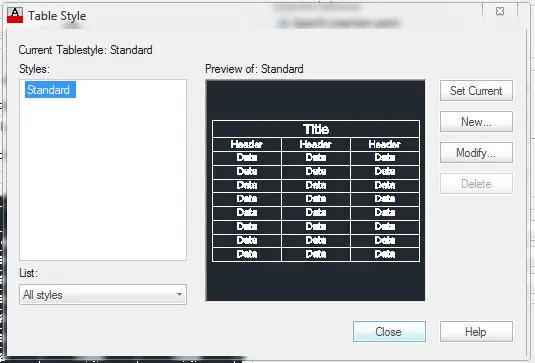
  1. Mở Table Style Manager: Gõ TABLESTYLE trên dòng lệnh.
  2. Tạo mới: Click New → Đặt tên (ví dụ: “MyCustomStyle”).
  3. Cấu hình:
  4. Border: Chọn loại viền (solid, dashed).
  5. Background: Đặt màu nền cho các hàng tiêu đề, hàng dữ liệu.
  6. Text: Chọn font, kích thước, màu.
  7. Lưu và áp dụng khi tạo bảng mới (trong bước 3 của Cách 1).

Ưu điểm: Khi bạn có nhiều bản vẽ cùng kiểu bảng, việc tạo style giúp đồng nhất và tiết kiệm thời gian.

4. Chỉnh Sửa Và Định Dạng Bảng

4.1. Thêm/Xóa Cột, Hàng

  • Thêm: Click chuột phải vào tiêu đề cột hoặc hàng → Insert Columns / Insert Rows.
  • Xóa: Click chuột phải → Delete Columns / Delete Rows.

4.2. Thay Đổi Kích Thước Ô

  • Resize Column Width: Đưa con trỏ vào rìa cột, kéo để thay đổi độ rộng.
  • Resize Row Height: Tương tự, kéo rìa hàng.
  • AutoFit: Click chuột phải vào bảng → AutoFit → Content để tự động điều chỉnh độ rộng/độ cao dựa trên nội dung.

4.3. Định Dạng Văn Bản

Cách Vẽ Bảng Trong Cad
  • Căn Lề: Chọn ô → Properties → Alignment (Left, Center, Right, Top, Middle, Bottom).
  • Font & Size: Properties → Text style → Height.
  • Màu: Properties → Color.

4.4. Định Dạng Viền

  • Chọn toàn bộ bảng → Table → Cell Style → Borders.
  • Kiểu viền: Solid, Dashed, Dotted.
  • Độ dày: 0.25mm, 0.5mm, …

4.5. Đánh Số Tự Động (Auto Number)

Nếu bạn cần một cột đánh số thứ tự:

  1. Chèn một cột trống ở vị trí mong muốn.
  2. Click vào ô đầu tiên → nhập công thức =ROW()-1 (hoặc =ROW() tùy vào vị trí).
  3. Kéo công thức xuống các ô còn lại.

Lưu ý: AutoCAD hỗ trợ một số công thức đơn giản (SUM, AVERAGE, COUNT, ROW). Đối với tính toán phức tạp, bạn nên tính toán trước trong Excel và nhập vào.

4.6. Thêm Hình Ảnh Vào Ô

  1. Chuẩn bị hình ảnh (PNG, JPG, BMP) có kích thước phù hợp.
  2. Click chuột phải vào ô → Insert → Image.
  3. Duyệt tới file ảnh, nhấn Open.
  4. Đặt lại kích thước nếu cần (sử dụng grip để kéo).

5. Kỹ Thuật Nâng Cao

5.1. Sử Dụng Fields Để Liên Kết Dữ Liệu Động

Fields cho phép hiển thị giá trị thay đổi tự động khi dữ liệu nguồn thay đổi.

  • Ví dụ: Đặt một field hiển thị tổng khối lượng trong ô cuối cùng.
  • Cách thực hiện:
  • Click chuột phải vào ô → Insert Field.
  • Chọn Object → Table → Table Cell.
  • Chọn bảng và ô cần tính (ví dụ: SUM của cột “Weight”).

5.2. Tạo Bảng Đánh Đánh Dấu (Checklist)

  • Sử dụng Symbol: Chèn ký hiệu “☐” (checkbox) vào ô để người dùng có thể tick.
  • Cách nhanh: Gõ \U+2610 → Enter để tạo ký hiệu hộp trống; \U+2611 cho hộp đã tick.

5.3. Bảng Đa Ngôn Ngữ

Cách Vẽ Bảng Trong Cad

Nếu dự án có yêu cầu đa ngôn ngữ, bạn có thể:

  1. Tạo Table Style cho mỗi ngôn ngữ (font, kích thước).
  2. Sử dụng Layer để ẩn/hiện bảng ngôn ngữ tương ứng.
  3. Đặt Layer tên “EN”, “VN”, “FR”, … và chuyển đổi bằng lệnh LAYON / LAYOFF.

5.4. Tự Động Cập Nhật Bảng Khi Thêm/ Xóa Đối Tượng

Sử dụng Data Extraction kết hợp với Dynamic Block:

  1. Tạo block có attribute (ví dụ: “PartNo”, “Weight”).
  2. Khi bạn chèn block mới, attribute sẽ tự động được đưa vào bảng thông qua Data Extraction.
  3. Khi block bị xóa, bảng cũng sẽ cập nhật (điều này yêu cầu bạn thiết lập Update Link).

5.5. Xuất Bảng Ra PDF/Excel

  • PDF: Khi in bản vẽ (PLOT), chắc chắn bật tùy chọn “Plot object lineweights” để viền bảng hiển thị đúng.
  • Excel: Click chuột phải vào bảng → Export → Export Table to Excel. File .xlsx sẽ được tạo với đầy đủ dữ liệu và định dạng.

6. Thực Hành: Tạo Bảng Khối Lượng Đơn Giản

Bước 1: Chuẩn Bị Dữ Liệu

STT Mã Vật Liệu Đơn Vị Số Lượng Khối Lượng (kg)
1 C40 tạ 20 1500
2 B30 tạ 15 1125
3 G25 tạ 30 2250

Bước 2: Tạo Bảng

  1. Gõ TABLE → From Scratch.
  2. Nhập 5 cột, 5 hàng (bao gồm tiêu đề).
  3. Đặt độ rộng cột 30, chiều cao hàng 8.
  4. Đặt vị trí tại (0,0).

Bước 3: Nhập Nội Dung

  • Tiêu đề: “BẢNG KHỐI LƯỢNG”. Đặt ở hàng 1, cột 1‑5, hợp nhất (Merge Cells). Căn giữa, font Bold, kích thước 12pt, nền màu xanh nhạt.
  • Các tiêu đề cột: “STT”, “Mã Vật Liệu”, “Đơn Vị”, “Số Lượng”, “Khối Lượng (kg)”.

Bước 4: Điền Dữ Liệu

Cách Vẽ Bảng Trong Cad
  • Nhập các giá trị trong các ô tương ứng.
  • Đối với cột “Khối Lượng (kg)”, tạo field tự động tính: =ROW()75 (đây là ví dụ, trong thực tế bạn sẽ dùng công thức dựa trên dữ liệu).

Bước 5: Định Dạng

  • Viền ngoài: Solid, 0.5mm, màu đen.
  • Viền nội bộ: Dashed, 0.25mm.
  • Nền: Hàng tiêu đề màu xám nhạt, các hàng dữ liệu xen kẽ màu trắng và xanh nhạt (để dễ đọc).

Bước 6: Kiểm Tra & Lưu

  • Kiểm tra lại các công thức, độ căn lề.
  • Lưu bản vẽ (CTRL+S).
  • Nếu cần báo cáo, xuất bảng ra Excel (Right‑click → Export → Export Table to Excel).

7. Các Lỗi Thường Gặp Và Cách Khắc Phục

Lỗi Nguyên Nhân Cách Khắc Phục
Bảng không hiển thị đúng kích thước Đơn vị bản vẽ không khớp hoặc tỷ lệ (scale) sai. Kiểm tra UNITS và INSERT scale.
Nội dung bị tràn ra ngoài ô Kích thước ô quá nhỏ. AutoFit → Content hoặc tăng độ rộng/độ cao ô.
Không thể nhập công thức Phiên bản AutoCAD không hỗ trợ. Nâng cấp lên phiên bản 2026 trở lên hoặc sử dụng Excel để tính trước.
Link tới Excel không cập nhật File Excel di chuyển hoặc đổi tên. Đặt lại đường dẫn bằng cách Right‑click → Table → Update Link.
Viền bảng không in ra PDF Cài đặt “Plot object lineweights” tắt. Mở PLOT → Plot style table → chọn Plot object lineweights.

8. Mẹo Tiết Kiệm Thời Gian Khi Vẽ Bảng

  1. Sử dụng Template: Tạo một file .dwt chứa các Table Style thường dùng, mở nhanh khi bắt đầu dự án.
  2. Keyboard Shortcuts: Gán phím tắt cho lệnh TABLE (ví dụ: Ctrl+T).
  3. Batch Import: Nếu có nhiều bảng từ Excel, dùng script LISP ((command "TABLE" "Import" "C:\\path\\file1.xlsx")) để tự động hoá.
  4. Layer Management: Đặt bảng vào layer riêng để dễ ẩn/hiện khi cần.
  5. Dynamic Blocks: Khi bảng có cấu trúc cố định (cột, hàng), tạo Dynamic Block cho bảng để kéo‑thả nhanh.

9. Tổng Kết

Vẽ bảng trong AutoCAD không còn là một công việc khó khăn nếu bạn nắm vững các công cụ và quy trình cơ bản. Từ việc tạo bảng từ đầu, nhập dữ liệu từ Excel, đến việc sử dụng Data Extraction và Fields để tự động hoá, mọi thao tác đều có giải pháp thích hợp. Ngoài ra, việc định dạng, tạo style, và áp dụng các kỹ thuật nâng cao như tự động cập nhật, checklist, hay đa ngôn ngữ sẽ giúp bản vẽ của bạn trở nên chuyên nghiệp và linh hoạt hơn.

Hãy thực hành: Bắt đầu với một bảng đơn giản, sau đó dần dần áp dụng các tính năng nâng cao. Khi đã thành thạo, bạn sẽ tiết kiệm được rất nhiều thời gian trong quá trình thiết kế và báo cáo dự án.

Chúc bạn vẽ bảng thành công và tạo ra những bản vẽ kỹ thuật chất lượng!

Rate this post
Mục nhập này đã được đăng trong Blog. Đánh dấu trang permalink.

Để lại một bình luận

Email của bạn sẽ không được hiển thị công khai. Các trường bắt buộc được đánh dấu *