
TÓM TẮT
- 1 Mở Đầu
- 2 1. Chuẩn Bị Môi Trường Làm Việc
- 3 2. Các Phương Pháp Tạo Bảng Trong CorelDRAW
- 4 3. Tối Ưu Hóa Định Dạng Bảng
- 5 4. Kỹ Thuật Nâng Cao
- 6 5. Những Sai Lầm Thường Gặp Khi Vẽ Bảng Và Cách Khắc Phục
- 7 6. Quy Trình Hoàn thiện Bảng Trước Khi Giao
- 8 7. Tổng Kết
Mở Đầu
Trong thiết kế đồ họa, bảng (table) là một công cụ quan trọng giúp trình bày dữ liệu một cách rõ ràng, khoa học và thẩm mỹ. CorelDRAW, một trong những phần mềm thiết kế vector mạnh mẽ, cung cấp nhiều phương pháp để tạo và tùy chỉnh bảng theo nhu cầu của người dùng. Bài viết này sẽ hướng dẫn chi tiết cách vẽ bảng trong CorelDRAW từ bước chuẩn bị, tạo bảng cơ bản, tùy chỉnh kiểu dáng, thêm nội dung, cho tới các kỹ thuật nâng cao như liên kết dữ liệu, áp dụng style và tự động hoá quy trình.
Lưu ý: Bài viết được chia thành các phần rõ ràng, mỗi phần có tiêu đề phụ (H2) và các bước thực hiện cụ thể. Đọc hết sẽ giúp bạn không chỉ tạo được bảng đơn giản mà còn biết cách tối ưu hoá quy trình thiết kế bảng trong CorelDRAW.
1. Chuẩn Bị Môi Trường Làm Việc
1.1. Kiểm Tra Phiên Bản CorelDRAW
- CorelDRAW Graphics Suite 2026 (hoặc các phiên bản gần nhất) có hỗ trợ đầy đủ các công cụ tạo bảng.
- Nếu bạn đang dùng phiên bản cũ (ví dụ CorelDRAW X5), một số tính năng như “Table Tool” có thể không có sẵn; bạn sẽ phải tạo bảng bằng cách vẽ thủ công.
1.2. Thiết Lập Tài Liệu Mới
Có thể bạn quan tâm: Cách Vẽ Bảng Trong Cad: Hướng Dẫn Chi Tiết Từ Cơ Bản Đến Nâng Cao
- Mở CorelDRAW → File > New.
- Chọn kích thước trang phù hợp (A4, Letter, hoặc tùy chỉnh). Đối với bảng thường dùng trong báo cáo, kích thước A4 là tiêu chuẩn.
- Đặt Units (đơn vị đo) sang Millimeters (mm) hoặc Centimeters (cm) để dễ dàng tính toán kích thước cột, hàng.
1.3. Lưu Trữ Thông Tin Dữ Liệu
- Nếu dữ liệu của bạn đã có trong Excel, hãy chuẩn bị file
.xlsxđể copy-paste hoặc import sau khi tạo bảng. - Đối với dữ liệu tạm thời, bạn có thể nhập trực tiếp trong CorelDRAW bằng công cụ Text.
2. Các Phương Pháp Tạo Bảng Trong CorelDRAW
CorelDRAW cung cấp ba cách chính để tạo bảng:
- Sử dụng Table Tool (công cụ bảng) – Phương pháp nhanh và trực quan.
- Vẽ bảng bằng các hình chữ nhật (Rectangle) và đường thẳng (Line) – Phương pháp tùy chỉnh sâu.
- Nhập bảng từ Excel – Phương pháp chuyển đổi dữ liệu nhanh.
2.1. Phương Pháp 1: Table Tool (Công Cụ Bảng)
2.1.1. Kích Hoạt Table Tool
- Trên thanh công cụ bên trái, chọn Table Tool (biểu tượng giống lưới). Nếu không thấy, vào Tools > Toolbox > Table Tool để hiển thị.
2.1.2. Vẽ Bảng Cơ Bản
- Kéo thả trên vùng làm việc để tạo một khung bảng có kích thước mong muốn.
- Khi thả chuột, một hộp thoại Table Settings sẽ xuất hiện. Điền các thông tin:
- Rows: số hàng (ví dụ: 5).
- Columns: số cột (ví dụ: 4).
- Cell Size: chiều rộng và chiều cao mỗi ô (có thể để mặc định và chỉnh lại sau).
- Border Style: chọn kiểu viền (đơn, gạch, không viền).
- Header Row: bật nếu muốn dòng đầu làm tiêu đề.
- Nhấn OK → Bảng sẽ xuất hiện.
2.1.3. Chỉnh Sửa Kích Thước Ô
- Chọn bảng → trên thanh Property Bar, thay đổi Row Height và Column Width.
- Để thay đổi riêng từng ô, double-click vào ô cần chỉnh, rồi kéo các đường viền của ô.
2.1.4. Thêm / Xóa Hàng, Cột
- Thêm hàng: Click chuột phải vào bảng → Insert > Rows > Above/Below.
- Thêm cột: Click chuột phải → Insert > Columns > Left/Right.
- Xóa: Click chuột phải → Delete > Rows/Columns.
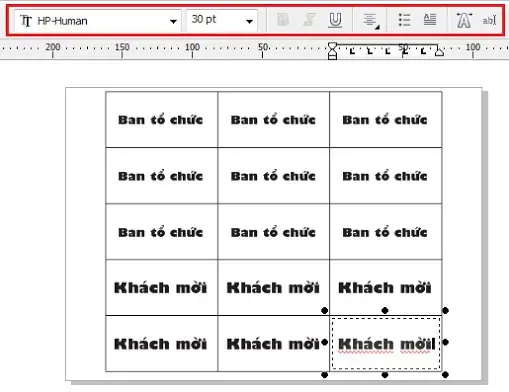
2.1.5. Định Dạng Văn Bản Trong Ô
- Dùng công cụ Text để nhập nội dung.
- Khi nhập, Text Formatting trên thanh Property Bar cho phép thay đổi:
- Font, size, màu sắc.
- Căn chỉnh (left, center, right, justify).
- Khoảng cách dòng (line spacing).
2.1.6. Định Dạng Viền Ô
- Chọn Table → Table Properties (hoặc nhấn Ctrl+T).
- Tab Borders cho phép:
- Chọn All Borders, Inside Borders, Outside Borders.
- Đặt độ dày (weight), kiểu (solid, dash, dot), màu.
- Đối với viền riêng lẻ, chọn ô, sau đó vào Object > Outline để tùy chỉnh.
2.1.7. Áp Dụng Style (Kiểu Định Dạng)
- CorelDRAW có Table Styles sẵn có. Vào Table > Table Styles → Chọn một style phù hợp (ví dụ: “Simple Grid”, “Bold Header”).
- Bạn cũng có thể tạo Custom Style: Sau khi chỉnh sửa bảng, vào Table > Save as New Style và đặt tên.
2.2. Phương Pháp 2: Vẽ Bảng Bằng Hình Chữ Nhật và Đường Thẳng
Nếu bạn muốn kiểm soát chi tiết từng đường viền, màu nền, hoặc tạo bảng không chuẩn (ví dụ: bảng có các ô hợp nhất không đều), phương pháp này thích hợp.
2.2.1. Vẽ Khung Bảng
- Chọn Rectangle Tool (F6).
- Kéo một hình chữ nhật kích thước tổng thể của bảng (ví dụ: 150 mm x 80 mm).
2.2.2. Tạo Các Cột
- Chọn Line Tool (F5).
- Vẽ các đường thẳng dọc chia bảng thành cột. Để giữ đường thẳng thẳng đứng, giữ Shift khi kéo.
- Độ dày và màu sắc của đường thẳng có thể chỉnh trong Property Bar.
2.2.3. Tạo Các Hàng
- Tương tự, vẽ các đường thẳng ngang chia thành hàng. Đảm bảo các đường thẳng giao nhau tại các góc tạo thành lưới.
2.2.4. Nhóm Các Đối Tượng
- Chọn toàn bộ các đường thẳng và hình chữ nhật → Ctrl+G để Group. Nhóm này sẽ giúp di chuyển bảng dễ dàng.
2.2.5. Thêm Nội Dung Văn Bản
- Dùng Text Tool (F8), click vào từng ô và nhập nội dung.
- Định dạng văn bản như trong phần 2.1.5.
2.2.6. Hợp Nhất Ô (Merge Cells)
- Đối với bảng không chuẩn, bạn có thể xóa các đường thẳng không cần thiết để tạo ô lớn hơn.
- Ví dụ: Để hợp nhất hai ô trên cùng một cột, xóa đường thẳng ngang giữa chúng.
2.2.7. Áp Dụng Màu Nền
- Chọn Rectangle Tool, vẽ một hình chữ nhật nhỏ hơn khung bảng, đặt phía sau các ô (Send to Back – Page > Send to Back).
- Đổi màu nền bằng Fill Color trên Property Bar.
- Lặp lại cho các ô cần màu nền khác nhau.
2.3. Phương Pháp 3: Nhập Bảng Từ Excel

Có thể bạn quan tâm: Cách Vẽ Bảng Thông Báo Chuẩn Như Chuyên Gia: Hướng Dẫn Từ A Đến Z
Nếu dữ liệu của bạn đã có trong Excel, cách nhanh nhất là sao chép và dán trực tiếp.
2.3.1. Sao Chép Dữ Liệu
- Mở file Excel → Chọn vùng dữ liệu → Ctrl + C.
2.3.2. Dán Vào CorelDRAW
- Trong CorelDRAW, chọn Edit > Paste Special > Paste as Enhanced Metafile (EMF) hoặc Paste as Bitmap tùy nhu cầu.
- Khi dán dưới dạng EMF, bảng vẫn giữ được tính năng chỉnh sửa riêng lẻ (các ô là đối tượng vector). Bạn có thể ungroup để tùy chỉnh.
2.3.3. Chỉnh Sửa Sau Khi Dán
- Nếu dán dưới dạng EMF, Right-click > Ungroup để tách các đối tượng.
- Đối với Bitmap, không thể chỉnh sửa từng ô; chỉ thay đổi kích thước và màu sắc tổng thể.
2.3.4. Chuyển Đổi Thành Table Tool
- Sau khi dán, bạn có thể Select toàn bộ bảng → Object > Convert to Curves → Object > Convert to Table (tùy phiên bản). Điều này sẽ biến hình ảnh thành một bảng có thể chỉnh sửa bằng Table Tool.
3. Tối Ưu Hóa Định Dạng Bảng
3.1. Định Dạng Kiểu Đầu Bảng (Header)
- Bold và Background Color cho dòng tiêu đề giúp người đọc dễ nhận biết.
- Vào Table > Table Properties > Header → Enable Header Row → Đặt Fill Color và Text Style.
3.2. Định Dạng Các Dòng và Cột Đặc Biệt
- Alternating Row Colors (điền màu xen kẽ) giúp tăng độ đọc. Vào Table > Table Properties > Fill → Alternating Fill.
- Column Width Auto-fit: Chọn cột → Table > Auto-fit Column Width để tự động điều chỉnh theo nội dung.
3.3. Thêm Đánh Dấu (Bullet) và Icon
- Đối với bảng liệt kê, bạn có thể chèn Bullet hoặc Icon vào ô bằng Text Tool → Insert Symbol hoặc Import hình ảnh nhỏ.
3.4. Định Dạng Kiểu Đường Viền Nâng Cao

Có thể bạn quan tâm: Cách Vẽ Bảng Thuần Sắc: Hướng Dẫn Chi Tiết Từ Cơ Bản Đến Nâng Cao
- Double Line: Đối với viền ngoài, chọn Object > Outline > Outline Settings → Đặt Line Type là Double.
- Rounded Corners: Chọn Rectangle > Convert to Curves → Shape Tool → kéo các nút góc để bo tròn.
3.5. Thêm Đồ Thị và Hình Ảnh Vào Bảng
- Đối với báo cáo kinh doanh, bạn có thể chèn mini chart vào ô:
- Tạo chart bằng CorelDRAW Chart Tool.
- Kích thước nhỏ, đặt vào ô bằng Copy-Paste.
- Nhóm chart với ô nếu cần.
4. Kỹ Thuật Nâng Cao
4.1. Tự Động Hoá Bảng Bằng Macro
CorelDRAW hỗ trợ VBA (Visual Basic for Applications) để tạo macro tự động tạo bảng dựa trên dữ liệu.
4.1.1. Ví Dụ Macro Tạo Bảng
Sub CreateTableFromArray() Dim arrData As Variant arrData = Array(Array("STT", "Tên", "Số lượng", "Giá"), _ Array("1", "Sản phẩm A", "10", "100,000"), _ Array("2", "Sản phẩm B", "5", "200,000"), _ Array("3", "Sản phẩm C", "8", "150,000")) Dim i As Integer, j As Integer Dim tbl As Table Set tbl = ActiveLayer.CreateTable(4, 4) 'Rows, Columns For i = 1 To UBound(arrData) + 1 For j = 1 To UBound(arrData(0)) + 1 tbl.Cell(i, j).Text.Story = arrData(i - 1)(j - 1) Next j Next i tbl.ApplyStyle "Simple Grid" tbl.PositionX = 10 tbl.PositionY = 10
End Sub
- Cách dùng: Mở Tools > Macro > Visual Basic Editor, dán code trên, chạy macro → Bảng sẽ tự động xuất hiện.
4.2. Liên Kết Dữ Liệu Động
CorelDRAW không hỗ trợ liên kết dữ liệu trực tiếp như InDesign, nhưng bạn có thể:
- Import OLE Object: Chèn file Excel dưới dạng OLE → Khi Excel thay đổi, cập nhật OLE trong CorelDRAW.
- Sử dụng Script: Viết script Python (CorelDRAW 2026 trở lên hỗ trợ) để đọc file CSV và tạo bảng tự động.
4.2.1. Ví Dụ Script Python Đọc CSV
import csv
from corel import doc = CorelDRAW.ActiveDocument
layer = doc.ActiveLayer def create_table(csv_path, start_x, start_y, cell_w, cell_h): with open(csv_path, newline='', encoding='utf-8') as f: reader = list(csv.reader(f)) rows = len(reader) cols = len(reader0) tbl = layer.CreateTable(rows, cols) for r in range(rows): for c in range(cols): tbl.Cell(r+1, c+1).Text.Story = readerrc tbl.PositionX = start_x tbl.PositionY = start_y tbl.ColumnWidth = cell_w tbl.RowHeight = cell_h create_table("data.csv", 20, 20, 30, 10)
- Lưu ý: Cần bật Python Scripting trong CorelDRAW → Tools > Options > Global > Scripting.
4.3. Tạo Bảng Đáp Ứng Đa Ngôn Ngữ
- Khi làm việc với ngôn ngữ có ký tự đặc biệt (Tiếng Việt, Trung Quốc), cần cài đặt Font hỗ trợ Unicode.
- Sử dụng Paragraph Settings để thiết lập Line Spacing phù hợp.
4.4. Xuất Bảng Sang Định Dạng Khác
Có thể bạn quan tâm: Cách Vẽ Bảng Màu Nóng: Hướng Dẫn Chi Tiết Từ Cơ Bản Đến Nâng Cao
- PDF: File > Publish to PDF → Đảm bảo lựa chọn Vector Output để giữ độ nét.
- SVG: File > Export > SVG → Bảng sẽ được xuất dưới dạng các
rectvàtexttrong file SVG, thích hợp cho web. - PNG/JPEG: Khi cần hình ảnh raster, chọn Export → PNG với độ phân giải 300 DPI cho in ấn.
5. Những Sai Lầm Thường Gặp Khi Vẽ Bảng Và Cách Khắc Phục
| Sai Lầm | Nguyên Nhân | Cách Khắc Phục |
|---|---|---|
| Bảng quá dày, không cân đối | Không tính toán trước kích thước cột/hàng | Sử dụng Auto-fit hoặc tính toán kích thước bằng mm trước khi vẽ |
| Văn bản bị cắt | Kích thước ô quá nhỏ so với font | Tăng Row Height hoặc giảm Font Size |
| Viền không đồng nhất | Thay đổi viền cho từng ô mà quên reset | Chọn toàn bộ bảng → Table > Apply Style để đồng nhất |
| Màu nền không đồng nhất | Đặt màu nền cho từng ô riêng lẻ | Dùng Alternating Fill hoặc Table Style |
| Không thể chỉnh sửa sau khi nhập từ Excel | Dán dưới dạng Bitmap | Dùng Paste Special > EMF hoặc Convert to Table |
| Bảng bị lệch khi in | Không đặt Bleed và Margins | Kiểm tra Print Layout và đặt Margins trong Document Settings |
6. Quy Trình Hoàn thiện Bảng Trước Khi Giao
- Kiểm tra chính tả: Dùng công cụ Spell Check (nếu có) hoặc sao chép nội dung sang Word để kiểm tra.
- Đảm bảo độ tương phản: Văn bản màu đen trên nền trắng hoặc màu sáng; tránh màu nền quá tối.
- Thử in thử: In bản mẫu trên máy in thường để kiểm tra độ nét và vị trí.
- Lưu file gốc: Định dạng
.cdrđể có thể chỉnh sửa sau. - Xuất bản đa dạng: PDF cho khách hàng, PNG cho web, SVG cho thiết kế UI.
7. Tổng Kết
Việc vẽ bảng trong CorelDRAW không chỉ là thao tác kéo thả đơn giản mà còn bao gồm cả việc lựa chọn công cụ phù hợp, định dạng chi tiết, và tối ưu hoá quy trình để đạt được kết quả chuyên nghiệp. Bài viết đã cung cấp:
- Ba phương pháp tạo bảng: Table Tool, vẽ thủ công, và nhập từ Excel.
- Các bước chi tiết để định dạng, thêm nội dung, áp dụng style, và tùy chỉnh nâng cao.
- Kỹ thuật macro, script, và liên kết dữ liệu cho các dự án lớn.
- Lưu ý tránh các sai lầm thường gặp và quy trình kiểm tra cuối cùng.
Áp dụng những kiến thức này, bạn sẽ nhanh chóng tạo ra những bảng đẹp mắt, chuyên nghiệp, đáp ứng mọi yêu cầu từ báo cáo nội bộ, brochure marketing, tới tài liệu kỹ thuật. Hãy thực hành ngay trên CorelDRAW, khám phá và sáng tạo thêm những kiểu bảng độc đáo phù hợp với phong cách thiết kế của bạn!