
Có thể bạn quan tâm: Cách Vẽ Bảng Thông Báo Chuẩn Như Chuyên Gia: Hướng Dẫn Từ A Đến Z
TÓM TẮT
Mở Đầu
CorelDRAW X6 là một trong những phần mềm đồ họa vector mạnh mẽ và linh hoạt, được sử dụng rộng rãi trong thiết kế đồ họa, in ấn, quảng cáo và nhiều lĩnh vực khác. Một trong những nhu cầu cơ bản nhưng không kém phần quan trọng trong quá trình thiết kế là việc vẽ bảng (table) để trình bày dữ liệu, thông tin một cách trực quan và chuyên nghiệp.
Mặc dù CorelDRAW X6 không có công cụ “Table” riêng như Microsoft Word hay Excel, nhưng với một số kỹ thuật và công cụ hỗ trợ, bạn hoàn toàn có thể tạo ra những bảng đẹp mắt, tùy chỉnh linh hoạt. Bài viết này sẽ cung cấp cho bạn hướng dẫn chi tiết, từng bước một, từ cách chuẩn bị, tạo khung bảng, chèn nội dung, định dạng cho đến các mẹo tối ưu hoá để bảng của bạn trở nên chuyên nghiệp hơn.
Lưu ý: Bài viết này hướng tới người dùng có kiến thức cơ bản về CorelDRAW X6 (như cách tạo đối tượng, sử dụng công cụ Selection, Align, Distribute, v.v.). Nếu bạn mới bắt đầu, hãy tham khảo các tài liệu cơ bản về CorelDRAW trước khi đọc phần này.
Có thể bạn quan tâm: Cách Vẽ Bảng Thuần Sắc: Hướng Dẫn Chi Tiết Từ Cơ Bản Đến Nâng Cao
1. Chuẩn Bị Trước Khi Vẽ Bảng
1.1 Xác Định Mục Đích và Định Dạng Bảng
Trước khi bắt tay vào vẽ, bạn cần trả lời một số câu hỏi:
| Câu hỏi | Ý nghĩa |
|---|---|
| Bảng sẽ được dùng để gì? | Báo cáo, brochure, poster, website, v.v. |
| Kích thước của bảng? | Độ rộng, độ cao, tỉ lệ với trang. |
| Số cột và số hàng? | Xác định cấu trúc cơ bản. |
| Loại dữ liệu? | Văn bản, hình ảnh, biểu tượng, số liệu. |
| Màu sắc và phong cách? | Đơn sắc, gradient, bảng màu công ty. |
Việc xác định rõ ràng sẽ giúp bạn lựa chọn công cụ và phương pháp phù hợp nhất.
1.2 Tạo File Mới và Thiết Lập Trang
- Mở CorelDRAW X6 →
File > New(hoặc Ctrl+N). - Trong cửa sổ Document Settings, thiết lập:
- Size: Ví dụ A4 (210mm x 297mm) hoặc kích thước tùy chỉnh.
- Units: Millimeter (mm) hoặc pixel tùy vào mục đích.
- Orientation: Portrait hoặc Landscape.
-
Color Mode: CMYK cho in ấn, RGB cho thiết kế màn hình.
-
Nhấn OK để tạo tài liệu mới.
1.3 Chuẩn Bị Các Đối Tượng Hỗ Trợ
- Grid (Lưới):
View > Gridđể bật lưới, giúp căn chỉnh chính xác. - Guidelines (Đường dẫn): Kéo từ thước ngang/dọc để tạo các đường kẻ tạm thời.
- Snap To Grid / Snap To Guidelines: Đảm bảo các đối tượng dính vào lưới/giác đều.
2. Cách Tạo Khung Bảng Cơ Bản
2.1 Sử Dụng Công Cụ Rectangle (Hình Chữ Nhật)
- Chọn Rectangle Tool (phím tắt F6).
- Nhấp và kéo trên trang để vẽ một hình chữ nhật đại diện cho khung ngoài của bảng.
- Đặt kích thước chính xác bằng cách nhập giá trị vào Property Bar (ví dụ: Width = 150mm, Height = 80mm).
Mẹo: Nếu muốn tạo khung có góc bo tròn, nhập giá trị Corner Radius trong Property Bar.
2.2 Chia Khung Thành Các Cột
2.2.1 Phương Pháp 1: Sử Dụng “Guidelines”
- Kéo Guideline từ thước ngang (hoặc dọc) và đặt tại các vị trí chia cột (ví dụ: 30mm, 60mm, 90mm…).
- Chọn Rectangle Tool, kéo một hình chữ nhật từ phía trên đến phía dưới, dừng lại khi gặp Guideline.
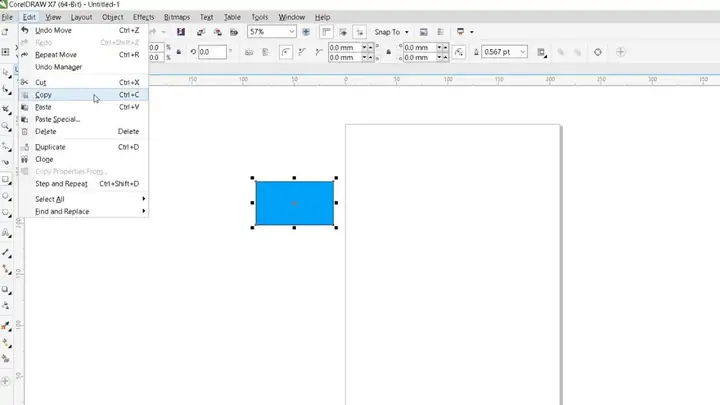
- Nhấn Ctrl + D (Duplicate) để sao chép hình chữ nhật, sau đó kéo sang vị trí tiếp theo. Lặp lại cho đến khi hoàn thành tất cả các cột.
2.2.2 Phương Pháp 2: Sử Dụng “PowerTRACE” (Không cần)
CorelDRAW X6 không có công cụ “Split” nội bộ, nhưng bạn có thể sử dụng công cụ “Create Guide from Selection”:
- Vẽ một Rectangle chiều rộng bằng kích thước cột (ví dụ: 30mm).
- Chọn Object > Convert To Curves (Ctrl+Q) để chuyển thành curve.
- Dùng Object > Shape Tool > Convert to PowerClip (không cần). Thực tế, cách nhanh nhất là duplicate và align như trên.
2.3 Chia Khung Thành Các Hàng
Quá trình tương tự như chia cột:
- Kéo Guideline ngang tại vị trí chia hàng (ví dụ: 20mm, 40mm, 60mm…).
- Dùng Rectangle Tool vẽ một hình chữ nhật chiều cao bằng kích thước hàng.
- Nhân bản (Ctrl + D) và di chuyển xuống cho tới khi hết hàng.
2.4 Tạo Lưới Bảng Hoàn Chỉnh

Có thể bạn quan tâm: Cách Vẽ Bảng Trong Coreldraw: Hướng Dẫn Chi Tiết Từ Cơ Bản Đến Nâng Cao
Sau khi đã có các cột và hàng riêng lẻ, bạn có thể ghép chúng lại:
- Chọn tất cả các hình chữ nhật (Shift + Click hoặc kéo chọn).
- Align Center Vertically và Align Center Horizontally để chúng khớp chính xác.
- Sử dụng Object > Combine (Ctrl+L) để gộp chúng thành một đối tượng duy nhất nếu muốn (không bắt buộc).
- Đặt Outline Color (đường viền) và Fill Color (nền) cho bảng:
- Outline: Đặt độ dày (Weight) và màu (Color) tùy ý.
- Fill: Nếu muốn nền trắng, để không màu (No Fill) hoặc chọn màu nhẹ.
Lưu ý: Khi Combine các hình, việc chỉnh sửa sau này (thêm cột/hàng) sẽ khó hơn. Nếu bạn dự định thay đổi cấu trúc, hãy để các hình rời rạc và group chúng (
Ctrl+G).
3. Thêm Nội Dung Vào Bảng
3.1 Nhập Văn Bản
- Chọn Text Tool (F8).
- Nhấp vào ô đầu tiên (cột 1, hàng 1) và nhập nội dung.
- Sử dụng Property Bar để định dạng font, kích thước, màu sắc.
- Lặp lại cho các ô còn lại.
Mẹo nhanh: Sau khi nhập xong một ô, nhấn Enter để chuyển sang ô tiếp theo (nếu các ô đã được chia bằng guides và Snap to Guides bật, con trỏ sẽ tự động “bám” vào ô kế tiếp).
3.2 Định Dạng Văn Bản
- Căn chỉnh:
Paragraph > Align Left / Center / Righthoặc sử dụng Align trong Property Bar. - Khoảng cách dòng:
Paragraph > Line Spacing. - Định dạng số: Nếu là dữ liệu số, bạn có thể sử dụng Number Formatting trong Object > Text > Convert to Curves (nếu muốn không thay đổi font).
3.3 Thêm Hình Ảnh Hoặc Icon
- Import hình ảnh (
File > Importhoặc Ctrl+I). - Đặt hình vào ô mong muốn.
- Sử dụng PowerClip để cắt hình vừa vặn:
- Chọn hình, rồi
Object > PowerClip > Inside. - Nhấp vào ô bảng để đặt hình vào trong.
3.4 Tạo Header (Tiêu đề cột)
- Đặt Text Tool vào hàng đầu tiên (thường là hàng tiêu đề).
- Định dạng font size lớn hơn, bold, và background fill (nếu muốn).
- Thêm border riêng cho tiêu đề: chọn Rectangle xung quanh tiêu đề, đặt Outline màu đậm hơn.
4. Định Dạng Bảng Để Trở Nên Chuyên Nghiệp
4.1 Định Dạng Đường Viền
- Outline Weight: Thay đổi độ dày cho các đường viền cột/hàng khác nhau (ví dụ: viền ngoài dày 2pt, viền nội bộ 0.5pt).
- Line Style: Đường liền, gạch chéo, chấm. Thường dùng solid line cho bảng chuyên nghiệp.
- Color: Sử dụng màu thương hiệu hoặc màu tương phản với nền.
4.2 Đổi Màu Nền Các Ô
Bạn có thể tô màu nền cho các ô để tạo điểm nhấn:
- Chọn ô (hoặc nhóm ô).
- Sử dụng Fill Tool (F11) để chọn màu.
- Đối với ô tiêu đề, thường dùng màu nền đậm hơn và text màu trắng để nổi bật.
4.3 Áp Dụng “Alternating Row Colors”
Đây là kỹ thuật làm bảng dễ đọc hơn:
- Chọn các hàng chẵn (bằng cách kéo chọn hoặc
Shift+Click). - Đặt Fill Color nhẹ (ví dụ: #F2F2F2).
- Các hàng lẻ giữ màu nền trắng.
4.4 Thêm Đường Kẻ “Grid”
Nếu muốn hiển thị các đường kẻ nội bộ:
- Chọn All Lines (các đường viền nội bộ) bằng cách
Ctrl+Clicktừng đường hoặc dùng Object Manager (Window > Dockers > Object Manager). - Đặt Outline Weight và Color cho các đường này.
Tip: Để nhanh hơn, bạn có thể bảo tồn một đối tượng line rồi duplicate và align theo hướng dọc/hàng.
4.5 Nhóm (Group) Các Thành Phần
Có thể bạn quan tâm: Cách Vẽ Bảng Trong Cad: Hướng Dẫn Chi Tiết Từ Cơ Bản Đến Nâng Cao
Sau khi đã hoàn thiện cấu trúc và nội dung:
- Chọn toàn bộ bảng (Ctrl+A trong khu vực bảng) và Group (
Ctrl+G). - Nhóm giúp di chuyển, thay đổi kích thước toàn bộ bảng một cách đồng nhất.
Nếu muốn chỉnh sửa sau này, bạn có thể Ungroup (Ctrl+U) và thực hiện thay đổi.
5. Các Phương Pháp Tối Ưu Hóa Và Mẹo Thủ Thông Minh
5.1 Sử Dụng “Table Generator” Bên Ngoài
Mặc dù CorelDRAW X6 không có công cụ bảng tích hợp, có một số script và add‑on miễn phí hoặc trả phí như:
- TableCreator for CorelDRAW: Cho phép nhập dữ liệu từ CSV/Excel và tự động tạo bảng.
- CorelDRAW Macro: Ghi macro để tự động vẽ lưới dựa trên số cột/hàng và kích thước.
Bạn có thể tải và cài đặt từ trang chính thức hoặc cộng đồng CorelDRAW.
5.2 Nhập Dữ Liệu Từ Excel
Nếu dữ liệu của bạn đã có trong Excel:
- Copy vùng dữ liệu trong Excel.
- Paste vào CorelDRAW X6 (
Ctrl+V). - Corel sẽ tạo text objects riêng lẻ, bạn chỉ cần vận dụng Align & Distribute để sắp xếp chúng vào lưới đã tạo.
- Nếu cần, bạn có thể Convert to Curves để tránh lỗi font khi in.
5.3 Sử Dụng “PowerClip” Để Đặt Nội Dung Động
PowerClip giúp bạn cắt nội dung (hình ảnh, biểu tượng) để vừa vặn trong ô mà không làm thay đổi kích thước bảng.
- Bước 1: Tạo một Rectangle vừa khít với ô.
- Bước 2: Chọn nội dung muốn chèn →
Object > PowerClip > Inside. - Bước 3: Nhấp vào rectangle để đặt nội dung vào.
5.4 Tạo “Responsive” Table Cho Web
Nếu mục tiêu là thiết kế web, bạn có thể:
- Xuất bảng dưới dạng SVG (
File > Export > SVG) để giữ độ phân giải vector. - Đảm bảo text được chuyển thành outline (Convert to Curves) để tránh vấn đề font không hiển thị trên trình duyệt.
5.5 Lưu Bảng Thành “Template”
Đối với các dự án lặp lại (báo cáo hàng tháng, catalogue), bạn nên lưu bảng dưới dạng template:
- File > Save As → Chọn định dạng .cdr (CorelDRAW Document).
- Đặt tên “Table_Template.cdr”.
- Khi cần tạo bảng mới, mở file này, Ungroup, chỉnh sửa nội dung, sau đó Save As với tên mới.
6. Kiểm Tra và Xuất Bản
6.1 Kiểm Tra Lại Định Dạng
- Zoom 200% để kiểm tra các đường viền, khoảng cách, và lỗi cắt.
- Preview (
View > Preview Mode) để xem bảng trong chế độ không có lưới/guidelines.
6.2 Xuất File
| Định Dạng | Mục Đích | Lưu Ý |
|---|---|---|
| In ấn chất lượng cao | Chọn High Quality Print, embed fonts. |
|
| EPS | Thiết kế truyền thông, in offset | Đảm bảo outline text nếu font không chuẩn. |
| PNG/JPEG | Web, trình chiếu | Đặt độ phân giải 300 DPI cho in, 72 DPI cho web. |
| SVG | Web responsive, UI | Giữ vector, chuyển text thành outline nếu cần. |
Cách xuất PDF:
File > Export→ Chọn PDF – Portable Document Format.- Trong hộp thoại PDF Settings, chọn PDF/X-4 (đối với in offset) hoặc PDF/A (đối với lưu trữ).
- Bật tùy chọn Embed Fonts và Compress Text and Line Art.
- Nhấn Export.
7. Tổng Kết
Việc vẽ bảng trong CorelDRAW X6 không phải là một công việc phức tạp nếu bạn nắm vững các công cụ cơ bản như Rectangle, Guidelines, Align/Distribute, và PowerClip. Qua các bước:
- Chuẩn bị: Xác định mục tiêu, kích thước và cấu trúc bảng.
- Tạo khung: Vẽ khung ngoài, chia cột và hàng bằng guidelines hoặc duplicate.
- Thêm nội dung: Văn bản, hình ảnh, icon, và định dạng chúng sao cho gọn gàng.
- Định dạng chuyên nghiệp: Đường viền, màu nền, alternating rows, và nhóm các đối tượng.
- Tối ưu: Sử dụng script, nhập dữ liệu từ Excel, PowerClip, và lưu làm template.
- Kiểm tra và xuất bản: Đảm bảo không lỗi, xuất sang định dạng phù hợp.
Bằng cách tuân thủ quy trình trên, bạn sẽ tạo ra những bảng đẹp mắt, chuyên nghiệp và linh hoạt, phục vụ mọi nhu cầu thiết kế từ in ấn đến web. Hãy thực hành và tùy biến thêm các yếu tố thiết kế (icon, màu sắc công ty, kiểu font) để bảng của bạn thực sự phản ánh thương hiệu và nội dung một cách tối ưu.
Chúc bạn thành công trong việc tạo bảng trong CorelDRAW X6!