
TÓM TẮT
- 1 1. Giới thiệu chung về bánh răng và vai trò trong thiết kế đồ họa
- 2 2. Chuẩn bị: Các thông số kỹ thuật cần biết trước khi vẽ
- 3 3. Bước 1: Tạo vòng tròn cơ bản
- 4 4. Bước 2: Vẽ răng bánh răng bằng công cụ “Polygon”
- 5 5. Bước 3: Hoàn thiện chi tiết bánh răng
- 6 6. Bước 4: Kiểm tra và tinh chỉnh
- 7 7. Bước 5: Tối ưu hoá và xuất file
- 8 8. Các phương pháp nâng cao và mẹo tối ưu
- 9 9. Tổng kết
1. Giới thiệu chung về bánh răng và vai trò trong thiết kế đồ họa
Bánh răng là một trong những yếu tố cơ khí quan trọng, xuất hiện trong hầu hết các máy móc, thiết bị công nghiệp và cả trong các sản phẩm tiêu dùng hàng ngày. Khi làm việc trong lĩnh vực thiết kế đồ họa, đặc biệt là khi thiết kế bản vẽ kỹ thuật, logo, biểu tượng hay các mẫu in ấn có yếu tố cơ khí, việc tạo ra hình ảnh bánh răng chính xác, đẹp mắt và có thể tùy biến là một kỹ năng không thể thiếu.
CorelDRAW là một trong những phần mềm đồ họa vector mạnh mẽ, được sử dụng rộng rãi bởi các nhà thiết kế để tạo ra các hình ảnh có độ phân giải vô hạn. Với các công cụ vẽ hình dạng cơ bản, công cụ biến dạng và khả năng tạo mẫu lặp lại (repeat), CorelDRAW cho phép người dùng thiết kế bánh răng một cách nhanh chóng và chính xác mà không cần phải đến các phần mềm CAD chuyên dụng.
Bài viết này sẽ hướng dẫn chi tiết cách vẽ bánh răng trong CorelDRAW, từ việc chuẩn bị các thông số kỹ thuật, tạo hình dạng cơ bản, thêm răng, chỉnh sửa chi tiết, cho tới việc tối ưu hoá file để sử dụng trong các dự án thực tế. Ngoài ra, chúng ta cũng sẽ đề cập đến một số mẹo và thủ thuật nâng cao giúp bạn tiết kiệm thời gian và nâng cao chất lượng thiết kế.
2. Chuẩn bị: Các thông số kỹ thuật cần biết trước khi vẽ
Trước khi bắt đầu vẽ, việc xác định các thông số cơ bản của bánh răng là rất quan trọng. Những thông số này không chỉ ảnh hưởng đến hình dáng mà còn quyết định tính chính xác của bản vẽ khi dùng cho mục đích kỹ thuật.
| Thông số | Mô tả | Đơn vị | Lưu ý |
|---|---|---|---|
| Pitch (Bước răng) | Khoảng cách trung tâm giữa hai răng liên tiếp | mm | Xác định độ dày của răng |
| Module (M) | Tỷ lệ giữa đường kính vòng chia (pitch diameter) và số răng | mm | Thông thường dùng trong tiêu chuẩn metric |
| Số răng (Z) | Tổng số răng trên bánh răng | – | Xác định hình dạng vòng tròn |
| Đường kính vòng chia (PD) | Đường kính của vòng chia, nơi các răng cùng nhau tiếp xúc | mm | PD = M × Z |
| Độ sâu răng (h) | Độ sâu cắt của mỗi răng | mm | Thông thường h = 2.25 × M |
| Góc áp lực (α) | Góc giữa đường tiếp xúc và vòng chia | độ | Thông thường α = 20° (đối với bánh răng trụ) |
| Độ rộng mặt (b) | Độ rộng của bánh răng (đối với bánh răng trụ) | mm | Tùy thuộc vào yêu cầu tải trọng |
Lưu ý: Khi thiết kế cho mục đích minh họa hoặc logo, bạn có thể linh hoạt điều chỉnh các thông số trên để đạt được hình ảnh thẩm mỹ hơn. Tuy nhiên, nếu bản vẽ sẽ được sử dụng để sản xuất, hãy tuân thủ các tiêu chuẩn kỹ thuật (ISO, DIN, ANSI…).
3. Bước 1: Tạo vòng tròn cơ bản
-
Mở CorelDRAW và tạo một tài liệu mới (File → New). Đặt kích thước trang phù hợp với dự án (A4, A3 hoặc tùy chỉnh).
Cách Vẽ Bánh Răng Trong Corel Có thể bạn quan tâm: Cách Vẽ Bánh Răng Thân Khai: Hướng Dẫn Chi Tiết Từ Cơ Bản Đến Nâng Cao
-
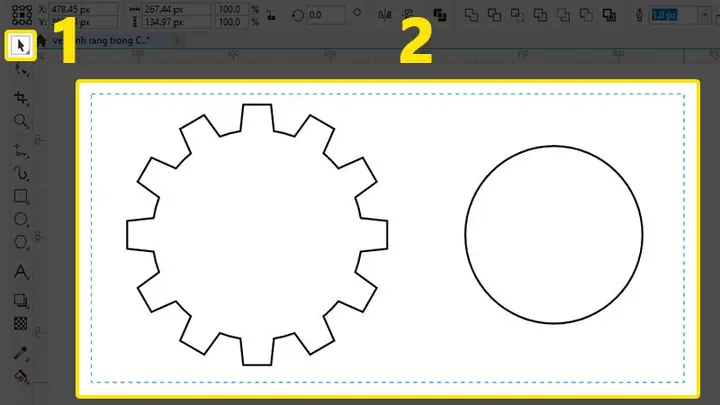
Chọn công cụ Ellipse (F7). Nhấn giữ Ctrl để vẽ một vòng tròn hoàn hảo. Kéo chuột để tạo vòng tròn có bán kính bằng ½ × PD (đường kính vòng chia). Ví dụ, nếu PD = 100 mm, bán kính là 50 mm.
-
Đặt tên lớp (layer) cho vòng tròn này, ví dụ “Vòng chia”. Điều này giúp bạn quản lý các đối tượng sau này dễ dàng hơn.
-
Kiểm tra kích thước: Chọn vòng tròn → thanh công cụ Property Bar → nhập giá trị chính xác cho đường kính (100 mm trong ví dụ). Đảm bảo đơn vị đang sử dụng là mm (điều chỉnh trong Menu → Options → Document → Units).
4. Bước 2: Vẽ răng bánh răng bằng công cụ “Polygon”
4.1. Tạo hình răng đơn lẻ
-
Chọn công cụ Polygon (Shift+F7). Trong thanh thuộc tính (Property Bar), thay đổi Number of sides thành 2 (để vẽ một đoạn thẳng). Đây sẽ là phần răng góc.
-
Vẽ một đoạn thẳng bằng cách kéo từ một điểm trên vòng tròn (đầu răng) ra ngoài, độ dài khoảng h (độ sâu răng). Đảm bảo đoạn thẳng nằm vuông góc với bán kính tại điểm xuất phát.
-
Sao chép đoạn thẳng và xoay nó 180° quanh cùng một điểm để tạo thành một hình tam giác (điều này tạo ra góc răng). Sử dụng công cụ Rotate (Ctrl+Shift+R), nhập góc α (góc áp lực, thường 20°) để tạo góc nghiêng.

Cách Vẽ Bánh Răng Trong Corel Có thể bạn quan tâm: Cách Vẽ Bàn Tay Đang Nắm: Hướng Dẫn Chi Tiết Từ Cơ Bản Đến Nâng Cao
4.2. Tạo dải răng (tooth profile) bằng công cụ “Bezier”
-
Chọn công cụ Bezier (B). Vẽ đường cong từ đầu một đoạn thẳng (điểm A) tới đầu còn lại (điểm B) theo dạng involute (đường cong tạo ra khi một dây thừng được quấn quanh vòng chia). Đối với thiết kế cơ bản, bạn có thể dùng đường cong bézier để mô phỏng.
-
Đặt điểm điều khiển sao cho đường cong có độ cong phù hợp với góc áp lực và độ sâu răng.
-
Kết nối các đoạn thẳng và đường cong lại thành một hình răng hoàn chỉnh.
4.3. Biến hình răng thành mẫu (pattern)
-
Chọn toàn bộ hình răng vừa tạo.
-
Nhóm lại (Ctrl+G) để dễ thao tác.
-
Sử dụng công cụ “PowerClip” hoặc “Interactive Fill” để tạo một mẫu lặp lại. Thực hiện:
- Vào Object → Convert To PowerClip.
- Chọn Ellipse (vòng chia) làm đối tượng chứa.
-
Khi PowerClip được tạo, chọn Edit PowerClip → Place Inside Container và chọn hình răng.
-
Thiết lập số lần lặp lại: Trong Object → PowerClip Inside, chọn “Fit to Container” và nhập số răng (Z). CorelDRAW sẽ tự động phân bố các răng đều trên vòng tròn.
Mẹo: Nếu muốn kiểm soát chính xác góc giữa các răng, mở Object → Transformations → Rotate → nhập góc 360/Z và áp dụng lặp lại bằng Ctrl+Shift+F (Repeat).
5. Bước 3: Hoàn thiện chi tiết bánh răng
5.1. Thêm lỗ trục (bore)
-
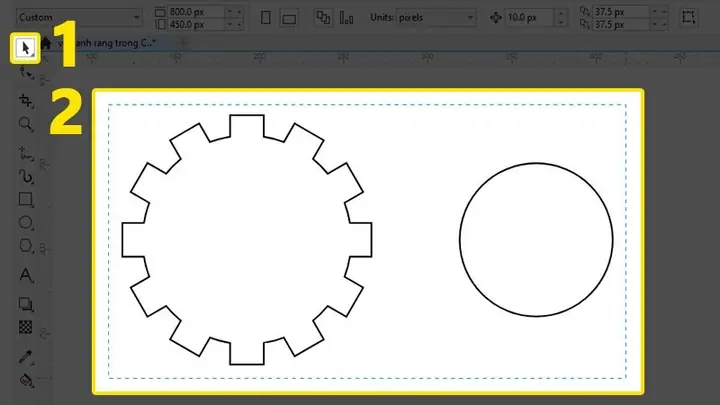
Chọn công cụ Ellipse (F7), vẽ một vòng tròn nhỏ ở trung tâm bánh răng. Đường kính lỗ trục thường là d = 0.5 × PD hoặc tùy yêu cầu.
Cách Vẽ Bánh Răng Trong Corel Có thể bạn quan tâm: Cách Vẽ Bàn Học Và Ghế Đơn Giản, Chi Tiết Dành Cho Người Mới Bắt Đầu
-
Căn chỉnh vòng tròn lỗ trục với trung tâm của bánh răng bằng cách chọn cả hai đối tượng → Align → Align Center và Align → Align Middle.
-
Trừ lỗ trục khỏi bánh răng: Chọn Bánh răng (có răng + vòng chia) → Lỗ trục → Object → Shaping → Trim hoặc Weld tùy nhu cầu.
5.2. Thêm các chi tiết phụ (keyway, groove)
- Keyway (rãnh chìa): Dùng Rectangle Tool (F6) tạo một hình chữ nhật nhỏ, rồi sử dụng Boolean Operations → Trim để cắt vào bánh răng.
- Groove (rãnh): Dùng Ellipse Tool tạo vòng tròn nhỏ hơn, sau đó Convert to PowerClip hoặc Trim để tạo rãnh trên bề mặt bánh răng.
5.3. Đánh dấu các đường kính quan trọng
- Sử dụng Line Tool (F5) vẽ các đường kính: đường kính vòng chia (PD), đường kính ngoài (OD) và đường kính trong (ID).
- Gắn text để ghi chú các kích thước: Chọn Text Tool (F8) → nhập giá trị → đặt vị trí gần đường kính tương ứng.
6. Bước 4: Kiểm tra và tinh chỉnh
-
Zoom (Ctrl+Mouse Wheel) để kiểm tra chi tiết các răng, đảm bảo không có chỗ nào bị chồng lấn hoặc khoảng cách không đồng đều.
-
Sử dụng công cụ “Fit to Page” (Ctrl+0) để xem toàn bộ bánh răng trong khung làm việc, kiểm tra tính cân đối.
-
Kiểm tra tính đối xứng: Chọn Object → Transformations → Mirror và tạo một bản sao phản chiếu qua trục dọc hoặc ngang. Hai nửa phải trùng khớp hoàn hảo.
-
Kiểm tra độ chính xác: Nếu bản vẽ sẽ được sử dụng để chế tạo, hãy kiểm tra các kích thước bằng công cụ Measure Tool (M) và so sánh với thông số kỹ thuật đã nhập.

Cách Vẽ Bánh Răng Trong Corel Có thể bạn quan tâm: Cách Vẽ Bàn Ghế Đơn Giản: Hướng Dẫn Từng Bước Dành Cho Người Mới Bắt Đầu
7. Bước 5: Tối ưu hoá và xuất file
7.1. Gộp các đối tượng (Weld)
- Để giảm số lượng đối tượng, chọn All → Object → Weld. Điều này giúp file nhẹ hơn và tránh lỗi khi in hoặc chuyển sang phần mềm khác.
7.2. Đặt màu và độ dày nét
- Đối với bản vẽ kỹ thuật, thường dùng màu black và line weight 0.25 mm. Vào Object → Outline Pen → chọn màu và độ dày.
7.3. Xuất sang định dạng phù hợp
| Định dạng | Mục đích sử dụng | Lưu ý |
|---|---|---|
| CDR | Là file gốc CorelDRAW, duy trì khả năng chỉnh sửa | Giữ lại các layer, nhóm |
| Chia sẻ, in ấn | Chọn “Preserve CorelDRAW Editability” nếu cần chỉnh sửa lại | |
| DXF/DWG | Dùng cho CAD | Trong Export → chọn “AutoCAD (DXF)”, thiết lập “Scale” và “Units” |
| SVG | Web, đồ họa vector | Đảm bảo các đường nét được gộp đúng |
8. Các phương pháp nâng cao và mẹo tối ưu
8.1. Sử dụng công cụ “Gear Generator” (bổ trợ)
Mặc dù CorelDRAW không có công cụ tạo bánh răng tích hợp, nhưng có một số plugin và macro như Gear Generator for CorelDRAW cho phép nhập các thông số (module, số răng, góc áp lực) và tự động tạo bánh răng chính xác. Để cài đặt:
- Tải plugin từ trang chủ hoặc cộng đồng CorelDRAW.
- Cài đặt theo hướng dẫn (thường là sao chép file .cmo vào thư mục Plugins).
- Khởi động lại CorelDRAW, vào Tools → Gear Generator và nhập các thông số.
8.2. Tạo bánh răng 3D bằng CorelDRAW + CorelDRAW Graphics Suite
CorelDRAW Graphics Suite (bao gồm CorelDRAW và Corel PHOTO-PAINT) hỗ trợ công cụ Extrude để chuyển hình 2D thành 3D:
- Hoàn thiện bánh răng 2D như trên.
- Chọn Object → Convert to Curves (Ctrl+Q) để chuyển thành đường cong.
- Vào Object → Extrude → thiết lập độ sâu (thickness) và góc nhìn.
- Áp dụng Shading để tạo hiệu ứng kim loại.
8.3. Tự động hoá quá trình lặp lại răng bằng “Script”
CorelDRAW hỗ trợ viết macro bằng VBA:
Sub CreateGear() Dim Module As Double: Module = 2 Dim Teeth As Integer: Teeth = 24 Dim PitchDia As Double: PitchDia = Module Teeth Dim Radius As Double: Radius = PitchDia / 2 Dim i As Integer Dim Tooth As Shape ' Vòng chia Dim Circle As Shape Set Circle = ActiveLayer.CreateEllipse(0, 0, PitchDia, PitchDia) ' Tạo răng mẫu Set Tooth = ActiveLayer.CreateRectangle(0, -Radius, Module 2, -Radius - 2 Module) ' Lặp lại răng For i = 0 To Teeth - 1 Tooth.Duplicate Tooth.Rotate i (360 / Teeth), Circle.CenterX, Circle.CenterY Next i Circle.Delete ' Xóa vòng chia nếu không cần
End Sub
Chạy macro này sẽ tạo nhanh một bánh răng với các thông số nhập vào. Bạn có thể tùy chỉnh để thêm góc áp lực, độ sâu răng, hoặc tạo các chi tiết phụ.
8.4. Kiểm tra tương thích với CNC/3D printing
- Khi xuất file DXF/DWG, đảm bảo đơn vị và scale đúng. Trong phần Export → DXF, chọn Units = Millimeters, Scale = 1:1.
- Kiểm tra độ dày nét: Đối với máy CNC, đường nét thường được chuyển thành contour; nên giữ đường viền single line và tránh sử dụng fill.
8.5. Thiết kế bánh răng cho logo – Tập trung vào thẩm mỹ
Nếu mục tiêu là tạo logo, bạn có thể:
- Đơn giản hoá răng: giảm số răng, tăng độ dày để tạo cảm giác mạnh mẽ.
- Thêm gradient hoặc texture: sử dụng Corel PHOTO-PAINT để tạo bề mặt kim loại, vân gỗ…
- Kết hợp với chữ: đặt tên công ty phía dưới bánh răng, sử dụng text on path để chữ chạy quanh vòng tròn.
9. Tổng kết
Việc vẽ bánh răng trong CorelDRAW không chỉ là một nhiệm vụ kỹ thuật mà còn là cơ hội để thể hiện sự sáng tạo trong thiết kế đồ họa. Bằng cách nắm vững các thông số cơ bản, sử dụng các công cụ vẽ hình cơ bản (Ellipse, Polygon, Bezier) và áp dụng các kỹ thuật lặp lại (PowerClip, Repeat), bạn có thể tạo ra những bánh răng chính xác, đẹp mắt và sẵn sàng cho mọi mục đích – từ bản vẽ kỹ thuật, tài liệu hướng dẫn, cho tới các sản phẩm thương hiệu và in ấn.
Hãy nhớ:
- Xác định thông số kỹ thuật trước khi bắt đầu.
- Sử dụng PowerClip để lặp lại răng một cách đồng đều.
- Kiểm tra và tinh chỉnh mọi chi tiết trước khi xuất file.
- Tận dụng plugin, macro và công cụ 3D nếu cần độ chính xác cao hoặc hiệu ứng đặc biệt.
- Lưu file ở định dạng phù hợp với mục đích cuối cùng (CDR, PDF, DXF, SVG).
Với những kiến thức và bước thực hành chi tiết ở trên, bạn đã sẵn sàng tạo ra bất kỳ loại bánh răng nào trong CorelDRAW – dù là bánh răng trụ đơn giản, bánh răng con, hay những thiết kế phức tạp cho dự án cơ khí và thương hiệu. Hãy thực hành, thử nghiệm và không ngừng cải tiến để nâng cao kỹ năng thiết kế của mình!