
TÓM TẮT
- 1 Mở Đầu
- 2 1. Khái Niệm Cơ Bản Về Biểu Đồ Chồng
- 3 2. Chuẩn Bị Dữ Liệu
- 4 3. Lựa Chọn Công Cụ Vẽ Biểu Đồ Chồng
- 5 4. Hướng Dẫn Vẽ Biểu Đồ Chồng Bằng Excel
- 6 5. Vẽ Biểu Đồ Chồng Bằng Google Sheets
- 7 6. Vẽ Biểu Đồ Chồng Bằng Power BI
- 8 7. Vẽ Biểu Đồ Chồng Bằng Tableau
- 9 8. Vẽ Biểu Đồ Chồng Bằng Python
- 10 9. Kỹ Thuật Nâng Cao
- 11 10. Các Lưu Ý Khi Thiết Kế Biểu Đồ Chồng
- 12 11. Ứng Dụng Thực Tiễn
- 13 12. Tổng Kết
Mở Đầu
Biểu đồ chồng (stacked chart) là một trong những công cụ trực quan mạnh mẽ giúp người dùng so sánh và phân tích dữ liệu một cách trực quan, đồng thời thể hiện mối quan hệ phần trăm hoặc tổng cộng của các thành phần trong một tập hợp. Khi được sử dụng đúng cách, biểu đồ chồng không chỉ làm nổi bật xu hướng tổng thể mà còn cho phép chúng ta nhìn thấy đóng góp của từng phần tử con trong tổng thể đó. Bài viết dưới đây sẽ cung cấp cho bạn một hướng dẫn chi tiết, từ những khái niệm cơ bản, cách chuẩn bị dữ liệu, lựa chọn công cụ, cho tới các kỹ thuật nâng cao và các lưu ý quan trọng khi thiết kế biểu đồ chồng.
1. Khái Niệm Cơ Bản Về Biểu Đồ Chồng
1.1. Định Nghĩa
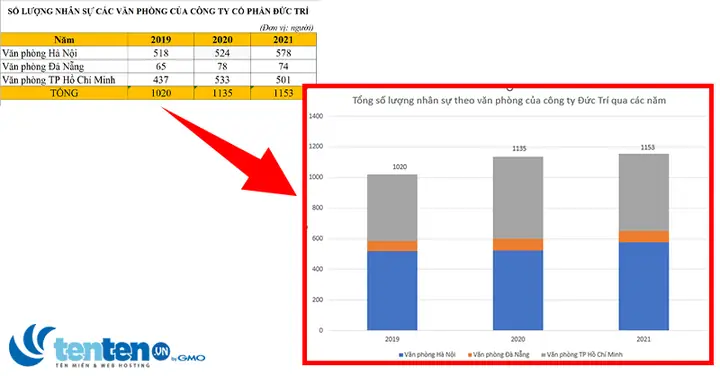
Biểu đồ chồng là một loại biểu đồ cột (hoặc thanh) trong đó các giá trị của các nhóm dữ liệu được xếp chồng lên nhau, tạo thành một cột duy nhất cho mỗi danh mục. Mỗi đoạn màu sắc trong cột thể hiện một phần của tổng giá trị, cho phép người xem dễ dàng nhận biết tỷ lệ phần trăm cũng như tổng cộng.
1.2. Các Loại Biểu Đồ Chồng
| Loại biểu đồ | Mô tả | Khi sử dụng |
|---|---|---|
| Biểu đồ cột chồng (Stacked Column Chart) | Cột dọc chồng lên nhau | So sánh tổng giá trị và phần đóng góp theo thời gian hoặc danh mục |
| Biểu đồ thanh chồng (Stacked Bar Chart) | Thanh ngang chồng lên nhau | Khi danh mục có tên dài hoặc cần so sánh nhiều danh mục |
| Biểu đồ diện tích chồng (Stacked Area Chart) | Diện tích được chồng lên nhau theo trục thời gian | Hiển thị xu hướng thay đổi phần trăm theo thời gian |
| Biểu đồ waterfal (Waterfall Chart) | Mô phỏng luồng tiền hoặc thay đổi giá trị | Phân tích tăng/giảm giá trị qua các giai đoạn |
1.3. Ưu Điểm và Nhược Điểm
| Ưu điểm | Nhược điểm |
|---|---|
| – Dễ dàng so sánh tổng cộng và tỷ lệ phần trăm. – Thể hiện mối quan hệ giữa các thành phần. |
– Khi có quá nhiều thành phần, biểu đồ trở nên khó đọc. – Khó nhận diện giá trị cụ thể của từng phần nếu không có nhãn. |
2. Chuẩn Bị Dữ Liệu
2.1. Định Dạng Dữ Liệu
Để vẽ biểu đồ chồng, dữ liệu cần được sắp xếp theo dạng bảng chéo (crosstab) hoặc pivot table. Dưới đây là ví dụ về dữ liệu bán hàng theo năm và loại sản phẩm:
| Năm | Sản phẩm A | Sản phẩm B | Sản phẩm C |
|---|---|---|---|
| 2026 | 120,000 | 80,000 | 50,000 |
| 2026 | 150,000 | 95,000 | 70,000 |
| 2026 | 180,000 | 110,000 | 90,000 |
| 2026 | 200,000 | 130,000 | 120,000 |
- Cột đầu tiên: danh mục (năm).
- Các cột tiếp theo: các thành phần cần chồng (sản phẩm).
2.2. Kiểm Tra Dữ Liệu
Có thể bạn quan tâm: Cách Vẽ Biểu Đồ Boxplot: Hướng Dẫn Chi Tiết Từ Cơ Bản Đến Nâng Cao
- Không có giá trị âm (trừ khi vẽ biểu đồ waterfal hoặc biểu đồ chồng hỗn hợp).
- Không có giá trị thiếu (Missing values) – nếu có, cần thay thế bằng 0 hoặc loại bỏ.
- Đảm bảo tính nhất quán: Định dạng số, đơn vị đo lường thống nhất.
2.3. Tính Tổng và Tỷ Lệ
Nếu bạn muốn hiển thị phần trăm, cần tính tổng cho mỗi danh mục và sau đó tính tỷ lệ phần trăm cho mỗi thành phần:
Tổng = SUM(Sản phẩm A:Sản phẩm C)
Tỷ lệ A = Sản phẩm A / Tổng
Trong Excel, bạn có thể sử dụng công thức =A2/$A$5 (giả sử A5 là tổng) và kéo công thức cho các dòng khác.
3. Lựa Chọn Công Cụ Vẽ Biểu Đồ Chồng
3.1. Microsoft Excel
- Ưu điểm: Phổ biến, dễ sử dụng, tích hợp sẵn các mẫu biểu đồ.
- Nhược điểm: Hạn chế trong tùy chỉnh nâng cao và tương tác.
3.2. Google Sheets
- Ưu điểm: Làm việc cộng tác trực tuyến, miễn phí.
- Nhược điểm: Tùy chỉnh đồ họa không mạnh bằng Excel.
3.3. Power BI
- Ưu điểm: Tích hợp mạnh mẽ, hỗ trợ dữ liệu lớn, tương tác người dùng.
- Nhược điểm: Yêu cầu kiến thức về mô hình dữ liệu.
3.4. Tableau
- Ưu điểm: Đồ họa chuyên nghiệp, khả năng kéo thả mạnh mẽ.
- Nhược điểm: Giá license cao, cần thời gian học.
3.5. Python (Matplotlib, Seaborn, Plotly)
- Ưu điểm: Linh hoạt, tự động hoá, có thể tích hợp vào pipeline dữ liệu.
- Nhược điểm: Yêu cầu kỹ năng lập trình.
3.6. R (ggplot2)
- Ưu điểm: Đồ họa chất lượng cao, thích hợp cho phân tích thống kê.
- Nhược điểm: Cần kiến thức về R.
Kết luận: Nếu bạn là người mới bắt đầu, Excel hoặc Google Sheets là lựa chọn hợp lý. Nếu muốn tạo báo cáo tương tác hoặc xử lý dữ liệu lớn, Power BI, Tableau hoặc ngôn ngữ lập trình sẽ là giải pháp tốt hơn.

Có thể bạn quan tâm: Cách Vẽ Autocad Cơ Bản: Hướng Dẫn Từ A Đến Z Cho Người Mới Bắt Đầu
4. Hướng Dẫn Vẽ Biểu Đồ Chồng Bằng Excel
4.1. Bước 1: Nhập Dữ Liệu
- Mở Excel, nhập dữ liệu vào bảng như ví dụ ở mục 2.1.
- Đảm bảo tiêu đề cột nằm ở hàng đầu tiên.
4.2. Bước 2: Chọn Dữ Liệu
- Bôi đen toàn bộ vùng dữ liệu, bao gồm tiêu đề (A1:D5).
4.3. Bước 3: Chèn Biểu Đồ
- Vào tab Insert → Column or Bar Chart → Stacked Column (hoặc Stacked Bar tùy nhu cầu).
- Excel sẽ tự động tạo biểu đồ chồng.
4.4. Bước 4: Định Dạng Biểu Đồ
4.4.1. Thêm Nhãn Dữ Liệu
- Click vào một trong các cột chồng → Add Data Labels → Inside End (hoặc Center nếu muốn hiển thị phần trăm).
4.4.2. Đổi Màu Sắc
- Click vào một chuỗi dữ liệu → Format Data Series → Fill → Chọn màu sắc phù hợp.
- Đề xuất: Sử dụng Palette đồng nhất, tránh màu quá sáng hoặc quá tối.
4.4.3. Thêm Trục Phụ (Nếu Cần)
- Nếu muốn hiển thị giá trị tổng và phần trăm cùng lúc, tạo Secondary Axis cho một trong các chuỗi.
4.4.4. Định Dạng Trục
- X-Axis: Đặt tiêu đề (ví dụ: “Năm”).
- Y-Axis: Đặt định dạng số (đơn vị tiền tệ, hoặc % nếu là tỷ lệ).
4.4.5. Thêm Tiêu Đề và Chú Thích
- Click vào Chart Title → nhập tiêu đề (ví dụ: “Doanh Thu Bán Hàng Theo Năm và Loại Sản Phẩm”).
- Legend: Đặt ở vị trí “Bottom” hoặc “Right” để không che dữ liệu.
4.5. Bước 5: Kiểm Tra và Hoàn Thiện
- Kiểm tra lại các nhãn, màu sắc, và độ rõ ràng.
- Nếu biểu đồ quá chật, cân nhắc tăng chiều cao hoặc rút số lượng thành phần.
5. Vẽ Biểu Đồ Chồng Bằng Google Sheets
5.1. Nhập Dữ Liệu
- Tương tự như Excel, nhập dữ liệu vào bảng.
5.2. Chọn Dữ Liệu và Chèn Biểu Đồ
- Bôi đen vùng dữ liệu.
- Vào Insert → Chart.
- Trong Chart editor, chọn Chart type → Stacked column chart.
5.3. Tùy Chỉnh

Có thể bạn quan tâm: Cách Vẽ Anime Đam Mỹ: Hướng Dẫn Từ Cơ Bản Đến Nâng Cao Cho Người Mới Bắt Đầu
- Customize → Series: Đặt màu, hiển thị nhãn.
- Chart & axis titles: Thêm tiêu đề và nhãn trục.
- Legend: Đặt vị trí.
Google Sheets hỗ trợ Dynamic range – khi dữ liệu thay đổi, biểu đồ tự động cập nhật.
6. Vẽ Biểu Đồ Chồng Bằng Power BI
6.1. Chuẩn Bị Dữ Liệu
- Import file Excel/CSV vào Power BI Desktop.
- Tạo Relationships nếu dữ liệu có nhiều bảng.
6.2. Tạo Visual
- Trong Report view, chọn Stacked column chart từ Visualizations.
- Kéo Năm vào Axis, Giá trị vào Values, Loại sản phẩm vào Legend.
6.3. Định Dạng
- Data labels: Bật và chọn hiển thị Value hoặc Percent of total.
- Colors: Chỉnh màu trong Data colors.
- Tooltip: Thêm thông tin chi tiết khi rê chuột.
6.4. Tương Tác
- Thêm Slicer để người dùng lọc năm hoặc loại sản phẩm.
- Kết hợp với Drill down để xem chi tiết theo tháng.
7. Vẽ Biểu Đồ Chồng Bằng Tableau
7.1. Kết Nối Dữ Liệu
- Kéo file Excel hoặc CSV vào Tableau, chọn Sheet.
7.2. Tạo Biểu Đồ
- Kéo Năm vào Columns.
- Kéo Doanh thu vào Rows.
- Kéo Loại sản phẩm vào Color (Marks card).
- Trên Marks, chọn Bar → Stack (được bật mặc định).
7.3. Tùy Chỉnh
- Show Mark Labels để hiển thị giá trị trên thanh.
- Analytics → Reference Line → Thêm Total nếu cần.
- Dashboard: Kéo biểu đồ vào dashboard, thêm filter.
8. Vẽ Biểu Đồ Chồng Bằng Python
8.1. Cài Đặt Thư Viện

Có thể bạn quan tâm: Cách Vẽ Anime Trên Paint: Hướng Dẫn Từng Bước Cho Người Mới Bắt Đầu
pip install pandas matplotlib seaborn plotly
8.2. Chuẩn Bị Dữ Liệu
import pandas as pd data = { 'Năm': 2026, 2026, 2026, 2026, 'Sản phẩm A': 120000, 150000, 180000, 200000, 'Sản phẩm B': 80000, 95000, 110000, 130000, 'Sản phẩm C': 50000, 70000, 90000, 120000
}
df = pd.DataFrame(data)
df.set_index('Năm', inplace=True)
8.3. Vẽ Biểu Đồ Với Matplotlib
import matplotlib.pyplot as plt df.plot(kind='bar', stacked=True, figsize=(10,6), colormap='tab20')
plt.title('Doanh Thu Bán Hàng Theo Năm và Loại Sản Phẩm')
plt.xlabel('Năm')
plt.ylabel('Doanh Thu (USD)')
plt.legend(title='Sản phẩm', bbox_to_anchor=(1.05, 1), loc='upper left')
plt.tight_layout()
plt.show()
8.4. Vẽ Biểu Đồ Với Plotly (Tương Tác)
import plotly.graph_objects as go fig = go.Figure()
for col in df.columns: fig.add_trace(go.Bar( name=col, x=df.index, y=dfcol, hovertemplate='%{x}<br>'+col+': %{y:$,.0f}<extra></extra>' )) fig.update_layout(barmode='stack', title='Doanh Thu Bán Hàng Theo Năm và Loại Sản Phẩm', xaxis_title='Năm', yaxis_title='Doanh Thu (USD)', legend_title='Sản phẩm')
fig.show()
8.5. Lưu Biểu Đồ
fig.write_image("biểu_đồ_chồng.png") # Plotly
plt.savefig("biểu_đồ_chồng_matplotlib.png") # Matplotlib
9. Kỹ Thuật Nâng Cao
9.1. Biểu Đồ Chồng Với Tỷ Lệ Phần Trăm
- Khi dữ liệu có tổng khác nhau giữa các danh mục, việc hiển thị % của tổng giúp so sánh tỷ lệ phần trăm.
- Trong Excel: Right-click series → Format Data Series → Series Options → Plot Series on Secondary Axis → Show values as % of total.
- Trong Power BI: Values → Show value as → Percent of grand total.
9.2. Biểu Đồ Chồng Kết Hợp Đường (Combo Chart)
- Kết hợp cột chồng (để hiển thị tổng) và đường (để hiển thị xu hướng trung bình) giúp người xem có cái nhìn toàn diện.
- Trong Excel: Change Chart Type → Combo → Stacked Column + Line.
9.3. Biểu Đồ Chồng Ngang (Horizontal Stacked Bar)
- Thích hợp khi danh mục có tên dài hoặc khi muốn so sánh nhiều danh mục cùng lúc.
- Đặc biệt hữu ích trong báo cáo tài chính (so sánh chi phí theo phòng ban).
9.4. Biểu Đồ Chồng Đa Lớp (Multi-level Stacked)
- Khi dữ liệu có hai cấp độ phân loại (ví dụ: khu vực → sản phẩm), bạn có thể tạo nested stacked chart bằng cách sử dụng Pivot Table trong Excel hoặc hierarchical fields trong Power BI/Tableau.
9.5. Sử Dụng Conditional Formatting

- Đánh dấu các phần có giá trị tăng/giảm đáng kể bằng màu sắc khác nhau (ví dụ: màu xanh cho tăng, màu đỏ cho giảm).
9.6. Tối Ưu Hóa Độ Đọc
- Giảm số lượng thành phần: Chỉ giữ các thành phần chiếm >5% tổng, gộp các thành phần còn lại thành “Khác”.
- Sắp xếp thứ tự: Đặt các thành phần có giá trị lớn nhất ở đáy để dễ quan sát.
- Sử dụng tooltip: Khi biểu đồ tương tác, hiển thị chi tiết giá trị khi rê chuột.
10. Các Lưu Ý Khi Thiết Kế Biểu Đồ Chồng
- Không quá 5-6 thành phần trong một cột; nếu nhiều hơn, người xem sẽ mất khả năng phân biệt.
- Màu sắc phải có độ tương phản nhưng không gây mỏi mắt. Sử dụng bảng màu chuẩn (ColorBrewer, Tableau).
- Hiển thị nhãn dữ liệu nếu muốn người xem nhanh chóng nắm giá trị cụ thể.
- Kiểm tra độ chính xác: Đảm bảo tổng các phần bằng giá trị tổng cộng.
- Cân nhắc sử dụng biểu đồ khác: Khi mục tiêu là so sánh giá trị tuyệt đối giữa các danh mục, biểu đồ cột đơn có thể rõ ràng hơn.
- Đặt tiêu đề mô tả: Tiêu đề phải ngắn gọn, nhưng đủ thông tin (đối tượng, thời gian, đơn vị).
- Đảm bảo tính nhất quán: Nếu có nhiều biểu đồ trong cùng một báo cáo, giữ cùng một màu sắc cho cùng một thành phần.
11. Ứng Dụng Thực Tiễn
11.1. Báo Cáo Kinh Doanh
- Doanh thu theo khu vực và sản phẩm: Biểu đồ chồng giúp nhà quản lý thấy khu vực nào đóng góp bao nhiêu phần trăm doanh thu.
11.2. Phân Tích Nguồn Nhân Lực
- Số lượng nhân viên theo phòng ban và cấp bậc: Biểu đồ chồng giúp HR hiểu cấu trúc nhân sự.
11.3. Quản Lý Dự Án
- Chi phí thực tế vs dự toán: Biểu đồ chồng thể hiện chi phí thực tế của từng hạng mục và tổng chi phí dự án.
11.4. Đánh Giá Hiệu Suất Marketing
- Lượng truy cập website theo nguồn (SEO, Paid, Social): Biểu đồ chồng cho thấy nguồn nào mang lại nhiều lượt truy cập hơn trong từng tháng.
12. Tổng Kết
Biểu đồ chồng là công cụ mạnh mẽ giúp truyền tải thông tin phức tạp một cách trực quan. Để vẽ được một biểu đồ chồng chất lượng, bạn cần:
- Chuẩn bị dữ liệu sạch và sắp xếp đúng định dạng.
- Lựa chọn công cụ phù hợp với mục tiêu và kỹ năng của mình.
- Thực hiện các bước vẽ chi tiết, từ việc chèn biểu đồ, định dạng, đến việc thêm nhãn và chú giải.
- Áp dụng các kỹ thuật nâng cao như tỷ lệ phần trăm, biểu đồ combo, hoặc nested stacked để đáp ứng nhu cầu phân tích sâu hơn.
- Tuân thủ các nguyên tắc thiết kế để biểu đồ luôn dễ đọc, rõ ràng và truyền tải đúng thông điệp.
Hy vọng qua bài viết này, bạn đã nắm vững cách vẽ biểu đồ chồng từ cơ bản tới nâng cao, đồng thời có thể áp dụng ngay vào công việc thực tế của mình. Chúc bạn thành công trong việc tạo ra những biểu đồ trực quan, sinh động và có giá trị phân tích cao!