
TÓM TẮT
- 1 Mở Đầu
- 2 1. Hiểu Rõ Biểu Đồ Cột Đường là Gì?
- 3 2. Chuẩn Bị Dữ Liệu
- 4 3. Lựa Chọn Công Cụ Vẽ Biểu Đồ
- 5 4. Hướng Dẫn Vẽ Biểu Đồ Cột Đường Trong Excel
- 6 5. Vẽ Biểu Đồ Cột Đường Bằng Python (Plotly)
- 7 6. Các Mẹo Tối Ưu Hóa Biểu Đồ Cột Đường
- 8 7. Những Sai Lầm Thường Gặp Và Cách Khắc Phục
- 9 8. Ứng Dụng Thực Tiễn Trong Các Lĩnh Vực
- 10 9. Tự Động Hoá Quy Trình Vẽ Biểu Đồ
- 11 10. Kiểm Tra và Đánh Giá Chất Lượng Biểu Đồ
- 12 11. Kết Luận
Mở Đầu
Trong thời đại thông tin số hoá, việc truyền tải dữ liệu một cách trực quan, dễ hiểu là rất quan trọng. Biểu đồ cột đường (Column-Line Chart) là một trong những công cụ mạnh mẽ giúp người dùng so sánh và phân tích các chỉ số đa chiều một cách hiệu quả. Bài viết này sẽ cung cấp cho bạn một hướng dẫn chi tiết, từ khái niệm cơ bản, lựa chọn công cụ, quy trình thực hiện, cho đến các mẹo tối ưu hoá và tránh những lỗi thường gặp khi vẽ biểu đồ cột đường.
1. Hiểu Rõ Biểu Đồ Cột Đường là Gì?
1.1 Định Nghĩa
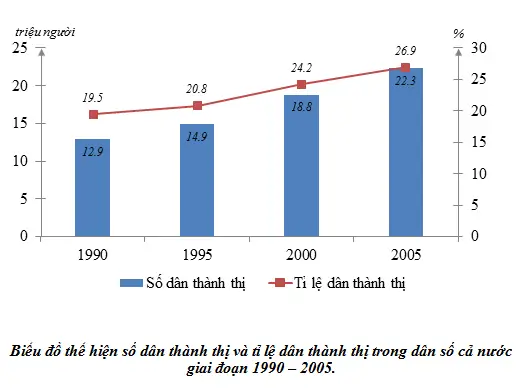
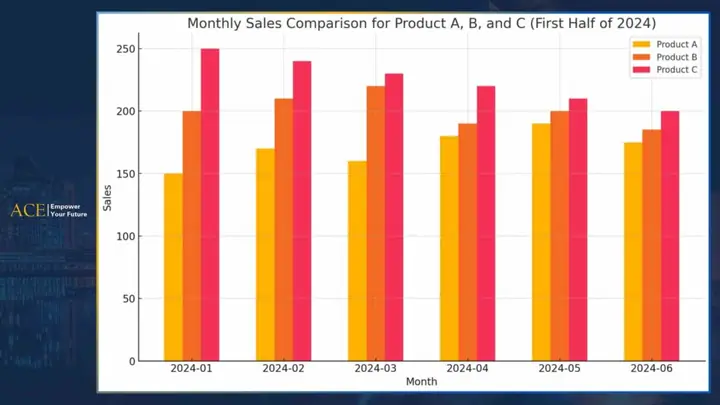
Biểu đồ cột đường là sự kết hợp giữa biểu đồ cột (column chart) và biểu đồ đường (line chart) trong cùng một không gian trục tọa độ. Thông thường, các giá trị số lượng (số lượng, doanh thu, số đơn hàng…) được biểu diễn bằng cột, trong khi các chỉ số xu hướng, tỉ lệ phần trăm hoặc các biến động thời gian được thể hiện bằng đường.
1.2 Khi Nào Nên Sử Dụng
- So sánh đa chiều: Khi bạn muốn so sánh một chỉ số thực tế (cột) với một chỉ số xu hướng (đường) cùng thời gian.
- Phân tích thời gian: Khi dữ liệu có tính thời gian, ví dụ doanh thu hàng tháng (cột) và tỷ lệ tăng trưởng % (đường).
- Trình bày báo cáo: Khi cần truyền tải thông tin nhanh, rõ ràng cho người không chuyên.
1.3 Ưu và Nhược Điểm
| Ưu điểm | Nhược điểm |
|---|---|
| Cho phép hiển thị đồng thời hai loại dữ liệu khác nhau | Có thể gây rối mắt nếu dữ liệu quá nhiều |
| Dễ dàng nhận thấy xu hướng và giá trị thực | Yêu cầu thiết kế cẩn thận để tránh nhầm lẫn giữa cột và đường |
| Tiết kiệm không gian | Cần chú ý tới thang đo (scale) để không làm sai lệch thông tin |
2. Chuẩn Bị Dữ Liệu
2.1 Thu Thập Dữ Liệu
- Nguồn dữ liệu: Hệ thống ERP, CRM, file Excel, CSV, Google Sheets, hoặc API.
- Định dạng: Dữ liệu nên được sắp xếp theo hàng (rows) hoặc cột (columns) với tiêu đề rõ ràng.
- Kiểm tra tính hợp lệ: Loại bỏ giá trị thiếu (null), lỗi định dạng (date, number), và chuẩn hoá đơn vị đo.
2.2 Cấu Trúc Dữ Liệu Mẫu
Có thể bạn quan tâm: Cách Vẽ 12 Cung Hoàng Đạo Đầy Đủ Từ A Đến Z: Hướng Dẫn Chi Tiết Cho Người Mới Bắt Đầu
| Tháng | Doanh Thu (triệu VND) | Tăng Trưởng (%) |
|---|---|---|
| Jan | 120 | 5.2 |
| Feb | 135 | 6.8 |
| Mar | 150 | 7.1 |
| … | … | … |
- Cột 1: Trục X (thời gian).
- Cột 2: Dữ liệu cho biểu đồ cột (đơn vị tiền tệ).
- Cột 3: Dữ liệu cho biểu đồ đường (phần trăm).
2.3 Xử Lý Dữ Liệu
- Chuẩn hoá đơn vị: Nếu cần, chuyển đổi đồng tiền, tỷ lệ phần trăm sang cùng một thang đo.
- Tính toán chỉ số phụ: Ví dụ, tính tốc độ tăng trưởng trung bình, tổng doanh thu.
- Kiểm tra ngoại lệ: Loại bỏ hoặc chú thích các giá trị bất thường (outliers) để không làm sai lệch biểu đồ.
3. Lựa Chọn Công Cụ Vẽ Biểu Đồ
3.1 Excel / Google Sheets
- Ưu điểm: Phổ biến, không tốn phí, dễ học.
- Nhược điểm: Giới hạn tùy chỉnh nâng cao, không thích hợp cho dữ liệu lớn.
3.2 Power BI
- Ưu điểm: Tích hợp mạnh mẽ, hỗ trợ nhiều nguồn dữ liệu, tương tác cao.
- Nhược điểm: Cần thời gian học, giấy phép trả phí (có phiên bản miễn phí giới hạn).
3.3 Tableau
- Ưu điểm: Đồ họa đẹp, tính năng drag‑and‑drop mạnh mẽ.
- Nhược điểm: Chi phí cao, yêu cầu máy tính cấu hình tốt.
3.4 Python (Matplotlib, Seaborn, Plotly)
- Ưu điểm: Linh hoạt, tự động hoá, có thể nhúng vào báo cáo web.
- Nhược điểm: Cần kỹ năng lập trình.
3.5 R (ggplot2)
- Ưu điểm: Đồ họa chuẩn thống kê, tùy biến sâu.
- Nhược điểm: Yêu cầu kiến thức R.
Lời khuyên: Nếu bạn mới bắt đầu, hãy dùng Excel/Google Sheets. Đối với phân tích chuyên sâu hoặc tự động hoá, hãy chuyển sang Python hoặc Power BI.
4. Hướng Dẫn Vẽ Biểu Đồ Cột Đường Trong Excel
4.1 Bước 1: Nhập Dữ Liệu
Có thể bạn quan tâm: Cách Ngâm Rượu Ong Vò Vẽ: Bí Quyết Từ A Đến Z Để Tạo Nên Món Đồ Uống Độc Đáo, Lành Mạnh Và Thơm Ngon
- Mở Excel, tạo một Sheet mới.
- Nhập dữ liệu theo bảng mẫu ở mục 2.2. Đảm bảo không có ô trống trong dải dữ liệu.
4.2 Bước 2: Chọn Dải Dữ Liệu
- Bôi đen toàn bộ dải dữ liệu (cột Tháng, Doanh Thu, Tăng Trưởng).
4.3 Bước 3: Chèn Biểu Đồ
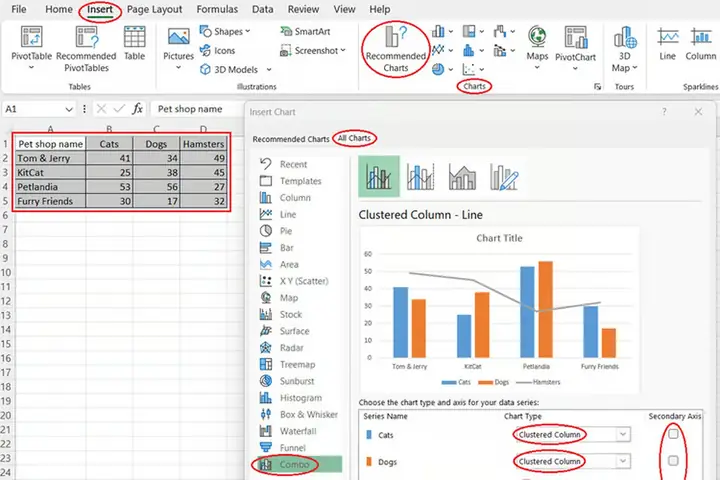
- Vào Insert → Insert Combo Chart → Create Custom Combo Chart.
- Trong cửa sổ Combo Chart, chọn:
- Doanh Thu → Clustered Column (cột).
- Tăng Trưởng → Line (đường).
- Đánh dấu Secondary Axis cho Tăng Trưởng (để hiển thị trên trục Y thứ hai).
4.4 Bước 4: Tinh Chỉnh Trục
- Trục Y chính (cột): Định dạng số tiền, ví dụ “0,0” hoặc “#,##0” VND.
- Trục Y phụ (đường): Định dạng phần trăm, chọn “0%”.
- Đặt tiêu đề trục (Axis Title) cho cả hai trục: “Doanh Thu (triệu VND)”, “Tăng Trưởng (%)”.
4.5 Bước 5: Thêm Nhãn Dữ Liệu
- Click vào cột → Add Data Labels → Định dạng hiển thị giá trị thực.
- Click vào đường → Add Data Labels → Định dạng hiển thị phần trăm.
4.6 Bước 6: Tùy Chỉnh Màu Sắc
- Chọn cột → Format Data Series → Chọn màu xanh dương nhạt.
- Chọn đường → Format Data Series → Chọn màu đỏ, độ dày line 2 pt.
4.7 Bước 7: Thêm Tiêu Đề & Chú Thích
- Chart Title: “Doanh Thu và Tỷ Lệ Tăng Trưởng Hàng Tháng”.
- Legend: Đặt ở phía dưới hoặc bên phải để dễ đọc.
4.8 Bước 8: Kiểm Tra Lại
- Đảm bảo các giá trị trên trục đúng, không bị chồng lấn.
- Kiểm tra rằng các nhãn dữ liệu không bị cắt.
4.9 Bước 9: Lưu & Xuất
- Lưu file: .xlsx.
- Xuất ảnh: Click chuột phải → Save as Picture → PNG hoặc JPEG để chèn vào báo cáo.
5. Vẽ Biểu Đồ Cột Đường Bằng Python (Plotly)
Có thể bạn quan tâm: Cách Xem Bản Vẽ Xây Dựng: Hướng Dẫn Chi Tiết Từ Cơ Bản Đến Nâng Cao
5.1 Cài Đặt Thư Viện
pip install pandas plotly
5.2 Chuẩn Bị Dữ Liệu
import pandas as pd data = { 'Tháng': 'Jan', 'Feb', 'Mar', 'Apr', 'May', 'Jun', 'DoanhThu': 120, 135, 150, 165, 180, 200, 'TangTruong': 5.2, 6.8, 7.1, 6.5, 7.8, 8.0
}
df = pd.DataFrame(data)
5.3 Tạo Biểu Đồ
import plotly.graph_objects as go fig = go.Figure() # Cột Doanh Thu
fig.add_trace(go.Bar( x=df'Tháng', y=df'DoanhThu', name='Doanh Thu (triệu VND)', marker_color='rgba(55, 83, 109, 0.7)'
)) # Đường Tăng Trưởng
fig.add_trace(go.Scatter( x=df'Tháng', y=df'TangTruong', name='Tăng Trưởng (%)', yaxis='y2', mode='lines+markers', line=dict(color='firebrick', width=2), marker=dict(size=8)
)) # Layout
fig.update_layout( title='Doanh Thu và Tăng Trưởng Hàng Tháng', xaxis=dict(title='Tháng'), yaxis=dict( title='Doanh Thu (triệu VND)', titlefont=dict(color='rgba(55, 83, 109, 1)'), tickfont=dict(color='rgba(55, 83, 109, 1)') ), yaxis2=dict( title='Tăng Trưởng (%)', titlefont=dict(color='firebrick'), tickfont=dict(color='firebrick'), overlaying='y', side='right' ), legend=dict(x=0.01, y=0.99), bargap=0.2, template='seaborn'
) fig.show()
5.4 Giải Thích Mã
- go.Bar: tạo cột, có thể tùy chỉnh màu, độ trong suốt.
- go.Scatter: tạo đường,
yaxis='y2'để đặt trên trục phụ. - layout: cấu hình trục, tiêu đề, legend.
- template: chọn giao diện (seaborn, plotly_dark,…).
5.5 Lưu Thành File
fig.write_image("biểu_đồ_cột_đường.png", scale=2) # Yêu cầu kaleido
6. Các Mẹo Tối Ưu Hóa Biểu Đồ Cột Đường
6.1 Đặt Trục Phụ Một Cách Thông Minh
- Không sử dụng cùng thang đo cho cột và đường nếu chúng có độ lớn khác nhau (ví dụ: doanh thu hàng triệu vs. % tăng trưởng).
- Đặt trục phụ ở phía phải, giúp người đọc nhanh chóng liên kết màu sắc với dữ liệu.
6.2 Giới Hạn Số Lượng Dòng Dữ Liệu
- Nếu dữ liệu quá dài (hơn 12 tháng), cân nhắc:
- Rút gọn (chỉ hiển thị mỗi 2‑3 tháng).
- Sử dụng thanh trượt (slider) trong Power BI hoặc Plotly để người dùng duyệt.
6.3 Sử Dụng Màu Sắc Phù Hợp
- Màu sắc nhất quán: Cột và đường có màu riêng biệt, nhưng không quá chói.
- Màu nền nhẹ: Tránh nền tối nếu biểu đồ sẽ in ấn.
- Độ tương phản cao: Đảm bảo người khiếm màu vẫn nhận biết được.
6.4 Thêm Annotations (Ghi chú)

Có thể bạn quan tâm: Cách Vẽ Động Vật Đơn Giản: Hướng Dẫn Từ A Đến Z Cho Người Mới Bắt Đầu
- Đánh dấu các điểm quan trọng trên đường (ví dụ: đỉnh cao nhất, giảm mạnh).
- Sử dụng
add_annotationtrong Plotly hoặc Insert → Text Box trong Excel.
6.5 Kiểm Tra Độ Chính Xác
- Kiểm tra lại tổng: Tổng giá trị cột có khớp với dữ liệu gốc không.
- Kiểm tra tỷ lệ: Đảm bảo phần trăm trên trục phụ không bị lẫn lộn với giá trị thực.
6.6 Tối Ưu Khi In Ấn
- Độ phân giải 300 DPI cho ảnh PNG.
- Sử dụng vector (SVG, EMF) nếu biểu đồ sẽ được chèn vào PowerPoint.
- Kiểm tra màu in: Một số màu có thể thay đổi khi in (ví dụ, màu xanh neon).
7. Những Sai Lầm Thường Gặp Và Cách Khắc Phục
| Sai lầm | Hậu quả | Cách khắc phục |
|---|---|---|
| Dùng cùng trục Y cho cột và đường | Giá trị không thể so sánh chính xác, gây hiểu lầm | Tạo trục phụ cho đường, hoặc chuẩn hoá dữ liệu về cùng thang đo |
| Quá nhiều cột trong một biểu đồ | Gây rối mắt, khó đọc | Giảm số lượng cột, hoặc tách thành nhiều biểu đồ nhỏ hơn |
| Không đặt nhãn trục | Người xem không biết đơn vị đo | Thêm Axis Title, sử dụng định dạng số/đơn vị |
| Màu sắc không đồng nhất | Khó phân biệt dữ liệu | Đặt màu cố định cho mỗi loại dữ liệu và giữ nhất quán trong toàn bộ báo cáo |
| Không cân nhắc kích thước font | Văn bản quá nhỏ, khó đọc trên màn hình hoặc giấy | Đặt font size ≥ 10pt cho nhãn, tiêu đề ≥ 12pt |
| Bỏ qua outlier | Biểu đồ bị lệch, gây sai lệch quyết định | Kiểm tra và chú thích outlier, hoặc tạo biểu đồ phụ để so sánh |
8. Ứng Dụng Thực Tiễn Trong Các Lĩnh Vực
8.1 Kinh Doanh
- Doanh thu vs. Tỷ lệ chuyển đổi: Cột hiển thị doanh thu, đường hiển thị % chuyển đổi từ lượt truy cập thành khách hàng.
- Sản lượng bán hàng vs. Giá trung bình: Cột cho số lượng bán, đường cho giá trung bình.
8.2 Tài Chính
- Lợi nhuận gộp vs. Tỷ suất lợi nhuận: Cột lợi nhuận, đường tỷ suất phần trăm.
- Chi phí hoạt động vs. Tỷ lệ tăng trưởng chi phí: Giúp quản lý kiểm soát chi phí.
8.3 Marketing
- Chi phí quảng cáo vs. ROI: Cột chi phí, đường ROI (%).
- Lượng tương tác vs. Tỷ lệ tương tác: Cột số lượt, đường % tương tác.
8.4 Sản Xuất
- Sản lượng sản xuất vs. Tỷ lệ lỗi: Cột số lượng, đường % lỗi.
- Thời gian chu kỳ vs. Độ chính xác: Cột thời gian, đường tỷ lệ chính xác.
9. Tự Động Hoá Quy Trình Vẽ Biểu Đồ

9.1 Sử Dụng Macro trong Excel
Sub VeBieuDoCotDuong() Dim ws As Worksheet Set ws = ActiveSheet Dim chartObj As ChartObject Set chartObj = ws.ChartObjects.Add(Left:=100, Width:=500, Top:=50, Height:=300) With chartObj.Chart .ChartType = xlColumnClustered .SetSourceData Source:=ws.Range("A1:C7") .ChartWizard Source:=ws.Range("A1:C7"), Gallery:=xlCombo, _ PlotBy:=xlRows, CategoryLabels:=1, SeriesLabels:=2, _ HasLegend:=True, Title:="Doanh Thu và Tăng Trưởng" .SeriesCollection(2).ChartType = xlLine .SeriesCollection(2).AxisGroup = 2 'Secondary Axis End With
End Sub
- Lưu ý: Macro cần được bật trong Excel và dữ liệu phải nằm ở vị trí A1:C7.
9.2 Power BI – Sử Dụng DAX Để Tạo Thang Đo Phụ
TăngTruong% = DIVIDE(DoanhThu - CALCULATE(DoanhThu, PREVIOUSMONTH('Date'Date)), CALCULATE(DoanhThu, PREVIOUSMONTH('Date'Date)))
- Sau khi tạo measure, kéo Doanh Thu vào Column Values, TăngTruong% vào Line Values, bật Y-axis (Secondary).
9.3 Python – Tự Động Hóa Với Pandas + Plotly Express
import plotly.express as px fig = px.bar(df, x='Tháng', y='DoanhThu', text='DoanhThu', title='Doanh Thu và Tăng Trưởng', labels={'DoanhThu':'Doanh Thu (triệu VND)'})
fig.add_scatter(x=df'Tháng', y=df'TangTruong', mode='lines+markers', name='Tăng Trưởng (%)', yaxis='y2')
fig.update_layout( yaxis2=dict(title='Tăng Trưởng (%)', overlaying='y', side='right')
)
fig.show()
- Lợi ích: Chỉ cần vài dòng mã, có thể tích hợp vào pipeline dữ liệu tự động.
10. Kiểm Tra và Đánh Giá Chất Lượng Biểu Đồ
10.1 Checklist Trước Khi Công Bố
- Tiêu đề rõ ràng, ngắn gọn.
- Trục X và Y có nhãn, đơn vị.
- Màu sắc đồng nhất, có legend.
- Dữ liệu chính xác, không có lỗi nhập liệu.
- Nhãn dữ liệu (data labels) không che lấp nhau.
- Biểu đồ phù hợp với kích thước hiển thị (web, slide, in).
10.2 Nhận Xét Người Dùng
- Thử nghiệm A/B: Đưa hai phiên bản biểu đồ (một có đường, một không) cho một nhóm người dùng, thu thập phản hồi.
- Phân tích thời gian hiểu: Đo thời gian người dùng hiểu được thông tin từ biểu đồ; mục tiêu ≤ 5 giây.
11. Kết Luận
Biểu đồ cột đường là một công cụ đa năng, giúp truyền tải đồng thời thông tin định lượng và xu hướng một cách trực quan. Từ việc chuẩn bị dữ liệu, lựa chọn công cụ, thực hiện các bước chi tiết trong Excel, Power BI, Tableau, hoặc lập trình Python, đến việc tối ưu hoá màu sắc, trục, và tránh các lỗi thường gặp, bạn đã có một bộ hướng dẫn toàn diện để tạo ra những biểu đồ chất lượng cao, phục vụ cho báo cáo kinh doanh, tài chính, marketing, hay sản xuất.
Hãy áp dụng những kiến thức này vào công việc thực tế, không ngừng thử nghiệm và tinh chỉnh để đạt được sự rõ ràng, thẩm mỹ và truyền tải thông tin hiệu quả nhất. Chúc bạn thành công trong việc xây dựng những biểu đồ cột đường ấn tượng và hữu ích!