
TÓM TẮT
- 1 1. Giới thiệu chung
- 2 2. Kiến thức cơ bản trước khi vẽ biểu đồ
- 3 3. Chuẩn bị dữ liệu
- 4 4. Vẽ biểu đồ nhiệt độ bằng Excel
- 5 5. Vẽ biểu đồ nhiệt độ bằng Python
- 6 6. Các lưu ý khi trình bày biểu đồ nhiệt độ
- 7 7. Ứng dụng thực tiễn của biểu đồ nhiệt độ
- 8 8. Thực hành: Dự án mini “Theo dõi nhiệt độ thành phố”
- 9 9. Tổng kết
1. Giới thiệu chung
Trong thời đại số hoá, việc thu thập, phân tích và trực quan hoá dữ liệu trở nên vô cùng quan trọng, đặc biệt là dữ liệu liên quan đến nhiệt độ. Biểu đồ nhiệt độ không chỉ giúp chúng ta nắm bắt xu hướng thay đổi môi trường, mà còn hỗ trợ trong việc ra quyết định trong các lĩnh vực như nông nghiệp, y tế, công nghiệp, và nghiên cứu khí hậu. Bài viết này sẽ cung cấp cho bạn một hướng dẫn chi tiết, từ những kiến thức cơ bản nhất cho tới các kỹ thuật nâng cao, giúp bạn tự tin vẽ được các loại biểu đồ nhiệt độ một cách chuyên nghiệp.
2. Kiến thức cơ bản trước khi vẽ biểu đồ
2.1. Hiểu về dữ liệu nhiệt độ
- Đơn vị đo: Độ C (°C), Độ F (°F), Kelvin (K). Trong hầu hết các trường hợp, độ C là tiêu chuẩn.
- Loại dữ liệu:
- Nhiệt độ trung bình (daily average)
- Nhiệt độ tối đa – tối thiểu (max/min)
- Nhiệt độ cảm giác (feels-like)
- Nhiệt độ theo thời gian (hourly, monthly, yearly)
2.2. Các loại biểu đồ thường dùng cho nhiệt độ
| Loại biểu đồ | Đặc điểm | Khi nào dùng |
|---|---|---|
| Line chart (đồ thị đường) | Thể hiện xu hướng thời gian | Khi muốn nhìn thấy biến động liên tục |
| Bar chart (đồ thị cột) | So sánh giá trị riêng lẻ | So sánh nhiệt độ giữa các ngày, tháng |
| Box plot | Phân bố, trung vị, ngoại lệ | Khi phân tích thống kê nhiệt độ |
| Heatmap | Màu sắc biểu thị mức độ | Khi hiển thị nhiệt độ theo vị trí địa lý hoặc thời gian |
| Radar chart | Đa chiều, so sánh nhiều biến | Khi so sánh nhiệt độ của nhiều địa điểm cùng lúc |
2.3. Công cụ vẽ biểu đồ
| Công cụ | Ưu điểm | Nhược điểm |
|---|---|---|
| Excel / Google Sheets | Dễ dùng, có sẵn | Hạn chế trong đồ họa nâng cao |
| Python (Matplotlib, Seaborn, Plotly) | Linh hoạt, mạnh mẽ | Cần lập trình |
| R (ggplot2) | Thống kê mạnh, đẹp | Cần kiến thức R |
| Tableau | Trực quan, tương tác | Phải mua bản quyền |
| Power BI | Tích hợp với dữ liệu doanh nghiệp | Học curve hơi dốc |
Bài viết sẽ tập trung vào Excel cho người mới bắt đầu và Python (Matplotlib + Seaborn) cho người muốn tùy biến sâu hơn.

Có thể bạn quan tâm: Cách Vẽ Biểu Đồ Cột Đường: Hướng Dẫn Chi Tiết Từ Cơ Bản Đến Nâng Cao
3. Chuẩn bị dữ liệu
3.1. Thu thập dữ liệu
- Nguồn công cộng:
- Cơ quan Khí tượng Quốc gia (NOAA, Weather.gov, NASA)
- Dịch vụ dự báo thời tiết (OpenWeather, WeatherAPI)
- Thiết bị đo:
- Trạm đo nhiệt độ cá nhân (Arduino + sensor DHT22)
- Hệ thống IoT (Node‑RED, MQTT)
3.2. Định dạng dữ liệu
Dữ liệu thường ở dạng CSV hoặc XLSX:
Date,Temp_Max,Temp_Min,Temp_Avg
2026-01-01,15.2,7.4,11.3
2026-01-02,16.0,8.1,12.0
...
- Date: định dạng chuẩn ISO
YYYY-MM-DDhoặcYYYY-MM-DD HH:MM. - Temp_Max/Min/Average: dùng dấu chấm làm dấu thập phân.
3.3. Làm sạch dữ liệu
- Xử lý missing value: dùng trung vị hoặc nội suy.
- Kiểm tra outlier: dùng boxplot hoặc Z‑score.
- Chuẩn hoá đơn vị: chuyển tất cả về độ C nếu có dữ liệu đa đơn vị.
import pandas as pd
df = pd.read_csv('temperature.csv', parse_dates='Date')
df'Temp_Avg'.fillna(df'Temp_Avg'.median(), inplace=True)
4. Vẽ biểu đồ nhiệt độ bằng Excel
4.1. Tạo line chart (đồ thị đường)

Có thể bạn quan tâm: Cách Vẽ 12 Cung Hoàng Đạo Đầy Đủ Từ A Đến Z: Hướng Dẫn Chi Tiết Cho Người Mới Bắt Đầu
- Nhập dữ liệu vào sheet, cột A là ngày, cột B là nhiệt độ trung bình.
- Chọn vùng dữ liệu (A1:B31).
- Vào Insert → Line Chart → 2‑D Line.
- Chỉnh sửa:
- Đặt tiêu đề: “Nhiệt độ trung bình tháng 1/2026”.
- Định dạng trục thời gian: Axis Options → Date axis.
- Thêm Data Labels nếu cần.
- Lưu dưới dạng PNG hoặc chèn vào báo cáo.
4.2. Vẽ bar chart (đồ thị cột) cho nhiệt độ max/min
- Chọn cột Date, Temp_Max, Temp_Min.
- Insert → Column Chart → Clustered Column.
- Thêm series: Click chuột phải → Select Data → Add cho series Max và Min.
- Định dạng màu: Max – đỏ, Min – xanh dương.
- Thêm error bars để hiển thị khoảng biến động:
- Click chuột phải vào cột → Add Error Bars → Custom → Chọn Temp_Max – Temp_Min.
4.3. Heatmap trong Excel (điều kiện định dạng)
- Đặt dữ liệu theo Ngày (hàng) và Giờ (cột), giá trị là nhiệt độ.
- Chọn toàn bộ vùng, vào Home → Conditional Formatting → Color Scales.
- Chọn Red‑White‑Blue (đỏ = nóng, xanh = lạnh).
- Tùy chỉnh Minimum/Maximum để phản ánh mức độ thực tế.
4.4. Tips nâng cao trong Excel
- Dynamic chart: Dùng Table (Ctrl+T) để biểu đồ tự cập nhật khi dữ liệu thay đổi.
- Slicer: Thêm slicer để lọc theo tháng, khu vực.
- Combo chart: Kết hợp line (nhiệt độ trung bình) và column (max/min) trong một biểu đồ.
5. Vẽ biểu đồ nhiệt độ bằng Python
5.1. Cài đặt môi trường
pip install pandas matplotlib seaborn plotly
5.2. Đọc và chuẩn bị dữ liệu
import pandas as pd
df = pd.read_csv('temperature.csv', parse_dates='Date')
df.set_index('Date', inplace=True)
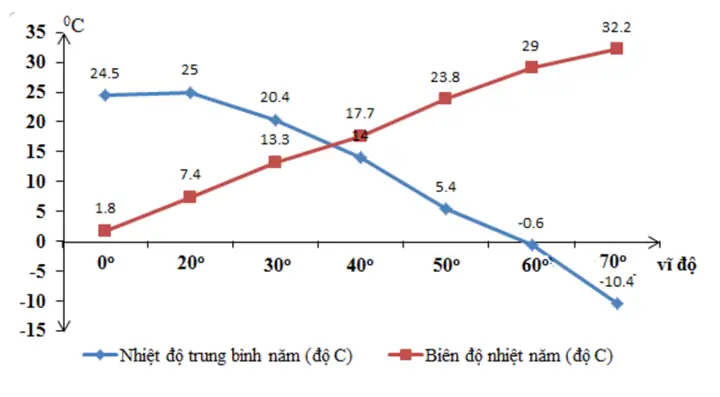
5.3. Line chart với Matplotlib
Có thể bạn quan tâm: Cách Ngâm Rượu Ong Vò Vẽ: Bí Quyết Từ A Đến Z Để Tạo Nên Món Đồ Uống Độc Đáo, Lành Mạnh Và Thơm Ngon
import matplotlib.pyplot as plt plt.figure(figsize=(12,6))
plt.plot(df.index, df'Temp_Avg', color='steelblue', linewidth=2, label='Nhiệt độ trung bình')
plt.title('Nhiệt độ trung bình hàng ngày (2026)', fontsize=14)
plt.xlabel('Ngày')
plt.ylabel('Nhiệt độ (°C)')
plt.grid(True, linestyle='--', alpha=0.5)
plt.legend()
plt.tight_layout()
plt.show()
Tùy chỉnh nâng cao
- Đánh dấu ngày cực đoan:
max_day = df'Temp_Avg'.idxmax()
min_day = df'Temp_Avg'.idxmin()
plt.scatter(max_day, min_day, df.locmax_day, 'Temp_Avg', df.locmin_day, 'Temp_Avg', color='red')
- Thêm vùng shading cho khoảng nhiệt độ 20‑30°C:
plt.axhspan(20, 30, color='orange', alpha=0.2)
5.4. Bar chart cho max/min
plt.figure(figsize=(12,6))
width = 0.35
x = df.index
plt.bar(x - width/2, df'Temp_Max', width, label='Max', color='tomato')
plt.bar(x + width/2, df'Temp_Min', width, label='Min', color='skyblue')
plt.title('Nhiệt độ cực đại và cực tiểu hàng ngày')
plt.xlabel('Ngày')
plt.ylabel('Nhiệt độ (°C)')
plt.legend()
plt.xticks(rotation=45)
plt.tight_layout()
plt.show()
5.5. Heatmap với Seaborn
Giả sử chúng ta có dữ liệu theo giờ:
df_hour = pd.read_csv('temp_hourly.csv', parse_dates='Datetime')
df_hour'Date' = df_hour'Datetime'.dt.date
df_hour'Hour' = df_hour'Datetime'.dt.hour
pivot = df_hour.pivot('Hour', 'Date', 'Temperature')
import seaborn as sns
plt.figure(figsize=(15,6))
sns.heatmap(pivot, cmap='coolwarm', linewidths=.5)
plt.title('Heatmap nhiệt độ theo giờ trong tháng')
plt.xlabel('Ngày')
plt.ylabel('Giờ')
plt.show()
5.6. Interactive chart với Plotly
import plotly.express as px fig = px.line(df.reset_index(), x='Date', y='Temp_Avg', title='Nhiệt độ trung bình (Interactive)', labels={'Temp_Avg':'Nhiệt độ (°C)', 'Date':'Ngày'})
fig.update_traces(mode='lines+markers')
fig.show()
Plotly cho phép zoom, hover tooltips, rất hữu ích cho báo cáo web.
5.7. Box plot – Phân bố nhiệt độ
plt.figure(figsize=(8,6))
sns.boxplot(data=df'Temp_Max','Temp_Min','Temp_Avg')
plt.title('Phân bố nhiệt độ')
plt.ylabel('Nhiệt độ (°C)')
plt.show()
5.8. Tự động tạo báo cáo PDF
Sử dụng ReportLab hoặc Jinja2 + WeasyPrint để kết xuất các biểu đồ vào PDF.
from jinja2 import Environment, FileSystemLoader
import pdfkit # Tạo HTML template chứa các hình ảnh đã lưu
env = Environment(loader=FileSystemLoader('.'))
template = env.get_template('report_template.html')
html_out = template.render(title='Báo cáo nhiệt độ tháng 1/2026', line_chart='line.png', bar_chart='bar.png')
pdfkit.from_string(html_out, 'Report_Temp_Jan2024.pdf')
6. Các lưu ý khi trình bày biểu đồ nhiệt độ

Có thể bạn quan tâm: Cách Xem Bản Vẽ Xây Dựng: Hướng Dẫn Chi Tiết Từ Cơ Bản Đến Nâng Cao
- Màu sắc: Tránh dùng màu quá chói; màu xanh lam thường biểu thị lạnh, đỏ nóng. Đối với người mù màu, nên dùng pattern hoặc độ tương phản.
- Độ phân giải: Đối với in ấn, dùng 300 DPI; cho web 72‑96 DPI đủ.
- Đánh dấu đơn vị: Luôn ghi rõ °C hoặc °F trên trục Y.
- Tiêu đề và chú thích: Ngắn gọn, mô tả rõ nội dung; chú thích (legend) nên đặt ở vị trí không che dữ liệu.
- Thời gian trục X: Khi dữ liệu dài (nhiều năm), dùng tick mỗi tháng/quý để tránh chồng lấn.
- Kiểm tra độ chính xác: Khi dùng dữ liệu từ nhiều nguồn, cần ghi nguồn (citation) để tăng độ tin cậy.
7. Ứng dụng thực tiễn của biểu đồ nhiệt độ
7.1. Nông nghiệp
- Dự báo vụ mùa: Biểu đồ nhiệt độ kết hợp với độ ẩm giúp dự đoán thời gian gieo trồng.
- Quản lý nhà kính: Theo dõi nhiệt độ trong thời gian thực để điều chỉnh hệ thống làm mát/hơi.
7.2. Y tế
- Bệnh nhiệt độ cao: Phân tích xu hướng nhiệt độ để cảnh báo bùng phát bệnh liên quan tới nhiệt độ (heatstroke).
- Theo dõi nhiệt độ bệnh nhân: Biểu đồ thời gian thực giúp bác sĩ nhanh chóng nhận biết bất thường.
7.3. Công nghiệp
- Kiểm soát quy trình: Nhiệt độ trong lò, dây chuyền sản xuất cần được giám sát liên tục.
- Bảo trì thiết bị: Nhiệt độ vượt mức cho biết thiết bị có thể gặp lỗi.
7.4. Nghiên cứu khí hậu
- Phân tích xu hướng dài hạn: Biểu đồ nhiệt độ trung bình hàng năm cho thấy hiện tượng ấm lên toàn cầu.
- Mô hình dự báo: Kết hợp dữ liệu lịch sử để huấn luyện mô hình machine learning dự báo nhiệt độ tương lai.
8. Thực hành: Dự án mini “Theo dõi nhiệt độ thành phố”
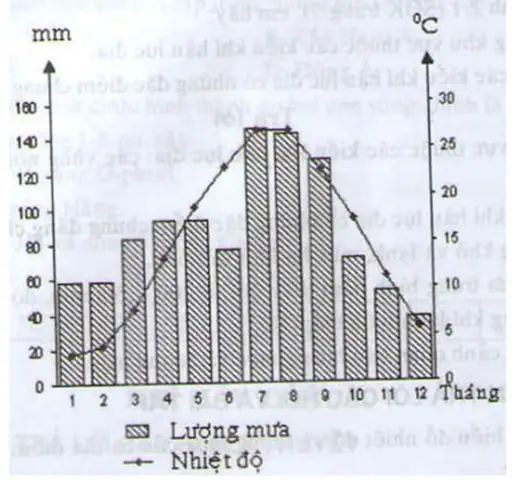
8.1. Mô tả dự án
- Mục tiêu: Thu thập nhiệt độ hàng giờ của một thành phố trong 1 tháng, hiển thị trên dashboard web.
- Công cụ: Python (Requests + Pandas), Plotly Dash, Heroku (hoặc Render) để triển khai.
8.2. Các bước thực hiện
- Lấy dữ liệu:
python import requests, pandas as pd api_key = 'YOUR_API_KEY' url = f'http://api.openweathermap.org/data/2.5/onecall/timemachine?lat=10.762622&lon=106.660172&dt=1700000000&appid={api_key}' # Lặp qua các ngày trong tháng - Xử lý dữ liệu: Chuyển Kelvin → Celsius, tạo DataFrame
datetime, temperature. - Lưu CSV để backup.
- Tạo Dashboard:
“`python
import dash
from dash import dcc, html
import plotly.express as px
app = dash.Dash(name)
fig = px.line(df, x=’datetime’, y=’temp_c’, title=’Nhiệt độ Hà Nội – Tháng 5/2026′)
app.layout = html.Div(
html.H1(‘Dashboard Nhiệt độ Thành phố’),
dcc.Graph(figure=fig)
)
if name == ‘main‘:
app.run_server(debug=True)
“`
5. Triển khai: Đẩy code lên GitHub, kết nối với Heroku, bật dyno.
8.3. Kết quả mong đợi
- Biểu đồ line hiển thị nhiệt độ thay đổi theo giờ.
- Dropdown để chọn ngày.
- Heatmap thể hiện mức độ nóng trong ngày.
9. Tổng kết
Việc vẽ biểu đồ nhiệt độ không chỉ là một kỹ năng cơ bản trong phân tích dữ liệu, mà còn là cầu nối quan trọng giữa dữ liệu và quyết định thực tiễn. Qua bài viết này, bạn đã nắm được:
- Kiến thức nền tảng về dữ liệu nhiệt độ và các loại biểu đồ phù hợp.
- Quy trình chuẩn bị dữ liệu: thu thập, làm sạch, chuẩn hoá.
- Cách vẽ biểu đồ trong Excel (dành cho người không có lập trình) và Python (dành cho người muốn tùy biến, tự động hoá).
- Các lưu ý về thiết kế để biểu đồ vừa đẹp, vừa truyền tải thông tin chính xác.
- Ứng dụng thực tiễn trong nhiều lĩnh vực.
- Dự án mini để thực hành toàn bộ quy trình từ thu thập đến triển khai dashboard.
Hãy lựa chọn công cụ phù hợp với nhu cầu và mức độ kỹ năng của bạn, áp dụng những nguyên tắc đã học và không ngừng thử nghiệm các kiểu biểu đồ mới. Khi dữ liệu nhiệt độ được trình bày một cách trực quan và chính xác, sức mạnh của nó sẽ được khai thác tối đa, giúp bạn và tổ chức của mình đưa ra quyết định thông minh, bền vững và hiệu quả hơn.
Chúc bạn thành công trong hành trình khai thác và trực quan hoá dữ liệu nhiệt độ!