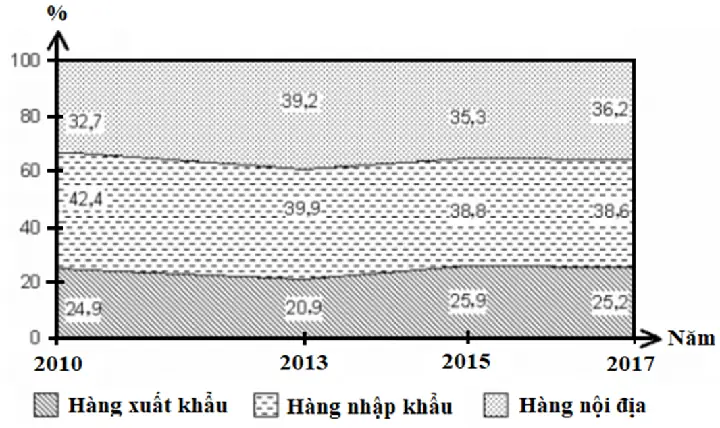
Biểu đồ địa 11 (còn gọi là “địa 11” hay “địa 11 chart”) là một trong những công cụ quan trọng trong lĩnh vực địa lý, thống kê và phân tích dữ liệu không gian. Với sự phát triển mạnh mẽ của công nghệ GIS (Geographic Information System) và phần mềm đồ họa, việc vẽ biểu đồ địa 11 đã trở nên dễ dàng hơn, nhưng vẫn đòi hỏi người dùng phải nắm vững các nguyên tắc cơ bản, quy trình thực hiện và các lưu ý kỹ thuật.
Biểu đồ địa 11 thường được sử dụng để:
Biểu diễn dữ liệu không gian: Như mật độ dân số, mức độ ô nhiễm, lượng mưa, tài nguyên thiên nhiên, v.v.
Phân tích địa lý: Như xác định khu vực nguy cơ, lập kế hoạch phát triển, quản lý tài nguyên.
Trình bày trực quan: Giúp người xem nhanh chóng nắm bắt thông tin thông qua màu sắc, ký hiệu và các biểu tượng.
Trong bài viết này, chúng ta sẽ đi sâu vào từng bước thực hiện cách vẽ biểu đồ địa 11, từ chuẩn bị dữ liệu, lựa chọn phần mềm, thực hiện vẽ, đến các kỹ thuật nâng cao và tối ưu hoá kết quả.
2. Chuẩn bị dữ liệu
2.1. Xác định mục tiêu và loại dữ liệu
Trước khi bắt đầu, bạn cần xác định rõ mục tiêu của biểu đồ:
Mục tiêu
Loại dữ liệu phù hợp
Ví dụ
Phân tích dân số
Dữ liệu điểm (các vị trí dân cư)
Dân số theo khu phố
Đánh giá tài nguyên
Dữ liệu raster (hình ảnh vệ tinh)
Lượng mưa, độ cao
Quản lý môi trường
Dữ liệu vector (đường, vùng)
Địa giới rừng, khu công nghiệp
2.2. Thu thập dữ liệu
Nguồn mở: OpenStreetMap, NASA EarthData, UN Data.
Cơ quan chính phủ: Cục Thống kê, Bộ Tài nguyên và Môi trường.
Dữ liệu riêng: Thu thập bằng GPS, máy đo, khảo sát.
2.3. Định dạng dữ liệu
Cách Vẽ Biểu Đồ Địa 11
Có thể bạn quan tâm: Cách Vẽ Biểu Đồ Xương Cá (fishbone Diagram) – Hướng Dẫn Chi Tiết Từ A Đến Z
Định dạng
Mô tả
Khi dùng
CSV
Dữ liệu bảng, thường chứa tọa độ (lat, lon)
Dữ liệu điểm
Shapefile (.shp)
Định dạng vector chuẩn GIS
Đường, vùng
GeoJSON
Định dạng JSON cho dữ liệu không gian
Web mapping
GeoTIFF
Dữ liệu raster có thông tin địa lý
Hình ảnh vệ tinh, DEM
2.4. Kiểm tra và làm sạch dữ liệu
Kiểm tra lỗi tọa độ: Loại bỏ các điểm nằm ngoài phạm vi nghiên cứu.
Xử lý giá trị thiếu: Điền giá trị trung bình, hoặc loại bỏ.
Chuẩn hoá đơn vị: Đảm bảo đồng nhất (km², m², …).
3. Lựa chọn công cụ vẽ biểu đồ địa 11
3.1. Phần mềm GIS truyền thống
Phần mềm
Ưu điểm
Nhược điểm
ArcGIS Pro
Tính năng mạnh, hỗ trợ đa dạng
Chi phí cao
QGIS
Mã nguồn mở, cộng đồng lớn
Đôi khi giao diện phức tạp
MapInfo
Dễ học, thích hợp cho doanh nghiệp
Giới hạn tính năng nâng cao
3.2. Công cụ trực tuyến
Công cụ
Đặc điểm
Khi dùng
Google Earth Engine
Xử lý dữ liệu lớn, phân tích thời gian
Dữ liệu vệ tinh
Carto
Phân tích không gian, chia sẻ web
Dự án web
Tableau
Kết hợp biểu đồ thống kê và địa lý
Business Intelligence
3.3. Thư viện lập trình
Ngôn ngữ
Thư viện
Ứng dụng
Python
GeoPandas, Folium, Plotly
Tự động hoá, phân tích
JavaScript
Leaflet, D3.js, Mapbox GL
Web mapping tương tác
R
sf, tmap, ggplot2
Phân tích thống kê địa lý
Lưu ý: Nếu bạn mới bắt đầu, QGIS + Python (GeoPandas) là lựa chọn cân bằng giữa tính năng và chi phí.
var map = L.map('map').setView(10.7622, 106.6822, 10);
L.tileLayer('https://{s}.tile.openstreetmap.org/{z}/{x}/{y}.png').addTo(map); fetch('data/dan_so.geojson') .then(res => res.json()) .then(data => { L.geoJson(data, { style: function(feature) { var pop = feature.properties.population; var color = pop > 50000 ? '#800026' : pop > 20000 ? '#BD0026' : pop > 10000 ? '#E31A1C' : pop > 5000 ? '#FC4E2A' : pop > 2000 ? '#FD8D3C' : pop > 1000 ? '#FEB24C' : '#FFEDA0'; return {color: color, weight: 1, fillOpacity: 0.7}; } }).addTo(map); });
Thêm legend và tooltip để tương tác tốt hơn.
6. Các lưu ý quan trọng khi vẽ biểu đồ địa 11
Chọn màu hợp lý: Tránh dùng quá nhiều màu sáng, gây mỏi mắt. Sử dụng palette “sequential” cho dữ liệu liên tục, “diverging” cho dữ liệu có giá trị trung tâm.
Độ phân giải: Khi xuất bản, đảm bảo DPI ≥ 300 cho in ấn, DPI 72 cho web.
Tính khả dụng: Đặt legend, tiêu đề, nguồn dữ liệu rõ ràng để người xem hiểu.
Kiểm tra lỗi GIS: Đảm bảo không có “null geometry”, “duplicate IDs”.
Bảo mật dữ liệu: Nếu dữ liệu có nhạy cảm (địa điểm cơ sở quân sự, nhà riêng), cần làm mờ hoặc ẩn thông tin.
7. Ví dụ thực tế: Vẽ biểu đồ địa 11 cho tỉnh Đồng Nai
7.1. Mục tiêu
Hiển thị mật độ dân số theo xã.
Xác định các khu vực có mật độ > 5.000 người/km².
7.2. Dữ liệu
Tên file
Loại
Nguồn
donga.shp
Polygon (xã)
Cục Thống kê tỉnh
population.csv
CSV
Tổng cục Thống kê
basemap.tif
Raster
Vệ tinh Landsat 8
7.3. Các bước thực hiện (tóm tắt)
Nhậpdonga.shp và population.csv.
Join: Kết nối CSV vào shapefile bằng trường MA_XA.
Thêm basemap: basemap.tif dưới dạng raster, thiết lập transparency 30%.
Layout: Thêm tiêu đề “Mật độ dân số các xã tỉnh Đồng Nai (2026)”, legend, north arrow, scale bar.
Export: PDF 300 DPI.
7.4. Kết quả
Cách Vẽ Biểu Đồ Địa 11
Các xã như Tân Uyên, Long Thành xuất hiện màu xanh đậm, cho thấy mật độ > 8.000 người/km².
Các xã nông thôn phía Tây có màu nhạt, mật độ dưới 1.000 người/km².
8. Đánh giá và cải tiến biểu đồ
8.1. Thu thập phản hồi
Khách hàng: Đánh giá dễ hiểu, màu sắc phù hợp.
Chuyên gia GIS: Kiểm tra độ chính xác của dữ liệu và lớp overlay.
8.2. Cải tiến
Thêm layer phân lớp độ cao để xem mối quan hệ địa hình – mật độ dân số.
Sử dụng animation để hiển thị biến đổi dân số qua các năm (2026‑2026).
Đưa lên web interactive để người dùng tự lọc, zoom.
9. Tổng kết
Việc vẽ biểu đồ địa 11 không chỉ là một công việc kỹ thuật mà còn là nghệ thuật truyền đạt thông tin địa lý một cách trực quan và hiệu quả. Từ việc chuẩn bị dữ liệu, lựa chọn công cụ, thực hiện các bước vẽ cơ bản cho tới những kỹ thuật nâng cao như phân tích không gian, tạo biểu đồ thời gian và triển khai web interactive, mỗi giai đoạn đều yêu cầu sự tỉ mỉ và hiểu biết sâu rộng.
Các điểm mấu chốt cần nhớ:
Xác định mục tiêu và chuẩn bị dữ liệu sạch là nền tảng.
Lựa chọn công cụ phù hợp (QGIS + Python cho đa năng, ArcGIS cho doanh nghiệp, web tools cho chia sẻ).
Áp dụng symbology hợp lý: màu sắc, phân lớp, legend rõ ràng.
Kiểm tra lại các yếu tố phụ: north arrow, scale bar, nguồn dữ liệu.
Luôn lắng nghe phản hồi và cải tiến biểu đồ để đáp ứng nhu cầu người dùng.
Hy vọng với hướng dẫn chi tiết trên, bạn đã nắm vững quy trình vẽ biểu đồ địa 11 từ A‑Z và có thể tự tin tạo ra những bản đồ chất lượng cao, hỗ trợ quyết định và truyền tải thông tin một cách mạnh mẽ. Chúc bạn thành công trong mọi dự án GIS!