
TÓM TẮT
- 1 1. Giới thiệu chung về biểu đồ đôi
- 2 2. Chuẩn bị dữ liệu trước khi vẽ
- 3 3. Các bước vẽ biểu đồ đôi trong các công cụ phổ biến
- 4 4. Nguyên tắc thiết kế biểu đồ đôi để tránh nhầm lẫn
- 5 5. Các trường hợp sử dụng thực tế
- 6 6. Lưu ý khi chia sẻ và xuất bản biểu đồ đôi
- 7 7. Những lỗi thường gặp và cách khắc phục
- 8 8. Tối ưu hoá biểu đồ đôi bằng các kỹ thuật nâng cao
- 9 9. Tổng kết
1. Giới thiệu chung về biểu đồ đôi
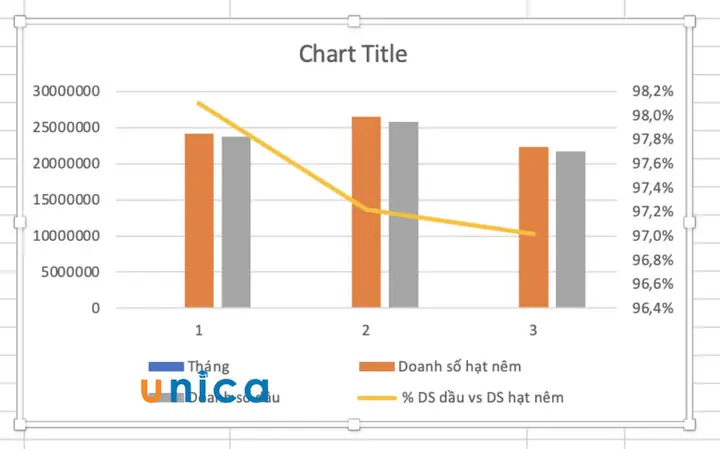
Biểu đồ đôi (dual axis chart) là một trong những công cụ trực quan mạnh mẽ giúp người dùng so sánh hai tập dữ liệu có quy mô, đơn vị hoặc xu hướng khác nhau trên cùng một biểu đồ. Thay vì phải tạo ra hai biểu đồ riêng biệt và so sánh chúng bằng mắt, biểu đồ đôi cho phép hiển thị đồng thời hai trục Y (hoặc X) phụ, mỗi trục gắn với một bộ dữ liệu riêng. Nhờ vậy, người xem có thể nắm bắt mối quan hệ giữa các chỉ số một cách nhanh chóng và trực quan.
1.1. Lý do sử dụng biểu đồ đôi
- So sánh các chỉ số có đơn vị khác nhau: Ví dụ, doanh thu (triệu đồng) và tỉ lệ tăng trưởng (%).
- Hiển thị xu hướng đồng thời: Khi muốn minh họa rằng một chỉ số tăng trong khi chỉ số còn lại giảm.
- Tiết kiệm không gian: Thay vì đặt hai biểu đồ cạnh nhau, một biểu đồ đôi gọn gàng hơn và dễ đọc.
- Tăng tính thuyết phục: Khi trình bày báo cáo, biểu đồ đôi giúp người nghe/đọc nắm bắt mối liên hệ một cách trực quan, tăng sức thuyết phục cho luận điểm.
1.2. Các loại biểu đồ đôi phổ biến
| Loại biểu đồ | Mô tả | Khi nào dùng |
|---|---|---|
| Biểu đồ cột + đường | Cột cho dữ liệu định lượng, đường cho dữ liệu tỉ lệ hoặc xu hướng | Doanh thu + tỉ lệ lợi nhuận |
| Biểu đồ đường + đường | Hai đường, mỗi đường gắn một trục | Nhiệt độ + độ ẩm |
| Biểu đồ cột + cột | Hai cột, mỗi cột gắn một trục | Sản lượng sản phẩm A và B với đơn vị khác nhau |
| Biểu đồ khu vực + đường | Khu vực (area) cho tổng thể, đường cho chi tiết | Tổng doanh thu + lợi nhuận ròng |
2. Chuẩn bị dữ liệu trước khi vẽ
2.1. Xác định mục tiêu và câu hỏi cần trả lời
- Mục tiêu: Bạn muốn biết mối quan hệ giữa doanh thu và chi phí? Hoặc muốn so sánh tốc độ tăng trưởng của hai khu vực?
- Câu hỏi: “Do doanh thu tăng đồng thời với chi phí?”, “Tỷ lệ chuyển đổi có giảm khi số lượt truy cập tăng?”
2.2. Thu thập và làm sạch dữ liệu
Có thể bạn quan tâm: Cách Vẽ Biểu Đồ Trong Microsoft Word: Hướng Dẫn Chi Tiết Từ A Đến Z
| Bước | Mô tả | Công cụ gợi ý |
|---|---|---|
| Thu thập | Lấy dữ liệu từ hệ thống ERP, CRM, Google Analytics, Excel… | SQL, API, Excel |
| Kiểm tra missing | Loại bỏ hoặc điền giá trị thiếu | Power Query, pandas (Python) |
| Định dạng | Đảm bảo cùng kiểu ngày tháng, cùng đơn vị đo | Excel, Google Sheets |
| Tính toán bổ sung | Tính tỉ lệ %, tăng trưởng, trung bình trượt… | DAX (Power BI), formulas (Excel) |
2.3. Định dạng dữ liệu cho biểu đồ đôi
- Cột thời gian (tháng, quý, năm) làm trục X chung.
- Hai cột giá trị:
Value1(được gắn vào trục Y trái).Value2(được gắn vào trục Y phải).
Ví dụ:
| Tháng | Doanh thu (triệu) | Tỷ lệ lợi nhuận (%) |
|---|---|---|
| 01/2026 | 120 | 8 |
| 02/2026 | 135 | 9.2 |
| … | … | … |
3. Các bước vẽ biểu đồ đôi trong các công cụ phổ biến
3.1. Microsoft Excel
Bước 1: Nhập dữ liệu
- Mở Excel, nhập dữ liệu vào bảng như mẫu ở trên.
- Đảm bảo không có ô trống trong dải dữ liệu.
Bước 2: Chèn biểu đồ
- Chọn toàn bộ dải dữ liệu (bao gồm tiêu đề).
- Vào Insert > Recommended Charts → Chọn Combo.
- Trong cửa sổ Insert Chart, chọn Custom Combination.
Bước 3: Thiết lập trục và loại biểu đồ
- Đối với
Doanh thu, chọn Clustered Column và Axis: Primary. - Đối với
Tỷ lệ lợi nhuận, chọn Line và Axis: Secondary.
Bước 4: Tinh chỉnh
- Thêm tiêu đề: Click chuột vào tiêu đề mặc định → nhập “Doanh thu và Tỷ lệ lợi nhuận theo tháng”.
- Định dạng trục: Click chuột phải vào trục Y phải → Format Axis → Đặt đơn vị (%) và bắt đầu từ 0.
- Màu sắc: Đổi màu cột và đường để dễ phân biệt.
- Hiển thị nhãn dữ liệu: Click chuột vào series → Add Data Labels.
Bước 5: Kiểm tra và lưu
- Kiểm tra xem các giá trị có khớp với dữ liệu gốc không.
- Lưu file dưới dạng
.xlsxvà/hoặc xuất dưới dạng.pngđể chèn vào báo cáo.
3.2. Google Sheets
Bước 1: Nhập dữ liệu
Tương tự như Excel, nhập bảng dữ liệu.
Bước 2: Tạo biểu đồ
- Chọn dải dữ liệu → Insert > Chart.
- Trong Chart editor, chọn Chart type → Combo chart.
Bước 3: Cấu hình trục
- Trong Setup, chọn Series -> Đối với series thứ hai (tỷ lệ lợi nhuận), bật Axis: Right axis.
- Chọn Line cho series này.
Bước 4: Tinh chỉnh
- Customize > Chart & axis titles để đặt tiêu đề.
- Series để thay đổi màu, kiểu đường.
- Vertical axis (trục trái) và Right vertical axis để thiết lập định dạng (%).
Bước 5: Chia sẻ
- Dễ dàng chia sẻ link Google Sheet hoặc xuất biểu đồ dưới dạng PNG, PDF.
3.3. Power BI
Bước 1: Load dữ liệu
- Sử dụng Get Data → Excel/CSV/SQL → Import bảng dữ liệu.
Bước 2: Tạo visual
- Kéo Line and clustered column chart từ Visualizations.
- Đặt Axis = Tháng.
- Đặt Column Values = Doanh thu.
- Đặt Line Values = Tỷ lệ lợi nhuận.
Bước 3: Định dạng trục
- Trong Format → Y-Axis (trục trái) → Đặt hiển thị đơn vị tiền tệ.
- Y2-Axis (trục phải) → Đặt hiển thị % và bật Show secondary.
Bước 4: Tương tác
- Thêm Tooltip để hiển thị chi tiết khi rê chuột.
- Kết hợp với Slicer để người dùng có thể lọc theo năm, khu vực.
Bước 5: Xuất báo cáo
- Xuất dưới dạng PDF, PowerPoint, hoặc Publish to web.
3.4. Tableau
Bước 1: Kết nối dữ liệu
- Connect → Microsoft Excel → Chọn file.
Bước 2: Tạo chart
- Kéo Month vào Columns.
- Kéo Doanh thu vào Rows → Tự động tạo Bar.
- Kéo Tỷ lệ lợi nhuận vào Rows (cùng trục) → Chọn Dual Axis (biểu tượng hai mũi tên).
Bước 3: Đồng bộ trục
- Click chuột phải vào trục Y bên phải → Synchronize Axis.
- Định dạng trục: Đặt Doanh thu (trục trái) hiển thị tiền tệ, Lợi nhuận (trục phải) hiển thị %.
Bước 4: Tùy chỉnh
- Thay đổi Mark Type: Bar cho doanh thu, Line cho lợi nhuận.
- Thêm Label và Tooltip.
Bước 5: Đưa vào Dashboard
- Kéo chart vào Dashboard, thêm Filter hoặc Parameter để người dùng tương tác.
4. Nguyên tắc thiết kế biểu đồ đôi để tránh nhầm lẫn

Có thể bạn quan tâm: Cách Vẽ Biểu Đồ Mindmap Chuẩn Và Hiệu Quả: Hướng Dẫn Từ Cơ Bản Đến Nâng Cao
4.1. Không nên dùng cùng màu cho hai trục
Màu sắc là yếu tố quan trọng để phân biệt hai dữ liệu. Nếu cả hai series đều màu xanh, người xem sẽ khó nhận biết đâu là cột, đâu là đường.
4.2. Đảm bảo tỉ lệ trục phù hợp
Nếu trục trái và phải có khoảng cách quá lớn (ví dụ, trục trái từ 0‑1000, trục phải từ 0‑5%), biểu đồ sẽ gây sai lệch nhận thức. Hãy cân nhắc:
- Chuẩn hoá dữ liệu (đưa về cùng thang đo) nếu muốn so sánh trực tiếp.
- Hoặc đánh dấu rõ ràng bằng tiêu đề và đơn vị.
4.3. Tránh quá tải thông tin
Một biểu đồ đôi nên chứa tối đa hai series. Nếu muốn hiển thị hơn 2 series, hãy cân nhắc dùng multiple charts hoặc stacked chart.
4.4. Sử dụng gridlines và reference lines

Có thể bạn quan tâm: Cách Vẽ Biểu Đồ Hasse: Hướng Dẫn Chi Tiết Và Thực Tiễn
Thêm gridlines nhẹ để người xem dễ dàng đo giá trị. Reference line (đường trung bình, mục tiêu) giúp làm nổi bật xu hướng.
4.5. Kiểm tra độ đọc được trên thiết bị di động
Biểu đồ đôi có thể trở nên chật chội trên màn hình nhỏ. Khi thiết kế báo cáo web, hãy:
- Đặt responsive layout.
- Sử dụng tooltip để hiển thị chi tiết khi chạm.
5. Các trường hợp sử dụng thực tế
5.1. Báo cáo doanh thu và chi phí marketing
- Doanh thu (triệu đồng) – cột trái.
- Chi phí marketing (triệu đồng) – cột phải hoặc đường.
- Mục tiêu: Kiểm tra ROI (Return on Investment) qua thời gian.
5.2. Phân tích năng suất và thời gian làm việc
Có thể bạn quan tâm: Cách Vẽ Biểu Đồ Gantt: Hướng Dẫn Chi Tiết Từ Cơ Bản Đến Nâng Cao
- Số sản phẩm hoàn thành – cột.
- Thời gian trung bình mỗi đơn hàng (phút) – đường.
- Giúp nhận ra liệu tăng năng suất có đi kèm với giảm thời gian xử lý.
5.3. Theo dõi chỉ số môi trường
- Nhiệt độ (°C) – đường trái.
- Độ ẩm (%) – đường phải.
- Dùng trong báo cáo khí hậu, nông nghiệp.
5.4. Đánh giá hiệu suất website
- Số lượt truy cập – cột.
- Tỷ lệ chuyển đổi (%) – đường.
- Phân tích xem lượng traffic tăng có đồng thời tăng chuyển đổi hay không.
6. Lưu ý khi chia sẻ và xuất bản biểu đồ đôi
- Định dạng file: PNG hoặc SVG cho web; PDF cho báo cáo in.
- Độ phân giải: 300 DPI cho in ấn, 72 DPI cho web.
- Mô tả chú giải: Luôn kèm theo chú giải (legend) và mô tả ngắn gọn về nguồn dữ liệu.
- Kiểm tra tính nhất quán: Đảm bảo tiêu đề, trục, đơn vị đồng nhất trong toàn bộ báo cáo.
- Bảo mật dữ liệu: Nếu dữ liệu chứa thông tin nhạy cảm, hãy ẩn hoặc làm mờ các giá trị nhạy cảm trước khi xuất bản.
7. Những lỗi thường gặp và cách khắc phục
| Lỗi | Nguyên nhân | Cách khắc phục |
|---|---|---|
| Biểu đồ trông “bất thường” | Trục Y trái và phải không đồng nhất, gây lệch | Đồng bộ hoặc chuẩn hoá trục, hoặc dùng tỷ lệ log nếu cần |
| Nhãn dữ liệu bị che khuất | Quá nhiều điểm dữ liệu, nhãn chồng lên nhau | Giảm số điểm (aggregate), hoặc dùng tooltip thay nhãn |
| Màu sắc không phân biệt | Sử dụng cùng màu cho cả hai series | Chọn palette khác nhau, ưu tiên màu tương phản |
| Đọc sai giá trị | Đánh dấu trục sai (ví dụ, trục phải lại là trái) | Kiểm tra lại cài đặt series → Axis: Primary/Secondary |
| Biểu đồ không hiển thị trên di động | Kích thước quá lớn, trục chữ quá nhỏ | Thiết kế responsive, giảm lượng thông tin hiển thị |
8. Tối ưu hoá biểu đồ đôi bằng các kỹ thuật nâng cao
8.1. Sử dụng data labels có định dạng tùy chỉnh
- Trong Excel: Format Data Labels → Number → Custom →
"0.0%"cho tỷ lệ. - Trong Power BI: DAX measure →
FORMAT(Measure, "0.0%").
8.2. Áp dụng conditional formatting

- Thay đổi màu cột dựa trên giá trị (ví dụ, đỏ nếu doanh thu giảm).
- Trong Tableau: Create Calculated Field →
IF Doanh thu < PREVIOUS(Doanh thu) THEN "Giảm" ELSE "Tăng" END→ dùng để màu.
8.3. Thêm trend line (đường xu hướng)
- Giúp nhận diện xu hướng dài hạn.
- Excel: Chart Elements → Trendline → Linear.
- Power BI: Analytics pane → Add Trend line.
8.4. Sử dụng dual axis with stacked bars
- Khi muốn thể hiện thành phần cấu thành của một giá trị (ví dụ, doanh thu theo kênh) và đồng thời so sánh với tỷ lệ lợi nhuận.
- Tableau: Drag
Sales(Stacked Bar) vàProfit Ratio(Line) → Dual Axis.
8.5. Kết hợp filter/slicer để tạo biểu đồ tương tác
- Power BI: Thêm Slicer cho năm, khu vực.
- Tableau: Thêm Filter Card cho
Region. - Google Sheets: Sử dụng Data Validation dropdown để lọc.
9. Tổng kết
Biểu đồ đôi là công cụ không thể thiếu trong việc truyền tải thông tin phức tạp một cách trực quan. Từ việc chuẩn bị dữ liệu, lựa chọn loại biểu đồ, tới việc tinh chỉnh màu sắc, trục và các yếu tố tương tác, mỗi bước đều ảnh hưởng đến khả năng hiểu và quyết định của người xem. Bằng cách tuân thủ các nguyên tắc thiết kế, tránh lỗi thường gặp và áp dụng các kỹ thuật nâng cao, bạn sẽ tạo ra những biểu đồ đôi vừa đẹp mắt, vừa chính xác, hỗ trợ tối đa cho các báo cáo kinh doanh, phân tích dữ liệu và trình bày dự án.
Hy vọng hướng dẫn chi tiết trên sẽ giúp bạn tự tin tạo ra các biểu đồ đôi trong Excel, Google Sheets, Power BI, Tableau và các công cụ khác, đồng thời tối ưu hoá chúng để đáp ứng nhu cầu báo cáo và truyền thông trong môi trường kinh doanh hiện đại. Chúc bạn thành công!