
Microsoft Word không chỉ là một công cụ soạn thảo văn bản mạnh mẽ, mà còn cung cấp cho người dùng khả năng tạo ra các biểu đồ đa dạng, giúp truyền tải thông tin một cách trực quan và hiệu quả. Trong môi trường học tập, công việc hay nghiên cứu, việc sử dụng biểu đồ để minh họa dữ liệu trở nên ngày càng quan trọng. Bài viết dưới đây sẽ hướng dẫn chi tiết cách vẽ biểu đồ trong Word, từ việc chuẩn bị dữ liệu, chọn loại biểu đồ phù hợp, tùy chỉnh giao diện cho đến các mẹo nâng cao giúp bạn tạo ra những biểu đồ chuyên nghiệp.
TÓM TẮT
- 1 1. Tại Sao Nên Sử Dụng Biểu Đồ Trong Word?
- 2 2. Chuẩn Bị Dữ Liệu Trước Khi Vẽ Biểu Đồ
- 3 3. Các Loại Biểu Đồ Phổ Biến Trong Word
- 4 4. Hướng Dẫn Từng Bước Vẽ Biểu Đồ Trong Word
- 5 5. Mẹo Nâng Cao Để Tạo Biểu Đồ Chuyên Nghiệp
- 6 6. Các Lỗi Thường Gặp Khi Vẽ Biểu Đồ và Cách Khắc Phục
- 7 7. Bảo Quản và Chia Sẻ Tài Liệu Có Biểu Đồ
- 8 8. Tổng Kết
1. Tại Sao Nên Sử Dụng Biểu Đồ Trong Word?
1.1. Trình Bày Dữ Liệu Một Cách Trực Quan
Biểu đồ giúp người đọc nhanh chóng nắm bắt xu hướng, mối quan hệ và so sánh giữa các tập dữ liệu mà chỉ nhìn vào bảng số liệu thuần túy sẽ mất nhiều thời gian.
1.2. Tăng Tính Thẩm Mỹ Cho Tài Liệu
Một tài liệu có hình ảnh, biểu đồ được bố trí hợp lý sẽ thu hút người đọc hơn, đồng thời làm tăng độ chuyên nghiệp của báo cáo, luận văn, bài thuyết trình.
1.3. Tích Hợp Dễ Dàng Với Nội Dung Văn Bản

Có thể bạn quan tâm: Cách Vẽ Biểu Đồ Mindmap Chuẩn Và Hiệu Quả: Hướng Dẫn Từ Cơ Bản Đến Nâng Cao
Word cho phép chèn biểu đồ ngay trong tài liệu, không cần phải chuyển sang phần mềm khác như Excel hay PowerPoint, giúp tiết kiệm thời gian và giảm rủi ro mất dữ liệu.
2. Chuẩn Bị Dữ Liệu Trước Khi Vẽ Biểu Đồ
2.1. Xác Định Mục Đích Của Biểu Đồ
- So sánh: Khi cần so sánh giá trị giữa các nhóm (ví dụ: doanh thu các khu vực).
- Xu hướng: Khi muốn thể hiện biến động theo thời gian (ví dụ: lượng khách hàng hàng tháng).
- Phân bổ: Khi muốn hiển thị tỷ lệ phần trăm (ví dụ: thị phần các thương hiệu).
2.2. Sắp Xếp Dữ Liệu Thành Bảng
- Mở một tài liệu Word mới hoặc tài liệu hiện có.
- Vào Insert → Table → Insert Table và tạo bảng chứa dữ liệu.
- Đặt cột đầu tiên là tiêu đề (ví dụ: “Tháng”, “Doanh thu”, “Chi phí”).
- Đảm bảo các giá trị số được nhập đúng định dạng (không có ký tự không cần thiết).
Lưu ý: Nếu dữ liệu đã có trong Excel, bạn có thể sao chép và dán trực tiếp vào Word. Word sẽ tự động chuyển đổi thành bảng.
3. Các Loại Biểu Đồ Phổ Biến Trong Word
Có thể bạn quan tâm: Cách Vẽ Biểu Đồ Hasse: Hướng Dẫn Chi Tiết Và Thực Tiễn
| Loại biểu đồ | Mô tả | Khi nào sử dụng |
|---|---|---|
| Column (Cột) | Biểu đồ cột đứng, thích hợp cho so sánh các giá trị | So sánh doanh thu các tháng |
| Bar (Thanh) | Biểu đồ thanh ngang, tiện lợi khi tiêu đề dài | So sánh doanh thu của các khu vực |
| Line (Đường) | Biểu đồ đường, hiển thị xu hướng theo thời gian | Biểu diễn biến động giá cổ phiếu |
| Pie (Tròn) | Biểu đồ tròn, thể hiện tỷ lệ phần trăm | Thị phần thị trường |
| Area (Diện tích) | Tương tự biểu đồ đường nhưng lấp đầy khu vực dưới đường | Tổng hợp các dòng dữ liệu |
| Scatter (Phân tán) | Điểm dữ liệu trên trục X và Y, dùng để phân tích mối quan hệ | Mối quan hệ giữa tuổi và thu nhập |
| Combo (Kết hợp) | Kết hợp hai hoặc nhiều loại biểu đồ | So sánh doanh thu (cột) và lợi nhuận (đường) |
4. Hướng Dẫn Từng Bước Vẽ Biểu Đồ Trong Word
4.1. Chèn Biểu Đồ
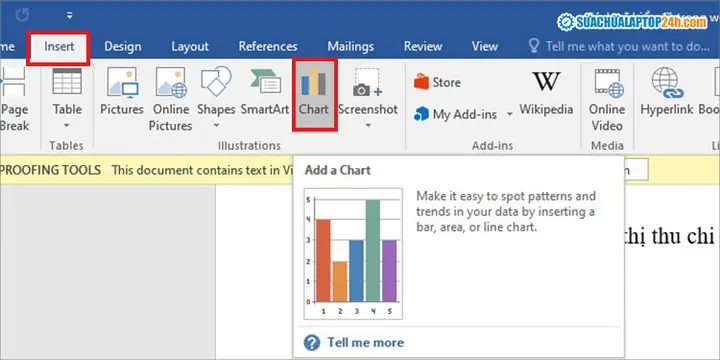
- Chọn vị trí trong tài liệu mà bạn muốn chèn biểu đồ.
- Vào Insert → Chart. Hộp thoại Insert Chart sẽ xuất hiện.
- Chọn loại biểu đồ bạn muốn (ví dụ: Column → Clustered Column).
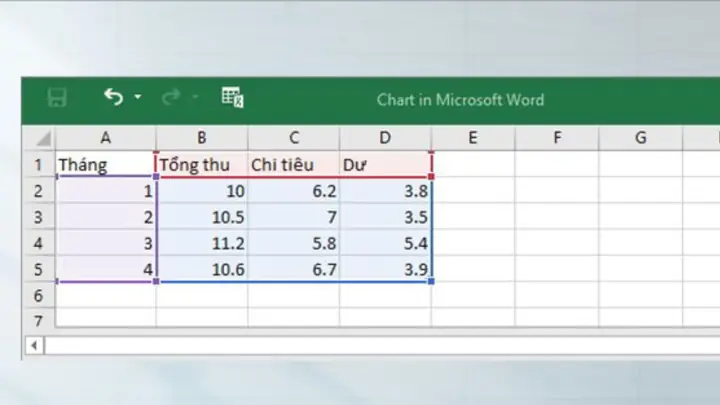
- Nhấn OK. Word sẽ tự động chèn một biểu đồ mẫu và mở Excel Worksheet ẩn để bạn nhập dữ liệu.
4.2. Nhập Dữ Liệu Vào Bảng Dữ Liệu
- Cột A: Nhập tiêu đề các danh mục (ví dụ: “Tháng 1”, “Tháng 2”, …).
- Cột B, C, …: Nhập các giá trị số tương ứng.
- Xóa các dòng/ cột không cần thiết bằng cách chọn và nhấn Delete (đảm bảo không để lại ô trống, nếu không biểu đồ sẽ hiển thị lỗi).
- Khi đã hoàn tất, đóng cửa sổ Excel (hoặc nhấn X trên góc phải). Dữ liệu sẽ tự động cập nhật vào biểu đồ.
4.3. Định Dạng Biểu Đồ Cơ Bản
Sau khi biểu đồ được chèn, bạn sẽ thấy Chart Tools xuất hiện trên thanh ribbon, bao gồm Design và Format.
4.3.1. Thay Đổi Kiểu Biểu Đồ
- Design → Change Chart Type: Chọn lại kiểu biểu đồ nếu cần.
4.3.2. Thêm/Xóa Thành Phần
- Design → Add Chart Element: Thêm tiêu đề, chú giải (legend), nhãn dữ liệu (data labels), trục (axis titles), v.v.
- Đối với legend, bạn có thể di chuyển vị trí (top, bottom, left, right) hoặc ẩn hoàn toàn.
4.3.3. Thay Đổi Màu Sắc và Kiểu Đồ Thị
- Format → Shape Fill: Thay đổi màu nền của các cột, thanh.
- Format → Shape Outline: Thêm hoặc xóa viền.
- Sử dụng Chart Styles (có sẵn ở phần Design) để áp dụng nhanh các bộ màu và kiểu đồ họa chuyên nghiệp.
4.4. Tùy Chỉnh Trục (Axis)
- Nhấp chuột phải lên trục X hoặc trục Y, chọn Format Axis.
- Axis Options: Thay đổi đơn vị, giá trị tối đa/ tối thiểu, khoảng cách giữa các tick marks.
- Number: Định dạng số (ví dụ: hiển thị phần trăm, tiền tệ, số nguyên).
- Text Options: Điều chỉnh kích thước, màu sắc, góc nghiêng của nhãn trục.
4.5. Thêm Nhãn Dữ Liệu (Data Labels)
Có thể bạn quan tâm: Cách Vẽ Biểu Đồ Gantt: Hướng Dẫn Chi Tiết Từ Cơ Bản Đến Nâng Cao
- Chart Elements → Data Labels → Chọn vị trí (Center, Inside End, Outside End, …).
- Nhấp chuột phải vào nhãn dữ liệu → Format Data Labels để:
- Hiển thị giá trị, tên danh mục, tỷ lệ phần trăm.
- Định dạng font, màu sắc, nền.
4.6. Chỉnh Sửa Tiêu Đề Biểu Đồ
- Nhấp vào Chart Title → Gõ tiêu đề mới (ví dụ: “Doanh Thu Hàng Tháng Năm 2026”).
- Định dạng: Home → Font, Paragraph để thay đổi kiểu chữ, kích thước, căn chỉnh.
4.7. Thêm Nguồn Dữ Liệu (Source)
- Nếu cần ghi chú nguồn dữ liệu, vào Insert → Text Box, vẽ hộp dưới biểu đồ và nhập thông tin nguồn (ví dụ: “Nguồn: Công ty ABC”).
5. Mẹo Nâng Cao Để Tạo Biểu Đồ Chuyên Nghiệp
5.1. Sử Dụng Biểu Đồ Từ Excel Để Đảm Bảo Độ Chính Xác Cao
Mặc dù Word cung cấp công cụ tạo biểu đồ nhanh, nhưng nếu dữ liệu phức tạp hoặc cần tính toán nâng cao, hãy tạo biểu đồ trong Excel rồi sao chép vào Word:
- Mở Excel → Nhập dữ liệu và tạo biểu đồ.
- Chọn biểu đồ → Copy.
- Quay lại Word → Paste → Chọn Keep Source Formatting & Link Data (để biểu đồ tự động cập nhật khi dữ liệu Excel thay đổi) hoặc Paste as Picture (để biểu đồ không thay đổi).
5.2. Định Dạng Thông Qua “Chart Styles” và “Quick Layout”

Có thể bạn quan tâm: Cách Vẽ Biểu Đồ Flowchart: Hướng Dẫn Từ Cơ Bản Đến Nâng Cao
- Chart Styles: Các mẫu màu và hiệu ứng (3D, gradient…) có sẵn giúp bạn nhanh chóng thay đổi giao diện.
- Quick Layout: Đặt nhanh các thành phần như tiêu đề, chú giải, nhãn dữ liệu theo bố cục chuẩn.
5.3. Tạo Biểu Đồ Động (Dynamic Chart)
Nếu bạn muốn biểu đồ cập nhật tự động khi dữ liệu trong tài liệu thay đổi, hãy:
- Link biểu đồ với bảng dữ liệu trong Excel (Paste Special → Paste Link).
- Khi sửa đổi dữ liệu trong Excel, biểu đồ trong Word sẽ tự động làm mới.
5.4. Sử Dụng Các Định Dạng Đặc Biệt
- Data Callouts: Thêm các hộp chú thích cho các điểm dữ liệu quan trọng.
- Error Bars: Hiển thị độ lệch chuẩn hoặc sai số đo lường.
- Trendlines: Thêm đường xu hướng (linear, exponential, polynomial) để phân tích xu hướng dài hạn.
5.5. Tối Ưu Hóa Khi In Ấn
- Kiểm tra Print Preview để đảm bảo biểu đồ không bị cắt.
- Sử dụng High Resolution: Khi lưu biểu đồ dưới dạng hình ảnh (PNG, JPEG) → Save as Picture → Chọn độ phân giải cao.
- Tránh dùng màu quá sáng nếu tài liệu sẽ in bằng máy in đen trắng.
6. Các Lỗi Thường Gặp Khi Vẽ Biểu Đồ và Cách Khắc Phục
| Lỗi | Nguyên nhân | Cách khắc phục |
|---|---|---|
| Biểu đồ hiển thị “#REF!” | Dữ liệu nguồn bị xóa hoặc di chuyển | Kiểm tra lại bảng dữ liệu, đảm bảo các ô tham chiếu còn tồn tại |
| Nhãn dữ liệu không hiển thị | Định dạng nhãn bị tắt | Vào Chart Elements → Data Labels → Bật lại |
| Màu sắc không đồng nhất | Đã áp dụng theme khác nhau cho các phần | Chọn toàn bộ biểu đồ → Chart Tools → Design → Reset to Match Style |
| Trục X hiển thị giá trị lặp lại | Dữ liệu có nhiều mục trùng lặp | Rà soát lại danh mục, hoặc sử dụng Category Axis → Interval between tick marks |
| Biểu đồ bị lệch khi chèn vào tài liệu | Kích thước khung biểu đồ không phù hợp | Kéo thả để điều chỉnh kích thước, hoặc vào Format → Size để nhập kích thước chính xác |
7. Bảo Quản và Chia Sẻ Tài Liệu Có Biểu Đồ
7.1. Lưu Dưới Định Dạng Phù Hợp

- .docx: Định dạng chuẩn, bảo toàn mọi yếu tố đồ họa.
- .pdf: Khi muốn chia sẻ mà không cho phép chỉnh sửa, PDF giữ nguyên bố cục và màu sắc.
7.2. Bảo Mật Dữ Liệu
- Nếu biểu đồ chứa dữ liệu nhạy cảm, bạn có thể bảo vệ tài liệu: File → Info → Protect Document → Encrypt with Password.
7.3. Chia Sẻ Trực Tuyến
- Sử dụng OneDrive hoặc SharePoint để đồng bộ và cho phép cộng tác chỉnh sửa biểu đồ trong thời gian thực.
8. Tổng Kết
Việc vẽ biểu đồ trong Microsoft Word không chỉ giúp bạn trình bày dữ liệu một cách sinh động mà còn nâng cao tính chuyên nghiệp cho bất kỳ tài liệu nào. Từ việc chuẩn bị dữ liệu, lựa chọn loại biểu đồ phù hợp, thực hiện các bước chèn và tùy chỉnh, cho đến các mẹo nâng cao như liên kết dữ liệu từ Excel, bạn đã nắm vững quy trình tạo ra những biểu đồ đẹp mắt và chính xác.
Hãy áp dụng những kiến thức này vào thực tiễn: báo cáo dự án, luận văn, bản tin nội bộ hay thậm chí là bài thuyết trình. Khi dữ liệu được minh hoạ bằng biểu đồ, thông điệp của bạn sẽ trở nên mạnh mẽ hơn, và người đọc sẽ dễ dàng nắm bắt được những điểm quan trọng mà bạn muốn truyền tải.
Chúc bạn thành công trong việc tạo ra những biểu đồ ấn tượng ngay trong Microsoft Word!