
TÓM TẮT
- 1 1. Giới thiệu chung về biểu đồ E‑P
- 2 2. Chuẩn bị dữ liệu trước khi vẽ
- 3 3. Lựa chọn công cụ vẽ biểu đồ E‑P
- 4 4. Hướng dẫn vẽ biểu đồ E‑P trong Excel
- 5 5. Vẽ biểu đồ E‑P bằng Power BI
- 6 6. Phân tích và diễn giải kết quả biểu đồ E‑P
- 7 7. Kỹ thuật nâng cao: Biểu đồ E‑P đa chiều và dự báo
- 8 8. Những lỗi thường gặp và cách khắc phục
- 9 9. Thực hành: Tạo biểu đồ E‑P từ đầu đến cuối (Bước‑bước)
- 10 10. Tổng kết
1. Giới thiệu chung về biểu đồ E‑P
Biểu đồ E‑P (Earned‑Paid) là một công cụ phân tích tài chính và kinh doanh ngày càng được ưa chuộng trong môi trường doanh nghiệp hiện đại. Khái niệm “E” đại diện cho Earned (Doanh thu đã kiếm được), trong khi “P” đại diện cho Paid (Chi phí đã chi trả). Khi vẽ biểu đồ E‑P, chúng ta so sánh trực quan giữa doanh thu thực tế và chi phí thực hiện, từ đó rút ra những quyết định chiến lược như:
- Xác định mức độ lợi nhuận của dự án hoặc sản phẩm.
- Đánh giá hiệu quả của các chiến dịch marketing.
- Phân tích xu hướng tài chính qua các kỳ thời gian.
- Dự báo tài chính cho các kỳ tiếp theo dựa trên dữ liệu lịch sử.
Biểu đồ E‑P thường được hiển thị dưới dạng cột (column chart), đường (line chart) hoặc kết hợp (combo chart) để dễ dàng so sánh và phát hiện bất thường. Bài viết này sẽ hướng dẫn bạn từng bước thực hiện, từ việc chuẩn bị dữ liệu, lựa chọn công cụ, thiết lập biểu đồ, đến các kỹ thuật nâng cao để tối ưu hoá việc truyền tải thông tin.
2. Chuẩn bị dữ liệu trước khi vẽ
2.1. Xác định nguồn dữ liệu
- Hệ thống ERP (Enterprise Resource Planning): Thông thường, các hệ thống ERP như SAP, Oracle, Microsoft Dynamics chứa đầy đủ thông tin về doanh thu và chi phí.
- Bảng tính Excel/Google Sheets: Đối với doanh nghiệp vừa và nhỏ, dữ liệu thường được lưu trữ trong các file bảng tính.
- Công cụ BI (Business Intelligence): Power BI, Tableau, QlikView… cung cấp khả năng trích xuất dữ liệu trực tiếp từ các nguồn dữ liệu đa dạng.
2.2. Cấu trúc dữ liệu mẫu
| Thời gian | Doanh thu (E) | Chi phí (P) |
|---|---|---|
| Tháng 1 | 120,000,000 | 80,000,000 |
| Tháng 2 | 135,000,000 | 90,000,000 |
| Tháng 3 | 150,000,000 | 95,000,000 |
| … | … | … |
Lưu ý quan trọng:
– Đảm bảo định dạng ngày tháng thống nhất (ví dụ: YYYY‑MM hoặc tháng‑năm).
– Các cột Earned và Paid phải là số nguyên hoặc số thập phân, không có ký tự đặc biệt.
– Loại bỏ các bản ghi trùng lặp hoặc dữ liệu lỗi (null, #N/A).
2.3. Kiểm tra tính hợp lệ
- Tổng hợp: Kiểm tra tổng doanh thu và tổng chi phí có hợp lý so với báo cáo tài chính.
- Tỷ lệ: Tính tỷ lệ P/E (chi phí trên doanh thu) để phát hiện bất thường (ví dụ: nếu P/E > 1, chi phí vượt doanh thu, cần xem xét lại).
- Xu hướng: Vẽ sơ đồ nhanh (scatter plot) để xem xu hướng tăng/giảm.
3. Lựa chọn công cụ vẽ biểu đồ E‑P
Có thể bạn quan tâm: Cách Vẽ Biểu Đồ Doughnut: Hướng Dẫn Chi Tiết Từ Cơ Bản Đến Nâng Cao
3.1. Microsoft Excel
- Ưu điểm: Đa dạng mẫu biểu đồ, dễ dàng chỉnh sửa, không cần học lập trình.
- Nhược điểm: Khi dữ liệu lớn (>10,000 dòng) hiệu suất giảm, khó tích hợp tự động với nguồn dữ liệu online.
3.2. Google Sheets
- Ưu điểm: Làm việc cộng tác thời gian thực, tích hợp sẵn Google Apps Script để tự động hoá.
- Nhược điểm: Giới hạn tính năng so với Excel, đặc biệt trong việc tạo biểu đồ tùy chỉnh cao.
3.3. Power BI
- Ưu điểm: Kết nối dữ liệu đa nguồn, khả năng tạo dashboard tương tác, hỗ trợ DAX để tính toán phức tạp.
- Nhược điểm: Cần thời gian học DAX và Power Query, chi phí bản quyền (đối với phiên bản Pro).
3.4. Tableau
- Ưu điểm: Giao diện kéo‑thả mạnh mẽ, khả năng visualisation cao, hỗ trợ storytelling.
- Nhược điểm: Chi phí cao, yêu cầu phần cứng tốt.
3.5. Các thư viện lập trình (Python, R)
- Matplotlib, Seaborn (Python) hoặc ggplot2 (R) cho người có kỹ năng lập trình muốn tùy biến sâu.
- Plotly để tạo biểu đồ tương tác trên web.
Khuyến nghị: Đối với hầu hết các doanh nghiệp vừa và nhỏ, Excel hoặc Power BI là lựa chọn tối ưu. Nếu doanh nghiệp đã đầu tư vào hệ thống BI, hãy tận dụng chúng để tự động hoá quy trình.
4. Hướng dẫn vẽ biểu đồ E‑P trong Excel
4.1. Nhập và chuẩn bị dữ liệu
- Mở Excel và nhập bảng dữ liệu như mẫu ở mục 2.2.
- Đặt tiêu đề cột ở hàng 1 (ví dụ: A1 = “Tháng”, B1 = “Doanh thu (E)”, C1 = “Chi phí (P)”).
- Định dạng cột “Doanh thu” và “Chi phí” dưới dạng Currency hoặc Number tùy nhu cầu.
4.2. Tạo biểu đồ cơ bản
Có thể bạn quan tâm: Cách Vẽ Biểu Đồ Diagram: Hướng Dẫn Chi Tiết Từ Cơ Bản Đến Nâng Cao
- Chọn vùng dữ liệu: B1:C13 (giả sử dữ liệu từ hàng 2 đến 13).
- Vào tab Insert → Column or Bar Chart → Clustered Column.
- Excel sẽ tạo một biểu đồ cột với hai series: “Doanh thu (E)” và “Chi phí (P)”.
4.3. Thêm trục thời gian
- Click chuột phải vào biểu đồ → Select Data.
- Trong Horizontal (Category) Axis Labels, nhấn Edit và chọn cột “Tháng”.
- OK → Xem biểu đồ hiển thị trục X là tháng.
4.4. Định dạng màu sắc và kiểu dáng
- Màu cột: Đổi màu cột “Doanh thu” thành xanh dương, “Chi phí” thành đỏ để dễ phân biệt.
- Hiệu ứng: Thêm Data Labels để hiển thị giá trị trên mỗi cột (Chart Elements → Data Labels → Outside End).
- Title: Click vào tiêu đề mặc định → nhập “Biểu Đồ Earned‑Paid (E‑P) Tháng 2026”.
4.5. Thêm đường Trend (tùy chọn)
- Click vào series “Doanh thu (E)”.
- Vào Chart Design → Add Chart Element → Trendline → Linear.
- Lặp lại cho series “Chi phí (P)”.
4.6. Tạo biểu đồ kết hợp (Combo Chart)
Đôi khi muốn hiển thị Doanh thu dưới dạng cột và Chi phí dưới dạng đường:
- Click chuột phải vào biểu đồ → Change Chart Type.
- Chọn Combo trong menu bên trái.
- Đặt “Doanh thu (E)” là Clustered Column, “Chi phí (P)” là Line.
- Đánh dấu Secondary Axis cho “Chi phí (P)” nếu muốn hiển thị trên trục Y phụ (đặc biệt khi giá trị chênh lệch lớn).
4.7. Lưu và chia sẻ
- Lưu file dưới dạng .xlsx.
- Để chia sẻ nhanh, Copy as Picture (Chart → Copy → Copy as Picture) và dán vào PowerPoint hoặc email.
- Hoặc xuất sang PDF: File → Export → Create PDF/XPS Document.
5. Vẽ biểu đồ E‑P bằng Power BI
5.1. Nhập dữ liệu
- Mở Power BI Desktop → Get Data → Excel → Chọn file chứa bảng dữ liệu.
- Chọn bảng và Load.
5.2. Tạo visual
Có thể bạn quan tâm: Cách Vẽ Biểu Đồ Dfd (data Flow Diagram) Chi Tiết Từ A Đến Z
- Trong Report View, kéo Clustered Column Chart vào canvas.
- Kéo trường Tháng vào Axis.
- Kéo Doanh thu (E) và Chi phí (P) vào Values.
- Đặt Doanh thu (E) làm Column, Chi phí (P) làm Line (bằng cách click vào biểu tượng “…” trên visual → Combo chart → chọn kiểu).
5.3. Tùy chỉnh màu sắc và định dạng
- Vào Format (biểu tượng cọ vẽ) → Data colors để thay đổi màu.
- Y‑axis: Đánh dấu Show secondary cho trục Y phụ nếu cần.
- Title: Bật Title và nhập “Biểu Đồ Earned‑Paid (E‑P) – 2026”.
5.4. Thêm KPI và cảnh báo
- KPI: Tạo một thẻ KPI mới (KPI visual) để hiển thị Tỷ lệ P/E = SUM(Chi phí)/SUM(Doanh thu).
- Cảnh báo: Trong Power BI Service, thiết lập Data alerts cho KPI nếu P/E vượt ngưỡng 0.8.
5.5. Xuất báo cáo
- Publish lên Power BI Service → chia sẻ với đồng nghiệp.
- Export sang PDF hoặc PowerPoint: File → Export → Export to PDF.
6. Phân tích và diễn giải kết quả biểu đồ E‑P
6.1. Đọc hiểu các chỉ số cơ bản
| Chỉ số | Công thức | Ý nghĩa |
|---|---|---|
| Gross Margin | (E – P) / E | Tỷ lệ lợi nhuận gộp; cao hơn nghĩa là hoạt động hiệu quả. |
| P/E Ratio | P / E | Chi phí so với doanh thu; nếu >1, chi phí vượt doanh thu, cần cắt giảm. |
| Growth Rate | (E_t – E_{t‑1}) / E_{t‑1} | Tốc độ tăng trưởng doanh thu; so sánh các kỳ. |
| Cost Trend | (P_t – P_{t‑1}) / P_{t‑1} | Tốc độ tăng chi phí; cảnh báo chi phí tăng nhanh. |
6.2. Xác định xu hướng
- Nếu đường Doanh thu (E) tăng liên tục: Doanh nghiệp đang mở rộng thị trường hoặc sản phẩm được chấp nhận tốt.
- Nếu chi phí (P) tăng nhanh hơn: Cần xem xét lại cấu trúc chi phí, tối ưu hoá quy trình.
- Đỉnh cao/điểm thấp: Kiểm tra các sự kiện ngoại lệ (chiến dịch marketing, mùa vụ, thay đổi giá nguyên vật liệu).
6.3. Đưa ra quyết định
| Tình huống | Hành động đề xuất |
|---|---|
| P/E > 0.9 trong 3 tháng liên tiếp | Xem xét cắt giảm chi phí, đàm phán giá nhà cung cấp. |
| Gross Margin giảm 5% so với cùng kỳ năm trước | Đánh giá lại giá bán, nâng cao giá trị sản phẩm. |
| Doanh thu tăng 20% nhưng chi phí tăng 30% | Kiểm tra hiệu quả các chiến dịch marketing, tối ưu hoá quy trình sản xuất. |
6.4. Sử dụng biểu đồ E‑P trong báo cáo tài chính
- Slide PowerPoint: Đặt biểu đồ ở vị trí trung tâm, kèm theo bullet points tóm tắt xu hướng.
- Bản tin nội bộ: Đính kèm biểu đồ cùng với đánh giá ngắn gọn và kế hoạch hành động.
- Dashboard BI: Kết hợp biểu đồ E‑P với các visual khác (cash flow, ROI) để có cái nhìn toàn diện.
7. Kỹ thuật nâng cao: Biểu đồ E‑P đa chiều và dự báo
Có thể bạn quan tâm: Cách Vẽ Biểu Đồ Chart Chuẩn Và Hiệu Quả: Hướng Dẫn Từ Cơ Bản Đến Nâng Cao
7.1. Thêm phân khúc sản phẩm hoặc khu vực
Nếu doanh nghiệp có nhiều dòng sản phẩm hoặc hoạt động trên nhiều khu vực, có thể pivot dữ liệu và tạo biểu đồ stacked column:
| Tháng | Sản phẩm A (E) | Sản phẩm A (P) | Sản phẩm B (E) | Sản phẩm B (P) |
|---|---|---|---|---|
- Đặt Tháng trên trục X.
- Stacked Column cho mỗi sản phẩm, cho phép so sánh đóng góp của từng sản phẩm vào tổng doanh thu và chi phí.
7.2. Dự báo bằng phương pháp Moving Average
- Thêm một cột MA_E (Moving Average of Earned) và MA_P (Moving Average of Paid) trong Excel:
=AVERAGE(B2:B4) // trung bình 3 tháng gần nhất - Vẽ lại biểu đồ, thêm MA_E và MA_P dưới dạng Line để hiển thị xu hướng dự báo.
7.3. Sử dụng mô hình hồi quy (Regression) trong Power BI
- Tạo một Calculated Column bằng DAX:
Forecast_E = CALCULATE( SUM('Table'Earned), FILTER( ALL('Table'Month), 'Table'Month <= EARLIER('Table'Month) ) ) - Thêm Forecast_E vào biểu đồ như một Line phụ để dự báo doanh thu.
7.4. Biểu đồ E‑P tương tác trên web với Plotly
import plotly.graph_objects as go
import pandas as pd df = pd.read_excel('data.xlsx')
fig = go.Figure()
fig.add_trace(go.Bar(x=df'Month', y=df'Earned', name='Earned', marker_color='steelblue'))
fig.add_trace(go.Bar(x=df'Month', y=df'Paid', name='Paid', marker_color='indianred'))
fig.update_layout(barmode='group', title='Biểu Đồ Earned‑Paid (E‑P)', xaxis_title='Tháng', yaxis_title='VND')
fig.show()
- Kết quả là một biểu đồ interactive cho phép người dùng hover để xem chi tiết, zoom vào khoảng thời gian cụ thể.
8. Những lỗi thường gặp và cách khắc phục
| Lỗi | Nguyên nhân | Cách khắc phục |
|---|---|---|
| Biểu đồ không hiển thị trục thời gian | Không gán cột “Tháng” làm Axis | Vào Select Data → chỉnh Horizontal Axis Labels |
| Giá trị cột bị cắt | Trục Y không đủ lớn | Tăng Maximum của trục Y trong Format Axis |
| Hai series có màu trùng nhau | Đặt màu mặc định giống nhau | Thay đổi màu thủ công hoặc dùng Theme khác |
| Dữ liệu lỗi (null) gây gián đoạn đường trend | Dòng có giá trị thiếu | Xóa hoặc thay thế giá trị null bằng 0 hoặc trung bình |
| Khi sử dụng Combo Chart, đường và cột không đồng nhất | Đơn vị đo khác nhau | Đánh dấu Secondary Axis cho series có giá trị lớn hơn |
9. Thực hành: Tạo biểu đồ E‑P từ đầu đến cuối (Bước‑bước)
9.1. Bước 1: Thu thập dữ liệu
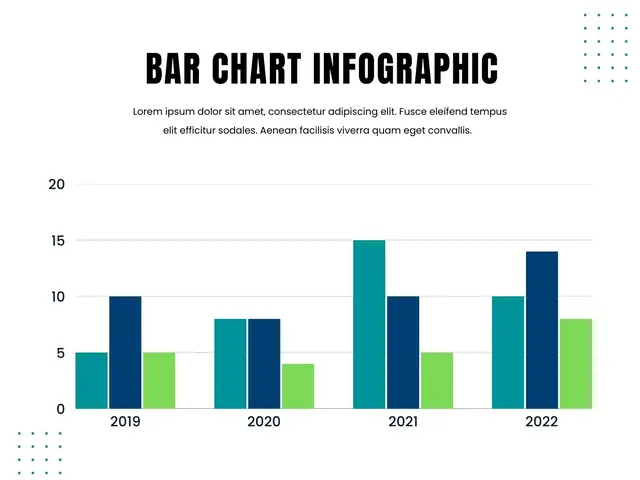
Ví dụ thực tế: Công ty XYZ muốn phân tích doanh thu và chi phí của bộ phận Marketing trong 12 tháng 2026.
- Nguồn: File
Marketing_Financials_2023.xlsx. - Cột:
Month,Revenue_Earned,Cost_Paid.
9.2. Bước 2: Làm sạch dữ liệu
- Mở file → Data → Remove Duplicates.
- Kiểm tra null:
=COUNTBLANK(B2:B13). - Thay thế null bằng 0:
=IFERROR(B2,0).
9.3. Bước 3: Tạo biểu đồ trong Excel
- Chọn vùng B1:C13.
- Insert → Column → Clustered Column.
- Thêm trục thời gian: Select Data → Axis Labels → A2:A13.
- Đổi màu: Earned = xanh lá, Paid = cam.
- Thêm Data Labels và Trendlines.
- Đặt tiêu đề: “Biểu Đồ Earned‑Paid – Marketing 2026”.
- Lưu file.
9.4. Bước 4: Phân tích nhanh
- Gross Margin trung bình:
=AVERAGE((B2:B13-C2:C13)/B2:B13) ≈ 32%. - P/E cao nhất tháng 6:
=C7/B7 = 1.05→ chi phí vượt doanh thu, cần xem lại chiến dịch quảng cáo tháng 6.
9.5. Bước 5: Trình bày báo cáo
- Copy biểu đồ → PowerPoint → Slide “Kết quả tài chính Marketing 2026”.
- Thêm bullet points:
- Doanh thu tăng 15% YoY.
- Chi phí tăng 20% do chiến dịch “Summer Sale”.
- Đề xuất: Cắt giảm chi phí 5% cho các kênh không hiệu quả.
10. Tổng kết
Biểu đồ E‑P không chỉ là một công cụ trực quan để so sánh doanh thu và chi phí, mà còn là nền tảng để đưa ra quyết định chiến lược, dự báo tài chính, và đánh giá hiệu quả hoạt động. Qua bài viết, bạn đã nắm được:
- Cách chuẩn bị và kiểm tra dữ liệu để đảm bảo độ tin cậy.
- Lựa chọn công cụ phù hợp: Excel cho nhanh, Power BI cho tích hợp và tương tác, hoặc các thư viện lập trình cho tùy biến sâu.
- Quy trình vẽ biểu đồ từ tạo chart cơ bản, tùy chỉnh màu sắc, thêm trendline, đến biểu đồ kết hợp.
- Kỹ thuật phân tích: tính các chỉ số Gross Margin, P/E, Growth Rate và đưa ra hành động.
- Các kỹ thuật nâng cao như phân khúc sản phẩm, dự báo Moving Average, hồi quy trong Power BI và biểu đồ tương tác bằng Plotly.
- Xử lý lỗi thường gặp để biểu đồ luôn chính xác và dễ hiểu.
Áp dụng những kiến thức này vào thực tiễn, bạn sẽ có thể tạo ra những biểu đồ E‑P chất lượng, giúp lãnh đạo và các bộ phận liên quan nắm bắt nhanh chóng tình hình tài chính, tối ưu hoá chi phí và tăng cường lợi nhuận. Chúc bạn thành công trong việc triển khai và khai thác sức mạnh của biểu đồ Earned‑Paid!