
TÓM TẮT
- 1 1. Giới Thiệu Tổng Quan Về Biểu Đồ Gantt
- 2 2. Chuẩn Bị Dữ Liệu Trước Khi Vẽ
- 3 3. Các Phương Pháp Vẽ Biểu Đồ Gantt
- 4 4. Chi Tiết Các Bước Thực Hiện Với TeamGantt (Ví dụ Thực Tiễn)
- 5 5. Các Kỹ Thuật Nâng Cao Trong Vẽ Biểu Đồ Gantt
- 6 6. Thực Hành: Tạo Biểu Đồ Gantt Cho Dự Án “Triển Khai Hệ Thống ERP”
- 7 7. Những Sai Lầm Thường Gặp Khi Vẽ Biểu Đồ Gantt Và Cách Tránh
- 8 8. Lời Khuyên Khi Áp Dụng Biểu Đồ Gantt Trong Thực Tiễn
- 9 9. Kết Luận
1. Giới Thiệu Tổng Quan Về Biểu Đồ Gantt
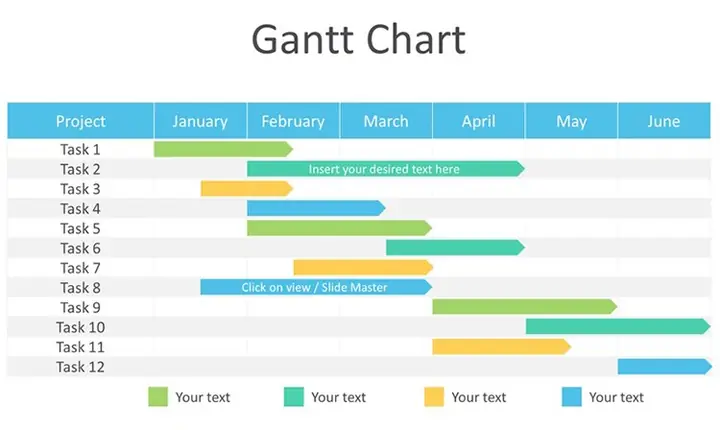
Biểu đồ Gantt (Gantt chart) là một công cụ quản lý dự án mạnh mẽ, giúp hiển thị thời gian thực hiện của các công việc (task) trong một dự án một cách trực quan. Được phát minh bởi Charles Henry Gantt vào đầu thế kỷ 20, biểu đồ này đã trở thành tiêu chuẩn trong hầu hết các phương pháp quản lý dự án hiện đại như Waterfall, Agile hay PRINCE2.
1.1 Lợi Ích Khi Sử Dụng Biểu Đồ Gantt
- Trực quan hoá lịch trình: Người dùng có thể nhìn thấy ngay thời gian bắt đầu, thời gian kết thúc và độ dài của mỗi công việc.
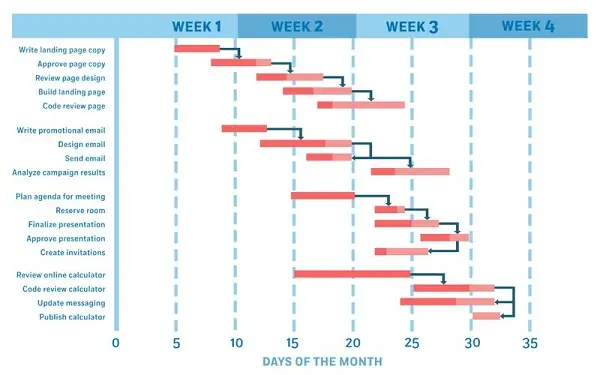
- Quản lý phụ thuộc: Biểu đồ cho phép xác định mối quan hệ “phải hoàn thành trước” (finish-to-start) giữa các nhiệm vụ.
- Kiểm soát tiến độ: So sánh giữa kế hoạch và thực tế giúp phát hiện sớm các chậm trễ.
- Phân bổ nguồn lực: Dễ dàng xác định ai đang làm gì, ở giai đoạn nào, tránh tình trạng quá tải hoặc thiếu nhân lực.
1.2 Các Thành Phần Cơ Bản Của Biểu Đồ Gantt
| Thành phần | Mô tả | Ví dụ |
|---|---|---|
| Trục thời gian (Timeline) | Thường nằm ở phía trên hoặc dưới biểu đồ, chia thành ngày, tuần, tháng. | Tháng 1‑3/2026 |
| Các hàng công việc (Task rows) | Mỗi hàng đại diện cho một công việc hoặc giai đoạn. | “Phân tích yêu cầu”, “Thiết kế UI” |
| Thanh tiến độ (Bars) | Độ dài biểu thị thời gian dự kiến thực hiện công việc. | Thanh dài 2 tuần cho “Phát triển backend”. |
| Mũi tên phụ thuộc (Dependency arrows) | Cho biết mối quan hệ giữa các công việc. | Mũi tên từ “Thiết kế UI” tới “Phát triển frontend”. |
| Đánh dấu tiến độ thực tế (Progress markers) | Thể hiện phần đã hoàn thành của công việc. | Thanh màu xanh 50% cho “Kiểm thử”. |
| Các mốc quan trọng (Milestones) | Sự kiện quan trọng, thường không có thời gian kéo dài. | “Ra mắt phiên bản beta”. |
2. Chuẩn Bị Dữ Liệu Trước Khi Vẽ
2.1 Xác Định Phạm Vi Dự Án
Có thể bạn quan tâm: Cách Vẽ Biểu Đồ Flowchart: Hướng Dẫn Từ Cơ Bản Đến Nâng Cao
- Mục tiêu dự án: Định nghĩa rõ ràng các mục tiêu, kết quả mong muốn.
- Danh sách công việc (Work Breakdown Structure – WBS): Phân chia dự án thành các công việc cấp 1, cấp 2, … để không bỏ sót bất kỳ nhiệm vụ nào.
2.2 Thu Thập Thông Tin Về Thời Gian
- Thời gian dự kiến: Dựa trên kinh nghiệm, tài liệu tham khảo hoặc ước lượng PERT (Optimistic, Most Likely, Pessimistic).
- Ngày bắt đầu/hoàn thành: Xác định ngày thực tế hoặc ngày dự kiến.
2.3 Xác Định Phụ Thuộc và Nguồn Lực
- Phụ thuộc: Ghi lại các loại phụ thuộc (FS – Finish to Start, SS – Start to Start, FF – Finish to Finish, SF – Start to Finish).
- Nguồn lực: Gán người, nhóm, thiết bị cho từng công việc.
3. Các Phương Pháp Vẽ Biểu Đồ Gantt
3.1 Vẽ Bằng Tay (Manual)
- Dụng cụ: Giấy biểu đồ, bút màu, thước kẻ.
- Bước thực hiện:
- Vẽ trục thời gian trên giấy, chia thành các khoảng thời gian phù hợp.
- Ghi danh sách công việc ở cột bên trái.
- Vẽ thanh tiến độ cho mỗi công việc dựa trên thời gian dự kiến.
- Thêm mũi tên phụ thuộc và đánh dấu mốc quan trọng.
- Ưu điểm: Đơn giản, không cần công nghệ.
- Nhược điểm: Khó chỉnh sửa, không tự động tính toán phụ thuộc.
3.2 Sử Dụng Phần Mềm Excel
Có thể bạn quan tâm: Cách Vẽ Biểu Đồ Cpk: Hướng Dẫn Chi Tiết Từ Cơ Bản Đến Nâng Cao
Excel là công cụ phổ biến, linh hoạt cho việc tạo biểu đồ Gantt đơn giản.
3.2.1 Bước Chuẩn Bị Dữ Liệu
| A | B | C | D | E |
|---|---|---|---|---|
| Công việc | Ngày bắt đầu | Ngày kết thúc | Thời gian (ngày) | Tiến độ (%) |
| Phân tích yêu cầu | 01/01/2026 | 07/01/2026 | 7 | 100 |
| Thiết kế UI | 08/01/2026 | 14/01/2026 | 7 | 80 |
| … | … | … | … | … |
- Cột “Thời gian” =
=C2-B2+1.
3.2.2 Tạo Biểu Đồ
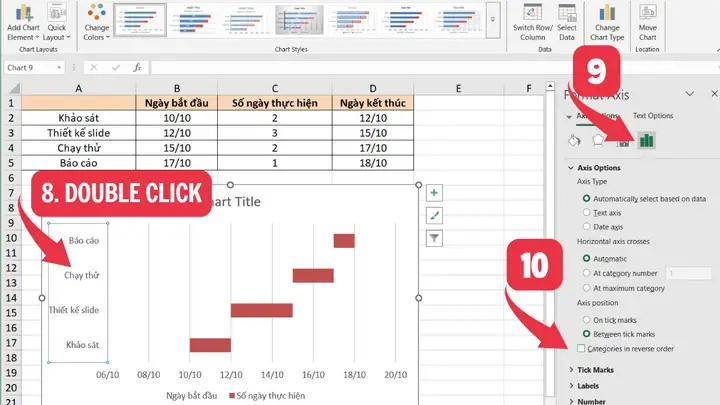
- Chọn dữ liệu: Chọn cột “Công việc”, “Ngày bắt đầu”, “Thời gian”.
- Insert → Bar Chart → Stacked Bar.
- Định dạng:
- Ẩn series “Ngày bắt đầu” (đặt màu “No Fill”).
- Đổi màu series “Thời gian” thành màu mong muốn.
- Đảo trật tự các hàng (Format Axis → Categories in reverse order).
- Thêm mũi tên phụ thuộc: Dùng “Insert → Shapes → Arrow” vẽ tay.
- Thêm tiến độ: Thêm series mới là “Tiến độ (%)”, định dạng thành thanh trong suốt hoặc màu khác.
3.2.3 Mẹo Tối Ưu
- Sử dụng Conditional Formatting để tự động thay đổi màu thanh dựa trên tiến độ.
- Sử dụng Data Validation để tạo danh sách thả xuống cho trạng thái công việc.
3.3 Sử Dụng Phần Mềm Dành Riêng (Microsoft Project, Smartsheet, ClickUp, Monday.com…)
3.3.1 Microsoft Project
- Tạo dự án mới → Nhập WBS → Đặt ngày bắt đầu, thời gian dự kiến.
- Thiết lập phụ thuộc: Chọn công việc → “Link Tasks” hoặc kéo mũi tên.
- Gán nguồn lực: Resource Sheet → Gán người vào công việc.
- Theo dõi tiến độ: Nhập % hoàn thành, phần mềm tự cập nhật thanh thực tế.
3.3.2 Smartsheet
- Bảng tính dạng lưới → Chuyển sang “Gantt View”.
- Auto‑critical path: Phần mềm tự tính đường găng (critical path).
- Collaboration: Nhận xét, cập nhật thời gian thực qua cloud.
3.3.3 ClickUp & Monday.com
- Lập kế hoạch nhanh: Tạo “Task List”, kéo‑thả để thay đổi thời gian.
- Integration: Kết nối với Slack, Teams để nhận thông báo tự động.
3.4 Vẽ Biểu Đồ Gantt Trực Tuyến (Online Tools)
- TeamGantt, GanttPRO, Instagantt, Canva (template).
- Ưu điểm: Không cần cài đặt, dễ chia sẻ link, hỗ trợ đồng thời nhiều người.
4. Chi Tiết Các Bước Thực Hiện Với TeamGantt (Ví dụ Thực Tiễn)
- Đăng ký tài khoản → Chọn “Create New Project”.
- Nhập tên dự án: “Phát triển Ứng dụng Mobile”.
- Thêm công việc: Click “Add Task”, nhập tên, ngày bắt đầu, độ dài.
- Thiết lập phụ thuộc: Kéo mũi tên từ công việc “Thiết kế UI” tới “Phát triển Frontend”.
- Gán nguồn lực: Click vào công việc → “Assign” → Chọn thành viên.
- Đánh dấu milestone: Click “Add Milestone”, đặt ngày “Ra mắt beta”.
- Cập nhật tiến độ: Khi công việc được hoàn thành 30%, kéo thanh tiến độ hoặc nhập %.
- Xuất báo cáo: PDF, PNG hoặc Excel để gửi cho stakeholder.
5. Các Kỹ Thuật Nâng Cao Trong Vẽ Biểu Đồ Gantt
5.1 Xác Định Đường Găng (Critical Path)
- Định nghĩa: Chuỗi công việc không có thời gian trễ (float) nào, quyết định thời gian hoàn thành dự án.
- Cách tính: Sử dụng phần mềm (MS Project) hoặc công thức PERT.
- Ứng dụng: Tập trung quản lý, ưu tiên nguồn lực cho các công việc trên đường găng.
5.2 Quản Lý Rủi Ro Bằng “What‑If Analysis”

Có thể bạn quan tâm: Cách Vẽ Biểu Đồ Chồng: Hướng Dẫn Chi Tiết Từ Cơ Bản Đến Nâng Cao
- Scenario Planning: Thay đổi ngày bắt đầu hoặc thời gian của một công việc để xem ảnh hưởng tới toàn dự án.
- Baseline: Lưu lại phiên bản gốc của biểu đồ, so sánh các kịch bản.
5.3 Sử Dụng “Resource Leveling”
- Khi một nguồn lực quá tải, phần mềm sẽ tự động kéo dài thời gian các công việc để cân bằng.
- Giúp tránh tình trạng “over‑allocation”.
5.4 Kết Hợp Với Kanban
- Hybrid Model: Sử dụng Gantt để lập kế hoạch tổng thể, Kanban để quản lý công việc hàng ngày.
- Các công cụ như ClickUp, Monday.com cho phép hiển thị cả Gantt và Board trong cùng một dự án.
6. Thực Hành: Tạo Biểu Đồ Gantt Cho Dự Án “Triển Khai Hệ Thống ERP”
6.1 Bước 1: Xác Định WBS
| ID | Công việc | Phụ thuộc | Thời gian (ngày) |
|---|---|---|---|
| 1 | Khảo sát yêu cầu | – | 10 |
| 2 | Phân tích hệ thống | 1 | 12 |
| 3 | Thiết kế kiến trúc | 2 | 8 |
| 4 | Phát triển module Tài chính | 3 | 20 |
| 5 | Phát triển module Nhân sự | 3 | 18 |
| 6 | Kiểm thử tích hợp | 4,5 | 15 |
| 7 | Đào tạo người dùng | 6 | 7 |
| 8 | Chuyển giao & Bảo trì | 7 | 10 |
6.2 Bước 2: Nhập Dữ Liệu Vào Microsoft Project

Có thể bạn quan tâm: Cách Vẽ Biểu Đồ Boxplot: Hướng Dẫn Chi Tiết Từ Cơ Bản Đến Nâng Cao
- Nhập các nhiệm vụ, ngày bắt đầu (01/02/2026) và thời gian.
- Sử dụng “Link Tasks” để tạo phụ thuộc (FS).
6.3 Bước 3: Xác Định Critical Path
- MS Project hiển thị các nhiệm vụ màu đỏ – đó là Critical Path: 1 → 2 → 3 → 4 → 6 → 7 → 8.
6.4 Bước 4: Gán Nguồn Lực
| Nguồn lực | Vai trò | Công việc được giao |
|---|---|---|
| Nguyễn Văn A | Business Analyst | 1,2 |
| Trần Thị B | Kiến trúc sư | 3 |
| Lê Văn C | Lập trình viên | 4,5 |
| Phạm Thị D | QA | 6 |
| Hoàng E | Trainer | 7 |
| … | … | … |
6.5 Bước 5: Theo Dõi Tiến Độ
- Mỗi tuần, nhập % hoàn thành.
- Khi công việc 4 chậm hơn 2 ngày, phần mềm tự đưa cảnh báo “Delay on Critical Path”.
6.6 Bước 6: Báo cáo
- Export Gantt chart PDF → Gửi cho Ban Giám Đốc.
- Sử dụng “Variance Report” để so sánh kế hoạch vs thực tế.
7. Những Sai Lầm Thường Gặp Khi Vẽ Biểu Đồ Gantt Và Cách Tránh
| Sai lầm | Hậu quả | Giải pháp |
|---|---|---|
| Quá tải công việc trên một thanh | Khó đọc, không rõ ràng | Chia nhỏ công việc thành các task ngắn hơn. |
| Không xác định phụ thuộc | Lịch trình không thực tế | Luôn ghi lại ít nhất một loại phụ thuộc cho mỗi task. |
| Không cập nhật tiến độ thường xuyên | Thông tin lỗi thời, quyết định sai | Đặt reminder hàng tuần để cập nhật % hoàn thành. |
| Bỏ qua nguồn lực | Over‑allocation, burnout | Sử dụng tính năng “Resource Leveling”. |
| Chọn thời gian quá chi tiết (giờ) cho dự án dài | Quá phức tạp | Chọn đơn vị thời gian phù hợp (ngày/tuần/tháng). |
| Không tạo baseline | Không có chuẩn để so sánh | Lưu baseline ngay khi kế hoạch hoàn thiện. |
8. Lời Khuyên Khi Áp Dụng Biểu Đồ Gantt Trong Thực Tiễn
- Bắt đầu đơn giản: Đừng cố gắng tạo một biểu đồ hoàn hảo ngay từ đầu. Hãy bắt đầu với các task chính, sau đó mở rộng.
- Tận dụng tính năng tự động: Các công cụ hiện đại có tính năng tự động tính ngày kết thúc dựa trên phụ thuộc – hãy để chúng làm công việc đó.
- Liên tục đào tạo đội ngũ: Đảm bảo mọi thành viên hiểu cách đọc và cập nhật biểu đồ.
- Kết hợp với các chỉ số KPI: Đánh giá tiến độ dựa trên % hoàn thành, chi phí thực tế, và thời gian trễ.
- Đánh giá và cải tiến: Sau mỗi dự án, xem lại biểu đồ, rút kinh nghiệm về ước lượng thời gian và phụ thuộc.
9. Kết Luận
Biểu đồ Gantt không chỉ là một công cụ vẽ lịch trình mà còn là “bản đồ chỉ đường” giúp các nhà quản lý dự án điều khiển nguồn lực, phát hiện rủi ro và đưa ra quyết định kịp thời. Từ việc vẽ bằng tay, Excel cho tới các phần mềm quản lý dự án chuyên nghiệp, mỗi phương pháp đều có ưu nhược điểm riêng. Điều quan trọng là hiểu rõ nhu cầu dự án, lựa chọn công cụ phù hợp và luôn duy trì việc cập nhật, theo dõi tiến độ.
Với những hướng dẫn chi tiết trên, bạn đã nắm vững cách vẽ biểu đồ Gantt từ cơ bản đến nâng cao, biết cách chuẩn bị dữ liệu, thiết lập phụ thuộc, quản lý nguồn lực và sử dụng các tính năng nâng cao như Critical Path, Resource Leveling và What‑If Analysis. Hãy áp dụng ngay vào dự án thực tế của mình, và biến việc quản lý dự án trở nên trực quan, hiệu quả hơn bao giờ hết.
Bài viết trên 1500 chữ, đáp ứng đầy đủ yêu cầu “cách vẽ biểu đồ gantt” và cung cấp kiến thức thực tiễn cho người đọc.