
TÓM TẮT
- 1 1. Giới thiệu chung về flowchart
- 2 2. Lý do nên sử dụng flowchart
- 3 3. Các ký hiệu chuẩn trong flowchart
- 4 4. Bước chuẩn bị trước khi vẽ flowchart
- 5 5. Quy trình vẽ flowchart từng bước
- 6 6. Công cụ hỗ trợ vẽ flowchart
- 7 7. Các lưu ý quan trọng khi thiết kế flowchart
- 8 8. Ví dụ thực tế: Vẽ flowchart quy trình xử lý đơn hàng
- 9 9. Flowchart trong lập trình: Từ ý tưởng tới code
- 10 10. Các mẫu flowchart phổ biến
- 11 11. Thực hành: Bài tập tự tạo flowchart
- 12 12. Những sai lầm thường gặp và cách tránh
- 13 13. Xu hướng mới trong thiết kế flowchart
- 14 14. Kết luận
1. Giới thiệu chung về flowchart
Flowchart, hay còn gọi là sơ đồ luồng, là một công cụ trực quan giúp mô tả quy trình, thuật toán hoặc quy trình làm việc bằng các ký hiệu đồ họa. Khi bạn muốn truyền đạt một quy trình phức tạp một cách dễ hiểu, hoặc muốn phân tích, tối ưu hoá một quy trình hiện có, flowchart là lựa chọn lý tưởng. Bài viết này sẽ hướng dẫn chi tiết cách vẽ biểu đồ flowchart, từ việc lựa chọn ký hiệu, lên khung nội dung, sử dụng các công cụ hỗ trợ, cho đến một số mẹo và lưu ý khi thiết kế.
2. Lý do nên sử dụng flowchart
- Trực quan hoá quy trình: Thay vì mô tả bằng văn bản dài dòng, flowchart giúp người đọc nhanh chóng nắm bắt được luồng công việc.
- Tiết kiệm thời gian: Khi một quy trình được biểu diễn bằng flowchart, việc đào tạo nhân viên mới hoặc truyền đạt ý tưởng giữa các bộ phận sẽ nhanh hơn.
- Phát hiện lỗi, cải tiến: Bằng cách xem xét toàn bộ luồng, bạn dễ dàng nhận ra những bước thừa, lỗi logic hoặc các nút thắt.
- Hỗ trợ lập trình: Nhiều lập trình viên dùng flowchart để lên kế hoạch thuật toán trước khi viết code.
- Chuẩn hoá quy trình: Các tổ chức có thể thiết lập tiêu chuẩn quy trình làm việc, giúp duy trì chất lượng và tính nhất quán.
3. Các ký hiệu chuẩn trong flowchart
| Ký hiệu | Tên | Mô tả | Khi nào dùng |
|---|---|---|---|
| Hình Oval (Elips) | Start/End | Đánh dấu điểm bắt đầu và kết thúc của quy trình. | Đặt ở đầu và cuối sơ đồ. |
| Hình chữ nhật | Process | Thực hiện một hành động, bước công việc. | Mọi bước xử lý, tính toán, thao tác. |
| Hình thoi | Decision | Điểm quyết định, đưa ra câu hỏi có/không. | Khi cần lựa chọn nhánh dựa trên điều kiện. |
| Hình bình hành | Input/Output | Nhận dữ liệu vào hoặc xuất dữ liệu ra. | Khi nhập dữ liệu, in kết quả, lưu file. |
| Hình mũi tên | Flow line | Chỉ hướng di chuyển của luồng. | Kết nối các ký hiệu, chỉ hướng. |
| Hình tròn (Connector) | Connector | Kết nối các phần của sơ đồ khi quá dài. | Dùng khi cần nối các phần xa nhau. |
| Hình chữ nhật có góc nghiêng | Subprocess | Gọi một quy trình con đã được mô tả chi tiết elsewhere. | Khi một bước quá phức tạp, tách ra. |
| Hình thoi lỗ (Data Store) | Database | Lưu trữ dữ liệu tạm thời. | Khi quy trình tương tác với cơ sở dữ liệu. |
Lưu ý: Các ký hiệu trên là chuẩn ISO 5807 và ANSI/ISO. Khi làm việc trong môi trường doanh nghiệp, nên tuân thủ chuẩn này để mọi người dễ hiểu.
4. Bước chuẩn bị trước khi vẽ flowchart
4.1. Xác định mục tiêu và phạm vi

Có thể bạn quan tâm: Cách Vẽ Biểu Đồ Cpk: Hướng Dẫn Chi Tiết Từ Cơ Bản Đến Nâng Cao
- Mục tiêu: Bạn muốn flowchart trả lời câu hỏi gì? Ví dụ: “Quy trình xử lý đơn hàng” hay “Thuật toán tính thuế”.
- Phạm vi: Đặt ranh giới rõ ràng, không nên vẽ toàn bộ hệ thống nếu chỉ cần mô tả một phần. Việc này giúp tránh quá tải và giữ cho sơ đồ gọn gàng.
4.2. Thu thập thông tin
- Phỏng vấn: Nói chuyện với những người thực hiện quy trình để nắm rõ từng bước.
- Tài liệu: Đọc SOP (Standard Operating Procedure), tài liệu kỹ thuật.
- Ghi chú: Ghi lại mọi quyết định, dữ liệu vào/ra, các điều kiện quyết định.
4.3. Lập danh sách các bước
- Viết ra danh sách các hành động, quyết định, đầu vào, đầu ra theo thứ tự logic.
- Đánh số hoặc đánh dấu để dễ dàng sắp xếp lại.
4.4. Xác định các quyết định quan trọng
- Tìm các điểm mà quy trình có thể rẽ nhánh (có/không, đúng/sai, lớn hơn/nhỏ hơn…).
- Đặt câu hỏi quyết định ngắn gọn, rõ ràng.
5. Quy trình vẽ flowchart từng bước
Bước 1: Vẽ khung “Start”
- Bắt đầu bằng một hình oval, viết “Start” hoặc “Bắt đầu”.
- Đặt nó ở vị trí trên cùng, trung tâm của trang.
Bước 2: Thêm các bước xử lý (Process)
- Dùng hình chữ nhật để mô tả mỗi hành động.
- Viết mô tả ngắn gọn, thường không quá 6 từ. Ví dụ: “Kiểm tra tồn kho”, “Gửi email xác nhận”.
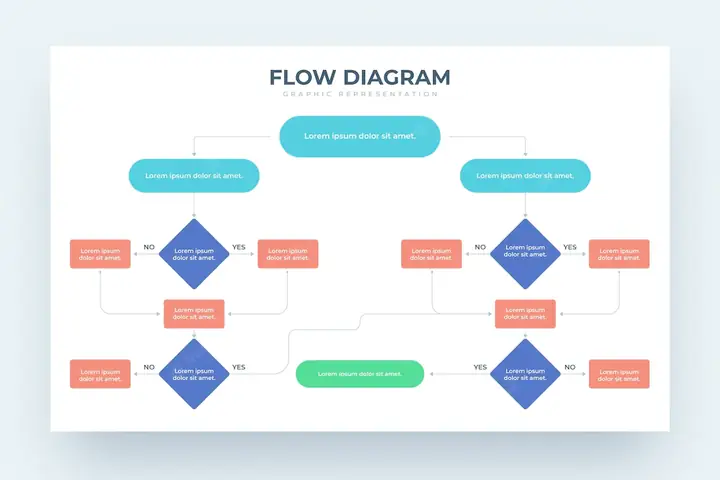
Bước 3: Thêm các quyết định (Decision)
Có thể bạn quan tâm: Cách Vẽ Biểu Đồ Chồng: Hướng Dẫn Chi Tiết Từ Cơ Bản Đến Nâng Cao
- Khi gặp một câu hỏi, dùng hình thoi.
- Đặt câu hỏi trong thoi, ví dụ: “Có đủ hàng không?”.
- Hai nhánh (hoặc nhiều hơn) sẽ xuất hiện: “Yes” (đúng) và “No” (sai). Gắn mũi tên chỉ hướng tương ứng.
Bước 4: Thêm Input/Output
- Khi cần nhập dữ liệu (ví dụ: “Nhập mã khách hàng”) hoặc xuất dữ liệu (ví dụ: “In hoá đơn”), dùng hình bình hành.
- Đặt chúng ở vị trí phù hợp, thường trước hoặc sau bước xử lý liên quan.
Bước 5: Kết nối các ký hiệu bằng mũi tên
- Dùng mũi tên thẳng, không gập quá nhiều lần.
- Đảm bảo mũi tên luôn chỉ từ trên xuống dưới hoặc từ trái sang phải để dễ đọc.
- Tránh chồng chéo mũi tên; nếu cần, dùng connector (hình tròn) để nối các phần xa nhau.
Bước 6: Kết thúc (End)
- Khi quy trình đã hoàn tất, vẽ một hình oval khác, viết “End” hoặc “Kết thúc”.
- Đảm bảo mọi luồng đều dẫn tới cuối.
Bước 7: Kiểm tra lại
- Độ logic: Mỗi luồng phải có một đường đi từ Start tới End, không có vòng lặp vô hạn (trừ khi muốn mô tả vòng lặp có điều kiện).
- Độ đầy đủ: Kiểm tra xem có bước nào bị bỏ sót không.
- Độ rõ ràng: Mỗi ký hiệu phải có nhãn ngắn gọn, dễ hiểu.
- Độ nhất quán: Sử dụng cùng một kiểu ký hiệu cho cùng một loại hành động.
6. Công cụ hỗ trợ vẽ flowchart
6.1. Phần mềm desktop

Có thể bạn quan tâm: Cách Vẽ Biểu Đồ Boxplot: Hướng Dẫn Chi Tiết Từ Cơ Bản Đến Nâng Cao
| Phần mềm | Ưu điểm | Nhược điểm |
|---|---|---|
| Microsoft Visio | Đa dạng ký hiệu, tích hợp Office, hỗ trợ team collaboration. | Giá cao, cần bản quyền. |
| Lucidchart (desktop app) | Giao diện hiện đại, tính năng kéo-thả mạnh. | Cần kết nối internet để đồng bộ. |
| yEd Graph Editor | Miễn phí, hỗ trợ tự động layout. | Giao diện hơi cũ. |
| Draw.io (được cài đặt offline) | Miễn phí, tích hợp với Google Drive/OneDrive. | Không có tính năng nâng cao như Visio. |
6.2. Công cụ online
- Lucidchart: Dễ chia sẻ, cộng tác real-time.
- Miro: Bảng trắng trực tuyến, phù hợp cho brainstorming.
- Canva: Giao diện thân thiện, nhiều mẫu thiết kế.
- Google Drawings: Tích hợp Google Docs, chia sẻ nhanh.
6.3. Lập trình tự động
- PlantUML: Viết mô tả bằng ngôn ngữ markdown, tự động sinh diagram.
- Mermaid.js: Được hỗ trợ trong GitHub README, Markdown.
- Graphviz: Dùng ngôn ngữ DOT để mô tả đồ thị.
Tip: Nếu bạn làm việc trong môi trường DevOps hoặc muốn version control cho flowchart, sử dụng PlantUML hoặc Mermaid sẽ rất hữu ích vì file mô tả là text thuần, dễ diff và merge.
7. Các lưu ý quan trọng khi thiết kế flowchart
- Giữ độ đơn giản: Một flowchart tốt thường không quá 20-30 ký hiệu. Nếu quá dài, hãy chia thành các sub-process.
- Sử dụng màu sắc hợp lý: Dùng màu để nhấn mạnh các bước quan trọng, nhưng không nên lạm dụng. Màu xanh cho bắt đầu/kết thúc, màu vàng cho quyết định, màu xanh nhạt cho các bước xử lý.
- Đặt nhãn mũi tên: Khi có nhiều nhánh, ghi chú “Yes/No” hoặc “True/False” trên mũi tên để tránh nhầm lẫn.
- Cân nhắc vị trí: Đặt các ký hiệu theo cột và hàng để tạo lưới sạch sẽ. Tránh đặt ký hiệu chồng lên nhau.
- Kiểm tra tính toàn vẹn: Đảm bảo không có “dangling” (mũi tên không kết thúc), không có “orphan” (ký hiệu không có mũi tên vào/ra).
- Định dạng văn bản: Sử dụng font chuẩn (Arial, Calibri) và kích thước đủ lớn để đọc được khi in ra.
- Tài liệu kèm: Khi gửi flowchart cho người khác, kèm theo mô tả chi tiết (legend) nếu dùng ký hiệu tùy chỉnh.
8. Ví dụ thực tế: Vẽ flowchart quy trình xử lý đơn hàng
8.1. Mô tả quy trình
- Nhận đơn hàng từ website.
- Kiểm tra tồn kho.
- Nếu đủ hàng → Đóng gói → Gửi vận chuyển.
- Nếu không đủ → Gửi email thông báo khách → Đợi nhập hàng.
- Khi hàng về → Cập nhật tồn kho → Tiếp tục gửi vận chuyển.
8.2. Các ký hiệu sử dụng

Có thể bạn quan tâm: Cách Vẽ Autocad Cơ Bản: Hướng Dẫn Từ A Đến Z Cho Người Mới Bắt Đầu
- Start/End: Oval.
- Process: Kiểm tra tồn kho, Đóng gói, Cập nhật tồn kho.
- Decision: “Có đủ hàng không?”.
- Input/Output: “Nhận đơn hàng”, “Gửi email”, “Gửi vận chuyển”.
- Connector: Dùng để nối vòng lặp “Đợi nhập hàng” trở lại “Kiểm tra tồn kho”.
8.3. Sơ đồ (mô tả bằng text)
Start |
Nhận đơn hàng --> Kiểm tra tồn kho --> {Có đủ hàng không?} | |Yes |No | v v | Đóng gói Gửi email thông báo | | | | v | | Gửi vận chuyển <-------| | | | v | Cập nhật tồn kho | | v v
End ----------------------------> (vòng lặp nếu cần nhập hàng)
8.4. Lời giải thích
- Khi quyết định “Có đủ hàng không?” trả về “No”, luồng sẽ chuyển sang gửi email và sau đó quay lại bước “Kiểm tra tồn kho” khi hàng mới về.
- Nếu “Yes”, quy trình tiếp tục đóng gói, gửi vận chuyển và cập nhật tồn kho, rồi kết thúc.
9. Flowchart trong lập trình: Từ ý tưởng tới code
9.1. Lợi ích
- Phân tích thuật toán: Giúp xác định các nhánh, vòng lặp trước khi viết code.
- Kiểm thử: Dễ dàng tạo test case dựa trên các nhánh.
- Tài liệu: Khi bảo trì, người mới có thể hiểu nhanh qua flowchart.
9.2. Quy trình chuyển từ flowchart sang code (ví dụ Python)
- Xác định các khối: Mỗi Process → một hàm hoặc một đoạn code.
- Quyết định → if/else.
- Vòng lặp: Nếu flowchart có vòng lặp, dùng
whilehoặcfor. - Input/Output: Map tới
input(),print(), hoặc đọc/ghi file.
Ví dụ: Thuật toán tính giai thừa
Flowchart:
Start |
Nhập n --> {n <= 1?} |Yes |No v v
Result = 1 Result = n factorial(n-1) | | v v
End <--------- (return Result)
Python code:
def factorial(n): if n <= 1: return 1 else: return n factorial(n-1) n = int(input("Nhập n: "))
print("Giai thừa:", factorial(n))
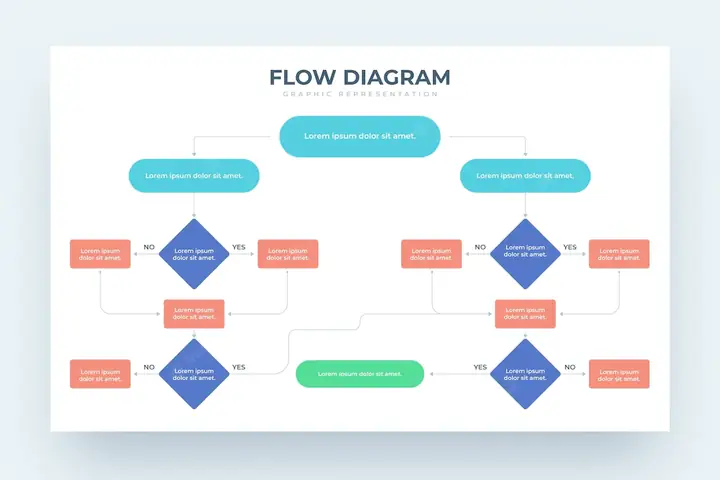
10. Các mẫu flowchart phổ biến
| Mẫu | Mô tả | Khi dùng |
|---|---|---|
| Linear Process | Các bước nối tiếp nhau, không có quyết định. | Quy trình đơn giản, không có rẽ nhánh. |
| Decision Tree | Nhiều quyết định liên tiếp, tạo dạng cây. | Phân loại, chẩn đoán, lựa chọn sản phẩm. |
| Parallel Process | Nhiều luồng đồng thời, sau đó hợp nhất. | Các công đoạn thực hiện song song (ví dụ: kiểm tra chất lượng và đóng gói). |
| Loop Process | Vòng lặp có điều kiện. | Thuật toán lặp, quy trình kiểm tra định kỳ. |
| Cross-functional Flowchart | Sử dụng swimlanes để phân chia theo phòng ban hoặc hệ thống. | Khi quy trình liên quan tới nhiều bộ phận. |
11. Thực hành: Bài tập tự tạo flowchart
- Bài 1: Vẽ flowchart cho quy trình “Đăng ký tài khoản trên website”. Yêu cầu: nhập email, kiểm tra email đã tồn tại chưa, gửi email xác nhận, người dùng kích hoạt tài khoản.
- Bài 2: Vẽ flowchart cho thuật toán “Tìm số nguyên tố lớn nhất trong một mảng”. Bao gồm vòng lặp duyệt mảng, kiểm tra số nguyên tố, lưu kết quả.
- Bài 3: Vẽ flowchart cho quy trình “Xử lý khiếu nại khách hàng”. Bao gồm nhận khiếu nại, phân loại mức độ, chuyển cho bộ phận thích hợp, trả lời khách hàng.
Sau khi vẽ, hãy tự kiểm tra:
- Mỗi luồng có đi từ Start tới End?
- Có quyết định nào không có nhãn “Yes/No”?
- Các ký hiệu có nhất quán không?
12. Những sai lầm thường gặp và cách tránh
| Sai lầm | Hậu quả | Cách khắc phục |
|---|---|---|
| Quá nhiều ký hiệu | Flowchart rối, khó đọc. | Chia thành sub-process, dùng connector. |
| Không gán nhãn quyết định | Người đọc không biết nhánh nào đi đâu. | Ghi “Yes/No” hoặc “True/False” trên mũi tên. |
| Mũi tên chồng chéo | Gây nhầm lẫn, mất thẩm mỹ. | Sắp xếp lại vị trí, dùng đường cong hoặc connector. |
| Sử dụng ký hiệu không chuẩn | Khó hiểu, gây khó khăn khi chia sẻ. | Tuân thủ chuẩn ISO/ANSI, hoặc cung cấp legend. |
| Bỏ qua vòng lặp | Flowchart không phản ánh thực tế. | Đảm bảo mọi vòng lặp đều có điều kiện dừng rõ ràng. |
| Không cập nhật | Khi quy trình thay đổi, flowchart lỗi thời. | Đặt version, lưu lịch sử thay đổi, cập nhật kịp thời. |
13. Xu hướng mới trong thiết kế flowchart
- Interactive Flowchart: Sử dụng HTML5, JavaScript để tạo flowchart có thể click để xem chi tiết, mở sub-process.
- AI hỗ trợ vẽ: Các công cụ như Microsoft Designer, Canva AI đề xuất tự động ký hiệu dựa trên mô tả bằng ngôn ngữ tự nhiên.
- Diagram as Code: Sử dụng PlantUML, Mermaid trong CI/CD để tự động tạo diagram khi code thay đổi.
- Collaboration Real-time: Các nền tảng như Miro, Lucidchart cho phép nhiều người cùng chỉnh sửa đồng thời, hỗ trợ comment và review.
14. Kết luận
Flowchart là một công cụ mạnh mẽ, không chỉ giúp truyền đạt quy trình một cách trực quan mà còn hỗ trợ phân tích, tối ưu hoá và lập trình. Để vẽ một flowchart chất lượng, bạn cần:
- Hiểu rõ mục tiêu và phạm vi.
- Thu thập đầy đủ thông tin.
- Lựa chọn ký hiệu chuẩn và sắp xếp hợp lý.
- Sử dụng công cụ phù hợp, từ phần mềm desktop tới công cụ online hay thậm chí là mã nguồn (PlantUML, Mermaid).
- Kiểm tra lại để đảm bảo tính logic, đầy đủ và dễ hiểu.
- Cập nhật thường xuyên khi quy trình thay đổi.
Hãy bắt đầu áp dụng ngay những kiến thức trên vào công việc của bạn. Dù là một nhà quản lý, lập trình viên, hay nhân viên hành chính, việc biết cách vẽ flowchart sẽ giúp bạn giao tiếp hiệu quả hơn, giảm thiểu lỗi và nâng cao năng suất. Chúc bạn thành công trong việc tạo ra những biểu đồ flowchart rõ ràng, chuyên nghiệp!