
TÓM TẮT
- 1 1. Giới thiệu về KPI và tầm quan trọng của biểu đồ KPI
- 2 2. Các loại biểu đồ KPI phổ biến
- 3 3. Quy trình vẽ biểu đồ KPI từ đầu đến cuối
- 4 4. Thực hành: Vẽ biểu đồ KPI bằng Excel – Ví dụ chi tiết
- 5 5. Các lưu ý khi thiết kế biểu đồ KPI cho từng đối tượng
- 6 6. Thực tiễn: 5 sai lầm thường gặp khi vẽ biểu đồ KPI và cách khắc phục
- 7 7. Các xu hướng biểu đồ KPI trong năm 2026‑2026
- 8 8. Kết luận
1. Giới thiệu về KPI và tầm quan trọng của biểu đồ KPI
1.1. KPI là gì?
KPI (Key Performance Indicator) – chỉ số hiệu suất chính – là những chỉ số định lượng dùng để đo lường mức độ đạt được các mục tiêu chiến lược của một doanh nghiệp, bộ phận hay cá nhân. KPI không chỉ giúp chúng ta nắm bắt được tình hình hiện tại mà còn định hướng cho các quyết định cải tiến, tối ưu hoá quy trình.
1.2. Vì sao cần biểu đồ KPI?
- Trực quan hoá dữ liệu: Biểu đồ giúp biến các con số khô khan thành hình ảnh dễ hiểu, nhanh chóng nhận ra xu hướng.
- So sánh nhanh: Khi có nhiều KPI, biểu đồ cho phép so sánh đồng thời các chỉ số khác nhau.
- Phản hồi kịp thời: Nhờ biểu đồ, người quản lý có thể phát hiện sớm các bất thường, đưa ra biện pháp điều chỉnh nhanh chóng.
- Truyền thông nội bộ: Biểu đồ KPI là công cụ giao tiếp mạnh mẽ, giúp mọi người trong tổ chức hiểu rõ mục tiêu và kết quả.
2. Các loại biểu đồ KPI phổ biến
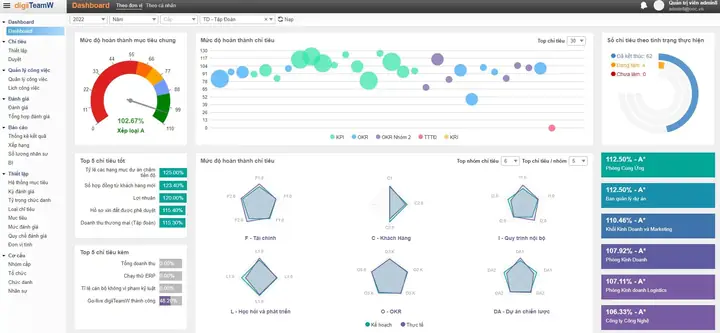
Có thể bạn quan tâm: Cách Vẽ Biểu Đồ Karnaugh: Hướng Dẫn Chi Tiết Từ Cơ Bản Đến Nâng Cao
| Loại biểu đồ | Khi nào dùng | Ưu điểm | Nhược điểm |
|---|---|---|---|
| Biểu đồ cột (Column Chart) | So sánh KPI giữa các phòng ban, các kỳ thời gian | Dễ đọc, hiển thị giá trị tuyệt đối | Không hiển thị xu hướng dài hạn |
| Biểu đồ thanh (Bar Chart) | So sánh KPI với nhiều mục, khi tên danh mục dài | Thích hợp cho danh mục nhiều và tên dài | Không phù hợp với dữ liệu thời gian |
| Biểu đồ đường (Line Chart) | Theo dõi xu hướng KPI theo thời gian | Rõ ràng xu hướng tăng/giảm | Khó phân biệt khi có quá nhiều đường |
| Biểu đồ tròn (Pie Chart) | Phân tích tỷ lệ đóng góp của từng KPI vào tổng | Thể hiện tỉ lệ phần trăm tốt | Không hiển thị chi tiết, khó so sánh gần nhau |
| Biểu đồ khu vực (Area Chart) | Khi muốn nhấn mạnh tổng lượng tích lũy | Thể hiện tích lũy và xu hướng | Có thể gây nhầm lẫn nếu khu vực chồng lên nhau |
| Biểu đồ gai (Radar Chart) | Đánh giá đa chiều, so sánh nhiều KPI cùng lúc | Hiển thị mạnh mẽ các khía cạnh khác nhau | Đọc khó khi có nhiều vòng tròn |
| Biểu đồ nhiệt (Heatmap) | Phân tích mức độ đạt KPI theo ma trận | Nhanh nhận diện “điểm nóng” và “điểm lạnh” | Cần màu sắc chuẩn, không phù hợp cho in ấn |
3. Quy trình vẽ biểu đồ KPI từ đầu đến cuối
3.1. Bước 1: Xác định mục tiêu và KPI cần đo lường
- Rõ ràng: Mỗi KPI phải gắn liền với một mục tiêu cụ thể (SMART – Specific, Measurable, Achievable, Relevant, Time‑bound).
- Số lượng hợp lý: Không nên quá nhiều, thường 5‑10 KPI cho một bộ phận để tránh “độ ồn” dữ liệu.
- Định dạng dữ liệu: Xác định kiểu dữ liệu (số nguyên, phần trăm, tiền tệ…) và tần suất cập nhật (hàng ngày, tuần, tháng).
3.2. Bước 2: Thu thập và làm sạch dữ liệu
- Nguồn dữ liệu: ERP, CRM, hệ thống quản lý dự án, Google Analytics, Excel…
- Kiểm tra tính hợp lệ: Loại bỏ dữ liệu trùng, giá trị ngoại lệ, kiểm tra đầy đủ.
- Chuẩn hoá: Đưa dữ liệu về cùng một đơn vị đo (ví dụ: chuyển đồng USD sang VND).
3.3. Bước 3: Lựa chọn công cụ vẽ biểu đồ
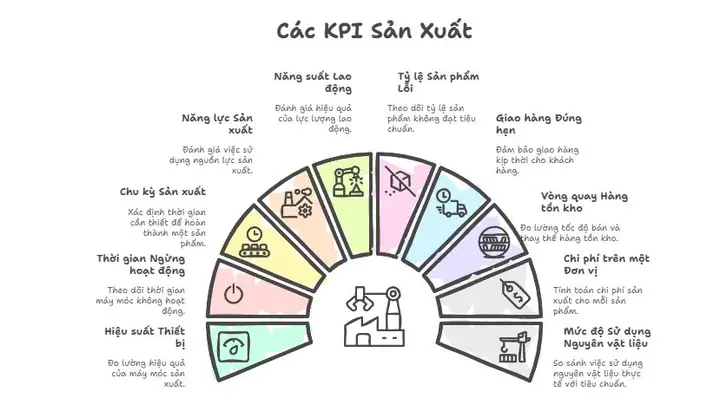
Có thể bạn quan tâm: Cách Vẽ Biểu Đồ Gauge: Hướng Dẫn Chi Tiết Từ Cơ Bản Đến Nâng Cao
| Công cụ | Ưu điểm | Nhược điểm | Phù hợp với |
|---|---|---|---|
| Microsoft Excel | Phổ biến, không tốn phí (Office). | Giới hạn về trực quan hoá nâng cao. | Doanh nghiệp vừa và nhỏ. |
| Google Data Studio | Kết nối đa nguồn, chia sẻ online. | Yêu cầu internet ổn định. | Báo cáo web, dashboard realtime. |
| Power BI | Tích hợp AI, khả năng drill‑down mạnh. | Học tập ban đầu phức tạp. | Doanh nghiệp lớn, đa nguồn dữ liệu. |
| Tableau | Trực quan hoá mạnh, tương tác cao. | Chi phí cao, cần chuyên gia. | Doanh nghiệp có nhu cầu phân tích sâu. |
| Python (Matplotlib, Seaborn, Plotly) | Tùy biến tối đa, tự động hoá. | Yêu cầu lập trình. | Nhà phân tích dữ liệu, nhà khoa học dữ liệu. |
3.4. Bước 4: Thiết kế biểu đồ
3.4.1. Xác định trục X và trục Y
- Trục X thường là thời gian (ngày, tuần, tháng) hoặc danh mục (phòng ban, sản phẩm).
- Trục Y là giá trị KPI (số lượng, phần trăm, doanh thu…).
3.4.2. Chọn màu sắc và kiểu dáng
- Màu chủ đạo: Dùng màu công ty hoặc màu trung tính (xám, xanh dương) cho nền.
- Màu nhấn: Dùng màu đỏ/đỏ cam cho mục tiêu không đạt, màu xanh lá cho mục tiêu đạt.
- Độ tương phản: Đảm bảo người dùng có thể phân biệt các dải màu, đặc biệt cho người mù màu.
3.4.3. Thêm các yếu tố hỗ trợ
- Mục tiêu (Target line): Vẽ đường ngang hoặc cột màu đặc biệt để chỉ mức mục tiêu.
- Giá trị thực (Actual): Đánh dấu bằng dấu chấm, mũi tên, hoặc cột thực tế.
- Ghi chú (Annotation): Thêm chú thích cho các điểm bất thường (ví dụ: “Chiết khấu đặc biệt tháng 3”).
3.4.4. Định dạng trục và nhãn
- Định dạng số: Thêm ký hiệu tiền tệ, phần trăm, hoặc đơn vị đo.
- Nhãn ngắn gọn: Tránh nhãn quá dài, dùng tooltip nếu cần chi tiết.
- Thời gian: Đối với dữ liệu dài, hiển thị chỉ các mốc quan trọng (quý, năm).
3.5. Bước 5: Kiểm tra và tối ưu hoá
- Kiểm tra tính chính xác: So sánh giá trị biểu đồ với dữ liệu gốc.
- Kiểm tra khả năng đọc: Nhờ đồng nghiệp đánh giá độ dễ hiểu.
- Tối ưu tốc độ tải: Đối với dashboard online, giảm số lượng điểm dữ liệu nếu cần.
3.6. Bước 6: Phân phối và cập nhật
- Định dạng xuất bản: PDF, PNG, PowerPoint, hoặc embed trong portal nội bộ.
- Lịch cập nhật: Đặt lịch tự động (hàng ngày, tuần) để biểu đồ luôn phản ánh dữ liệu mới nhất.
- Phản hồi: Thu thập ý kiến người dùng để cải tiến biểu đồ trong các phiên bản kế tiếp.
4. Thực hành: Vẽ biểu đồ KPI bằng Excel – Ví dụ chi tiết

Có thể bạn quan tâm: Cách Vẽ Biểu Đồ Excel: Hướng Dẫn Chi Tiết Từ Cơ Bản Đến Nâng Cao
4.1. Dữ liệu mẫu
| Tháng | Doanh thu (triệu VND) | Số đơn hàng | Tỷ lệ chuyển đổi (%) | Chi phí quảng cáo (triệu VND) |
|---|---|---|---|---|
| Jan | 120 | 350 | 2.5 | 30 |
| Feb | 135 | 380 | 2.8 | 32 |
| Mar | 150 | 400 | 3.0 | 35 |
| Apr | 160 | 420 | 3.2 | 38 |
| May | 155 | 410 | 3.1 | 36 |
| Jun | 170 | 440 | 3.5 | 40 |
4.2. Các bước thực hiện
- Nhập dữ liệu vào sheet Excel.
- Chọn vùng dữ liệu (cột Tháng + các KPI muốn hiển thị, ví dụ Doanh thu và Chi phí quảng cáo).
- Vào Insert → Chart → Combo Chart.
- Thiết lập loại biểu đồ:
- Doanh thu: Column Chart (cột).
- Chi phí quảng cáo: Line Chart (đường) và gán trục phụ (Secondary Axis) để so sánh tỷ lệ.
- Thêm Target line:
- Chèn một cột mới “Mục tiêu doanh thu” (ví dụ 165 triệu) và vẽ dưới dạng Line màu đỏ.
- Định dạng màu sắc:
- Cột Doanh thu: màu xanh dương.
- Đường Chi phí: màu cam.
- Đường Mục tiêu: màu đỏ dày.
- Thêm nhãn dữ liệu (Data Labels) để hiển thị giá trị trên mỗi cột.
- Kiểm tra: Đảm bảo các trục được căn chỉnh đúng, tiêu đề biểu đồ “Biểu đồ KPI Doanh thu và Chi phí quảng cáo (Jan‑Jun)”.
4.3. Kết quả cuối cùng
Biểu đồ sẽ cho thấy:
– Xu hướng tăng của doanh thu qua các tháng.
– Mối quan hệ giữa chi phí quảng cáo và doanh thu (có xu hướng đồng hành).
– Mức độ đạt mục tiêu doanh thu (đường đỏ) – tháng 4 và 6 vượt mục tiêu, các tháng còn lại chưa đạt.

Có thể bạn quan tâm: Cách Vẽ Biểu Đồ Ex: Hướng Dẫn Chi Tiết Từ Cơ Bản Đến Nâng Cao
5. Các lưu ý khi thiết kế biểu đồ KPI cho từng đối tượng
| Đối tượng | Loại biểu đồ ưu tiên | Điểm mạnh | Lưu ý đặc biệt |
|---|---|---|---|
| Giám đốc điều hành | Dashboard tổng hợp (Combo + Gauge) | Nhìn nhanh tổng quan, KPI chiến lược | Giữ số lượng KPI ≤ 8, dùng màu sắc mạnh cho cảnh báo |
| Trưởng phòng | Biểu đồ cột + line (so sánh mục tiêu vs thực tế) | So sánh các bộ phận, thời gian | Đảm bảo trục phụ rõ ràng, tránh nhầm lẫn |
| Nhân viên | Biểu đồ thanh hoặc gauge cá nhân | Đánh giá hiệu suất cá nhân | Thêm mục tiêu cá nhân, feedback tự động |
| Đối tác | Biểu đồ tròn hoặc area | Thể hiện tỷ lệ đóng góp | Giữ biểu đồ đơn giản, tránh quá nhiều chi tiết |
| Nhà phân tích | Heatmap, Radar, Scatter | Phân tích đa chiều, khám phá mối quan hệ | Cần chuẩn hoá dữ liệu, sử dụng màu sắc thích hợp cho người mù màu |
6. Thực tiễn: 5 sai lầm thường gặp khi vẽ biểu đồ KPI và cách khắc phục
- Quá tải thông tin
- Sai lầm: Đặt quá nhiều KPI trên một biểu đồ, gây rối mắt.
-
Khắc phục: Chia thành nhiều biểu đồ nhỏ, dùng dashboard tab.
-
Không có mục tiêu rõ ràng
- Sai lầm: Biểu đồ chỉ hiển thị giá trị thực mà không có đường mục tiêu.
-
Khắc phục: Thêm target line hoặc band màu để so sánh ngay.
-
Màu sắc không nhất quán
- Sai lầm: Dùng màu ngẫu nhiên cho các KPI, gây khó nhận diện.
-
Khắc phục: Định nghĩa bảng màu công ty, gán màu cố định cho mỗi KPI.
-
Đặt trục Y không hợp lý
- Sai lầm: Đặt trục Y bắt đầu từ 0 khi giá trị dao động trong khoảng hẹp, làm mất chi tiết.
-
Khắc phục: Điều chỉnh trục Y bắt đầu từ giá trị gần nhất (ví dụ 120) để làm nổi bật biến động.
-
Bỏ qua người dùng cuối
- Sai lầm: Thiết kế chỉ dựa trên quan điểm của nhà quản lý, không phù hợp với người thực thi.
- Khắc phục: Thu thập feedback từ các bộ phận, thực hiện A/B testing cho biểu đồ.
7. Các xu hướng biểu đồ KPI trong năm 2026‑2026

- Biểu đồ động (Animated Charts): Sử dụng công nghệ JavaScript (D3.js, Chart.js) để tạo biểu đồ có chuyển động, giúp người dùng cảm nhận xu hướng thay đổi mượt mà hơn.
- AI‑driven insights: Các nền tảng như Power BI và Tableau tích hợp AI để tự động đề xuất xu hướng, cảnh báo bất thường và tạo “insight cards” ngay trên biểu đồ.
- Biểu đồ âm thanh (Audio Charts): Đối với môi trường làm việc đa nhiệm, một số công cụ cho phép biểu đồ KPI phát ra âm thanh khi vượt ngưỡng (alert tone).
- KPI biểu đồ AR/VR: Trong các công ty sản xuất hoặc logistics, biểu đồ KPI được đưa lên môi trường thực tế ảo để người quản lý “đi bộ” quanh nhà máy, xem KPI theo vị trí thiết bị.
8. Kết luận
Việc vẽ biểu đồ KPI không chỉ là một công việc kỹ thuật mà còn là nghệ thuật truyền tải thông tin một cách hiệu quả. Từ việc xác định KPI, thu thập và làm sạch dữ liệu, lựa chọn công cụ phù hợp, đến thiết kế, kiểm tra và phân phối, mỗi bước đều đóng góp vào khả năng quyết định nhanh chóng và chính xác của doanh nghiệp.
Nếu bạn áp dụng quy trình chi tiết ở trên, kết hợp với việc tránh những sai lầm thường gặp và luôn cập nhật những xu hướng mới, thì biểu đồ KPI của bạn sẽ trở thành công cụ mạnh mẽ giúp doanh nghiệp đo lường, phân tích và phát triển bền vững. Hãy bắt tay vào thực hành ngay hôm nay, biến dữ liệu thành hình ảnh, và biến hình ảnh thành hành động!