
TÓM TẮT
- 1 Mở Đầu
- 2 1. Hiểu Rõ Biểu Đồ Line Là Gì?
- 3 2. Chuẩn Bị Dữ Liệu
- 4 3. Lựa Chọn Công Cụ Vẽ Biểu Đồ Line
- 5 4. Hướng Dẫn Vẽ Biểu Đồ Line Trong Excel
- 6 5. Vẽ Biểu Đồ Line Trong Google Sheets
- 7 6. Vẽ Biểu Đồ Line Bằng Python
- 8 7. Vẽ Biểu Đồ Line Bằng R (ggplot2)
- 9 8. Các Kỹ Thuật Nâng Cao
- 10 9. Những Sai Lầm Thường Gặp Khi Vẽ Biểu Đồ Line
- 11 10. Thực Hành: Tạo Biểu Đồ Line Cho Dự Án Thực Tế
- 12 11. Tối Ưu Hóa Độ Truy Cập và SEO Khi Nhúng Biểu Đồ Line Trên Web
- 13 12. Kết Luận
Mở Đầu
Biểu đồ line (đường) là một trong những công cụ trực quan mạnh mẽ nhất để thể hiện xu hướng, so sánh dữ liệu theo thời gian và phát hiện các mẫu biến động. Dù bạn là nhà phân tích dữ liệu, nhà quản trị kinh doanh, nhà nghiên cứu khoa học hay chỉ đơn giản là một người muốn trình bày dữ liệu cá nhân, việc nắm vững cách vẽ biểu đồ line sẽ giúp bạn truyền tải thông tin một cách rõ ràng, chính xác và thuyết phục.
Bài viết này sẽ cung cấp cho bạn một hướng dẫn toàn diện, chi tiết từ việc chuẩn bị dữ liệu, lựa chọn công cụ, thiết kế biểu đồ line cho tới các kỹ thuật nâng cao như thêm đa trục, tùy chỉnh màu sắc, chú giải và cách tránh những sai lầm thường gặp. Với hơn 1500 từ, bạn sẽ có đầy đủ kiến thức để tự tin tạo ra các biểu đồ line chất lượng cao trong Excel, Google Sheets, Python (matplotlib, seaborn, plotly), R (ggplot2) và các công cụ trực tuyến khác.
1. Hiểu Rõ Biểu Đồ Line Là Gì?
1.1 Định Nghĩa Cơ Bản
Biểu đồ line là đồ thị sử dụng các điểm dữ liệu được nối với nhau bằng các đoạn thẳng, thể hiện mối quan hệ giữa hai biến: trục hoành (X) thường là thời gian hoặc các giá trị thứ tự, trong khi trục tung (Y) là giá trị đo lường.
1.2 Khi Nào Nên Sử Dụng?
- Theo dõi xu hướng theo thời gian: Doanh thu hàng tháng, nhiệt độ hàng ngày, giá cổ phiếu.
- So sánh nhiều bộ dữ liệu: Nhiều đường trên cùng một biểu đồ để so sánh hiệu suất của các sản phẩm, các khu vực địa lý.
- Phát hiện bất thường: Các đỉnh, đáy, xu hướng ngược chiều.
1.3 Ưu Điểm So Với Các Loại Biểu Đồ Khác
- So với biểu đồ cột: Dễ nhìn thấy xu hướng liên tục, không bị “đứt đoạn”.
- So với biểu đồ scatter: Đơn giản hơn khi muốn nối các điểm để thấy mối liên hệ.
- So với biểu đồ area: Line tập trung vào đường biên, ít gây rối mắt khi có nhiều series.
2. Chuẩn Bị Dữ Liệu
Có thể bạn quan tâm: Cách Vẽ Biểu Đồ Kpi Hiệu Quả: Hướng Dẫn Chi Tiết Từ A Đến Z
2.1 Định Dạng Dữ Liệu Thông Thường
| Ngày | Doanh Thu (triệu VND) |
|---|---|
| 01/01/2026 | 120 |
| 02/01/2026 | 135 |
| 03/01/2026 | 128 |
| … | … |
- Cột X: Thời gian (ngày, tháng, năm, hoặc chu kỳ tùy ý).
- Cột Y: Giá trị đo lường (doanh thu, nhiệt độ, lượng truy cập…).
2.2 Kiểm Tra Dữ Liệu
- Thiếu giá trị (missing): Xử lý bằng cách loại bỏ, điền trung bình hoặc nội suy.
- Dữ liệu ngoại lai (outlier): Xác định và quyết định giữ hay loại bỏ.
- Định dạng ngày tháng: Đảm bảo đồng nhất (yyyy-mm-dd) để công cụ có thể nhận dạng.
2.3 Sắp Xếp Dữ Liệu
Sắp xếp dữ liệu theo thứ tự tăng dần của trục X để đường line không “đi ngược”.
3. Lựa Chọn Công Cụ Vẽ Biểu Đồ Line
| Công Cụ | Đặc Điểm Nổi Bật | Độ Phức Tạp | Khi Nào Dùng |
|---|---|---|---|
| Excel | Giao diện trực quan, tính năng kéo thả | Thấp | Người dùng văn phòng, nhanh chóng |
| Google Sheets | Dễ chia sẻ, tích hợp web | Thấp | Dự án cộng tác trực tuyến |
| Python (matplotlib, seaborn, plotly) | Linh hoạt, tùy chỉnh cao, khả năng tự động hoá | Trung bình‑Cao | Phân tích dữ liệu lớn, báo cáo tự động |
| R (ggplot2) | Đồ họa thống kê mạnh mẽ | Trung bình‑Cao | Nghiên cứu khoa học, thống kê |
| Power BI / Tableau | Dashboard tương tác, kết nối nhiều nguồn | Trung bình‑Cao | Business Intelligence |
| Online Tools (Chart.js, Datawrapper) | Dễ nhúng web, tùy chỉnh CSS | Thấp‑Trung bình | Blog, trang web |
4. Hướng Dẫn Vẽ Biểu Đồ Line Trong Excel
4.1 Bước 1: Nhập Dữ Liệu
- Mở Excel, nhập dữ liệu vào hai cột (hoặc nhiều cột nếu có nhiều series).
4.2 Bước 2: Chọn Dữ Liệu
- Kéo chuột để chọn toàn bộ vùng dữ liệu (cả tiêu đề và giá trị).
4.3 Bước 3: Chèn Biểu Đồ Line
- Vào Insert → Charts → Line và chọn kiểu “Line with Markers” để hiển thị điểm dữ liệu.
4.4 Bước 4: Tùy Chỉnh Trục

Có thể bạn quan tâm: Cách Vẽ Biểu Đồ Karnaugh: Hướng Dẫn Chi Tiết Từ Cơ Bản Đến Nâng Cao
- Trục X: Click chuột phải → Format Axis → Đặt “Axis Type” là “Date Axis” nếu là ngày tháng.
- Trục Y: Đặt “Minimum” và “Maximum” phù hợp, bật “Major Gridlines” để dễ đọc.
4.5 Bước 5: Thêm Tiêu Đề và Chú Giải
- Chart Title: Click vào tiêu đề mặc định → Nhập tiêu đề mới.
- Legend: Vị trí “Right” hoặc “Bottom” tùy vào số series.
4.6 Bước 6: Định Dạng Đường
- Click vào đường line → Format Data Series → Thay đổi màu, độ dày (Width), kiểu dash (solid, dash).
4.7 Bước 7: Thêm Nhãn Dữ Liệu (Data Labels)
- Data Labels: Right‑click → Add Data Labels → Định dạng hiển thị giá trị hoặc phần trăm.
4.8 Bước 8: Lưu và Xuất
- Lưu file Excel hoặc Copy → Paste Special → Picture để chèn vào PowerPoint, Word.
5. Vẽ Biểu Đồ Line Trong Google Sheets
- Nhập dữ liệu tương tự Excel.
- Select dữ liệu → Insert → Chart.
- Trong Chart editor, chọn Chart type → Line chart.
- Tại Customize, bạn có thể:
- Thêm Series → Chọn màu, độ dày.
- Bật Data labels.
- Định dạng Horizontal axis → “Treat as text” hoặc “Date”.
- Publish chart để chia sẻ liên kết hoặc nhúng vào website.
6. Vẽ Biểu Đồ Line Bằng Python
6.1 Cài Đặt Thư Viện Cần Thiết
pip install matplotlib seaborn pandas plotly
6.2 Chuẩn Bị Dữ Liệu

Có thể bạn quan tâm: Cách Vẽ Biểu Đồ Gauge: Hướng Dẫn Chi Tiết Từ Cơ Bản Đến Nâng Cao
import pandas as pd data = { 'date': pd.date_range(start='2026-01-01', periods=12, freq='M'), 'sales': 120, 135, 128, 150, 162, 170, 158, 165, 172, 180, 190, 200
}
df = pd.DataFrame(data)
6.3 Matplotlib Cơ Bản
import matplotlib.pyplot as plt plt.figure(figsize=(10,6))
plt.plot(df'date', df'sales', marker='o', color='steelblue', linewidth=2)
plt.title('Doanh Thu Hàng Tháng Năm 2026')
plt.xlabel('Tháng')
plt.ylabel('Doanh Thu (triệu VND)')
plt.grid(True, which='both', linestyle='--', linewidth=0.5)
plt.tight_layout()
plt.show()
6.4 Seaborn Với Đa Series
import seaborn as sns # Giả sử có thêm series chi phí
df'cost' = 80, 85, 78, 90, 95, 100, 92, 98, 105, 110, 115, 120 sns.set_style('whitegrid')
plt.figure(figsize=(10,6))
sns.lineplot(x='date', y='sales', data=df, marker='o', label='Doanh Thu')
sns.lineplot(x='date', y='cost', data=df, marker='s', label='Chi Phí')
plt.title('Doanh Thu và Chi Phí Hàng Tháng 2026')
plt.xlabel('Tháng')
plt.ylabel('Triệu VND')
plt.legend()
plt.show()
6.5 Plotly Tương Tác
import plotly.graph_objects as go fig = go.Figure()
fig.add_trace(go.Scatter(x=df'date', y=df'sales', mode='lines+markers', name='Doanh Thu', line=dict(color='royalblue', width=3)))
fig.add_trace(go.Scatter(x=df'date', y=df'cost', mode='lines+markers', name='Chi Phí', line=dict(color='orange', width=2, dash='dot'))) fig.update_layout(title='Doanh Thu vs Chi Phí (Tương Tác)', xaxis_title='Tháng', yaxis_title='Triệu VND', hovermode='x unified')
fig.show()
6.6 Lưu Đồ Thị
plt.savefig('doanhthu_line.png', dpi=300, bbox_inches='tight')
7. Vẽ Biểu Đồ Line Bằng R (ggplot2)
7.1 Cài Đặt Gói
install.packages("ggplot2")
library(ggplot2)
7.2 Dữ Liệu
df <- data.frame( date = seq(as.Date('2026-01-01'), by='month', length.out=12), sales = c(120,135,128,150,162,170,158,165,172,180,190,200), cost = c(80,85,78,90,95,100,92,98,105,110,115,120)
)
7.3 Đồ Thị Cơ Bản
ggplot(df, aes(x=date)) + geom_line(aes(y=sales, colour='Doanh Thu'), size=1.2) + geom_point(aes(y=sales, colour='Doanh Thu'), size=2) + geom_line(aes(y=cost, colour='Chi Phí'), size=1, linetype='dashed') + geom_point(aes(y=cost, colour='Chi Phí'), shape=17, size=2) + labs(title='Doanh Thu và Chi Phí Hàng Tháng 2026', x='Tháng', y='Triệu VND', colour='Biểu đồ') + theme_minimal()
7.4 Thêm Đa Trục (sec.axis)
Có thể bạn quan tâm: Cách Vẽ Biểu Đồ Excel: Hướng Dẫn Chi Tiết Từ Cơ Bản Đến Nâng Cao
ggplot(df, aes(x=date)) + geom_line(aes(y=sales), color='steelblue', size=1.2) + geom_line(aes(y=cost1.5), color='orange', size=1, linetype='dotdash') + scale_y_continuous( name = "Doanh Thu (triệu VND)", sec.axis = sec_axis(~./1.5, name="Chi Phí (triệu VND)") ) + labs(title='Doanh Thu và Chi Phí với Đa Trục') + theme_minimal()
8. Các Kỹ Thuật Nâng Cao
8.1 Thêm Đa Trục (Dual Axis)
- Mục đích: So sánh hai biến có đơn vị khác nhau.
- Cẩn thận: Tránh gây hiểu lầm; luôn ghi rõ tỷ lệ chuyển đổi.
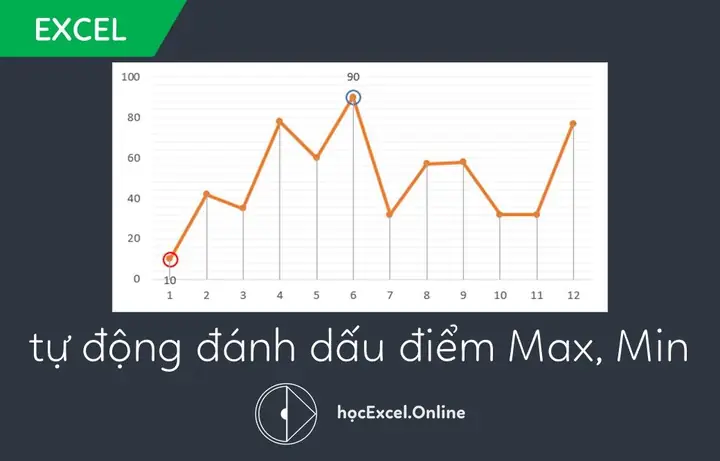
8.2 Đánh Dấu Điểm Quan Trọng
- Vẽ annotation:
plt.annotate()trong matplotlib,geom_text()trong ggplot2. - Highlight: Thay đổi màu, kích thước điểm để nhấn mạnh.
8.3 Sử Dụng Đường Cong (Smoothing)
- Lowess/Loess:
sns.regplot(..., lowess=True)để làm mượt dữ liệu nhiễu. - Spline:
scipy.interpolate.make_interp_splineđể tạo đường cong mượt hơn.
8.4 Tạo Biểu Đồ Tương Tác
- Plotly, Bokeh, Altair: Cho phép hover, zoom, filter.
- Dash (Python) hoặc Shiny (R): Xây dựng dashboard toàn diện.
8.5 Định Dạng Trục Thời Gian
- Tháng/Năm:
matplotlib.dates.DateFormatter('%b %Y'). - Quý: Tạo custom tick:
QuarterLocator.
8.6 Thêm Đường Trung Bình Di động (Moving Average)
df'MA_3' = df'sales'.rolling(window=3).mean()
plt.plot(df'date', df'MA_3', label='MA 3 tháng', color='red')
8.7 Xử Lý Dữ Liệu Nhiễu

- Loại bỏ outlier bằng IQR.
- Biến đổi log để giảm độ lệch:
np.log1p(df'sales').
9. Những Sai Lầm Thường Gặp Khi Vẽ Biểu Đồ Line
| Sai Lầm | Hậu Quả | Cách Khắc Phục |
|---|---|---|
| Không sắp xếp dữ liệu theo thời gian | Đường line “rối” | Sort dữ liệu trước khi vẽ. |
| Quá nhiều series trên một biểu đồ | Rối mắt, khó đọc | Tách thành nhiều subplot hoặc dùng interactive filter. |
| Không đồng nhất đơn vị trục Y | Gây hiểu lầm | Sử dụng dual axis hoặc chuẩn hoá dữ liệu. |
| Bỏ qua outlier | Giảm độ tin cậy | Kiểm tra, giải thích hoặc loại bỏ một cách có lý do. |
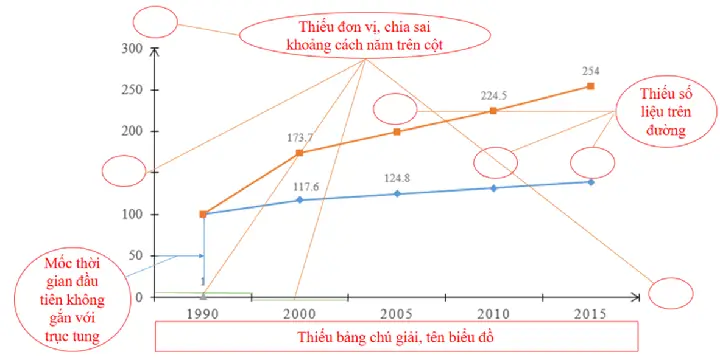
| Không đặt tiêu đề, chú giải | Người xem không biết nội dung | Luôn thêm title, axis labels, legend. |
| Màu sắc không tương phản | Khó phân biệt | Chọn palette màu sắc rõ ràng (ColorBrewer, Tableau). |
| Đặt gridlines quá dày | Làm mất tập trung | Dùng gridline nhẹ (linestyle=’–‘, alpha=0.5). |
| Không cân nhắc kích thước ảnh | Khi in hoặc nhúng web bị mờ | Đặt dpi >= 300 cho in, width/height hợp lý cho web. |
10. Thực Hành: Tạo Biểu Đồ Line Cho Dự Án Thực Tế
10.1 Kịch Bản: Phân Tích Doanh Thu Cửa Hàng Online 2026‑2026
Bước 1: Thu Thập Dữ Liệu
- Nguồn: Google Analytics, hệ thống POS.
- Biến:
date,revenue,visits,conversion_rate.
Bước 2: Làm Sạch Dữ Liệu
df = pd.read_csv('sales_2023_2024.csv', parse_dates='date')
df = df.dropna(subset='revenue') # Loại bỏ dòng thiếu doanh thu
df'revenue' = df'revenue'.astype(float)
df'conversion_rate' = df'conversion_rate'.fillna(method='ffill')
Bước 3: Tính Toán Thêm
df'rev_per_visit' = df'revenue' / df'visits'
df'MA_7' = df'revenue'.rolling(7).mean()
Bước 4: Vẽ Biểu Đồ Line (Plotly)
import plotly.express as px fig = px.line(df, x='date', y='revenue','MA_7','rev_per_visit', labels={'value':'Triệu VND','variable':'Chỉ số'}, title='Phân Tích Doanh Thu và Các Chỉ Số Liên Quan')
fig.update_traces(mode='lines+markers')
fig.update_layout(hovermode='x unified')
fig.show()
Bước 5: Đánh Dấu Sự Kiện Quan Trọng
events = { '2026-11-11': 'Black Friday', '2026-01-01': 'Năm Mới', '2026-03-15': 'Chiến Dịch Quảng Cáo'
}
for d, txt in events.items(): fig.add_annotation(x=d, y=df.locdf'date'==d, 'revenue'.values0, text=txt, showarrow=True, arrowhead=2)
Bước 6: Xuất Báo Cáo
- HTML:
fig.write_html('report.html') - PNG:
fig.write_image('report.png', scale=2)
10.2 Đánh Giá Kết Quả
- Xu hướng tăng: Doanh thu tăng đều sau Q2.
- Biến động: Đỉnh cao vào ngày Black Friday, chi phí quảng cáo tăng.
- Cơ hội: Rev per visit tăng nhẹ, đề xuất tối ưu hoá landing page.
11. Tối Ưu Hóa Độ Truy Cập và SEO Khi Nhúng Biểu Đồ Line Trên Web
- Sử dụng hình ảnh PNG/JPEG cho các trình duyệt không hỗ trợ JS.
- Thêm
alt textmô tả ngắn gọn nội dung biểu đồ. - Cung cấp dữ liệu CSV/JSON kèm để người dùng tải về.
- Responsive design: Đặt
width: 100%vàheight: auto. - Lazy loading cho biểu đồ nặng.
12. Kết Luận
Việc vẽ biểu đồ line không chỉ là một thao tác kỹ thuật mà còn là nghệ thuật truyền tải dữ liệu một cách trực quan, dễ hiểu. Từ những bước chuẩn bị dữ liệu cơ bản, lựa chọn công cụ phù hợp (Excel, Google Sheets, Python, R, hoặc các nền tảng BI), đến các kỹ thuật nâng cao như đa trục, smoothing, annotation, bạn đã có một bộ công cụ toàn diện để tạo ra những biểu đồ line chất lượng cao.
Hãy luôn nhớ:
- Chuẩn bị dữ liệu sạch và sắp xếp đúng.
- Chọn kiểu biểu đồ phù hợp với mục tiêu.
- Tùy chỉnh màu sắc, độ dày, nhãn để tăng tính thẩm mỹ và độ hiểu.
- Kiểm tra lại tính logic và tránh những lỗi thường gặp.
- Nếu có thể, tạo biểu đồ tương tác để người dùng tự khám phá.
Hy vọng bài viết “Cách Vẽ Biểu Đồ Line” này sẽ là nguồn tham khảo hữu ích cho bạn trong mọi dự án – từ báo cáo nội bộ, bài thuyết trình, tới các dashboard kinh doanh chuyên nghiệp. Hãy thực hành, thử nghiệm và không ngừng cải tiến để truyền đạt dữ liệu một cách mạnh mẽ và thuyết phục nhất!