
TÓM TẮT
- 1 1. Giới thiệu tổng quan về biểu đồ miền
- 2 2. Chuẩn bị dữ liệu cho biểu đồ miền
- 3 3. Các công cụ và phần mềm phổ biến để vẽ biểu đồ miền
- 4 4. Quy trình chi tiết vẽ biểu đồ miền bằng Excel (bước‑bước)
- 5 5. Thiết kế biểu đồ miền chuyên nghiệp – Những nguyên tắc vàng
- 6 6. Các trường hợp sử dụng thực tiễn
- 7 7. Các lỗi thường gặp và cách khắc phục
- 8 8. Tối ưu hoá biểu đồ miền cho web và báo cáo tương tác
- 9 9. Tổng kết
1. Giới thiệu tổng quan về biểu đồ miền
Biểu đồ miền (hay còn gọi là area chart) là một trong những loại biểu đồ phổ biến và hiệu quả nhất trong việc thể hiện dữ liệu thời gian, xu hướng và so sánh các phần tử theo một cách trực quan. Khác với biểu đồ cột hay biểu đồ đường, biểu đồ miền nhấn mạnh diện tích dưới đường biểu diễn, giúp người xem dễ dàng nhận thấy mức độ thay đổi, tỷ lệ đóng góp của từng phần so với tổng thể.
1.1. Lịch sử và nguồn gốc
Biểu đồ miền xuất hiện lần đầu trong các tài liệu thống kê vào cuối thế kỷ 19, khi các nhà thống kê muốn tìm cách thể hiện dữ liệu thời gian một cách sinh động hơn. Được giới thiệu rộng rãi trong các báo cáo tài chính và kinh tế, biểu đồ miền nhanh chóng trở thành công cụ không thể thiếu trong việc trình bày số liệu của các doanh nghiệp, tổ chức nghiên cứu và cả trong giáo dục.
1.2. Khi nào nên sử dụng biểu đồ miền?
- Thể hiện xu hướng theo thời gian: Khi bạn muốn nhấn mạnh sự tăng/giảm của một hoặc nhiều biến số qua các khoảng thời gian.
- So sánh tỷ lệ đóng góp: Khi cần minh họa phần trăm đóng góp của từng thành phần vào tổng thể (ví dụ: doanh thu theo sản phẩm, nguồn năng lượng tiêu thụ, v.v.).
- Hiển thị dữ liệu liên tục: Khi dữ liệu không có các giá trị rời rạc mà là một chuỗi liên tục, biểu đồ miền giúp làm mượt các biến động.
1.3. Những lưu ý quan trọng
- Không dùng quá nhiều lớp: Khi quá nhiều lớp miền chồng lên nhau, biểu đồ sẽ trở nên rối mắt và khó đọc.
- Chọn màu sắc hợp lý: Màu sắc nên có độ tương phản đủ để phân biệt các lớp, đồng thời không gây mỏi mắt.
- Giữ tỷ lệ hợp lý: Đảm bảo trục Y không bị kéo quá cao hoặc quá thấp, tránh làm sai lệch nhận thức về mức độ thay đổi.
2. Chuẩn bị dữ liệu cho biểu đồ miền
2.1. Định dạng dữ liệu chuẩn
Để vẽ một biểu đồ miền chất lượng, dữ liệu cần được chuẩn bị dưới dạng bảng (table) với các cột chính:

Có thể bạn quan tâm: Cách Vẽ Biểu Đồ Tròn: Hướng Dẫn Chi Tiết Từ Cơ Bản Đến Nâng Cao
| Thời gian | Giá trị A | Giá trị B | Giá trị C | … |
|---|---|---|---|---|
| 2026-01 | 120 | 80 | 50 | |
| 2026-02 | 130 | 85 | 55 | |
| … | … | … | … |
- Cột thời gian: Định dạng ngày, tháng, năm hoặc bất kỳ khoảng thời gian nào phù hợp.
- Các cột giá trị: Mỗi cột đại diện cho một lớp miền (series) mà bạn muốn hiển thị.
2.2. Kiểm tra và làm sạch dữ liệu
- Loại bỏ giá trị thiếu (missing values): Nếu có giá trị null, bạn có thể interpolate (nội suy) hoặc đặt bằng 0 tùy vào ngữ cảnh.
- Kiểm tra tính hợp lệ: Đảm bảo các giá trị đều là số và không có giá trị âm (trừ khi bạn vẽ biểu đồ miền âm, nhưng thường không khuyến nghị).
- Chuẩn hoá dữ liệu (nếu cần): Khi các series có độ lớn khác nhau, bạn có thể normalize (chuẩn hoá) để dễ so sánh.
2.3. Ví dụ thực tế
Giả sử bạn muốn vẽ biểu đồ miền thể hiện doanh thu của ba sản phẩm A, B, C trong 12 tháng năm 2026. Dữ liệu mẫu:
| Tháng | Sản phẩm A | Sản phẩm B | Sản phẩm C |
|---|---|---|---|
| 1 | 150 | 80 | 70 |
| 2 | 160 | 85 | 75 |
| 3 | 170 | 90 | 80 |
| 4 | 180 | 95 | 85 |
| 5 | 190 | 100 | 90 |
| 6 | 200 | 105 | 95 |
| 7 | 210 | 110 | 100 |
| 8 | 220 | 115 | 105 |
| 9 | 230 | 120 | 110 |
| 10 | 240 | 125 | 115 |
| 11 | 250 | 130 | 120 |
| 12 | 260 | 135 | 125 |
Sau khi kiểm tra không có thiếu sót, dữ liệu đã sẵn sàng để vẽ.
3. Các công cụ và phần mềm phổ biến để vẽ biểu đồ miền
3.1. Microsoft Excel
- Ưu điểm: Dễ sử dụng, tích hợp sẵn trong bộ Office, phù hợp cho người không chuyên.
- Nhược điểm: Hạn chế trong tùy chỉnh nâng cao, không hỗ trợ tương tác web.
Cách thực hiện nhanh:
1. Chọn dữ liệu (bao gồm tiêu đề cột).
2. Vào Insert → Area → Stacked Area (hoặc 100% Stacked Area nếu muốn hiển thị tỷ lệ phần trăm).
3. Tùy chỉnh màu sắc, tiêu đề, định dạng trục.
3.2. Google Sheets
- Ưu điểm: Miễn phí, hỗ trợ cộng tác trực tuyến, dễ chia sẻ.
- Nhược điểm: Tùy chỉnh ít hơn Excel, không mạnh mẽ cho biểu đồ phức tạp.
Bước thực hiện:
1. Chọn dữ liệu → Insert chart.
2. Trong Chart editor, chọn Chart type → Area chart.
3. Điều chỉnh Series, Axis, Legend theo nhu cầu.
3.3. Tableau

Có thể bạn quan tâm: Cách Vẽ Chibi Đẹp Như Trên Youtube: Hướng Dẫn Từ A Đến Z Cho Người Mới Bắt Đầu
- Ưu điểm: Khả năng trực quan mạnh mẽ, hỗ trợ big data, tương tác đa dạng.
- Nhược điểm: Có chi phí bản quyền, đòi hỏi thời gian học.
Cách thực hiện:
1. Kéo dữ liệu vào Data pane.
2. Đặt Time vào Columns, các Series vào Rows.
3. Chọn Area trong Show Me.
4. Tùy chỉnh Color, Tooltip, Filters.
3.4. Power BI
- Ưu điểm: Tích hợp tốt với hệ sinh thái Microsoft, hỗ trợ báo cáo tương tác.
- Nhược điểm: Đôi khi gặp khó khăn với dữ liệu lớn.
Cách tạo:
1. Get Data → nhập bảng.
2. Tạo Visual → chọn Area chart.
3. Kéo Axis, Legend, Values vào các trường tương ứng.
3.5. Python (Matplotlib, Seaborn, Plotly)
- Ưu điểm: Linh hoạt, khả năng tự động hoá, hỗ trợ lập trình.
- Nhược điểm: Yêu cầu kiến thức lập trình.
3.5.1. Matplotlib
import matplotlib.pyplot as plt
import pandas as pd # Dữ liệu mẫu
df = pd.DataFrame({ 'Month': range(1,13), 'Product_A': 150,160,170,180,190,200,210,220,230,240,250,260, 'Product_B': 80,85,90,95,100,105,110,115,120,125,130,135, 'Product_C': 70,75,80,85,90,95,100,105,110,115,120,125
}) plt.stackplot(df'Month', df'Product_A', df'Product_B', df'Product_C', labels='A','B','C', colors='#4E79A7','#A0CBE8','#F28E2B')
plt.legend(loc='upper left')
plt.title('Doanh thu sản phẩm theo tháng năm 2026')
plt.xlabel('Tháng')
plt.ylabel('Doanh thu (nghìn USD)')
plt.show()
3.5.2. Plotly (tương tác)
import plotly.graph_objects as go fig = go.Figure()
fig.add_trace(go.Scatter(x=df'Month', y=df'Product_A', mode='lines', name='A', stackgroup='one'))
fig.add_trace(go.Scatter(x=df'Month', y=df'Product_B', mode='lines', name='B', stackgroup='one'))
fig.add_trace(go.Scatter(x=df'Month', y=df'Product_C', mode='lines', name='C', stackgroup='one')) fig.update_layout(title='Doanh thu sản phẩm (tương tác)', xaxis_title='Tháng', yaxis_title='Doanh thu (nghìn USD)')
fig.show()
3.6. D3.js (Web)
- Ưu điểm: Tự do thiết kế, tương tác mạnh mẽ trên web.
- Nhược điểm: Cần kiến thức JavaScript, thời gian phát triển lâu hơn.
Cấu trúc cơ bản:
<script src="https://d3js.org/d3.v7.min.js"></script>
<div id="chart"></div>
<script>
const data = {month:1, A:150, B:80, C:70}, // … dữ liệu còn lại
;
const stack = d3.stack().keys('A','B','C')(data);
const svg = d3.select('#chart') .append('svg') .attr('width',800) .attr('height',400);
// vẽ các path cho mỗi layer...
</script>
4. Quy trình chi tiết vẽ biểu đồ miền bằng Excel (bước‑bước)
4.1. Nhập dữ liệu
- Mở Excel, tạo một Worksheet mới.
- Nhập tiêu đề ở hàng đầu (A1, B1, C1, D1…) như Tháng, Sản phẩm A, Sản phẩm B, Sản phẩm C.
- Điền dữ liệu tương ứng từ hàng 2 trở xuống.
4.2. Chọn loại biểu đồ
- Bôi đen toàn bộ vùng dữ liệu (bao gồm tiêu đề).
- Vào Insert → Area.
- Chọn Stacked Area (được chồng lên nhau) hoặc 100% Stacked Area (hiển thị phần trăm).
4.3. Tùy chỉnh màu sắc và định dạng
- Thay đổi màu: Click chuột phải vào một vùng miền → Format Data Series → Fill → chọn màu.
- Thêm nhãn dữ liệu: Chart Elements → Data Labels → Outside End.
- Điều chỉnh trục: Click trục Y → Format Axis → đặt Maximum và Minimum phù hợp.
4.4. Thêm tiêu đề và chú giải
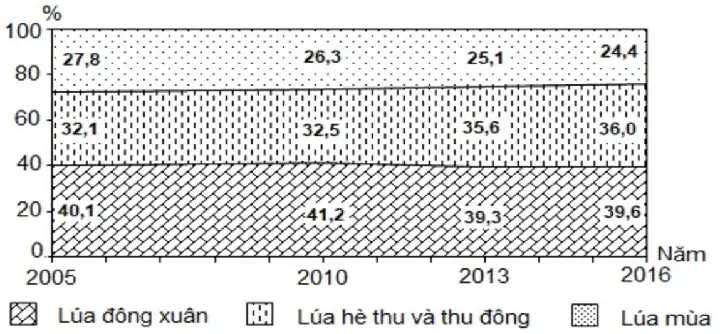
Có thể bạn quan tâm: Cách Vẽ Superman Đầy Đủ Từ Cơ Bản Đến Nâng Cao: Hướng Dẫn Chi Tiết Cho Người Mới Bắt Đầu
- Chart Title: Click vào tiêu đề mặc định → nhập “Doanh thu sản phẩm theo tháng (2026)”.
- Legend: Đặt vị trí Right hoặc Bottom để không che khuất dữ liệu.
4.5. Kiểm tra độ đọc hiểu
- Kiểm tra xem các màu có đủ tương phản không (dùng công cụ Color Contrast Checker nếu cần).
- Đảm bảo không có overlapping labels gây rối mắt.
4.6. Lưu và chia sẻ
- Lưu dưới dạng .xlsx để chỉnh sửa sau.
- Export → PDF hoặc PNG để chèn vào báo cáo, slide.
5. Thiết kế biểu đồ miền chuyên nghiệp – Những nguyên tắc vàng
5.1. Đơn giản hoá (Keep it simple)
- Tránh sử dụng quá 5-6 series trên cùng một biểu đồ.
- Giữ màu sắc đồng nhất, không dùng quá nhiều màu neon.
5.2. Tập trung vào câu chuyện (Storytelling)
- Xác định điểm nhấn muốn truyền tải (ví dụ: “Sản phẩm A chiếm hơn 50% doanh thu sau tháng 6”).
- Sử dụng annotation (chú thích) để làm nổi bật điểm quan trọng.
5.3. Sử dụng màu sắc có nghĩa
- Màu xanh thường biểu thị tăng trưởng, màu đỏ biểu thị giảm.
- Nếu biểu đồ liên quan tới môi trường, dùng xanh lá cho năng lượng tái tạo, xanh dương cho năng lượng truyền thống.
5.4. Đặt tỉ lệ trục hợp lý
- Trục Y không nên bắt đầu từ 0 nếu bạn muốn nhấn mạnh biến động nhỏ (nhưng cần chú thích rõ ràng để tránh gây hiểu lầm).
- Khi so sánh tỷ lệ phần trăm, dùng 100% Stacked Area để tổng luôn bằng 100%.
5.5. Kiểm tra tính khả dụng (Accessibility)

Có thể bạn quan tâm: Hướng Dẫn Chi Tiết Cách Vẽ Chibi: Từ Cơ Bản Đến Nâng Cao
- Đảm bảo độ tương phản đạt chuẩn WCAG AA trở lên.
- Cân nhắc thêm pattern fill (đường chéo, chấm) cho người mù màu.
6. Các trường hợp sử dụng thực tiễn
6.1. Báo cáo tài chính doanh nghiệp
- Doanh thu theo kênh bán hàng (online, offline, đại lý) qua các quý.
- Chi phí vận hành (nhân sự, marketing, R&D) hiển thị xu hướng tiêu tốn.
6.2. Phân tích năng lượng
- Tiêu thụ năng lượng theo nguồn (điện, gas, năng lượng tái tạo) trong một năm.
- Biểu đồ miền 100% giúp thấy tỉ lệ đóng góp của mỗi nguồn.
6.3. Y tế công cộng
- Số ca bệnh theo loại (COVID‑19, cúm, viêm phổi) hàng tháng.
- Biểu đồ miền chồng thể hiện tổng số ca và phần trăm từng loại.
6.4. Giáo dục
- Số sinh viên đăng ký theo ngành học qua các năm.
- Biểu đồ miền giúp hiển thị xu hướng tăng/giảm và tỷ lệ phần trăm các ngành.
7. Các lỗi thường gặp và cách khắc phục
| Lỗi | Nguyên nhân | Cách khắc phục |
|---|---|---|
| Miền chồng lẫn lộn màu | Quá nhiều series, màu không đủ tương phản | Giảm số series, dùng palette chuyên nghiệp (ColorBrewer). |
| Trục Y không đồng nhất | Đặt giá trị max/min thủ công không hợp lý | Đặt Auto hoặc tính toán max dựa trên tổng giá trị. |
| Biểu đồ quá dốc, mất chi tiết | Dữ liệu biến động quá lớn | Sử dụng log scale cho trục Y hoặc tách thành nhiều biểu đồ. |
| Không thể đọc nhãn | Nhãn quá dài hoặc chồng lên nhau | Đặt nhãn ở Outside End, hoặc dùng tooltip trong biểu đồ tương tác. |
| Sai lệch khi dùng 100% Stacked | Dữ liệu không tổng bằng 100% (có giá trị âm) | Loại bỏ giá trị âm, hoặc chuyển sang Stacked Area thường. |
8. Tối ưu hoá biểu đồ miền cho web và báo cáo tương tác
8.1. Sử dụng Plotly hoặc Highcharts

- Cả hai đều hỗ trợ hover tooltip, zoom, download as PNG.
- Đảm bảo tải bundle nhỏ để không làm chậm trang.
8.2. Responsive design
- Đặt width: 100% và height dựa trên tỷ lệ màn hình.
- Kiểm tra trên các thiết bị di động, tablet.
8.3. Thêm tính năng lọc (filter)
- Sử dụng checkbox để bật/tắt các series.
- Ví dụ: trong Plotly, dùng legendclick để ẩn/hiện series.
8.4. Export dữ liệu
- Cung cấp CSV hoặc JSON cho người dùng muốn tải dữ liệu gốc.
9. Tổng kết
Biểu đồ miền là một công cụ mạnh mẽ giúp truyền tải câu chuyện dữ liệu một cách sinh động và dễ hiểu. Để vẽ một biểu đồ miền chất lượng, chúng ta cần:
- Chuẩn bị dữ liệu sạch, đầy đủ và đúng định dạng.
- Chọn công cụ phù hợp với nhu cầu (Excel, Tableau, Python, v.v.).
- Áp dụng nguyên tắc thiết kế: đơn giản, màu sắc hợp lý, chú thích rõ ràng.
- Kiểm tra lỗi và tối ưu hoá cho việc chia sẻ, tương tác.
Bằng cách tuân thủ các bước và lưu ý ở trên, bạn có thể tạo ra những biểu đồ miền không chỉ đẹp mắt mà còn truyền đạt thông tin một cách hiệu quả, hỗ trợ quyết định kinh doanh, nghiên cứu hoặc giáo dục một cách tối ưu.
Hy vọng bài viết “Cách Vẽ Biểu Đồ Miền” đã cung cấp cho bạn toàn bộ kiến thức cần thiết, từ chuẩn bị dữ liệu, lựa chọn công cụ, tới thiết kế và tối ưu hoá biểu đồ cho mọi môi trường sử dụng.