
TÓM TẮT
- 1 1. Giới thiệu chung về biểu đồ tròn
- 2 2. Khi nào nên sử dụng biểu đồ tròn?
- 3 3. Nguyên tắc thiết kế biểu đồ tròn chuyên nghiệp
- 4 4. Chuẩn bị dữ liệu
- 5 5. Hướng dẫn vẽ biểu đồ tròn bằng Excel
- 6 6. Vẽ biểu đồ tròn bằng Google Sheets
- 7 7. Vẽ biểu đồ tròn trong PowerPoint
- 8 8. Các kỹ thuật nâng cao
- 9 9. Ví dụ thực tế
- 10 10. Những sai lầm thường gặp và cách khắc phục
- 11 11. Tổng kết
1. Giới thiệu chung về biểu đồ tròn
Biểu đồ tròn (pie chart) là một trong những công cụ trực quan hóa dữ liệu phổ biến nhất, giúp người xem nhanh chóng nắm bắt tỉ lệ phần trăm của các thành phần trong một tổng thể. Nhờ vào hình dạng vòng tròn và các mảnh “cắt” có độ rộng tương ứng với giá trị dữ liệu, biểu đồ tròn mang lại cảm giác trực quan, dễ hiểu và thu hút. Tuy nhiên, để biểu đồ thực sự hiệu quả, người thiết kế cần nắm vững các nguyên tắc cơ bản, lựa chọn công cụ phù hợp và thực hiện các bước chi tiết một cách tỉ mỉ.
Trong bài viết này, chúng ta sẽ đi sâu vào cách vẽ biểu đồ tròn từ A đến Z, bao gồm:
- Các nguyên tắc thiết kế và lưu ý quan trọng.
- Các bước chuẩn bị dữ liệu.
- Hướng dẫn vẽ biểu đồ tròn bằng Excel, Google Sheets và PowerPoint.
- Cách tùy chỉnh màu sắc, nhãn, và các yếu tố trực quan khác.
- Các ví dụ thực tế trong các lĩnh vực như kinh doanh, giáo dục, y tế.
- Những sai lầm thường gặp và cách khắc phục.
Bài viết được xây dựng chi tiết, cung cấp hướng dẫn từng bước kèm hình ảnh minh họa (giả định) để bạn có thể áp dụng ngay vào công việc của mình.
2. Khi nào nên sử dụng biểu đồ tròn?
2.1. Đặc điểm phù hợp
- Tỉ lệ phần trăm: Khi dữ liệu của bạn là tỉ lệ, phần trăm hoặc tỉ lệ phần trăm của một tổng thể.
- Số lượng ít thành phần: Thông thường, biểu đồ tròn thích hợp cho 5-7 phần tử. Nhiều hơn sẽ gây rối mắt.
- So sánh nhanh: Khi muốn người xem nhanh chóng nhận biết phần nào chiếm ưu thế trong tổng thể.
2.2. Các trường hợp không nên dùng
- Dữ liệu có nhiều phần tử: Khi có hơn 7-8 phần, biểu đồ cột hoặc biểu đồ thanh sẽ rõ ràng hơn.
- So sánh chi tiết giữa các phần: Nếu cần so sánh giá trị cụ thể giữa các phần, biểu đồ cột thường chính xác hơn.
- Giá trị tổng không phải 100%: Khi tổng không phải 100%, biểu đồ tròn có thể gây hiểu lầm trừ khi bạn chuẩn hóa dữ liệu.
3. Nguyên tắc thiết kế biểu đồ tròn chuyên nghiệp
3.1. Đảm bảo tổng bằng 100%
Trước khi vẽ, hãy kiểm tra tổng các giá trị. Nếu tổng không phải 100%, bạn cần tính tỉ lệ phần trăm cho mỗi mục:

Có thể bạn quan tâm: Cách Vẽ Chibi Đẹp Như Trên Youtube: Hướng Dẫn Từ A Đến Z Cho Người Mới Bắt Đầu
\text{Tỉ lệ phần trăm}_i = \frac{\text{Giá trị}_i}{\text{Tổng giá trị}} \times 100\%
3.2. Giới hạn số lượng phần
- 5-7 phần: Độ rõ ràng tối ưu.
- >7 phần: Xem xét gộp các phần nhỏ thành “Khác” (Other) để giảm số lượng mảnh.
3.3. Sắp xếp thứ tự
- Giảm dần: Đặt phần lớn nhất ở vị trí 12 giờ và sắp xếp ngược chiều kim đồng hồ giảm dần. Điều này giúp mắt người đọc dễ dàng nhận diện phần quan trọng.
- Nhóm màu: Các phần có liên quan nhau nên dùng màu sắc tương đồng.
3.4. Màu sắc và độ tương phản
- Màu sắc: Sử dụng bảng màu có độ tương phản cao để phân biệt các mảnh.
- Công cụ: Palette màu như ColorBrewer, Adobe Color hoặc các preset trong Excel.
- Tránh màu quá sáng: Màu neon gây khó chịu và làm giảm tính chuyên nghiệp.
3.5. Nhãn và chú giải
- Nhãn phần: Gắn nhãn trực tiếp lên mảnh (nếu đủ không gian) hoặc dùng đường dẫn (leader lines) tới bên ngoài.
- Giá trị: Hiển thị tỉ lệ phần trăm (và/hoặc giá trị thực) để người đọc không phải đo ước.
- Chú giải (legend): Đặt ở vị trí không che mảnh, thường bên phải hoặc dưới biểu đồ.
3.6. Độ sâu và 3D
- Tránh 3D: Biểu đồ 3D làm méo mó tỉ lệ, gây khó khăn trong việc so sánh.
- 2D: Đảm bảo độ chính xác và tính thẩm mỹ.
4. Chuẩn bị dữ liệu
4.1. Thu thập và làm sạch
| Bước | Mô tả |
|---|---|
| 1 | Xác định nguồn dữ liệu (bảng tính, cơ sở dữ liệu, khảo sát). |
| 2 | Loại bỏ giá trị trùng lặp, lỗi nhập liệu. |
| 3 | Đảm bảo các giá trị là số thực hoặc số nguyên, không có chuỗi ký tự. |
| 4 | Kiểm tra tổng: nếu không phải 100%, tính tỉ lệ phần trăm. |
4.2. Định dạng bảng dữ liệu mẫu
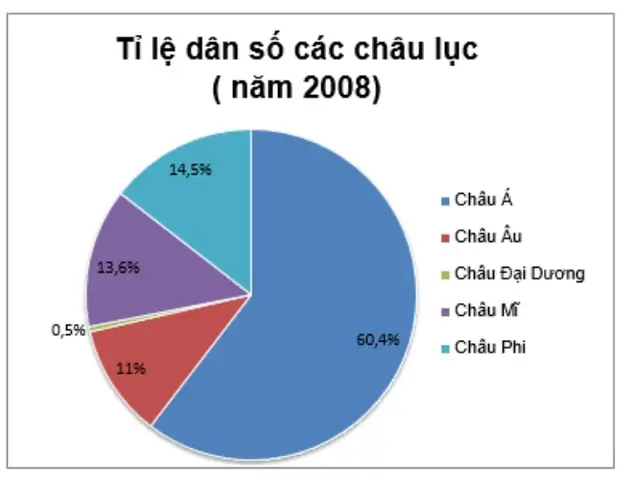
Có thể bạn quan tâm: Cách Vẽ Superman Đầy Đủ Từ Cơ Bản Đến Nâng Cao: Hướng Dẫn Chi Tiết Cho Người Mới Bắt Đầu
| Danh mục | Giá trị | Tỉ lệ (%) |
|---|---|---|
| A | 150 | 30% |
| B | 120 | 24% |
| C | 90 | 18% |
| D | 80 | 16% |
| E | 60 | 12% |
- Cột 1: Tên danh mục (Label).
- Cột 2: Giá trị gốc.
- Cột 3: Tỉ lệ phần trăm (có thể tính tự động bằng công thức).
4.3. Công thức tính tỉ lệ trong Excel
Giả sử giá trị ở cột B, tổng ở ô B6:
=C2/$B$6100
Kéo công thức xuống các dòng còn lại, rồi định dạng ô thành “Percentage”.
5. Hướng dẫn vẽ biểu đồ tròn bằng Excel
5.1. Bước 1: Chọn dữ liệu
- Mở file Excel chứa bảng dữ liệu.
- Chọn vùng dữ liệu Label và Giá trị (không cần chọn cột tỉ lệ nếu đã tính).
5.2. Bước 2: Chèn biểu đồ
- Tab Insert → Charts → Pie → 2‑D Pie (không chọn 3‑D).
5.3. Bước 3: Tùy chỉnh biểu đồ
| Thành phần | Cách thực hiện |
|---|---|
| Tiêu đề | Click vào “Chart Title” → Nhập tiêu đề (ví dụ: “Phân bố doanh thu theo khu vực”). |
| Nhãn dữ liệu | Click vào biểu đồ → “Chart Elements (+)” → “Data Labels” → Chọn “More Options”. Chọn “Percentage” và “Category Name”. |
| Màu sắc | Click vào mảnh → “Format Data Series” → “Fill” → Chọn màu hoặc “Color Palette”. |
| Gộp phần nhỏ | Nếu có phần <5%: Click vào mảnh → “Format Data Series” → “Split” → “Explode” để tách ra hoặc “Combine Small Slices”. |
| Đánh dấu | Đánh dấu mảnh quan trọng bằng cách “Explode” (kéo mảnh ra). |
| Legend | “Chart Elements (+)” → “Legend” → Đặt vị trí “Right”. |
5.4. Bước 4: Kiểm tra độ chính xác
- Kiểm tra lại tổng tỉ lệ trong Data Labels (phải bằng 100%).
- Đảm bảo màu sắc không trùng nhau và có độ tương phản đủ.
5.5. Bước 5: Lưu và xuất
- Lưu file:
.xlsx. - Xuất hình ảnh: Click chuột phải → “Save as Picture…” → Định dạng PNG hoặc JPEG.
6. Vẽ biểu đồ tròn bằng Google Sheets

Có thể bạn quan tâm: Hướng Dẫn Chi Tiết Cách Vẽ Chibi: Từ Cơ Bản Đến Nâng Cao
6.1. Chuẩn bị dữ liệu
Giống như Excel, nhập dữ liệu vào bảng tính.
6.2. Tạo biểu đồ
- Chọn vùng dữ liệu.
- Insert → Chart.
- Trong “Chart editor” → “Chart type” → Chọn “Pie chart”.
6.3. Tùy chỉnh
- Customize → Pie slice: Thay đổi màu cho từng slice.
- Chart & axis titles: Thêm tiêu đề.
- Legend: Đặt vị trí và định dạng.
- Slice label: Bật “Percentage” và “Value”.
6.4. Xuất biểu đồ
- Click vào biểu đồ → 3‑dot menu → “Download” → PNG, PDF hoặc SVG.
7. Vẽ biểu đồ tròn trong PowerPoint
PowerPoint thường dùng để trình bày nhanh chóng, nhưng vẫn có các tùy chọn mạnh mẽ.
7.1. Thêm biểu đồ
- Insert → Chart → Pie → 2‑D Pie.
- PowerPoint sẽ mở Excel mini để nhập dữ liệu.
7.2. Nhập dữ liệu
- Điền Label và Value.
- Đóng cửa sổ Excel, biểu đồ tự động cập nhật.
7.3. Định dạng

Có thể bạn quan tâm: Word Flow: Cách Vẽ Đồ Thị Từ (word Flow) Để Trình Bày Ý Tưởng Hiệu Quả
- Chart Tools → Design: Thay đổi kiểu biểu đồ (Style 1‑5).
- Chart Tools → Format: Chỉnh màu, hiệu ứng.
- Data Labels: Thêm tỉ lệ phần trăm, giá trị.
7.4. Tạo hiệu ứng “Explode”
- Click vào slice muốn nhấn mạnh → kéo ra ngoài để tạo “exploded slice”.
7.5. Lưu slide
- Lưu file
.pptx. - Để xuất biểu đồ dưới dạng hình ảnh: Click chuột phải → “Save as Picture”.
8. Các kỹ thuật nâng cao
8.1. Biểu đồ tròn donut (hollow)
- Định dạng: “Donut Chart” trong Excel hoặc Google Sheets.
- Ưu điểm: Cho phép chèn nội dung vào trung tâm (ví dụ: tổng 100% hoặc tiêu đề phụ).
8.2. Biểu đồ tròn đa lớp (multi‑level)
- Sử dụng: Khi muốn hiển thị phân cấp (ví dụ: doanh thu theo khu vực → theo sản phẩm).
- Công cụ: Power BI, Tableau hoặc các add‑in trong Excel như “Sunburst Chart”.
8.3. Tự động cập nhật dữ liệu
- Excel: Sử dụng Table hoặc Dynamic Named Ranges để biểu đồ tự cập nhật khi dữ liệu thay đổi.
- Google Sheets: Dữ liệu liên kết với Google Data Studio để tự động refresh.
8.4. Thêm chú giải tương tác (interactive tooltip)
- Power BI: Khi rê chuột lên slice, hiển thị tooltip chi tiết.
- Google Data Studio: Cấu hình “Hover Text”.
9. Ví dụ thực tế

9.1. Phân bố doanh thu theo khu vực (Doanh nghiệp)
| Khu vực | Doanh thu (triệu) |
|---|---|
| Miền Bắc | 320 |
| Miền Trung | 210 |
| Miền Nam | 460 |
| Quốc tế | 150 |
- Tổng: 1,140 triệu.
- Tỉ lệ: Bắc 28.07%, Trung 18.42%, Nam 40.35%, Quốc tế 13.16%.
- Biểu đồ: Slice Nam “exploded” để nhấn mạnh phần lớn nhất.
9.2. Tỷ lệ sinh viên tốt nghiệp theo ngành (Giáo dục)
| Ngành | Số sinh viên |
|---|---|
| Kỹ thuật | 450 |
| Kinh tế | 300 |
| Y học | 200 |
| Nghệ thuật | 50 |
- Gộp: Nghệ thuật (<5%) → nhóm “Khác”.
- Biểu đồ donut: Trung tâm ghi “1000 sinh viên”.
9.3. Phân bố bệnh nhân theo nhóm tuổi (Y tế)
| Nhóm tuổi | Số bệnh nhân |
|---|---|
| 0‑18 | 120 |
| 19‑35 | 340 |
| 36‑55 | 260 |
| 56+ | 80 |
- Tỉ lệ: 19‑35 chiếm 45%, là nhóm cần tập trung chiến dịch phòng ngừa.
10. Những sai lầm thường gặp và cách khắc phục
| Sai lầm | Mô tả | Cách khắc phục |
|---|---|---|
| Quá nhiều slice | >7 phần, khó đọc | Gộp các phần nhỏ thành “Khác”. |
| Không chuẩn 100% | Tổng không bằng 100% | Tính lại tỉ lệ phần trăm, dùng công thức chuẩn. |
| Sử dụng màu quá giống | Khó phân biệt | Chọn palette có độ tương phản cao, hoặc dùng màu sắc khác nhau rõ rệt. |
| Dùng 3D | Méo mó tỉ lệ | Chuyển sang 2D, tránh hiệu ứng 3D. |
| Nhãn chồng chéo | Nhãn bị che lấp | Điều chỉnh vị trí nhãn, dùng leader lines hoặc đặt legend. |
| Không có tiêu đề | Người xem không biết nội dung | Thêm tiêu đề ngắn gọn, mô tả rõ ràng. |
| Không cân nhắc độ lớn slice | Slice quá mỏng | Gộp các slice dưới 3% thành “Khác”. |
11. Tổng kết
Việc vẽ biểu đồ tròn không chỉ là thao tác kỹ thuật mà còn là nghệ thuật truyền tải thông tin một cách trực quan, nhanh gọn và thuyết phục. Để đạt được hiệu quả tối đa, bạn cần:
- Chuẩn bị dữ liệu sạch, tổng bằng 100%.
- Giới hạn số lượng slice và sắp xếp hợp lý.
- Lựa chọn màu sắc và nhãn sao cho dễ đọc, không gây nhầm lẫn.
- Sử dụng công cụ phù hợp (Excel, Google Sheets, PowerPoint) và thực hiện các bước chi tiết như đã mô tả.
- Kiểm tra lại độ chính xác, độ tương phản và tính thẩm mỹ trước khi công bố.
Bằng cách tuân thủ những nguyên tắc và quy trình trên, bạn sẽ tạo ra những biểu đồ tròn không chỉ đẹp mắt mà còn truyền đạt thông tin một cách chính xác, giúp người xem nhanh chóng hiểu và đưa ra quyết định. Hãy thử áp dụng ngay trong các dự án của mình và trải nghiệm sự khác biệt!
Chúc bạn thành công trong việc tạo ra những biểu đồ tròn ấn tượng và hiệu quả!