
TÓM TẮT
Mở Đầu
Biểu đồ series (còn gọi là chuỗi dữ liệu) là một trong những công cụ quan trọng giúp chúng ta trực quan hoá xu hướng, so sánh và phân tích dữ liệu theo thời gian hoặc theo các chỉ số liên quan. Từ các nhà phân tích kinh doanh, nhà khoa học dữ liệu, cho tới những người làm báo cáo trong môi trường doanh nghiệp, việc biết cách vẽ và tùy chỉnh biểu đồ series một cách hiệu quả sẽ giúp truyền tải thông tin một cách rõ ràng, thuyết phục và chuyên nghiệp.
Bài viết này sẽ cung cấp cho bạn một hướng dẫn chi tiết, từ những kiến thức nền tảng nhất, cho tới các kỹ thuật nâng cao, giúp bạn tự tin tạo ra những biểu đồ series đẹp mắt và chính xác. Chúng tôi sẽ đi qua:
- Khái niệm và loại biểu đồ series
- Chuẩn bị dữ liệu
- Công cụ và phần mềm phổ biến
- Các bước vẽ biểu đồ series cơ bản
- Tùy chỉnh và tối ưu hoá biểu đồ
- Kỹ thuật nâng cao: đa chuỗi, trục phụ, biểu đồ kết hợp
- Lưu ý khi trình bày và chia sẻ
- Một số ví dụ thực tế
Sau khi đọc xong, bạn sẽ có một bộ công cụ hoàn chỉnh để tạo ra mọi loại biểu đồ series, dù là trong Excel, Google Sheets, Power BI, Tableau hay Python (matplotlib, seaborn, plotly). Hãy cùng bắt đầu!
1. Hiểu Rõ Biểu Đồ Series
1.1. Định Nghĩa
Biểu đồ series là biểu đồ hiển thị một dãy dữ liệu liên tục, thường theo trục thời gian (ngày, tháng, năm) hoặc một chỉ số thứ tự. Mỗi “series” (chuỗi) đại diện cho một tập hợp các giá trị liên quan, và các giá trị này được nối bằng đường thẳng (line chart), cột (column chart) hoặc các ký hiệu (scatter plot) để thể hiện xu hướng.
1.2. Các Loại Biểu Đồ Series Phổ Biến
| Loại biểu đồ | Đặc điểm | Khi dùng |
|---|---|---|
| Line Chart (Biểu đồ đường) | Nối các điểm dữ liệu bằng đường thẳng | Theo dõi xu hướng thời gian, so sánh nhiều chuỗi |
| Area Chart (Biểu đồ diện tích) | Tô màu dưới đường | Nhấn mạnh tổng lượng, so sánh phần trăm |
| Column Chart (Biểu đồ cột) | Cột đứng dọc | So sánh giá trị rời rạc, thường dùng cho tháng, quý |
| Bar Chart (Biểu đồ thanh) | Thanh ngang | Khi nhãn dài, hoặc so sánh nhiều mục |
| Scatter Plot (Biểu đồ điểm) | Các điểm rải rác | Phân tích mối quan hệ giữa hai biến |
| Combo Chart (Biểu đồ kết hợp) | Kết hợp nhiều loại (đường + cột) | Khi muốn hiển thị các chỉ số có đơn vị khác nhau |
1.3. Khi Nào Nên Chọn Loại Biểu Đồ
- Dữ liệu thời gian liên tục → Line hoặc Area.
- Dữ liệu rời rạc (tháng, quý, danh mục) → Column hoặc Bar.
- So sánh nhiều chuỗi → Đặt các series trên cùng một trục hoặc dùng trục phụ.
- Hiển thị tổng và phần riêng → Area (có thể stacked).
- Phân tích mối quan hệ → Scatter.
2. Chuẩn Bị Dữ Liệu

Có thể bạn quan tâm: Cách Vẽ Biểu Đồ Rsm (response Surface Methodology) – Hướng Dẫn Chi Tiết Từ Cơ Bản Đến Nâng Cao
2.1. Định Dạng Dữ Liệu
Để vẽ biểu đồ series hiệu quả, dữ liệu cần được sắp xếp dưới dạng bảng với các cột:
| Thời gian (hoặc danh mục) | Series 1 | Series 2 | Series 3 | … |
|---|---|---|---|---|
| 2026-01-01 | 120 | 85 | 45 | |
| 2026-02-01 | 135 | 90 | 50 | |
| … | … | … | … |
- Cột thời gian phải có định dạng chuẩn (yyyy-mm-dd, mm/yyyy, hoặc năm).
- Các cột series chứa giá trị số (có thể là doanh thu, số lượng, tỉ lệ…).
- Không có giá trị trống; nếu có, quyết định cách xử lý: bỏ, điền trung bình, hoặc 0.
2.2. Làm Sạch Dữ Liệu
- Loại bỏ bản ghi lỗi (như ngày 31/02).
- Kiểm tra đơn vị để tránh nhầm lẫn (đồng, nghìn đồng, triệu đồng…).
- Chuẩn hoá nếu cần (ví dụ: chuyển tất cả về cùng một đơn vị).
- Sắp xếp dữ liệu theo thứ tự thời gian tăng dần.
2.3. Đánh Dấu Các Chuỗi Quan Trọng
Nếu bạn có nhiều chuỗi (hơn 5), hãy xác định những chuỗi chính cần hiển thị; các chuỗi phụ có thể ẩn hoặc đưa vào bảng phụ. Điều này giúp biểu đồ không bị rối mắt.
3. Chọn Công Cụ và Phần Mềm
3.1. Excel
- Ưu điểm: Dễ dùng, tích hợp sẵn trong môi trường doanh nghiệp, hỗ trợ nhiều loại biểu đồ.
- Nhược điểm: Giới hạn trong việc xử lý dữ liệu lớn (> 1 triệu hàng), tùy chỉnh giao diện không linh hoạt như phần mềm chuyên sâu.
3.2. Google Sheets
- Ưu điểm: Làm việc cộng tác trực tuyến, miễn phí, hỗ trợ các hàm thống kê.
- Nhược điểm: Tốc độ chậm khi dữ liệu lớn, ít tính năng tùy chỉnh nâng cao.
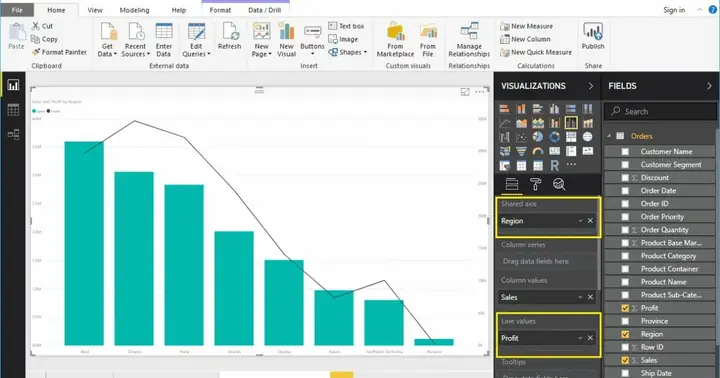
3.3. Power BI
- Ưu điểm: Tích hợp mạnh mẽ, hỗ trợ dữ liệu lớn, tạo dashboard tương tác.
- Nhược điểm: Cần học cách sử dụng DAX, phí bản quyền nếu dùng phiên bản Pro.
3.4. Tableau
Có thể bạn quan tâm: Cách Vẽ Biểu Đồ R-chart: Hướng Dẫn Chi Tiết Từ Cơ Bản Đến Nâng Cao
- Ưu điểm: Trực quan hoá mạnh, drag‑and‑drop, khả năng kết nối đa nguồn dữ liệu.
- Nhược điểm: Chi phí cao, cần thời gian học.
3.5. Python (Matplotlib, Seaborn, Plotly)
- Ưu điểm: Hoàn toàn tùy biến, tự động hoá quy trình, xử lý dữ liệu lớn.
- Nhược điểm: Yêu cầu kiến thức lập trình, không phải người không chuyên.
3.6. R (ggplot2)
- Ưu điểm: Đồ họa thống kê mạnh, cú pháp ngắn gọn cho biểu đồ phức tạp.
- Nhược điểm: Yêu cầu kiến thức R.
Bạn có thể chọn công cụ dựa trên: mức độ phức tạp, khối lượng dữ liệu, khả năng chia sẻ và ngân sách.
4. Các Bước Vẽ Biểu Đồ Series Cơ Bản
4.1. Trong Excel
- Chọn dữ liệu: Bôi đen toàn bộ bảng (bao gồm tiêu đề).
- Vào tab “Insert” → “Line” → Chọn kiểu line chart (Line, Stacked Line, 100% Stacked Line).
- Biểu đồ xuất hiện: Kiểm tra trục X (thời gian) và trục Y (giá trị).
- Định dạng: Click chuột phải vào các yếu tố (đường, trục, legend) → Format Axis/Series.
- Thêm tiêu đề: “Chart Title” → Gõ tiêu đề mô tả (ví dụ: “Doanh thu bán hàng theo tháng 2026”).
- Thêm nhãn dữ liệu (Data Labels) nếu cần hiển thị giá trị cụ thể.
- Lưu: File → Save As → Định dạng .xlsx hoặc export sang PDF/PNG.
4.2. Trong Google Sheets
- Chọn vùng dữ liệu.
- Insert → Chart → Google Sheets tự động đề xuất loại biểu đồ.
- Chart editor: Chọn “Chart type” → “Line chart”.
- Customize: Thêm tiêu đề, màu sắc, legend.
- Publish: File → Publish to the web → Nhúng vào website.
4.3. Trong Power BI
- Import dữ liệu (Get Data → Excel/CSV).
- Tạo báo cáo: Kéo “Line chart” từ visualizations.
- Fields: Kéo trường thời gian vào “Axis”, các trường giá trị vào “Values”.
- Format: Thay đổi màu, kiểu đường, thêm tooltip.
- Publish: Đăng lên Power BI Service để chia sẻ.
4.4. Trong Tableau
- Kết nối dữ liệu → Drag “Date” vào Columns, “Measure” vào Rows.
- Chọn “Line” từ Show Me.
- Color: Kéo “Series” vào Color để phân biệt.
- Format: Thêm reference line, annotation.
- Dashboard: Kéo biểu đồ vào dashboard, thêm filter.
4.5. Trong Python (Matplotlib)

Có thể bạn quan tâm: Cách Vẽ Biểu Đồ Pareto: Hướng Dẫn Chi Tiết Từ Cơ Bản Đến Nâng Cao
import pandas as pd
import matplotlib.pyplot as plt # Đọc dữ liệu
df = pd.read_csv('sales.csv', parse_dates='Date') # Đặt Date làm index
df.set_index('Date', inplace=True) # Vẽ line chart
plt.figure(figsize=(12,6))
for col in df.columns: plt.plot(df.index, dfcol, label=col) plt.title('Doanh thu theo tháng 2026')
plt.xlabel('Tháng')
plt.ylabel('Doanh thu (triệu VND)')
plt.legend()
plt.grid(True)
plt.tight_layout()
plt.savefig('line_chart.png')
plt.show()
4.6. Trong Python (Plotly – tương tác)
import plotly.express as px
import pandas as pd df = pd.read_csv('sales.csv', parse_dates='Date')
fig = px.line(df, x='Date', y=df.columns1:, title='Doanh thu theo tháng 2026')
fig.update_layout(xaxis_title='Tháng', yaxis_title='Doanh thu (triệu VND)')
fig.show()
5. Tùy Chỉnh và Tối Ưu Hóa Biểu Đồ
5.1. Màu Sắc và Đường Nét
- Màu sắc: Chọn palette phù hợp (ColorBrewer, Tableau 10). Tránh dùng quá nhiều màu sáng gây khó chịu.
- Độ dày đường: Đường chính (key series) nên dày hơn, các series phụ mỏng hơn.
- Kiểu đường: Solid, dashed, dotted để phân biệt nếu in đen trắng.
5.2. Trục
- Trục X: Định dạng ngày tháng (MM/YYYY, Q1 2026). Nếu dữ liệu quá dày, hiển thị mỗi 3 tháng hoặc mỗi 6 tháng.
- Trục Y: Đặt bắt đầu từ 0 nếu dữ liệu có ý nghĩa (đặc biệt với doanh thu). Đối với tỷ lệ phần trăm, dùng 0‑100%.
- Trục phụ: Khi có series với đơn vị khác (ví dụ: số lượng và tỷ lệ phần trăm), tạo trục Y phụ (right axis).
5.3. Legend (Chú giải)
- Đặt legend ở vị trí không che dữ liệu (right, bottom).
- Nếu có quá nhiều series, có thể gộp các series vào “Group” và hiển thị legend nhóm.
5.4. Nhãn Dữ Liệu (Data Labels)
- Thêm nhãn cho các điểm quan trọng (cột cao nhất, mức giảm lớn).
- Tránh nhãn quá nhiều gây lộn xộn; sử dụng “Data Callout” hoặc tooltip (trong Plotly, Power BI).
5.5. Đánh Dấu Sự Kiện (Annotations)
- Thêm các annotation để giải thích sự kiện đặc biệt (khuyến mãi, thay đổi chiến lược).
- Ví dụ: “Giảm giá 20% từ tháng 5-6” → Thêm mũi tên chỉ vào điểm tăng đột biến.
5.6. Định Dạng Số
- Định dạng tiền tệ: 1,200,000 → “1,2 triệu”.
- Định dạng phần trăm: 0.075 → “7,5%”.
- Sử dụng “Number Format” trong Excel/Sheets hoặc
plt.gca().yaxis.set_major_formattertrong Matplotlib.
5.7. Kiểu Đồ Kết Hợp (Combo Chart)

Có thể bạn quan tâm: Cách Vẽ Biểu Đồ Nắng: Hướng Dẫn Chi Tiết Từ Cơ Bản Đến Nâng Cao
- Khi có series “Doanh thu” (đơn vị tiền) và “Số lượng bán” (đơn vị sản phẩm), vẽ “Doanh thu” dưới dạng cột, “Số lượng” dưới dạng đường trên trục phụ.
- Trong Excel: Chọn “Combo” → “Custom Combination”.
- Trong Power BI: Thêm “Line and clustered column chart”.
6. Kỹ Thuật Nâng Cao
6.1. Stacked Line / Area
- Dùng để thể hiện phần đóng góp của mỗi series vào tổng cộng.
- Lưu ý: Khi số series > 5, stacked area có thể gây khó đọc; nên dùng “100% Stacked Area” để hiển thị tỉ lệ phần trăm.
6.2. Smoothing (Làm Mịn Đường)
- Sử dụng hàm moving average (MA) để làm mịn xu hướng.
- Trong Python:
df'MA_3' = df'Series1'.rolling(window=3).mean().
6.3. Highlighting (Làm Nổi Bật)
- Khi muốn tập trung vào một series, giảm độ mờ (opacity) của các series còn lại.
- Trong Plotly:
opacity=0.3cho các series không quan trọng.
6.4. Interactive Drill‑Down
- Trong Power BI/Tableau: Cho phép người dùng click vào một điểm để xem chi tiết (ví dụ: mở bảng chi tiết bán hàng).
- Trong Plotly: Hover tooltips hiển thị giá trị, ngày, và các KPI khác.
6.5. Dynamic Updating (Cập Nhật Tự Động)
- Sử dụng Power Query trong Excel hoặc Google Apps Script để tự động cập nhật dữ liệu hàng ngày.
- Trong Python, viết script cron để tải dữ liệu mới và cập nhật biểu đồ trên server.
6.6. Export cho Báo Cáo
- PDF: Đảm bảo độ phân giải 300 DPI cho in ấn.
- SVG: Định dạng vector, tốt cho thiết kế.
- PNG: Dễ chia sẻ trên web, nhưng cần kích thước đủ lớn.
7. Lưu Ý Khi Trình Bày và Chia Sẻ
- Mục tiêu rõ ràng: Biểu đồ phải trả lời một câu hỏi cụ thể (ví dụ: “Doanh thu tháng 6 tăng bao nhiêu so với tháng 5?”).
- Độ tin cậy: Kiểm tra lại nguồn dữ liệu, tránh sai lệch.
- Độ tương phản: Đảm bảo màu sắc đủ tương phản cho người khiếm màu (sử dụng công cụ Color Oracle để kiểm tra).
- Ngữ cảnh: Thêm tiêu đề, nguồn dữ liệu, ngày cập nhật.
- Giới hạn: Không vẽ quá 8 series trên cùng một biểu đồ; nếu nhiều hơn, chia thành nhiều biểu đồ hoặc dùng “small multiples”.
- Tối ưu kích thước: Đối với web, giữ kích thước dưới 500KB để tải nhanh.
- Kiểm tra trên các thiết bị: Đảm bảo biểu đồ hiển thị tốt trên desktop, tablet và smartphone (đặc biệt với dashboard tương tác).
8. Ví Dụ Thực Tế
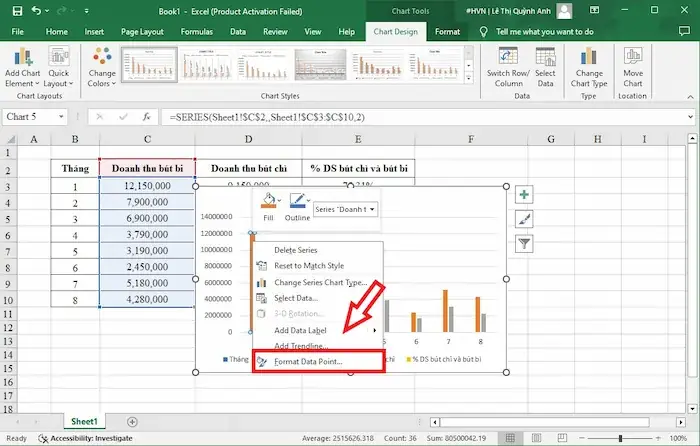
8.1. Ví dụ 1: Doanh Thu Bán Hàng Hàng Tháng (Excel)
- Dữ liệu: 12 tháng, 3 kênh bán hàng (Online, Cửa hàng, Đối tác).
- Biểu đồ: Stacked Column để hiển thị tổng doanh thu và phần đóng góp.
- Tùy chỉnh: Thêm trục phụ cho “Tỷ lệ tăng trưởng %” (line chart).
- Kết quả: Người quản lý có thể nhanh chóng nhận ra kênh nào đang tăng mạnh và quyết định tăng ngân sách quảng cáo.
8.2. Ví dụ 2: Số Lượng Người Dùng Đăng Ký (Google Sheets)
- Dữ liệu: Ngày, Số người đăng ký mới, Số người hủy.
- Biểu đồ: Area chart (các vùng “New” và “Churn” stacked).
- Annotation: Thêm chú thích “Chiến dịch email 15/03” để giải thích tăng đột biến.
- Chia sẻ: Nhúng vào Google Site, cập nhật tự động mỗi ngày qua Google Apps Script.
8.3. Ví dụ 3: Dashboard Kinh Doanh (Power BI)
- Sources: SQL Server (bán hàng), Azure Blob (log truy cập).
- Visuals: Combo chart (cột doanh thu + line churn rate), slicer cho năm/quý, drill‑through chi tiết đơn hàng.
- Tính năng: Cảnh báo tự động khi churn rate vượt 5% (Power Automate gửi email).
8.4. Ví dụ 4: Phân Tích Thị Trường (Python – Plotly)
- Dataset: Giá cổ phiếu 5 công ty trong 3 năm.
- Biểu đồ: Multi‑line interactive, hover hiển thị giá đóng cửa, volume.
- Smoothing: Thêm 30‑day moving average.
- Export: HTML file nhúng vào intranet, người dùng có thể zoom và chọn thời gian.
9. Tổng Kết
Việc vẽ biểu đồ series không chỉ là một kỹ năng kỹ thuật mà còn là nghệ thuật truyền tải thông tin. Từ việc chuẩn bị dữ liệu sạch, lựa chọn công cụ phù hợp, thiết kế biểu đồ cơ bản đến tùy chỉnh chi tiết và áp dụng các kỹ thuật nâng cao, mỗi bước đều đóng góp vào chất lượng cuối cùng của báo cáo.
Những Điểm Chủ Chốt Bạn Cần Nhớ
| Bước | Hành động | Lý do |
|---|---|---|
| 1 | Xác định mục tiêu | Đảm bảo biểu đồ trả lời câu hỏi cần thiết |
| 2 | Chuẩn bị dữ liệu | Dữ liệu sạch → biểu đồ chính xác |
| 3 | Chọn loại biểu đồ | Phù hợp với đặc tính dữ liệu (thời gian, danh mục) |
| 4 | Vẽ biểu đồ cơ bản | Tạo nền tảng để tùy chỉnh |
| 5 | Tùy chỉnh màu, trục, legend | Tăng tính đọc và thẩm mỹ |
| 6 | Thêm annotation, annotation | Giải thích ngữ cảnh, sự kiện |
| 7 | Kiểm tra độ tương phản, độ tin cậy | Đảm bảo người xem hiểu đúng |
| 8 | Xuất và chia sẻ | Đúng định dạng, phù hợp nền tảng |
Bạn đã nắm vững quy trình và các kỹ thuật quan trọng. Hãy áp dụng ngay vào dự án thực tế của mình, thực hành thường xuyên để cảm nhận sự khác biệt mà một biểu đồ series được thiết kế chuyên nghiệp mang lại. Chúc bạn thành công trong việc truyền tải dữ liệu một cách rõ ràng và thuyết phục!