
TÓM TẮT
- 1 Mở Đầu
- 2 1. Hiểu Rõ Biểu Đồ Tăng Trưởng Là Gì?
- 3 2. Bước 1: Chuẩn Bị Dữ Liệu
- 4 3. Bước 2: Lựa Chọn Loại Biểu Đồ Phù Hợp
- 5 4. Bước 3: Sử Dụng Công Cụ Vẽ Biểu Đồ
- 6 5. Bước 4: Tối Ưu Hóa Thiết Kế Biểu Đồ
- 7 6. Các Sai Lầm Thường Gặp Khi Vẽ Biểu Đồ Tăng Trưởng
- 8 7. Các Tình Huống Thực Tế Và Cách Áp Dụng
- 9 8. Quy Trình Hoàn Thiện – Từ Thiết Kế Đến Trình Bày
- 10 9. Kết Luận
Mở Đầu
Trong thời đại dữ liệu ngày càng phong phú, việc thể hiện số liệu một cách trực quan và dễ hiểu là yếu tố then chốt để đưa ra các quyết định chiến lược. Biểu đồ tăng trưởng (Growth Chart) không chỉ giúp chúng ta nắm bắt xu hướng phát triển của một chỉ số nào đó mà còn cho phép so sánh, dự báo và đánh giá hiệu quả các biện pháp đã thực hiện. Tuy nhiên, không phải ai cũng nắm rõ quy trình và các lưu ý khi thiết kế một biểu đồ tăng trưởng chuyên nghiệp, chính xác và thẩm mỹ. Bài viết dưới đây sẽ cung cấp cho bạn một hướng dẫn toàn diện, chi tiết từ khâu chuẩn bị dữ liệu, lựa chọn loại biểu đồ, công cụ thực hiện, cho tới các kỹ thuật tối ưu hoá và tránh những lỗi thường gặp.
1. Hiểu Rõ Biểu Đồ Tăng Trưởng Là Gì?
1.1 Định Nghĩa Cơ Bản
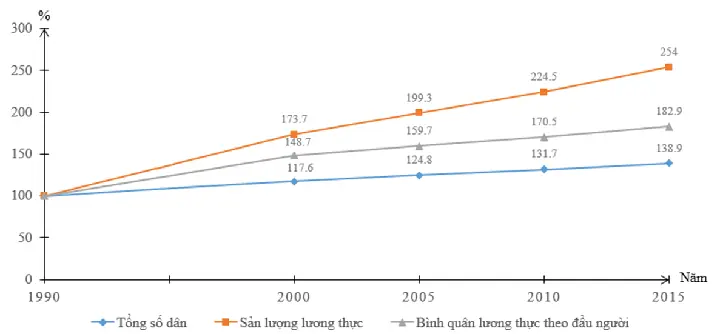
Biểu đồ tăng trưởng là một dạng biểu đồ dùng để thể hiện sự biến đổi của một chỉ số (doanh thu, số lượng khách hàng, lượt truy cập, v.v.) theo thời gian. Thông thường, trục hoành (X) biểu thị thời gian (ngày, tuần, tháng, quý, năm) và trục tung (Y) biểu thị giá trị của chỉ số.
1.2 Các Loại Biểu Đồ Tăng Trưởng Thông Dụng
- Biểu đồ đường (Line Chart): Thích hợp cho dữ liệu liên tục, dễ dàng nhận diện xu hướng.
- Biểu đồ cột (Column Chart): Thích hợp cho dữ liệu rời rạc, so sánh giữa các khoảng thời gian cụ thể.
- Biểu đồ khu vực (Area Chart): Nhấn mạnh tổng giá trị tích lũy theo thời gian.
- Biểu đồ hỗn hợp (Combo Chart): Kết hợp nhiều loại biểu đồ để hiển thị các chỉ số khác nhau trên cùng một trục.
- Biểu đồ waterfall (Waterfall Chart): Hiển thị các yếu tố đóng góp vào sự tăng/giảm của chỉ số tổng thể.
1.3 Khi Nào Nên Sử Dụng Biểu Đồ Tăng Trưởng?
Có thể bạn quan tâm: Cách Vẽ Biểu Đồ Tuần Tự: Hướng Dẫn Chi Tiết Từ Cơ Bản Đến Nâng Cao
- Khi muốn theo dõi xu hướng của một KPI (Key Performance Indicator) qua thời gian.
- Khi cần so sánh hiệu suất hiện tại với các giai đoạn trước (hàng tháng, hàng quý, hàng năm).
- Khi muốn dự báo tương lai dựa trên xu hướng lịch sử.
- Khi muốn trình bày kết quả cho các bên liên quan (đối tác, nhà đầu tư, ban lãnh đạo) một cách trực quan.
2. Bước 1: Chuẩn Bị Dữ Liệu
2.1 Thu Thập Dữ Liệu
- Nguồn dữ liệu: Hệ thống ERP, CRM, Google Analytics, các file CSV, Excel, hoặc API.
- Độ tin cậy: Kiểm tra tính nhất quán, đầy đủ và không có lỗi nhập liệu.
2.2 Làm Sạch Dữ Liệu
- Xử lý giá trị thiếu (Missing Values): Có thể dùng phương pháp lấp đầy (imputation) như trung bình, trung vị hoặc nội suy.
- Loại bỏ ngoại lệ (Outliers): Kiểm tra bằng các phương pháp thống kê (z-score, IQR) để quyết định giữ lại hay loại bỏ.
- Chuẩn hoá thời gian: Đảm bảo các mốc thời gian đồng nhất (định dạng ngày tháng, múi giờ).
2.3 Định Dạng Dữ Liệu
| Thời gian | Giá trị |
|---|---|
| 2026-01-01 | 15000 |
| 2026-02-01 | 16500 |
| 2026-03-01 | 17000 |
| … | … |
- Cột thời gian phải được sắp xếp theo thứ tự tăng dần.
- Cột giá trị phải ở dạng số (integer hoặc float) để có thể tính toán.
2.4 Tính Toán Các Chỉ Số Phụ Trợ (Optional)
- Tăng trưởng % so với kỳ trước:
(Giá trị hiện tại - Giá trị trước) / Giá trị trước 100%. - Tăng trưởng trung bình (CAGR – Compound Annual Growth Rate): Đối với dữ liệu theo năm.
- Moving Average (MA): Để làm mượt đường xu hướng (ví dụ 3 tháng, 6 tháng).
3. Bước 2: Lựa Chọn Loại Biểu Đồ Phù Hợp

Có thể bạn quan tâm: Cách Vẽ Biểu Đồ Trạng Thái: Hướng Dẫn Chi Tiết Từ Cơ Bản Đến Nâng Cao
3.1 Xác Định Mục Tiêu Trình Bày
| Mục tiêu | Loại biểu đồ đề xuất |
|---|---|
| Nhìn thấy xu hướng tổng thể | Line Chart hoặc Area Chart |
| So sánh giá trị từng kỳ | Column Chart |
| Hiển thị phần đóng góp | Waterfall Chart |
| Kết hợp nhiều chỉ số | Combo Chart |
3.2 Các Yếu Tố Cần Xem Xét Khi Chọn
- Số lượng dữ liệu: Dữ liệu quá nhiều (hàng ngày trong 5 năm) có thể gây rối mắt, nên dùng line chart với smoothing hoặc aggregate dữ liệu (tuần, tháng).
- Độ chi tiết: Nếu cần chi tiết từng ngày, sử dụng line chart; nếu chỉ cần tổng quan tháng, sử dụng column chart.
- Đối tượng người xem: Người không chuyên thống kê thường thích biểu đồ đơn giản, màu sắc rõ ràng, ít chi tiết phụ.
4. Bước 3: Sử Dụng Công Cụ Vẽ Biểu Đồ
4.1 Excel / Google Sheets
- Ưu điểm: Dễ sử dụng, không cần lập trình, tích hợp sẵn trong môi trường văn phòng.
- Cách thực hiện:
- Chọn dữ liệu → Insert → Line/Column Chart.
- Thêm trục phụ (Secondary Axis) nếu cần so sánh hai chỉ số có đơn vị khác nhau.
- Định dạng màu sắc, line style, thêm dữ liệu nhãn (Data Labels).
- Thêm Trendline (đường xu hướng) nếu muốn dự báo ngắn hạn.
4.2 Power BI
- Ưu điểm: Tích hợp dữ liệu đa nguồn, tương tác động, chia sẻ báo cáo dễ dàng.
- Cách thực hiện:
- Import dữ liệu → Transform (Power Query) → Clean.
- Tạo visual → Line chart → Drag “Date” vào Axis, “Value” vào Values.
- Thêm slicer cho người dùng chọn khoảng thời gian.
- Sử dụng “Analytics” pane để thêm Trend line, Forecast.
4.3 Tableau

Có thể bạn quan tâm: Cách Vẽ Biểu Đồ Trên Powerpoint: Hướng Dẫn Chi Tiết Từ A Đến Z
- Ưu điểm: Khả năng thiết kế trực quan mạnh mẽ, tùy chỉnh cao.
- Cách thực hiện:
- Kết nối dữ liệu → Drag “Date” lên Columns, “Value” lên Rows.
- Chọn “Line” từ Show Me.
- Thêm “Analytics” → Trend Line, Forecast.
- Tùy chỉnh màu, định dạng trục, tooltip chi tiết.
4.4 Python (Matplotlib, Seaborn, Plotly)
- Ưu điểm: Tự động hoá, reproducible, tùy biến sâu.
- Ví dụ với Plotly:
import pandas as pd
import plotly.express as px # Đọc dữ liệu
df = pd.read_csv('growth_data.csv', parse_dates='Date') # Tính tăng trưởng % so với tháng trước
df'Growth_%' = df'Value'.pct_change()100 # Vẽ line chart
fig = px.line(df, x='Date', y='Value', title='Biểu Đồ Tăng Trưởng', markers=True, hover_data='Growth_%')
fig.update_layout( xaxis_title='Thời gian', yaxis_title='Giá trị', template='plotly_white'
)
fig.show()
- Plotly cho phép tương tác (zoom, hover) và dễ nhúng vào website.
4.5 R (ggplot2)
- Ưu điểm: Phân tích thống kê mạnh, tùy chỉnh đồ họa cao.
- Ví dụ:
library(ggplot2)
df <- read.csv('growth_data.csv')
df$Date <- as.Date(df$Date) ggplot(df, aes(x=Date, y=Value)) + geom_line(color="#2C3E50", size=1) + geom_point(color="#E74C3C", size=2) + labs(title="Biểu Đồ Tăng Trưởng", x="Thời gian", y="Giá trị") + theme_minimal()
5. Bước 4: Tối Ưu Hóa Thiết Kế Biểu Đồ
5.1 Lựa Chọn Màu Sắc
- Màu chủ đạo: Chọn một màu chính cho đường/ cột, tránh quá nhiều màu gây rối.
- Màu phụ: Dùng màu xám nhạt cho gridlines, màu nổi bật cho dữ liệu quan trọng.
- Cân nhắc người khiếm màu: Tránh kết hợp đỏ/ xanh lá, thay vào đó dùng xanh dương và cam.
5.2 Định Dạng Trục
- Trục X (thời gian): Đặt định dạng ngày tháng phù hợp (MMM YY, YYYY-MM, vv). Nếu dữ liệu quá dày, hiển thị mỗi 3 tháng hoặc 6 tháng.
- Trục Y (giá trị): Đặt đơn vị (nghìn, triệu) và số thập phân hợp lý. Sử dụng “log scale” nếu dữ liệu biến động mạnh.
5.3 Thêm Các Thành Phần Hỗ Trợ

Có thể bạn quan tâm: Cách Vẽ Biểu Đồ Thanh Ngang: Hướng Dẫn Chi Tiết Từ Cơ Bản Đến Nâng Cao
- Tiêu đề (Title): Ngắn gọn, rõ ràng, bao gồm thời gian và chỉ số.
- Chú thích (Legend): Nếu có nhiều series, đặt ở vị trí không che dữ liệu.
- Data Labels: Đánh dấu các giá trị quan trọng (đỉnh cao, đáy thấp, thay đổi lớn).
- Annotations: Ghi chú các sự kiện đặc biệt (ra mắt sản phẩm, chiến dịch marketing) để giải thích biến động.
5.4 Đồ Thị Xu Hướng (Trendline) và Dự Báo
- Trendline: Linear regression, polynomial, hoặc moving average.
- Forecast: Sử dụng mô hình ARIMA, Prophet (Python) hoặc tính năng Forecast trong Power BI/Tableau.
- Khi thêm forecast: Đánh dấu vùng confidence interval (độ tin cậy) để người xem hiểu mức độ không chắc chắn.
5.5 Kiểm Tra Tính Đọc Hiểu
- Kiểm tra ngắn gọn: Người không quen dữ liệu có thể hiểu biểu đồ trong 10 giây không?
- Kiểm tra độ chính xác: Các giá trị trên chart có khớp với bảng dữ liệu không?
6. Các Sai Lầm Thường Gặp Khi Vẽ Biểu Đồ Tăng Trưởng
| Sai Lầm | Hậu Quả | Cách Khắc Phục |
|---|---|---|
| Quá nhiều dữ liệu trên một biểu đồ | Rối mắt, khó nhận diện xu hướng | Tổng hợp dữ liệu (monthly/quarterly) hoặc dùng interactive tool để lọc |
| Không đồng nhất trục Y khi so sánh nhiều series | Gây hiểu lầm, giá trị thực không được phản ánh | Sử dụng trục phụ (secondary axis) hoặc chuẩn hoá dữ liệu |
| Màu sắc không đủ tương phản | Người dùng khó phân biệt các đường/ cột | Chọn palette màu sắc chuẩn (ColorBrewer, Tableau) |
| Bỏ qua ngoại lệ quan trọng | Mất thông tin quyết định | Đánh dấu ngoại lệ bằng màu/ biểu tượng đặc biệt |
| Không cung cấp chú giải cho các ký hiệu | Người xem không hiểu ý nghĩa | Thêm legend, tooltip chi tiết |
| Quên đặt đơn vị đo | Giá trị bị hiểu sai | Luôn ghi rõ đơn vị (nghìn đồng, %…) trên trục Y và tiêu đề |
| Sử dụng trục log mà không giải thích | Gây nhầm lẫn | Thêm chú thích giải thích vì sao dùng log scale |
7. Các Tình Huống Thực Tế Và Cách Áp Dụng
7.1 Theo Dõi Doanh Thu Hàng Tháng
- Dữ liệu: Doanh thu mỗi tháng trong 3 năm.
- Biểu đồ đề xuất: Line chart + Column chart (combo) để hiển thị doanh thu và tăng trưởng %.
- Công cụ: Power BI để tạo dashboard với slicer chọn năm.
7.2 Đánh Giá Hiệu Quả Chiến Dịch Marketing
- Dữ liệu: Lượt truy cập website trước và sau chiến dịch.
- Biểu đồ đề xuất: Waterfall chart để thể hiện các yếu tố tăng/giảm (organic, paid, referral).
- Công cụ: Tableau, sử dụng tính năng “Calculated Field” để tính contribution.
7.3 Dự Báo Người Dùng Mới Năm 2026
- Dữ liệu: Số người dùng đăng ký hàng tháng trong 5 năm.
- Mô hình dự báo: Prophet (Python) để tạo forecast 12 tháng tới.
- Biểu đồ đề xuất: Line chart với band confidence interval.
- Công cụ: Jupyter Notebook + Plotly.
8. Quy Trình Hoàn Thiện – Từ Thiết Kế Đến Trình Bày
- Xác định mục tiêu (theo dõi, so sánh, dự báo).
- Thu thập & làm sạch dữ liệu (đảm bảo tính toàn vẹn).
- Lựa chọn loại biểu đồ phù hợp với mục tiêu và đối tượng.
- Tạo biểu đồ bằng công cụ (Excel, Power BI, Tableau, Python…).
- Tối ưu hoá thiết kế (màu sắc, trục, chú giải, annotation).
- Thêm trendline/forecast nếu cần.
- Kiểm tra lại độ chính xác và khả năng đọc hiểu.
- Xuất bản (PDF, PPT, web embed) và thu thập phản hồi.
- Cập nhật định kỳ (hàng tuần, tháng) để duy trì tính thời sự.
9. Kết Luận
Biểu đồ tăng trưởng là một công cụ mạnh mẽ, giúp các nhà quản lý, nhà phân tích và nhà lãnh đạo nắm bắt xu hướng và đưa ra quyết định dựa trên dữ liệu một cách nhanh chóng và trực quan. Tuy nhiên, để một biểu đồ thực sự hữu ích, chúng ta cần chú ý tới từng khâu: từ việc chuẩn bị dữ liệu sạch, chọn loại biểu đồ phù hợp, sử dụng công cụ thích hợp, tới việc tối ưu hoá thiết kế và tránh các lỗi thường gặp. Khi áp dụng quy trình chi tiết như trên, bạn sẽ tạo ra những biểu đồ không chỉ đẹp mắt mà còn truyền tải thông tin một cách chính xác, giúp doanh nghiệp hoặc dự án của bạn tiến bước mạnh mẽ hơn trên con đường phát triển.
Lời khuyên cuối cùng: Đừng ngại thử nghiệm và nhận phản hồi từ người dùng cuối. Một biểu đồ tốt là biểu đồ luôn được cải tiến và thích nghi với nhu cầu thực tế. Chúc bạn thành công trong việc vẽ những biểu đồ tăng trưởng ấn tượng và hiệu quả!