
TÓM TẮT
- 1 Mở Đầu
- 2 1. Tổng Quan Về Các Loại Biểu Đồ Trong PowerPoint
- 3 2. Bước Đầu Tiên: Chèn Biểu Đồ Vào Slide
- 4 3. Tùy Chỉnh Biểu Đồ: Thiết Kế, Định Dạng và Hiệu Ứng
- 5 4. Tối Ưu Hóa Biểu Đồ Để Truyền Thông Hiệu Quả
- 6 5. Xây Dựng Biểu Đồ Từ Dữ Liệu Ngoại Vi (Excel, CSV)
- 7 6. Những Sai Lầm Thường Gặp Khi Vẽ Biểu Đồ Trên PowerPoint Và Cách Khắc Phục
- 8 7. Thực Hành: Tạo 3 Biểu Đồ Đặc Trưng
- 9 8. Tích Hợp Biểu Đồ Với Các Thành Phần Khác Trong Slide
- 10 9. Lưu Và Chia Sẻ Biểu Đồ
- 11 10. Các Công Cụ Bổ Sung Hỗ Trợ Vẽ Biểu Đồ Trên PowerPoint
- 12 11. Tổng Kết
Mở Đầu
PowerPoint không chỉ là công cụ trình chiếu các slide văn bản, hình ảnh mà còn là một nền tảng mạnh mẽ để tạo ra các biểu đồ trực quan, giúp truyền tải dữ liệu một cách sinh động và dễ hiểu. Dù bạn là sinh viên, nhà nghiên cứu, chuyên gia kinh doanh hay người làm marketing, việc biết cách vẽ biểu đồ trên PowerPoint sẽ nâng cao chất lượng bài thuyết trình, làm cho thông tin số liệu trở nên sinh động hơn và thu hút hơn. Bài viết này sẽ cung cấp cho bạn một hướng dẫn chi tiết, từng bước một, về cách tạo, tùy chỉnh và tối ưu hoá các loại biểu đồ trên PowerPoint, đồng thời chia sẻ một số mẹo và thủ thuật nâng cao để bạn có thể tạo ra những biểu đồ chuyên nghiệp, đáp ứng mọi nhu cầu.
1. Tổng Quan Về Các Loại Biểu Đồ Trong PowerPoint
PowerPoint cung cấp một loạt các loại biểu đồ tiêu chuẩn, bao gồm:
| Loại biểu đồ | Mô tả ngắn | Khi nào dùng |
|---|---|---|
| Column (Cột) | So sánh các giá trị giữa các danh mục | So sánh doanh thu các năm, số lượng bán hàng các khu vực |
| Bar (Thanh ngang) | Tương tự cột nhưng hiển thị ngang | So sánh dữ liệu có nhãn dài, dữ liệu thời gian |
| Line (Đường) | Thể hiện xu hướng theo thời gian | Thống kê tăng giảm doanh thu, nhiệt độ |
| Pie (Tròn) | Phân chia tỉ lệ phần trăm | Thể hiện tỷ lệ thị phần, phân bổ ngân sách |
| Doughnut (Bánh vòng) | Giống Pie nhưng có lỗ ở giữa | Khi cần hiển thị nhiều vòng phân lớp |
| Area (Diện tích) | Kết hợp giữa Line và Area | Thể hiện tổng cộng và thành phần theo thời gian |
| Scatter (Phân tán) | Hiển thị mối quan hệ giữa hai biến | Phân tích correlation, dữ liệu khoa học |
| Radar (Mạng nhện) | So sánh nhiều biến trên cùng một trục | Đánh giá năng lực, so sánh sản phẩm |
| Bubble (Bong bóng) | Scatter có kích thước phụ thuộc vào biến thứ ba | Phân tích đa chiều, thị trường mục tiêu |
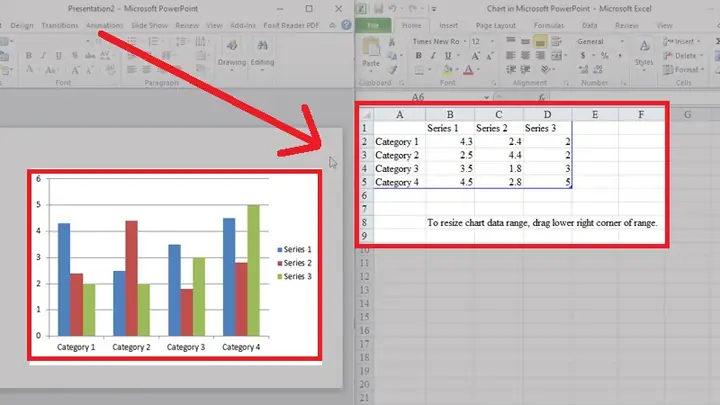
Bạn có thể truy cập các loại biểu đồ này bằng cách vào Insert → Chart trong PowerPoint. Khi mở cửa sổ Insert Chart, PowerPoint sẽ hiển thị một danh sách các loại biểu đồ cùng với một bản mẫu và một bảng dữ liệu Excel tích hợp để bạn nhập dữ liệu.
2. Bước Đầu Tiên: Chèn Biểu Đồ Vào Slide
2.1. Mở PowerPoint và Chọn Slide
- Mở PowerPoint và tạo một bản trình chiếu mới hoặc mở bản trình chiếu hiện có.
- Chọn slide mà bạn muốn chèn biểu đồ. Thông thường, bạn sẽ muốn để biểu đồ ở vị trí trung tâm hoặc trong một khu vực trống, tránh chồng lấn với nội dung khác.
2.2. Sử Dụng Lệnh Insert → Chart
- Đi tới tab Insert trên thanh Ribbon.
- Nhấn vào biểu tượng Chart (biểu tượng dạng cột hoặc hình đồ thị). Một cửa sổ Insert Chart sẽ hiện ra.
- Chọn loại biểu đồ phù hợp trong danh sách bên trái. Bạn có thể xem trước mẫu biểu đồ ngay trong cửa sổ.
- Nhấn OK. PowerPoint sẽ tự động chèn biểu đồ vào slide và mở một bảng tính Excel nhúng để bạn nhập dữ liệu.
2.3. Nhập Dữ Liệu Trong Bảng Excel Nhúng

Có thể bạn quan tâm: Cách Vẽ Biểu Đồ Thanh Ngang: Hướng Dẫn Chi Tiết Từ Cơ Bản Đến Nâng Cao
- Cột A thường chứa các nhãn danh mục (Category).
- Cột B, C, D… chứa các giá trị (Series) tương ứng.
- Bạn có thể thêm hoặc xóa hàng, cột bằng cách kéo các góc của bảng hoặc dùng Insert/Delete trong Excel.
- Khi hoàn thành, đóng cửa sổ Excel; biểu đồ sẽ tự động cập nhật.
Lưu ý: Đảm bảo dữ liệu không chứa lỗi (như ô trống, ký tự không hợp lệ) vì sẽ làm biểu đồ hiển thị sai.
3. Tùy Chỉnh Biểu Đồ: Thiết Kế, Định Dạng và Hiệu Ứng
Sau khi chèn biểu đồ, việc tùy chỉnh là rất quan trọng để biểu đồ vừa thẩm mỹ vừa truyền tải thông tin hiệu quả.
3.1. Tab Chart Design (Thiết Kế Biểu Đồ)
- Change Chart Type (Thay Đổi Loại Biểu Đồ): Nếu bạn muốn chuyển từ cột sang thanh ngang, chỉ cần nhấn Change Chart Type và chọn loại mới.
- Switch Row/Column (Đảo Hàng/Cột): Đối với một số biểu đồ, việc đổi chiều dữ liệu sẽ làm cho biểu đồ dễ hiểu hơn.
- Select Data (Chọn Dữ Liệu): Mở cửa sổ Select Data Source để chỉnh sửa phạm vi dữ liệu, thêm series, thay đổi nhãn trục.
- Chart Layouts (Bố Cục): PowerPoint cung cấp một số bố cục mẫu với tiêu đề, chú thích, nhãn dữ liệu đã được định dạng sẵn. Chọn một bố cục phù hợp để tiết kiệm thời gian.
- Chart Styles (Kiểu Đặt Màu): Có sẵn các style màu sắc và màu nền khác nhau. Chọn style phù hợp với màu sắc chủ đề của slide.
3.2. Tab Format (Định Dạng)
- Shape Fill (Đổ Màu): Thay đổi màu nền cho các thành phần của biểu đồ (cột, thanh, vùng, v.v.).
- Shape Outline (Viền): Đặt màu và độ dày viền cho các phần tử.
- WordArt Styles: Áp dụng các hiệu ứng chữ cho tiêu đề biểu đồ.
- Selection Pane: Quản lý các đối tượng trong biểu đồ (legend, axis, series) để ẩn/hiện hoặc thay đổi thứ tự.
- Size & Position: Đặt kích thước và vị trí chính xác bằng cách nhập giá trị cụ thể.
3.3. Thêm và Định Dạng Các Thành Phần Phụ
| Thành phần | Cách thêm | Mẹo định dạng |
|---|---|---|
| Title (Tiêu đề) | Double‑click vào “Chart Title” hoặc vào Chart Elements → Chart Title | Đặt tiêu đề ngắn gọn, dùng font lớn, màu sắc nổi bật. |
| Legend (Chú giải) | Chart Elements → Legend → vị trí (right, left, top, bottom) | Đặt ở vị trí không che dữ liệu. Đổi màu nền và font để dễ đọc. |
| Data Labels (Nhãn dữ liệu) | Chart Elements → Data Labels → All, Center, Inside End, … | Hiển thị giá trị thực hoặc phần trăm, tùy thuộc vào loại biểu đồ. |
| Axis Titles (Tiêu đề trục) | Chart Elements → Axis Titles → Primary Horizontal/Vertical | Thêm mô tả đơn vị đo (đơn vị tiền tệ, %). |
| Gridlines (Đường lưới) | Chart Elements → Gridlines → Primary Major/Minor | Giảm độ đậm để không làm rối mắt, hoặc tắt nếu không cần. |
| Trendline (Đường xu hướng) | Click chuột phải vào series → Add Trendline → Linear, Exponential, … | Thích hợp cho biểu đồ Line/Scatter để chỉ ra xu hướng. |
3.4. Thay Đổi Kiểu Đồ Thông Qua “Chart Styles”
PowerPoint cung cấp 48 kiểu biểu đồ mẫu (các ô màu trong phần Chart Styles). Mỗi style bao gồm:
- Màu sắc chủ đạo
- Hiệu ứng bóng, gradient
- Định dạng nền (transparent, solid)
Bạn nên chọn style phù hợp với màu chủ đề của bản trình chiếu để tạo sự nhất quán.
4. Tối Ưu Hóa Biểu Đồ Để Truyền Thông Hiệu Quả

Có thể bạn quan tâm: Cách Vẽ Biểu Đồ So Sánh Chuẩn Nhất: Hướng Dẫn Từ Cơ Bản Đến Nâng Cao
4.1. Nguyên Tắc Đọc Dễ
- Giữ số lượng series (dòng dữ liệu) tối thiểu: 3‑5 series là tối ưu. Quá nhiều sẽ gây rối mắt.
- Sử dụng màu sắc có độ tương phản cao: Đặc biệt cho người có vấn đề về màu sắc (color blindness). Tránh dùng màu đỏ và xanh lá cùng lúc.
- Đặt nhãn dữ liệu rõ ràng: Sử dụng Data Labels hoặc chú thích để người xem không phải đoán giá trị.
- Tránh 3D và hiệu ứng quá mức: 3D có thể làm méo độ cao cột, gây hiểu lầm.
4.2. Lựa Chọn Kiểu Biểu Đồ Phù Hợp
| Dữ liệu | Kiểu biểu đồ đề xuất |
|---|---|
| So sánh danh mục độc lập | Column, Bar |
| Thời gian (các năm, tháng) | Line, Area |
| Tỷ lệ phần trăm | Pie, Doughnut |
| Mối quan hệ hai biến | Scatter |
| Đánh giá đa tiêu chí | Radar |
| Đa chiều (3 biến) | Bubble |
4.3. Sử Dụng Các Biểu Tượng và Icon
Bạn có thể chèn icon (như mũi tên lên/xuống) vào Data Labels để nhấn mạnh xu hướng. Để làm điều này:
- Chọn Data Labels → Format Data Labels.
- Trong phần Number, chọn Custom và nhập công thức kết hợp ký tự Unicode (Ví dụ:
"▲ " & TEXT(A1,"0%")cho tăng,"▼ " & TEXT(A1,"0%")cho giảm).
4.4. Thêm Hiệu Ứng Động (Animation)
Để làm biểu đồ xuất hiện dần dần, tăng tính tương tác:
- Chọn biểu đồ → Animations tab.
- Chọn Appear, Fade, hoặc Wipe.
- Trong Effect Options, chọn By Series hoặc By Category để các cột, thanh xuất hiện lần lượt.
- Đặt Timing (Duration, Delay) để đồng bộ với lời thuyết trình.
4.5. Khiến Biểu Đồ Thân Thiện Với Thiết Bị Di Động
Nếu slide sẽ được trình chiếu trên máy tính bảng hoặc điện thoại:
- Giữ kích thước chữ ít nhất 18pt.
- Tăng độ dày đường viền và sử dụng màu nền sáng.
- Tránh quá nhiều chi tiết; tập trung vào thông tin cốt lõi.
5. Xây Dựng Biểu Đồ Từ Dữ Liệu Ngoại Vi (Excel, CSV)
Trong thực tế, dữ liệu thường được lưu trữ trong file Excel hoặc CSV. Thay vì nhập thủ công, bạn có thể liên kết trực tiếp biểu đồ PowerPoint với file dữ liệu.

Có thể bạn quan tâm: Cách Vẽ Biểu Đồ Pivot Table Trong Excel: Hướng Dẫn Chi Tiết Từ A Đến Z
5.1. Liên Kết Với File Excel Ngoài
- Chuẩn bị file Excel chứa dữ liệu (đảm bảo bảng có tiêu đề rõ ràng).
- Trong PowerPoint, Insert → Chart → Choose a chart type → OK.
- Khi bảng Excel mở, Copy dữ liệu từ file Excel gốc và Paste vào bảng này.
- Lưu file PowerPoint. Khi bạn mở lại, PowerPoint sẽ hỏi có cập nhật dữ liệu từ file nguồn không – chọn Yes để đồng bộ.
5.2. Sử Dụng Power Query (Nâng Cao)
Nếu bạn thường xuyên cập nhật dữ liệu:
- Mở Excel, vào Data → Get Data → From File → From Workbook.
- Thiết lập Power Query để lọc, tổng hợp dữ liệu.
- Lưu lại dưới dạng Table và đặt tên.
- Khi chèn biểu đồ trong PowerPoint, chọn Use an existing workbook và trỏ tới file Excel đã xử lý.
5.3. Tự Động Cập Nhật Với VBA
Nếu bạn có kỹ năng lập trình VBA:
Sub UpdateChart() Dim cht As Chart Set cht = ActivePresentation.Slides(2).Shapes("Chart 1").Chart cht.ChartData.Workbook.Worksheets(1).Range("A1:B5").Value = _ ThisWorkbook.Worksheets("Data").Range("A1:B5").Value cht.Refresh
End Sub
Mã trên sẽ tự động lấy dữ liệu từ một sheet trong file Excel hiện tại và cập nhật biểu đồ trong slide số 2.
6. Những Sai Lầm Thường Gặp Khi Vẽ Biểu Đồ Trên PowerPoint Và Cách Khắc Phục
| Sai lầm | Hậu quả | Cách khắc phục |
|---|---|---|
| Quá nhiều màu sắc | Rối mắt, khó phân biệt | Giữ 2‑3 màu chủ đạo, dùng tông màu (shade) cho series phụ |
| Sử dụng 3D không cần thiết | Méo độ cao, gây hiểu lầm | Chọn biểu đồ 2D, tắt 3D trong Format Chart Area |
| Nhãn trục quá dài | Gây tràn, làm slide mất cân đối | Rút ngắn nhãn, dùng ký hiệu (Jan, Feb…) hoặc Category Axis → Axis Options → Interval |
| Không có tiêu đề | Người xem không biết biểu đồ nói về gì | Luôn đặt tiêu đề ngắn gọn, rõ ràng |
| Lệch tỷ lệ trục Y | Khiến dữ liệu có vẻ “bùng nổ” hoặc “bị ép” | Đặt Minimum và Maximum phù hợp, tránh bắt đầu từ 0 nếu không cần |
| Quên cập nhật dữ liệu | Thông tin lỗi thời | Thiết lập Links tới file Excel và kiểm tra cập nhật trước khi trình chiếu |
| Sử dụng font không đồng nhất | Trở nên lộn xộn | Đặt Font cho toàn bộ biểu đồ (Title, Axis, Labels) bằng cách Select All → Home → Font |
7. Thực Hành: Tạo 3 Biểu Đồ Đặc Trưng
7.1. Biểu Đồ Cột So Sánh Doanh Thu 5 Năm
- Insert → Chart → Column → Clustered Column.
- Nhập dữ liệu:
| Năm | Doanh thu (triệu VND) |
|---|---|
| 2026 | 120 |
| 2026 | 135 |
| 2026 | 150 |
| 2026 | 165 |
| 2026 | 180 |
- Thêm Data Labels để hiển thị số liệu.
- Đổi màu cột thành Gradient Blue.
- Thêm Trendline (Linear) để minh họa xu hướng tăng.
7.2. Biểu Đồ Tròn Phân Bổ Ngân Sách

Có thể bạn quan tâm: Cách Vẽ Biểu Đồ Phần Trăm: Hướng Dẫn Chi Tiết Từ Cơ Bản Đến Nâng Cao
- Insert → Chart → Pie → Pie.
- Dữ liệu:
| Hạng mục | % |
|---|---|
| Marketing | 40 |
| R&D | 25 |
| Operations | 20 |
| HR | 10 |
| Others | 5 |
- Bật Data Labels → Percentage.
- Đặt Explode cho phần “Marketing” (kéo phần trăm ra ngoài) để nhấn mạnh.
- Thêm Legend ở phía dưới.
7.3. Biểu Đồ Scatter Phân Tích Mối Quan Hệ Giá và Doanh Thu
- Insert → Chart → Scatter → Scatter with Straight Lines and Markers.
- Dữ liệu:
| Giá (đ) | Doanh thu (đơn vị) |
|---|---|
| 10 | 200 |
| 12 | 250 |
| 14 | 300 |
| 16 | 340 |
| 18 | 380 |
- Thêm Trendline → Linear, hiển thị Equation và R‑square.
- Định dạng các điểm (Marker) thành Circle, màu Red.
- Thêm Axis Titles: X = “Giá (đ)”, Y = “Doanh thu (đơn vị)”.
8. Tích Hợp Biểu Đồ Với Các Thành Phần Khác Trong Slide
8.1. Kết Hợp Với Hình Ảnh
- Đặt biểu đồ trên nền ảnh (đặt Transparency cho nền biểu đồ để ảnh hiện ra phía sau).
- Sử dụng Shape Fill → Picture để biến một shape thành hình ảnh và đặt biểu đồ lên trên.
8.2. Sử Dụng SmartArt Để Giải Thích
- Sau biểu đồ, chèn SmartArt (Process, Cycle) để mô tả quy trình dựa trên dữ liệu biểu đồ.
- Đảm bảo màu sắc của SmartArt hài hòa với biểu đồ.
8.3. Tạo Slide “Dashboard”
- Kết hợp nhiều biểu đồ (cột, line, pie) trên một slide.
- Sử dụng Gridlines (View → Gridlines) để căn chỉnh chính xác.
- Đặt Title chung cho toàn bộ dashboard, ví dụ “Báo cáo Kết quả Kinh doanh Q1 2026”.
9. Lưu Và Chia Sẻ Biểu Đồ
9.1. Định Dạng File
- PPTX: Định dạng chuẩn, giữ được tính năng chỉnh sửa.
- PDF: Khi muốn bảo vệ dữ liệu, tránh thay đổi.
- PNG/JPEG: Khi cần chèn biểu đồ vào tài liệu Word hoặc email.
9.2. Xuất Biểu Đồ Thành Hình
- Click chuột phải vào biểu đồ → Save as Picture.
- Chọn định dạng PNG (độ phân giải cao) hoặc EMF (vector, chất lượng không giảm khi phóng to).
- Đặt tên file ngắn gọn, bao gồm ngày và nội dung (ví dụ:
DoanhThu_2019-2026.png).
9.3. Chia Sẻ Trực Tuyến
- Sử dụng OneDrive hoặc SharePoint để lưu bản PPT và cho phép đồng thời chỉnh sửa.
- Khi chia sẻ qua Email, nhấn File → Share → Send a Copy, chọn PDF để người nhận không cần PowerPoint.
10. Các Công Cụ Bổ Sung Hỗ Trợ Vẽ Biểu Đồ Trên PowerPoint
| Công cụ | Mô tả | Link |
|---|---|---|
| Think‑Cell | Tự động tạo biểu đồ phức tạp, hỗ trợ Gantt, Mekko, Waterfall | https://www.think-cell.com |
| Power‑BI Tiles | Nhúng trực tiếp biểu đồ Power‑BI vào PowerPoint | https://powerbi.microsoft.com |
| Peltarion | Tạo biểu đồ AI‑driven cho dữ liệu lớn | https://peltarion.com |
| Datawrapper | Tạo biểu đồ tương tác, xuất PNG/SVG | https://www.datawrapper.de |
| Office Timeline | Tạo biểu đồ Gantt và timeline chuyên nghiệp | https://www.officetimeline.com |
Những công cụ này giúp bạn tạo biểu đồ chuyên sâu hơn, tự động cập nhật dữ liệu, hoặc thiết kế đồ họa đẹp mắt mà PowerPoint mặc định không hỗ trợ.
11. Tổng Kết
Việc vẽ biểu đồ trên PowerPoint không chỉ là một kỹ năng cơ bản mà còn là một nghệ thuật truyền tải dữ liệu một cách trực quan và hiệu quả. Từ việc chọn loại biểu đồ phù hợp, nhập dữ liệu chính xác, tùy chỉnh thiết kế cho tới việc tích hợp các công cụ bổ trợ và tránh những sai lầm thường gặp, mọi yếu tố đều góp phần tạo nên một slide chuyên nghiệp, dễ hiểu và ấn tượng.
Những điểm quan trọng cần nhớ:
- Lựa chọn loại biểu đồ dựa trên mục tiêu truyền tải.
- Nhập dữ liệu sạch, tránh lỗi và sử dụng bảng Excel nhúng hoặc liên kết tới file dữ liệu.
- Tối ưu thiết kế: màu sắc, font, nhãn, tiêu đề, và tránh các yếu tố gây rối mắt như 3D không cần thiết.
- Thêm hiệu ứng động một cách hợp lý để tăng tính tương tác.
- Kiểm tra và cập nhật dữ liệu trước khi trình chiếu.
- Sử dụng công cụ nâng cao (Think‑Cell, Power‑BI) khi cần biểu đồ phức tạp hơn.
Bằng cách áp dụng những nguyên tắc và hướng dẫn chi tiết trên, bạn sẽ tự tin tạo ra những biểu đồ PowerPoint không chỉ đẹp mắt mà còn truyền tải thông tin một cách chính xác, giúp người xem nắm bắt nhanh chóng và ghi nhớ lâu dài. Chúc bạn thành công trong mọi buổi thuyết trình!