
TÓM TẮT
- 1 Giới thiệu
- 2 1. Tại sao biểu đồ trình tự lại quan trọng?
- 3 2. Các thành phần cơ bản của biểu đồ trình tự
- 4 3. Quy tắc vẽ biểu đồ trình tự
- 5 4. Các loại thông điệp chi tiết
- 6 5. Các fragment (điều kiện, vòng lặp, etc.)
- 7 6. Bước thực hành: Vẽ biểu đồ trình tự cho quy trình đặt hàng
- 8 7. Công cụ vẽ biểu đồ trình tự
- 9 8. Mẹo tối ưu khi vẽ biểu đồ trình tự
- 10 9. Thực hành: Vẽ biểu đồ trình tự trong một dự án thực tế
- 11 10. Kết luận
Giới thiệu
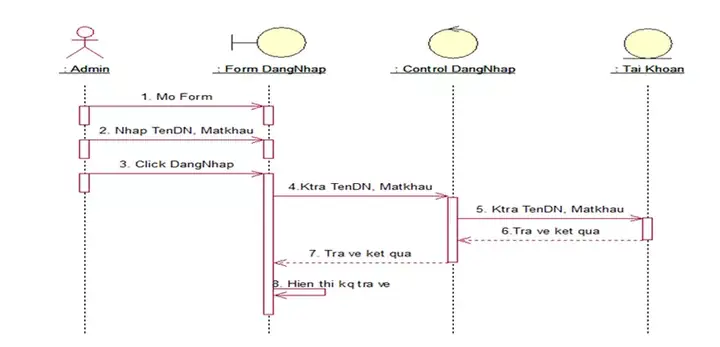
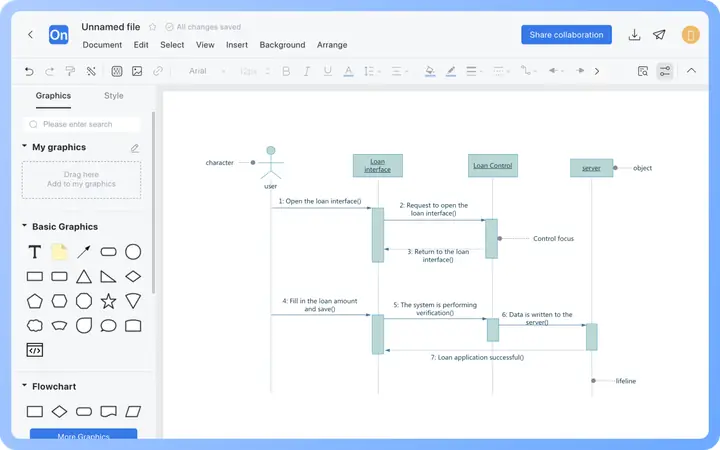
Biểu đồ trình tự (Sequence Diagram) là một công cụ quan trọng trong UML (Unified Modeling Language) giúp mô tả cách các đối tượng trong hệ thống tương tác qua thời gian. Việc vẽ biểu đồ trình tự đúng cách không chỉ giúp lập trình viên hiểu rõ luồng công việc, mà còn hỗ trợ nhà phân tích, thiết kế và kiểm thử trong quá trình phát triển phần mềm. Bài viết này sẽ trình bày chi tiết các bước, quy tắc, công cụ và mẹo vẽ biểu đồ trình tự một cách hiệu quả, đồng thời đưa ra các ví dụ thực tế để bạn có thể áp dụng ngay.
1. Tại sao biểu đồ trình tự lại quan trọng?
- Hiển thị luồng tương tác: Biểu đồ trình tự mô tả chi tiết các thông điệp (message) được gửi giữa các đối tượng.
- Tìm lỗi sớm: Khi nhìn thấy dòng chảy, bạn có thể phát hiện các mối quan hệ sai lệch, vòng lặp không cần thiết, hay lỗi logic.
- Tài liệu hóa: Đối với các dự án lớn, biểu đồ trình tự giúp ghi lại nghiệp vụ, dễ chia sẻ giữa các thành viên.
- Hỗ trợ thiết kế: Khi thiết kế lớp, bạn có thể kiểm tra tính nhất quán giữa các phương thức và đối tượng.
2. Các thành phần cơ bản của biểu đồ trình tự

Có thể bạn quan tâm: Cách Vẽ Biểu Đồ Trong Spss: Hướng Dẫn Chi Tiết Từ Cơ Bản Đến Nâng Cao
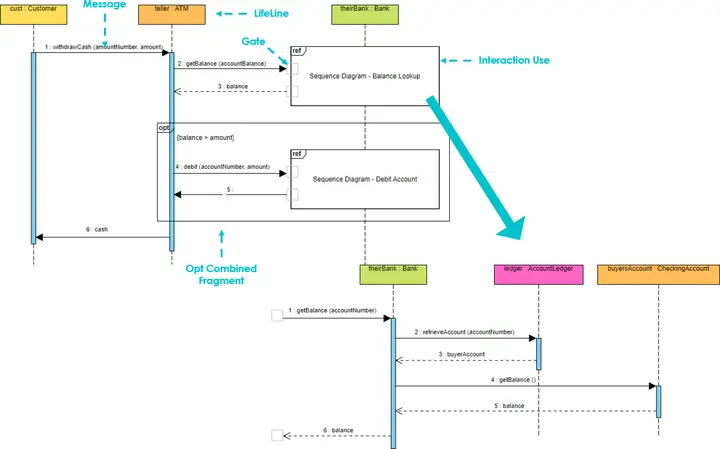
| Thành phần | Mô tả | Cách ký hiệu | Ví dụ |
|---|---|---|---|
| Đối tượng (Object) | Đối tượng tham gia vào quá trình | Ô vuông có tên lớp, bên dưới là tên đối tượng | User, OrderService |
| Línea đời (Lifeline) | Thời gian tồn tại của đối tượng | Dòng dọc ngắt (dotted line) | |
| Message (Thông điệp) | Giao tiếp giữa các đối tượng | Mũi tên ngang (đơn, đa, trả về) | orderService.createOrder() |
| Activation (Kích hoạt) | Thời gian một đối tượng thực thi | Thịt (rectangle) trên lifeline | |
| Return Message | Trả về giá trị | Mũi tên ngược, thường là gạch chéo | Order object |
| Conditional / Loop | Điều kiện / Vòng lặp | Hình thang hoặc vòng tròn | if(user.isGuest) |
| Fragment | Phần tử cấu trúc (alt, opt, loop, break) | Hình hộp |
3. Quy tắc vẽ biểu đồ trình tự
- Sắp xếp theo thời gian ngang: Mũi tên từ trái sang phải biểu diễn thời gian.
- Không lặp lại tên lớp: Chỉ cần ghi tên lớp một lần, tên đối tượng khác nhau có thể đặt ngay bên dưới.
- Sử dụng Activation khi cần: Chỉ tạo activation khi một đối tượng thực hiện thao tác cụ thể.
- Giữ ngắn gọn: Nếu biểu đồ trở nên quá phức tạp, hãy tách thành nhiều biểu đồ nhỏ hơn.
- Ký hiệu rõ ràng: Đánh dấu rõ ràng giữa synchronous và asynchronous messages.
- Thêm chú thích: Sử dụng ghi chú (note) để giải thích logic khó hiểu.
4. Các loại thông điệp chi tiết
| Kiểu thông điệp | Mô tả | Ký hiệu | Khi nào dùng |
|---|---|---|---|
| Synchronous | Đối tượng gọi sẽ chờ trả về | Mũi tên thẳng | Khi cần kết quả ngay lập tức |
| Asynchronous | Không chờ trả về | Mũi tên thẳng, đuôi tròn | Khi thao tác không cần phản hồi ngay |
| Return | Trả về giá trị | Mũi tên ngược, gạch chéo | Trả về kết quả của phương thức |
| Create | Tạo đối tượng mới | Mũi tên tròn + + |
Khi một đối tượng mới được khởi tạo |
| Destroy | Hủy đối tượng | Mũi tên tròn + - |
Khi đối tượng hết hạn |
5. Các fragment (điều kiện, vòng lặp, etc.)
- alt: Chọn một trong nhiều lựa chọn.
- opt: Đoạn mã có thể thực thi hoặc bỏ qua.
- loop: Lặp lại nhiều lần.
- break: Dừng vòng lặp ngay lập tức.
- par: Các hoạt động chạy song song.
6. Bước thực hành: Vẽ biểu đồ trình tự cho quy trình đặt hàng
Có thể bạn quan tâm: Cách Vẽ Biểu Đồ Sequence Diagram: Hướng Dẫn Chi Tiết Từ Cơ Bản Đến Nâng Cao
6.1. Mô tả nghiệp vụ
- Người dùng (User) chọn sản phẩm và thêm vào giỏ.
- Khi click “Checkout”, hệ thống kiểm tra tồn kho.
- Nếu tồn kho đủ, hệ thống tạo đơn hàng (Order) và gửi email xác nhận.
- Nếu không đủ, thông báo lỗi cho người dùng.
6.2. Định danh các đối tượng
| Đối tượng | Mô tả |
|---|---|
User |
Người dùng cuối |
CartService |
Xử lý giỏ hàng |
InventoryService |
Kiểm tra tồn kho |
OrderService |
Tạo đơn hàng |
EmailService |
Gửi email |
6.3. Vẽ biểu đồ
- Khởi tạo lifelines: Vẽ 5 dòng dọc, đặt tên lớp trên cùng và tên đối tượng bên dưới.
- Thông điệp:
User → CartService : addToCart(product)User → CartService : checkout()CartService → InventoryService : checkStock(product)InventoryService → InventoryService : queryDB()(được mô tả trong fragment opt)InventoryService → CartService : stockAvailable?CartService → OrderService : createOrder(cart)OrderService → OrderService : persist()OrderService → EmailService : sendConfirmationEmail(order)EmailService → EmailService : send()OrderService → CartService : orderCreated(order)-
CartService → User : showSuccess(order) -
Fragment:
opt stockAvailable?else-
CartService → User : showOutOfStock() -
Activation: Vẽ thanh kích hoạt khi một phương thức thực thi.
- Return messages: Thêm mũi tên trả về khi cần.
Lưu ý: Để làm rõ hơn, bạn có thể thêm notes: “Check DB” ở
InventoryService.
7. Công cụ vẽ biểu đồ trình tự
Có thể bạn quan tâm: Cách Vẽ Biểu Đồ Hoạt Động: Hướng Dẫn Chi Tiết Từ Cơ Bản Đến Nâng Cao
| Công cụ | Đặc điểm | Định dạng file | Ghi chú |
|---|---|---|---|
| PlantUML | Mã nguồn, dễ tích hợp CI/CD | .puml |
Thích hợp cho mã nguồn mở |
| Draw.io (diagrams.net) | Giao diện kéo thả | .xml, .png, .svg |
Miễn phí, hỗ trợ cộng tác |
| Visual Paradigm | Đầy đủ tính năng UML | .vpp |
Có bản dùng thử, hỗ trợ team |
| Lucidchart | Cloud, team collaboration | .lucid |
Đăng ký, trả phí |
| Enterprise Architect | Mạnh mẽ, cao cấp | .eapx |
Phí cao |
PlantUML – Mở rộng bằng mã nguồn
@startuml
actor User
participant CartService
participant InventoryService
participant OrderService
participant EmailService User -> CartService : addToCart(product)
User -> CartService : checkout()
CartService -> InventoryService : checkStock(product)
InventoryService -> InventoryService : queryDB()
alt stockAvailable InventoryService --> CartService : true CartService -> OrderService : createOrder(cart) OrderService -> OrderService : persist() OrderService -> EmailService : sendConfirmationEmail(order) EmailService -> EmailService : send() EmailService --> OrderService : emailSent OrderService --> CartService : orderCreated(order) CartService --> User : showSuccess(order)
else InventoryService --> CartService : false CartService --> User : showOutOfStock()
end
@enduml
Với PlantUML, bạn có thể nhúng vào Markdown hoặc Wiki, tự động sinh biên bản PDF/PNG.
8. Mẹo tối ưu khi vẽ biểu đồ trình tự
- Sử dụng “lifeline hiding”: Nếu một đối tượng chỉ hoạt động một lần, bạn có thể che đi lifeline sau khi hoạt động xong.
- Group messages: Khi có chuỗi thông điệp liên tục, hãy gộp chúng vào một fragment “par” để giảm độ phức tạp.
- Tự động hoá: Khi viết mã, một số công cụ (như IntelliJ, Visual Studio) hỗ trợ tự động sinh biểu đồ từ mã nguồn.
- Chia nhỏ: Nếu một quy trình dài, chia thành “Use Case” nhỏ và vẽ biểu đồ cho từng phần.
- Kiểm tra logic: Đặt “breakpoints” trong fragment loop để đảm bảo không lặp vô hạn.
9. Thực hành: Vẽ biểu đồ trình tự trong một dự án thực tế
Có thể bạn quan tâm: Cách Vẽ Biểu Đồ Cột Nhóm: Hướng Dẫn Chi Tiết Từ Cơ Bản Đến Nâng Cao
Giả sử bạn đang phát triển một hệ thống quản lý thư viện. Bạn cần mô tả quy trình “Mượn sách”.
9.1. Các đối tượng
UserLibrarySystemBookInventoryLoanServiceNotificationService
9.2. Bước thực hiện
User → LibrarySystem : requestLoan(bookId)LibrarySystem → BookInventory : checkAvailability(bookId)BookInventory → BookInventory : queryDB()BookInventory --> LibrarySystem : available?- If available:
LibrarySystem → LoanService : createLoan(userId, bookId)LoanService → LoanService : persist()LoanService → NotificationService : sendLoanConfirmation(user)NotificationService -> NotificationService : send()LoanService --> LibrarySystem : loanCreated(loanId)LibrarySystem --> User : showSuccess(loanId)- Else:
LibrarySystem --> User : showUnavailable()
Việc vẽ biểu đồ theo cách này giúp bạn và đồng nghiệp hiểu rõ từng bước, tránh nhầm lẫn trong logic.

10. Kết luận
Biểu đồ trình tự là công cụ mạnh mẽ giúp mô tả luồng tương tác giữa các thành phần trong hệ thống. Việc tuân thủ các quy tắc vẽ, chọn công cụ phù hợp và chia nhỏ quy trình sẽ giúp bạn tạo ra những bản vẽ rõ ràng, dễ hiểu và có giá trị thực tiễn cao.
Tip: Khi viết tài liệu, luôn kèm theo phiên bản UML (2.5, 3.0) và ghi chú phiên bản, để tránh nhầm lẫn khi công cụ thay đổi.
Chúc bạn thành công trong việc vẽ biểu đồ trình tự và triển khai dự án!