
TÓM TẮT
- 1 Mở Đầu
- 2 1. Khi Nào Nên Sử Dụng Biểu Đồ Tròn?
- 3 2. Chuẩn Bị Dữ Liệu Trước Khi Vẽ
- 4 3. Các Bước Cơ Bản Để Vẽ Biểu Đồ Tròn
- 5 4. Tùy Chỉnh Biểu Đồ Tròn Để Trở Nên Chuyên Nghiệp
- 6 5. Các Mẹo Nâng Cao Để Tối Ưu Hóa Biểu Đồ Tròn
- 7 6. Các Lỗi Thường Gặp Khi Vẽ Biểu Đồ Tròn Và Cách Khắc Phục
- 8 7. Thực Hành: Ví Dụ Cụ Thể Từ Đầu Đến Cuối
- 9 8. Các Tài Nguyên Hữu Ích Để Nâng Cao Kỹ Năng
- 10 9. Tổng Kết
Mở Đầu
Biểu đồ tròn (pie chart) là một trong những loại biểu đồ phổ biến và dễ hiểu nhất trong Excel, giúp người dùng thể hiện tỷ lệ phần trăm của các mục trong một tập dữ liệu một cách trực quan. Tuy nhiên, để tạo ra một biểu đồ tròn thật sự chuyên nghiệp, không chỉ cần chèn dữ liệu mà còn phải biết cách tùy chỉnh, định dạng và tối ưu hoá các yếu tố như màu sắc, nhãn, góc cắt, và các chi tiết phụ trợ khác. Bài viết này sẽ cung cấp cho bạn một hướng dẫn chi tiết, từ cơ bản đến nâng cao, giúp bạn có thể tạo và tùy biến biểu đồ tròn trong Excel một cách nhanh chóng và hiệu quả.
Lưu ý: Nội dung dưới đây áp dụng cho các phiên bản Excel 2026, 2026, 2026, Microsoft 365 và Excel cho Mac. Các bước có thể hơi khác nhau một chút tùy vào phiên bản, nhưng nguyên tắc cơ bản vẫn giữ nguyên.
1. Khi Nào Nên Sử Dụng Biểu Đồ Tròn?
Trước khi bắt tay vào tạo biểu đồ, bạn cần xác định liệu biểu đồ tròn có phải là lựa chọn phù hợp cho dữ liệu của mình hay không. Dưới đây là một số tiêu chí:
| Tiêu chí | Mô tả |
|---|---|
| Số lượng danh mục | Thường không nên vượt quá 6-7 mục. Quá nhiều mục sẽ khiến biểu đồ trở nên rối mắt và khó đọc. |
| Tỷ lệ phần trăm | Các giá trị nên được biểu diễn dưới dạng tỷ lệ phần trăm (tổng cộng = 100%). |
| So sánh tương đối | Khi mục tiêu là so sánh tầm quan trọng tương đối của các phần trong một tập hợp. |
| Độ phức tạp | Nếu cần thể hiện chi tiết, xu hướng theo thời gian, hoặc mối quan hệ phức tạp, hãy cân nhắc dùng biểu đồ cột, thanh, hoặc đường. |
Ví dụ thực tế: Nếu bạn muốn trình bày doanh thu theo khu vực (Miền Bắc, Miền Trung, Miền Nam) trong một năm, biểu đồ tròn là lựa chọn thích hợp. Ngược lại, nếu muốn so sánh doanh thu theo tháng, biểu đồ cột sẽ phù hợp hơn.
2. Chuẩn Bị Dữ Liệu Trước Khi Vẽ
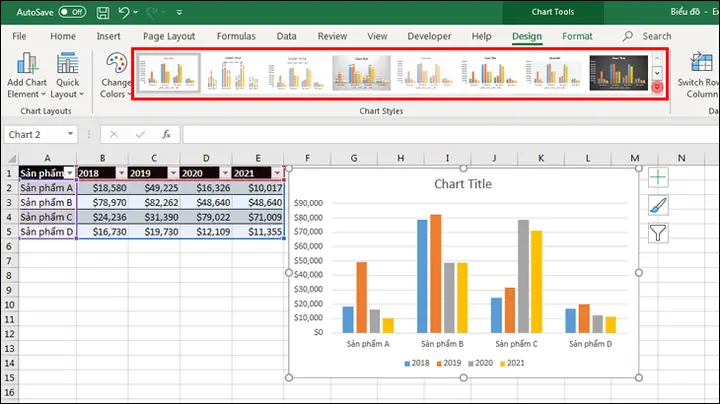
2.1. Định Dạng Dữ Liệu
Có thể bạn quan tâm: Cách Vẽ Biểu Đồ Trình Tự: Hướng Dẫn Chi Tiết Từ Cơ Bản Đến Nâng Cao
- Cột đầu tiên: Tên các mục (ví dụ: “Miền Bắc”, “Miền Trung”, “Miền Nam”).
- Cột thứ hai: Giá trị số (ví dụ: doanh thu, số lượng). Giá trị này nên là số thực hoặc nguyên.
- Cột thứ ba (tùy chọn): Tỷ lệ phần trăm tính sẵn (có thể để Excel tự tính). Để tính tỷ lệ phần trăm, bạn dùng công thức
=B2/SUM($B$2:$B$4)và kéo công thức xuống.
2.2. Kiểm Tra Tổng
Đảm bảo tổng các giá trị bằng 100% (nếu đã tính tỷ lệ phần trăm) hoặc tổng các giá trị thực tế (nếu để Excel tính). Điều này giúp biểu đồ tròn hiển thị chính xác.
2.3. Loại Bỏ Dữ Liệu Không Cần Thiết
- Loại bỏ các mục có giá trị 0 hoặc quá nhỏ (dưới 2-3%) vì chúng sẽ làm biểu đồ rối và khó nhìn.
- Nếu có quá nhiều mục, cân nhắc gộp các mục nhỏ thành “Khác”.
3. Các Bước Cơ Bản Để Vẽ Biểu Đồ Tròn
3.1. Chọn Dữ Liệu
- Bôi đen toàn bộ vùng dữ liệu (bao gồm tiêu đề và giá trị).
- Nếu dữ liệu có tiêu đề, hãy chắc chắn rằng tiêu đề nằm ở hàng trên cùng và không có ô trống.
3.2. Chèn Biểu Đồ Tròn
- Excel Windows:
- Vào tab Insert → Nhóm Charts → Nhấn vào biểu tượng Pie → Chọn 2‑D Pie (hoặc 3‑D Pie nếu muốn hiệu ứng chiều sâu).
- Excel Mac:
- Vào Insert → Chart → Chọn Pie → Chọn kiểu mong muốn.
3.3. Kiểm Tra Kết Quả Đầu Tiên
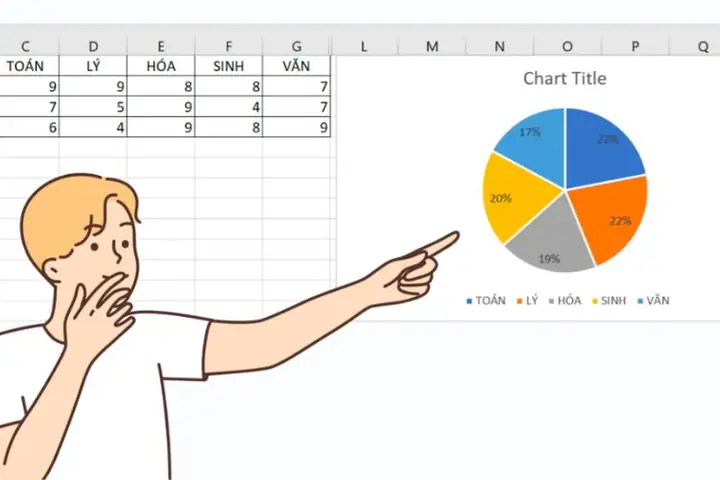
Sau khi chèn, Excel sẽ tự động vẽ biểu đồ và hiển thị trên sheet. Thông thường, Excel sẽ hiển thị các label (nhãn) mặc định là tên mục.
Có thể bạn quan tâm: Cách Vẽ Biểu Đồ Trong Spss: Hướng Dẫn Chi Tiết Từ Cơ Bản Đến Nâng Cao
4. Tùy Chỉnh Biểu Đồ Tròn Để Trở Nên Chuyên Nghiệp
4.1. Thay Đổi Kiểu Biểu Đồ
- 2‑D Pie vs 3‑D Pie: 2‑D thường rõ ràng và dễ đọc hơn. 3‑D chỉ nên dùng khi muốn tạo điểm nhấn thẩm mỹ, nhưng có thể gây hiểu lầm về tỷ lệ.
- Exploded Pie (Biểu Đồ Tròn Nổ): Khi một hoặc một vài phần muốn nhấn mạnh, bạn có thể “đẩy” chúng ra khỏi vòng tròn. Để làm:
- Click vào phần cần đẩy.
- Kéo phần đó ra ngoài hoặc click chuột phải → Format Data Point → Series Options → Explosion → tăng giá trị.
4.2. Định Dạng Nhãn (Data Labels)
Biểu đồ tròn thường cần nhãn để người xem hiểu từng phần đại diện cho gì.
4.2.1. Thêm Nhãn
- Click vào biểu đồ → Chart Elements (+) → Data Labels → Chọn More Options.
- Hoặc click chuột phải vào bất kỳ phần nào → Add Data Labels.
4.2.2. Cấu Hình Nội Dung Nhãn
Trong Format Data Labels bạn có thể chọn hiển thị:
- Category Name (Tên mục)
- Value (Giá trị thực)
- Percentage (Tỷ lệ %)
- Series Name (Tên chuỗi)
Bạn có thể chọn Category Name + Percentage là combo phổ biến nhất. Đánh dấu các mục cần hiển thị và bỏ chọn các mục không cần.
4.2.3. Định Dạng Văn Bản Nhãn
- Font: Chọn font size phù hợp (10‑12pt thường đủ).
- Color: Dùng màu đen hoặc trắng tùy vào màu nền phần. Nếu phần màu sáng, dùng font màu đen; nếu phần màu tối, dùng font màu trắng.
- Position: Đối với biểu đồ tròn, vị trí Best Fit thường tự động đặt nhãn sao cho không chồng lấn. Bạn cũng có thể đặt Outside End để nhãn nằm ngoài vòng tròn, kèm một đường dẫn (leader line).
4.3. Thay Đổi Màu Sắc Các Phần
- Click vào bất kỳ phần nào trong biểu đồ → Format Data Series → Fill → Chọn màu.
- Để thay đổi nhanh toàn bộ các phần, click chuột phải vào biểu đồ → Change Colors → Chọn Colorful Palette hoặc Monochrome.
- Đối với thiết kế thương hiệu, bạn có thể nhập mã màu HEX hoặc RGB cụ thể.
4.4. Thêm Đường Dẫn (Leader Lines)
Nếu nhãn được đặt Outside, Excel sẽ tự động tạo đường dẫn. Để tùy chỉnh:
- Click vào nhãn → Format Data Labels → Label Options → Label Position → Outside End → Show Leader Lines.
- Bạn có thể thay đổi độ dày, màu sắc của đường dẫn trong Format Data Series → Line → Weight.
4.5. Đặt Tiêu Đề và Chú Thích
- Tiêu đề biểu đồ: Click vào Chart Title → Gõ tiêu đề (ví dụ: “Tỷ Lệ Doanh Thu Theo Khu Vực – Năm 2026”).
- Chú thích (Legend): Đặt ở vị trí Right, Top, Bottom, hoặc Left tùy vào không gian. Đôi khi, nếu nhãn đã chứa đủ thông tin, bạn có thể bỏ chú thích để giảm bớt visual clutter.
4.6. Định Dạng Trục (Không áp dụng cho Pie)

Có thể bạn quan tâm: Cách Vẽ Biểu Đồ Sequence Diagram: Hướng Dẫn Chi Tiết Từ Cơ Bản Đến Nâng Cao
Biểu đồ tròn không có trục, nhưng nếu bạn chuyển sang Doughnut Chart (biểu đồ vòng donut), bạn sẽ có inner radius có thể tùy chỉnh.
4.7. Sử Dụng Đồ Thị Donut (Doughnut Chart)
Donut chart là biến thể của pie chart, cho phép hiển thị multiple series (nhiều vòng). Để tạo:
- Chọn dữ liệu có nhiều cột giá trị (mỗi cột là một series).
- Insert → Doughnut.
- Tùy chỉnh như pie chart, nhưng bạn có thể thêm Series để hiển thị các cấp độ khác nhau (ví dụ: doanh thu theo khu vực và theo sản phẩm).
5. Các Mẹo Nâng Cao Để Tối Ưu Hóa Biểu Đồ Tròn
5.1. Sử Dụng Conditional Formatting Cho Màu
Nếu bạn muốn tự động màu sắc dựa trên giá trị (ví dụ: màu đỏ cho phần > 30%), bạn có thể:
- Tạo một cột phụ (Color Index) với công thức trả về số (1,2,3…).
- Khi tạo biểu đồ, chọn Format Data Series → Fill → Gradient Fill → Stop và gán màu dựa trên Color Index bằng VBA hoặc bằng Power Query.
5.2. Tự Động Đánh Dấu Phần Lớn Nhất
- Click vào biểu đồ → Chart Elements (+) → Data Labels → More Options → Label Contains → Value.
- Trong Format Data Series, vào Series Options → Explosion → nhập 0 cho tất cả, sau đó trong Data Labels chọn Value và Category Name.
- Để làm nổi bật phần lớn nhất, chọn phần đó → Format Data Point → Explosion → nhập giá trị (ví dụ 10%).
5.3. Thêm Đồ Thị Động (Animated Pie Chart)

Có thể bạn quan tâm: Cách Vẽ Biểu Đồ Hoạt Động: Hướng Dẫn Chi Tiết Từ Cơ Bản Đến Nâng Cao
Trong PowerPoint, bạn có thể chèn biểu đồ Excel và sử dụng Animation để làm phần tròn “đổ” dần. Trong Excel, không có tính năng animation, nhưng bạn có thể tạo dynamic chart bằng cách liên kết dữ liệu với slider (Form Control) để thay đổi giá trị và tự động cập nhật biểu đồ.
5.4. Tạo Biểu Đồ Tròn Từ PivotTable
Nếu dữ liệu của bạn là bảng tổng hợp (PivotTable), bạn có thể tạo biểu đồ tròn trực tiếp:
- Chọn PivotTable → Insert → Pie Chart.
- Khi bạn thay đổi lọc (slicer), biểu đồ sẽ tự động cập nhật.
5.5. Sử Dụng Power Query Để Làm Sạch Dữ Liệu
Power Query giúp:
- Gộp các mục nhỏ vào “Khác”.
- Loại bỏ giá trị 0.
- Tính toán tỷ lệ phần trăm tự động.
Quy trình:
- Vào Data → Get Data → From Table/Range.
- Trong Power Query Editor, lọc và nhóm dữ liệu, sau đó load lại vào sheet.
5.6. Đặt Biểu Đồ Tròn Trong Báo Cáo PDF/Word
- Khi chèn biểu đồ vào Word, hãy Copy as Picture (Copy → As Picture) để tránh mất định dạng.
- Khi xuất PDF, sử dụng Save As → PDF để giữ nguyên chất lượng.
6. Các Lỗi Thường Gặp Khi Vẽ Biểu Đồ Tròn Và Cách Khắc Phục
| Lỗi | Nguyên nhân | Cách khắc phục |
|---|---|---|
| Biểu đồ tròn không hiển thị tỷ lệ % | Nhãn chưa được cấu hình để hiển thị Percentage. | Click vào biểu đồ → Add Data Labels → More Options → tick Percentage. |
| Các phần tròn trùng lắp, không rõ ràng | Quá nhiều mục hoặc giá trị quá nhỏ. | Gộp các mục nhỏ thành “Khác” hoặc sử dụng biểu đồ Donut với nhiều series. |
| Nhãn chồng lấn | Vị trí nhãn tự động không đủ không gian. | Đặt nhãn Outside End và bật Leader Lines, hoặc giảm số mục. |
| Màu sắc không đồng nhất với thương hiệu | Excel sử dụng palette mặc định. | Sử dụng Format Data Series → Fill → More Colors và nhập mã màu HEX. |
| Biểu đồ không cập nhật khi dữ liệu thay đổi | Dữ liệu không nằm trong Table/Range được liên kết. | Chuyển dữ liệu thành Table (Ctrl+T) để tự động mở rộng phạm vi. |
| Tổng phần trăm không bằng 100% | Dữ liệu chưa chuẩn hoá hoặc có lỗi tính toán. | Kiểm tra công thức tính % hoặc dùng SUM để kiểm tra tổng. |
7. Thực Hành: Ví Dụ Cụ Thể Từ Đầu Đến Cuối
7.1. Dữ Liệu Mẫu
| Khu Vực | Doanh Thu (triệu VND) |
|---|---|
| Miền Bắc | 120 |
| Miền Trung | 80 |
| Miền Nam | 200 |
| Các khu vực khác | 30 |
7.2. Các Bước Thực Hiện

- Nhập dữ liệu vào Excel (A1:B5).
- Tính tỷ lệ %: Trong ô C2 nhập
=B2/SUM($B$2:$B$5)và kéo xuống C5. Định dạng C2:C5 thành Percentage (2 decimal places). - Chọn A1:C5 → Insert → Pie → 2‑D Pie.
- Thêm nhãn: Click vào biểu đồ → + → Data Labels → More Options → tick Category Name và Percentage.
- Định dạng nhãn: Chọn font 11pt, màu trắng, vị trí Inside End.
- Nhấn mạnh Miền Nam (phần lớn nhất): Click vào phần Miền Nam → kéo ra ngoài 10% (Explosion).
- Thay đổi màu:
- Miền Bắc: #1F77B4 (xanh dương).
- Miền Trung: #FF7F0E (cam).
- Miền Nam: #2CA02C (xanh lá).
- Các khu vực khác: #D62728 (đỏ).
- Thêm tiêu đề: “Tỷ Lệ Doanh Thu Theo Khu Vực – Năm 2026”.
- Bỏ chú thích (Legend) vì nhãn đã đủ thông tin.
- Kiểm tra lại: Tổng % = 100%, phần Miền Nam đã nổi bật.
7.3. Kết Quả
Bạn sẽ có một biểu đồ tròn đẹp, màu sắc hài hòa, phần Miền Nam được “đánh dấu” bằng cách “đẩy” ra, nhãn hiển thị tên khu vực và tỷ lệ phần trăm, giúp người xem nhanh chóng nắm bắt thông tin quan trọng.
8. Các Tài Nguyên Hữu Ích Để Nâng Cao Kỹ Năng
| Tài nguyên | Link | Nội dung |
|---|---|---|
| Microsoft Support – Create a Pie Chart | https://support.microsoft.com/piechart | Hướng dẫn chính thức từ Microsoft. |
| Excel Campus – Advanced Chart Techniques | https://www.excelcampus.com/charts/ | Video tutorial về biểu đồ nâng cao, bao gồm donut và dynamic charts. |
| Chandoo.org – Pie Chart Best Practices | https://chandoo.org/pie-chart/ | Bài viết chi tiết về thiết kế và tránh lỗi phổ biến. |
| MyExcelOnline – Conditional Formatting for Charts | https://myexcelonline.com/conditional-formatting-charts/ | Cách áp dụng màu sắc tự động dựa trên giá trị. |
| Udemy – Excel Data Visualization Masterclass | https://udemy.com/course/excel-data-visualization/ | Khóa học toàn diện, bao gồm các dự án thực tế. |
9. Tổng Kết
Việc vẽ biểu đồ tròn trong Excel không chỉ là một thao tác kỹ thuật đơn giản mà còn là một nghệ thuật truyền tải thông tin một cách hiệu quả. Bằng cách:
- Chuẩn bị dữ liệu sạch,
- Chọn đúng loại biểu đồ,
- Tùy chỉnh nhãn, màu sắc, và các yếu tố trực quan,
- Áp dụng các mẹo nâng cao như explosion, donut, và dynamic chart,
bạn sẽ tạo ra những biểu đồ tròn không chỉ đẹp mắt mà còn dễ hiểu, hỗ trợ quyết định kinh doanh, báo cáo và thuyết trình chuyên nghiệp.
Hãy thực hành với dữ liệu thực tế của mình, áp dụng các bước trên và không ngừng thử nghiệm các tùy chỉnh để tìm ra phong cách biểu đồ phù hợp nhất với nhu cầu và thương hiệu của bạn. Chúc bạn thành công trong việc tạo ra những biểu đồ tròn Excel ấn tượng và chính xác!