
TÓM TẮT
- 1 Mở Đầu: Tại Sao Biểu Đồ Tròn Lại Quan Trọng?
- 2 1. Hiểu Rõ Về Biểu Đồ Tròn: Cấu Trúc và Nguyên Lý
- 3 2. Nguyên Tắc Thiết Kế Biểu Đồ Tròn Chuẩn
- 4 3. Các Bước Thực Hiện Vẽ Biểu Đồ Tròn Bằng Excel
- 5 4. Vẽ Biểu Đồ Tròn Bằng Google Sheets
- 6 5. Vẽ Biểu Đồ Tròn Bằng Python (Matplotlib & Seaborn)
- 7 6. Các Lỗi Thường Gặp Khi Vẽ Biểu Đồ Tròn Và Cách Khắc Phục
- 8 7. Khi Nào Nên Tránh Dùng Biểu Đồ Tròn?
- 9 8. Các Ứng Dụng Thực Tiễn Của Biểu Đồ Tròn
- 10 9. Công Cụ và Nguồn Tài Nguyên Thêm
- 11 10. Tổng Kết: Những Điểm Cốt Lõi Để Tạo Biểu Đồ Tròn “Đúng Chuẩn”
Mở Đầu: Tại Sao Biểu Đồ Tròn Lại Quan Trọng?
Biểu đồ tròn, hay còn gọi là pie chart, là một trong những công cụ trực quan hóa dữ liệu phổ biến và hiệu quả nhất trong lĩnh vực thống kê, kinh doanh, giáo dục và nghiên cứu khoa học. Với khả năng hiển thị tỷ lệ phần trăm của các thành phần trong một tổng thể, biểu đồ tròn giúp người xem nhanh chóng nắm bắt được cấu trúc và sự phân bổ của dữ liệu mà không cần phải đọc qua hàng loạt con số.
Tuy nhiên, để một biểu đồ tròn thực sự hữu ích và truyền đạt đúng thông điệp, việc vẽ biểu đồ tròn đúng cách là vô cùng quan trọng. Một biểu đồ tròn được thiết kế kém, màu sắc lẫn lộn, hoặc thiếu chú giải sẽ gây nhầm lẫn, thậm chí làm mất đi giá trị của dữ liệu.
Bài viết này sẽ cung cấp cho bạn một hướng dẫn chi tiết, từ khái niệm cơ bản, nguyên tắc thiết kế, công cụ hỗ trợ, cho đến các mẹo thực tế để vẽ biểu đồ tròn một cách chuyên nghiệp, dễ hiểu và thẩm mỹ. Dù bạn là sinh viên, nhà nghiên cứu, nhân viên kinh doanh hay bất kỳ ai cần truyền tải dữ liệu, những kiến thức dưới đây sẽ giúp bạn tạo ra những biểu đồ tròn “đúng chuẩn” và ấn tượng.
1. Hiểu Rõ Về Biểu Đồ Tròn: Cấu Trúc và Nguyên Lý
1.1. Định Nghĩa
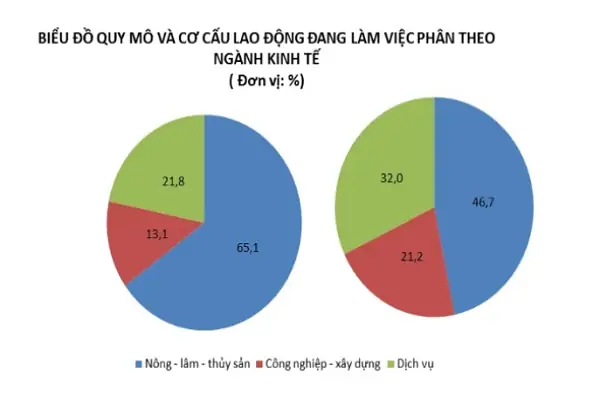
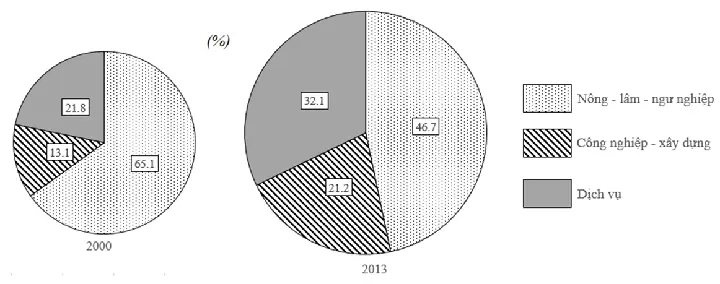
Biểu đồ tròn là một biểu đồ hình tròn được chia thành các điểm (sector) hoặc miếng (slice), mỗi miếng đại diện cho một phần của tổng thể. Kích thước của mỗi miếng (độ rộng góc) tỉ lệ thuận với giá trị hoặc tỷ lệ phần trăm mà nó biểu thị.
1.2. Khi Nào Nên Dùng Biểu Đồ Tròn?
Có thể bạn quan tâm: Cách Vẽ Biểu Đồ Thể: Hướng Dẫn Chi Tiết Từ Cơ Bản Đến Nâng Cao
| Trường Hợp | Lý Do |
|---|---|
| Phân phối tỷ lệ phần trăm | Khi muốn thể hiện tỉ lệ đóng góp của các hạng mục vào một tổng thể (ví dụ: thị phần các công ty). |
| Số lượng hạng mục ít (≤ 5-6) | Để tránh làm biểu đồ quá rối và khó đọc. |
| So sánh tương đối nhanh | Khi người xem chỉ cần biết “đây là phần lớn” hay “đây là phần nhỏ”. |
| Dữ liệu không có thứ tự | Các hạng mục không cần sắp xếp theo mức độ tăng/giảm. |
Lưu ý: Khi số hạng mục quá nhiều (trên 7-8) hoặc sự khác biệt giữa các phần quá nhỏ, nên cân nhắc dùng biểu đồ cột, biểu đồ thanh, hoặc biểu đồ vùng thay vì biểu đồ tròn.
1.3. Công Thức Tính Góc
Độ rộng góc (θ) của mỗi miếng được tính bằng:
θ = \frac{{Giá trị\;của\;hạng\;mục}}{{Tổng\;giá trị\;của\;tất\;cả\;hạng\;mục}} \times 360^{\circ}
Ví dụ: Nếu một hạng mục có giá trị 25 và tổng giá trị là 100, góc của miếng sẽ là:
θ = \frac{25}{100} \times 360^{\circ} = 90^{\circ}
2. Nguyên Tắc Thiết Kế Biểu Đồ Tròn Chuẩn
2.1. Giới Hạn Số Lượng Miếng
- Tối đa 5-6 miếng: Đảm bảo người xem dễ dàng phân biệt và nhớ được mỗi phần.
- Kết hợp các phần nhỏ: Nếu có nhiều hạng mục có tỷ lệ < 3%, gộp chúng thành một “Khác”.
2.2. Sắp Xếp Các Miếng
- Theo chiều kim đồng hồ: Bắt đầu từ vị trí 12 giờ (đỉnh) và di chuyển theo chiều kim đồng hồ.
- Sắp xếp giảm dần: Đưa các miếng có giá trị lớn nhất ở vị trí đầu tiên (thường là góc 12 giờ) để tạo ấn tượng mạnh.
2.3. Lựa Chọn Màu Sắc
- Màu sắc tương phản: Đảm bảo mỗi miếng có màu riêng biệt, dễ phân biệt ngay cả khi in đen trắng.
- Tuân thủ quy tắc màu sắc thương hiệu: Nếu biểu đồ dùng cho báo cáo công ty, nên dùng màu sắc phù hợp với bộ nhận diện thương hiệu.
- Cân nhắc người khuyết tật màu: Tránh các cặp màu gây khó khăn cho người mù màu (ví dụ: xanh lá và đỏ).
2.4. Đánh Dấu Giá Trị

Có thể bạn quan tâm: Cách Vẽ Biểu Đồ Target: Hướng Dẫn Chi Tiết Từ Cơ Bản Đến Nâng Cao
- Hiển thị phần trăm: Đặt phần trăm hoặc giá trị thực tế trên mỗi miếng (hoặc gần miếng).
- Sử dụng label line: Khi miếng quá nhỏ, dùng đường dẫn (leader line) để nối label ra ngoài biểu đồ, tránh chồng chéo.
- Kích thước font: Đảm bảo đủ lớn để đọc được, nhưng không quá to gây mất cân đối.
2.5. Thêm Chú Giải (Legend)
- Vị trí hợp lý: Đặt legend ở bên phải hoặc dưới biểu đồ, tránh che khuất miếng.
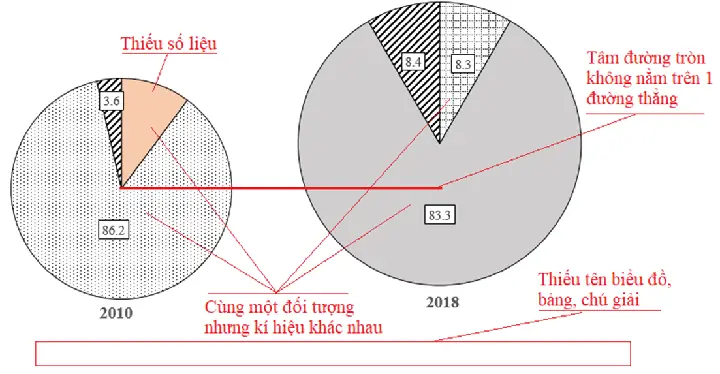
- Ký hiệu đồng nhất: Màu trong legend phải khớp chính xác với màu miếng.
- Cụ thể: Ghi rõ tên hạng mục và (nếu cần) giá trị tương ứng.
2.6. Độ Chính Xác và Độ Tin Cậy
- Làm tròn hợp lý: Phần trăm nên làm tròn tới một chữ số thập phân (hoặc 2 chữ số nếu cần).
- Kiểm tra tổng: Đảm bảo tổng các phần trăm = 100% (hoặc gần 100% do làm tròn).
3. Các Bước Thực Hiện Vẽ Biểu Đồ Tròn Bằng Excel
Excel là công cụ phổ biến nhất để tạo biểu đồ tròn. Dưới đây là hướng dẫn chi tiết từ việc chuẩn bị dữ liệu tới hoàn thiện biểu đồ.
3.1. Bước 1: Chuẩn Bị Dữ Liệu
| A (Hạng Mục) | B (Giá Trị) |
|---|---|
| A | 45 |
| B | 30 |
| C | 15 |
| D | 10 |
- Đặt tiêu đề cho cột (ví dụ: “Hạng mục”, “Giá trị”).
- Kiểm tra không có giá trị âm hoặc rỗng.
3.2. Bước 2: Chọn Dữ Liệu và Chèn Biểu Đồ
- Chọn toàn bộ vùng dữ liệu (A1:B5 trong ví dụ).
- Vào Insert → Pie Chart → Chọn 2-D Pie hoặc 3-D Pie (khuyến nghị dùng 2-D để tránh gây ảo giác về độ sâu).
3.3. Bước 3: Tùy Chỉnh Biểu Đồ
- Thêm tiêu đề: Click vào “Chart Title” → Nhập tiêu đề (ví dụ: “Phân Bổ Thị Phần 2026”).
- Hiển thị nhãn: Click vào biểu đồ → Chart Elements (+) → Tick Data Labels → Chọn More Options → Đánh dấu Percentage và Category Name.
- Định dạng nhãn: Thay đổi font, màu, vị trí (Inside End, Outside End…).
- Thay đổi màu sắc: Click vào một miếng → Format Data Point → Chọn màu mới.
- Thêm legend: Nếu chưa có, bật Legend và di chuyển vị trí.
3.4. Bước 4: Kiểm Tra và Hoàn Thiện

Có thể bạn quan tâm: Cách Vẽ Biểu Đồ Smith: Hướng Dẫn Chi Tiết Từ Cơ Bản Đến Nâng Cao
- Kiểm tra tổng phần trăm: Click vào biểu đồ → Design → Add Chart Element → Data Table để xem bảng dữ liệu kèm phần trăm.
- Định dạng tròn: Đảm bảo biểu đồ là hình tròn hoàn hảo (không bị méo). Kéo các góc để cân chỉnh.
- Lưu mẫu: Nếu sẽ dùng lại, lưu biểu đồ dưới dạng Template để tái sử dụng.
3.5. Mẹo Nhanh
| Mẹo | Cách Thực Hiện |
|---|---|
| Tự động gộp “Khác” | Sử dụng hàm IF để gộp các giá trị < 3% thành “Khác”. |
| Màu sắc đồng bộ | Tạo Custom Color Palette trong Excel → Page Layout → Colors. |
| Biểu đồ tròn “đứt” (Donut) | Insert → Doughnut Chart → Thêm “hole” để tạo không gian cho tiêu đề trung tâm. |
4. Vẽ Biểu Đồ Tròn Bằng Google Sheets
Google Sheets là công cụ miễn phí, dễ chia sẻ và làm việc nhóm. Các bước tương tự Excel nhưng có một số điểm khác biệt.
4.1. Chuẩn Bị Dữ Liệu
Giống như trong Excel, đặt dữ liệu vào hai cột.
4.2. Tạo Biểu Đồ
- Chọn dữ liệu → Insert → Chart.
- Trong Chart editor, chọn Chart type → Pie chart.
- Tùy chỉnh trong tab Customize:
- Slice label: Chọn Percentage hoặc Value.
- Legend: Đặt vị trí.
- Colors: Thay đổi màu từng slice.
4.3. Thêm “Donut” (Biểu Đồ Vòng Donut)
- Trong Chart type, chọn Donut chart.
- Điều chỉnh Hole size để tạo khoảng trống trung tâm, nơi bạn có thể đặt tiêu đề hoặc chú giải.
4.4. Chia Sẻ và Nhúng
- Chia sẻ: Nhấn Share → Đặt quyền truy cập.
- Nhúng: File → Publish to the web → Chọn Embed → Sao chép mã HTML để đưa vào website.
5. Vẽ Biểu Đồ Tròn Bằng Python (Matplotlib & Seaborn)
Có thể bạn quan tâm: Cách Vẽ Biểu Đồ Sigma: Hướng Dẫn Chi Tiết Từ Cơ Bản Đến Nâng Cao
Đối với những người làm việc với dữ liệu lớn, tự động hoá hoặc muốn tích hợp vào báo cáo mã nguồn mở, Python là lựa chọn mạnh mẽ.
5.1. Cài Đặt Thư Viện
pip install matplotlib seaborn
5.2. Mã Nguồn Cơ Bản
import matplotlib.pyplot as plt # Dữ liệu
labels = 'A', 'B', 'C', 'D'
sizes = 45, 30, 15, 10
colors = '#4e79a7', '#f28e2b', '#e15759', '#76b7b2' # Vẽ biểu đồ tròn
fig, ax = plt.subplots()
ax.pie(sizes, labels=labels, autopct='%1.1f%%', startangle=90, colors=colors, pctdistance=0.85) # Vòng tròn trung tâm để tạo dạng donut
centre_circle = plt.Circle((0,0),0.70,fc='white')
fig.gca().add_artist(centre_circle) # Đảm bảo biểu đồ là vòng tròn
ax.axis('equal')
plt.title('Phân Bổ Thị Phần 2026')
plt.show()
5.3. Giải Thích Mã
| Thành phần | Mô tả |
|---|---|
autopct='%1.1f%%' |
Hiển thị phần trăm với 1 chữ số thập phân. |
startangle=90 |
Bắt đầu vẽ từ vị trí 12 giờ. |
pctdistance=0.85 |
Đặt vị trí nhãn phần trăm gần miếng hơn. |
centre_circle |
Tạo vòng tròn trắng ở giữa để biến thành donut. |
ax.axis('equal') |
Đảm bảo tỉ lệ trục X và Y bằng nhau, tránh méo. |
5.4. Tùy Chỉnh Nâng Cao
- Explode: Đẩy một miếng ra ngoài để nhấn mạnh.
explode = (0.1, 0, 0, 0) # Đẩy miếng A ra 10%
ax.pie(sizes, explode=explode, ...)
- Shadow: Thêm bóng để tạo cảm giác 3D.
ax.pie(sizes, shadow=True, ...)
- Seaborn Palette: Sử dụng palette màu Seaborn để đồng bộ.
import seaborn as sns
colors = sns.color_palette('pastel')0:4
6. Các Lỗi Thường Gặp Khi Vẽ Biểu Đồ Tròn Và Cách Khắc Phục
| Lỗi | Nguyên Nhân | Cách Khắc Phục |
|---|---|---|
| Biểu đồ không tròn (bị méo) | Kích thước ô biểu đồ không đồng đều. | Kéo để làm ô hình vuông, hoặc trong Excel chọn Format Chart Area → Size & Properties → Lock aspect ratio. |
| Nhãn bị chồng lên nhau | Quá nhiều miếng hoặc miếng quá nhỏ. | Gộp các miếng nhỏ, dùng leader lines, hoặc chuyển sang biểu đồ cột. |
| Màu sắc khó phân biệt | Chọn màu tương đồng hoặc không đủ độ tương phản. | Sử dụng bảng màu chuẩn (ColorBrewer, Tableau) và kiểm tra với công cụ kiểm tra màu mù màu. |
| Tổng phần trăm không đúng 100% | Làm tròn không đồng nhất. | Kiểm tra lại công thức tính, hoặc hiển thị giá trị gốc thay phần trăm. |
| Biểu đồ quá tải | Hơn 7-8 hạng mục. | Gộp “Khác”, hoặc dùng biểu đồ cột/đường. |
7. Khi Nào Nên Tránh Dùng Biểu Đồ Tròn?
- Dữ liệu có thứ tự: Nếu dữ liệu cần thể hiện xu hướng (tăng/giảm), biểu đồ cột hoặc đường là lựa chọn tốt hơn.
- So sánh chi tiết giữa các hạng mục: Khi cần so sánh giá trị cụ thể, biểu đồ tròn không cho độ chính xác cao.
- Nhiều hạng mục nhỏ: Khi có > 6 hạng mục và phần lớn là những giá trị < 5%, biểu đồ tròn sẽ rối mắt.
- Trình bày trên màn hình nhỏ: Trên thiết bị di động, các miếng nhỏ sẽ khó đọc.
8. Các Ứng Dụng Thực Tiễn Của Biểu Đồ Tròn
8.1. Trong Kinh Doanh
- Phân tích thị phần: Hiển thị tỷ lệ doanh thu của các đối thủ.
- Chi phí hoạt động: Đánh giá tỷ lệ chi phí (tiếp thị, R&D, vận hành).
8.2. Trong Giáo Dục
- Kết quả khảo sát: Thể hiện tỷ lệ đáp án đúng/sai.
- Phân bổ thời gian học: Hiển thị phần trăm thời gian dành cho các môn học.
8.3. Trong Y Tế
- Tỷ lệ bệnh: Phân phối các loại bệnh trong một khu vực.
- Phân bố nguồn lực: Tỷ lệ giường bệnh, thiết bị y tế.
8.4. Trong Chính Phủ
- Ngân sách nhà nước: Phân bổ ngân sách cho các lĩnh vực (y tế, giáo dục, quốc phòng).
- Thống kê dân số: Tỷ lệ độ tuổi, giới tính.
9. Công Cụ và Nguồn Tài Nguyên Thêm
| Công Cụ | Mô Tả | Link |
|---|---|---|
| Tableau | Phần mềm BI mạnh mẽ, hỗ trợ tạo biểu đồ tròn tương tác. | https://www.tableau.com |
| Power BI | Công cụ của Microsoft, tích hợp tốt với Excel. | https://powerbi.microsoft.com |
| Infogram | Tạo biểu đồ trực tuyến, hỗ trợ chia sẻ nhanh. | https://infogram.com |
| Chart.js | Thư viện JavaScript để vẽ biểu đồ trên web. | https://www.chartjs.org |
| D3.js | Thư viện mạnh cho visualisation tùy chỉnh cao. | https://d3js.org |
| ColorBrewer | Bảng màu chuẩn cho biểu đồ, thân thiện với người mù màu. | https://colorbrewer2.org |
| Adobe Illustrator | Tạo biểu đồ tròn vector chất lượng cao cho in ấn. | https://www.adobe.com/products/illustrator.html |
10. Tổng Kết: Những Điểm Cốt Lõi Để Tạo Biểu Đồ Tròn “Đúng Chuẩn”
- Giữ số hạng mục ít (≤ 6), gộp các phần nhỏ thành “Khác”.
- Sắp xếp giảm dần và bắt đầu từ vị trí 12 giờ.
- Chọn màu sắc tương phản và phù hợp với người mù màu.
- Hiển thị phần trăm hoặc giá trị trên mỗi miếng, dùng leader line khi cần.
- Kiểm tra tổng để đảm bảo 100% (hoặc gần 100%).
- Sử dụng công cụ phù hợp: Excel/Google Sheets cho nhanh, Python cho tự động hoá, Tableau/Power BI cho tương tác.
- Tránh dùng khi dữ liệu quá nhiều, có thứ tự hoặc cần so sánh chi tiết.
Với những kiến thức và hướng dẫn chi tiết trên, bạn đã sẵn sàng để vẽ biểu đồ tròn một cách chuyên nghiệp, truyền tải thông tin một cách trực quan và hiệu quả. Hãy thực hành với dữ liệu thực tế của mình, áp dụng các nguyên tắc thiết kế và công cụ phù hợp để tạo ra những biểu đồ không chỉ đẹp mắt mà còn đầy đủ ý nghĩa.
Chúc bạn thành công!