
TÓM TẮT
- 1 Mở Đầu
- 2 1. Hiểu Rõ Biểu Đồ Thể Là Gì?
- 3 2. Chuẩn Bị Dữ Liệu Trước Khi Vẽ
- 4 3. Chọn Công Cụ Vẽ Biểu Đồ
- 5 4. Hướng Dẫn Vẽ Biểu Đồ Thể Bằng Excel
- 6 5. Vẽ Biểu Đồ Thể Bằng Python (Matplotlib & Seaborn)
- 7 6. Thiết Kế Biểu Đồ Thể Đẹp Và Hiệu Quả
- 8 7. Biểu Đồ Thể Tương Tác Với Plotly
- 9 8. Ứng Dụng Thực Tế Của Biểu Đồ Thể
- 10 9. Kiểm Tra và Đánh Giá Biểu Đồ
- 11 10. Tổng Kết
Mở Đầu
Biểu đồ thể (hay còn gọi là biểu đồ cột, biểu đồ thanh) là một trong những công cụ trực quan mạnh mẽ nhất giúp chúng ta truyền tải thông tin số liệu một cách nhanh chóng và dễ hiểu. Dù bạn là sinh viên, nhà nghiên cứu, nhà quản lý hay một doanh nhân, việc biết cách vẽ và đọc biểu đồ thể sẽ giúp bạn đưa ra những quyết định sáng suốt hơn. Bài viết này sẽ cung cấp cho bạn một hướng dẫn toàn diện, chi tiết từ các khái niệm cơ bản, các bước chuẩn bị dữ liệu, lựa chọn loại biểu đồ phù hợp, đến các kỹ thuật nâng cao như tùy chỉnh màu sắc, thêm nhãn, và tạo biểu đồ tương tác.
1. Hiểu Rõ Biểu Đồ Thể Là Gì?
1.1 Định Nghĩa
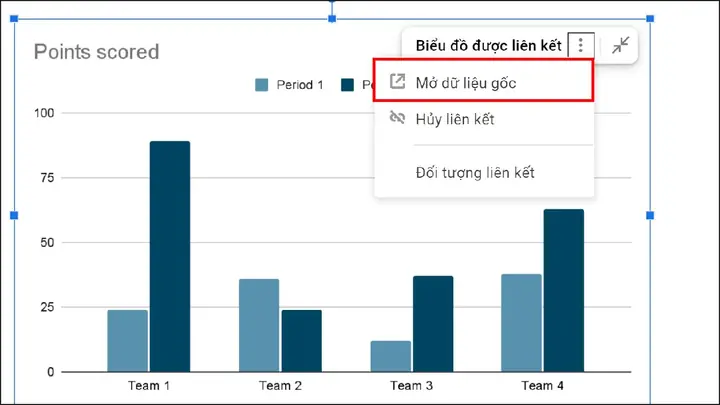
Biểu đồ thể là loại biểu đồ hiển thị dữ liệu dạng số lượng hoặc tỷ lệ dưới dạng các cột (hoặc thanh) thẳng đứng hoặc nằm ngang. Mỗi cột tương ứng với một giá trị hoặc một nhóm giá trị, chiều cao (hoặc độ dài) của cột biểu thị mức độ lớn nhỏ của dữ liệu.
1.2 Khi Nào Nên Dùng Biểu Đồ Thể
- So sánh giá trị: Khi muốn so sánh mức độ của các danh mục khác nhau (ví dụ: doanh thu các phòng ban).
- Thời gian ngắn: Khi dữ liệu theo thời gian chỉ có vài mốc (ví dụ: doanh thu 4 quý).
- Phân nhóm: Khi muốn hiển thị dữ liệu của nhiều nhóm con trong một danh mục (ví dụ: doanh thu theo khu vực và sản phẩm).
1.3 Các Loại Biểu Đồ Thể Phổ Biến
| Loại biểu đồ | Đặc điểm | Khi sử dụng |
|---|---|---|
| Biểu đồ cột đứng | Cột thẳng đứng, trục X là danh mục, trục Y là giá trị | So sánh các danh mục độc lập |
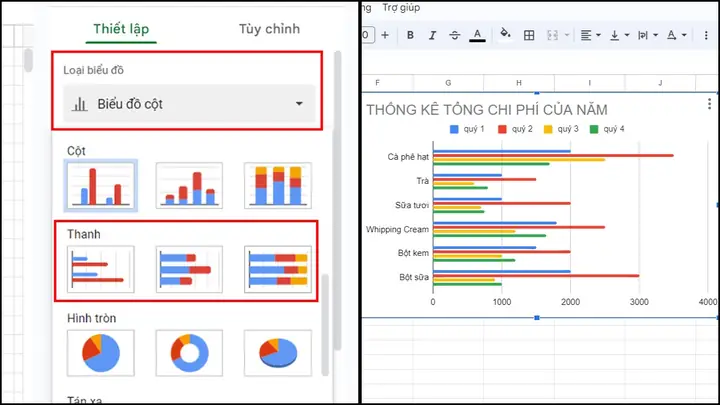
| Biểu đồ cột nằm ngang | Thanh ngang, trục Y là danh mục, trục X là giá trị | Danh mục nhiều, tên dài |
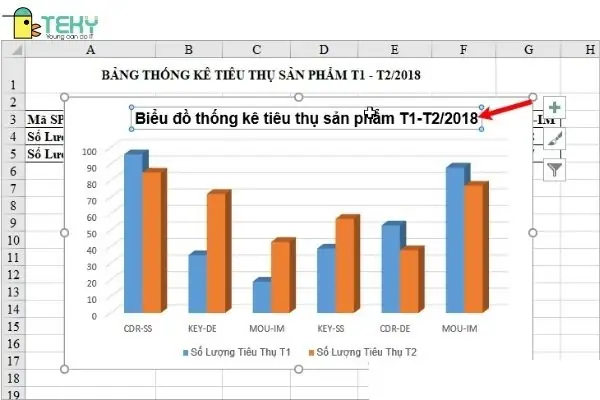
| Biểu đồ cột nhóm (Grouped) | Nhiều cột cạnh nhau cho mỗi danh mục | So sánh nhiều biến trong cùng danh mục |
| Biểu đồ cột chồng (Stacked) | Các cột chồng lên nhau | Hiển thị tổng cộng và thành phần |
| Biểu đồ cột 100% stacked | Tỷ lệ phần trăm, tổng luôn = 100% | So sánh tỷ lệ phần trăm giữa các danh mục |
2. Chuẩn Bị Dữ Liệu Trước Khi Vẽ
2.1 Thu Thập Dữ Liệu
Có thể bạn quan tâm: Cách Vẽ Biểu Đồ Target: Hướng Dẫn Chi Tiết Từ Cơ Bản Đến Nâng Cao
- Nguồn dữ liệu: Excel, CSV, cơ sở dữ liệu, API.
- Đảm bảo tính chính xác: Kiểm tra lỗi nhập liệu, giá trị thiếu.
2.2 Định Dạng Dữ Liệu
| Danh mục | Giá trị 1 | Giá trị 2 | Giá trị 3 |
|---|---|---|---|
| A | 120 | 80 | 50 |
| B | 150 | 90 | 70 |
| C | 100 | 60 | 40 |
- Cột đầu tiên: Danh mục (có thể là tên sản phẩm, khu vực, thời gian).
- Các cột tiếp theo: Các biến cần so sánh (doanh thu, số lượng, chi phí).
2.3 Xử Lý Dữ Liệu Thiếu
- Loại bỏ: Nếu ít và không ảnh hưởng lớn.
- Điền giá trị trung bình: Khi thiếu ngẫu nhiên.
- Sử dụng 0: Khi dữ liệu thực sự bằng 0 (ví dụ: không bán được).
2.4 Kiểm Tra Độ Đúng Đắn
- Kiểm tra tổng: Đảm bảo tổng các giá trị không vượt quá giới hạn hợp lý.
- Kiểm tra kiểu dữ liệu: Số nguyên vs số thực, ngày tháng.
3. Chọn Công Cụ Vẽ Biểu Đồ
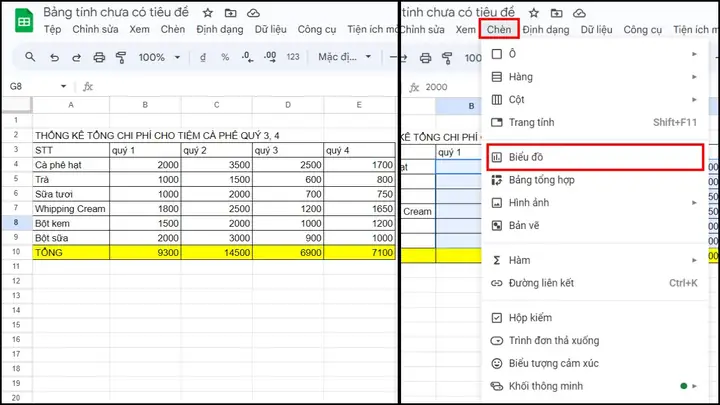
3.1 Excel / Google Sheets
- Ưu điểm: Dễ dùng, tích hợp sẵn trong Office, hỗ trợ nhanh.
- Nhược điểm: Giới hạn trong tùy chỉnh nâng cao, không thích hợp cho biểu đồ tương tác phức tạp.
3
.2 Power BI / Tableau
- Ưu điểm: Tương tác mạnh, kết nối nhiều nguồn dữ liệu, visual đẹp.
- Nhược điểm: Cần thời gian học, bản quyền (Power BI có phiên bản miễn phí nhưng hạn chế).
3.3 Ngôn ngữ Lập Trình (Python, R)
- Python: Thư viện
matplotlib,seaborn,plotly. - R: Gói
ggplot2,plotly. - Ưu điểm: Tùy chỉnh tối đa, tự động hoá, tích hợp trong pipeline dữ liệu.
- Nhược điểm: Cần kiến thức lập trình.
3.4 Công Cụ Trực Tuyến
Có thể bạn quan tâm: Cách Vẽ Biểu Đồ Smith: Hướng Dẫn Chi Tiết Từ Cơ Bản Đến Nâng Cao
- Canva, Infogram, Datawrapper: Dễ dàng tạo biểu đồ nhanh, hỗ trợ chia sẻ.
4. Hướng Dẫn Vẽ Biểu Đồ Thể Bằng Excel
4.1 Bước 1: Nhập Dữ Liệu
- Mở Excel, tạo một bảng dữ liệu giống như bảng trong mục 2.2.
- Đảm bảo không có hàng hoặc cột trống giữa dữ liệu.
4.2 Bước 2: Chọn Dải Dữ Liệu
- Click và kéo để chọn toàn bộ bảng (bao gồm tiêu đề).
4
.3 Bước 3: Chèn Biểu Đồ
- Vào Insert → Charts → Column → Chọn Clustered Column (cột nhóm) hoặc Stacked Column tùy mục tiêu.
4.4 Bước 4: Tùy Chỉnh Biểu Đồ
| Thành phần | Cách thực hiện |
|---|---|
| Tiêu đề | Click vào tiêu đề mặc định → Gõ tiêu đề mới (ví dụ: “Doanh thu theo khu vực 2026”). |
| Nhãn trục | Click chuột phải vào trục → Format Axis → Đặt tên trục X, Y. |
| Màu sắc | Click vào cột → Format Data Series → Chọn màu. |
| Hiện nhãn giá trị | Click chuột phải vào cột → Add Data Labels. |
| Sắp xếp | Click chuột phải vào trục X → Sort → Tăng dần hoặc giảm dần. |
| Legend | Di chuyển hoặc ẩn legend nếu không cần. |
4.5 Bước 5: Định Dạng Nâng Cao
- Thêm đường lưới: Chart Elements → Gridlines → Chọn loại.
- Thay đổi kiểu cột: Format Data Series → Gap Width để giảm khoảng cách giữa cột.
- Áp dụng theme: Chart Design → Change Colors → Chọn bảng màu phù hợp.
4.6 Bước 6: Lưu & Chia Sẻ
- Lưu dưới dạng PDF: File → Save As → PDF.
- Copy vào PowerPoint: Click chuột phải → Copy → Paste vào slide.
5. Vẽ Biểu Đồ Thể Bằng Python (Matplotlib & Seaborn)
5.1 Cài Đặt Thư Viện
Có thể bạn quan tâm: Cách Vẽ Biểu Đồ Sigma: Hướng Dẫn Chi Tiết Từ Cơ Bản Đến Nâng Cao
pip install matplotlib seaborn pandas
5.2 Chuẩn Bị Dữ Liệu
import pandas as pd data = { 'Khu vực': 'Miền Bắc', 'Miền Trung', 'Miền Nam', 'Doanh thu Q1': 120, 95, 150, 'Doanh thu Q2': 130, 110, 160, 'Doanh thu Q3': 140, 120, 170, 'Doanh thu Q4': 150, 130, 180
}
df = pd.DataFrame(data)
5.3 Vẽ Biểu Đồ Cột Nhóm
import matplotlib.pyplot as plt
import seaborn as sns # Định dạng dữ liệu cho seaborn
df_melt = df.melt(id_vars='Khu vực', var_name='Quý', value_name='Doanh thu') plt.figure(figsize=(10,6))
sns.barplot(x='Khu vực', y='Doanh thu', hue='Quý', data=df_melt, palette='Set2')
plt.title('Doanh thu theo khu vực và quý')
plt.ylabel('Doanh thu (triệu đồng)')
plt.xlabel('Khu vực')
plt.legend(title='Quý')
plt.tight_layout()
plt.show()
5.4 Vẽ Biểu Đồ Cột Chồng
df.set_index('Khu vực').plot(kind='bar', stacked=True, figsize=(10,6), colormap='viridis')
plt.title('Doanh thu chồng theo khu vực')
plt.ylabel('Doanh thu (triệu đồng)')
plt.xlabel('Khu vực')
plt.legend(title='Quý')
plt.tight_layout()
plt.show()
5.5 Tùy Chỉnh Nâng Cao
- Thêm nhãn giá trị:
ax = sns.barplot(...)
for p in ax.patches: ax.annotate(format(p.get_height(), '.1f'), (p.get_x() + p.get_width() / 2., p.get_height()), ha='center', va='center', xytext=(0, 5), textcoords='offset points')
-
Thay đổi khoảng cách cột:
width=0.8trongsns.barplot. -
Lưu dưới dạng PNG:
plt.savefig('biểu_đồ.png', dpi=300).
6. Thiết Kế Biểu Đồ Thể Đẹp Và Hiệu Quả
6.1 Nguyên Tắc Màu Sắc
- Sử dụng màu sắc có ý nghĩa: Xanh cho tăng, đỏ cho giảm.
- Đảm bảo độ tương phản: Văn bản trên cột cần màu sáng (trắng) nếu cột tối.
- Giới hạn số màu: Đừng dùng quá 5 màu trong một biểu đồ.
6.2 Font và Kích Thước
- Font: Arial, Helvetica, hoặc Roboto cho độ đọc tốt.
- Kích thước tiêu đề: 14-16 pt, nhãn trục 10-12 pt, nhãn giá trị 9-10 pt.
6.3 Nhãn và Đánh Dấu
Có thể bạn quan tâm: Cách Vẽ Biểu Đồ Shewhart: Hướng Dẫn Chi Tiết Từ Cơ Bản Đến Nâng Cao
- Hiển thị giá trị: Khi số liệu không quá chặt chẽ, luôn thêm nhãn.
- Đánh dấu mốc quan trọng: Thêm đường ngang (reference line) nếu có mục tiêu.
6.4 Tránh Sai Lầm Thông Thường
| Sai lầm | Hậu quả |
|---|---|
| Cột quá dày, không có khoảng cách | Khó phân biệt các nhóm |
| Sử dụng 3D | Làm méo mó tỷ lệ, gây hiểu lầm |
| Đặt trục Y không bắt đầu từ 0 | Khiến sự khác biệt trông lớn hơn thực tế |
| Quá nhiều danh mục | Biểu đồ rối, khó đọc |
7. Biểu Đồ Thể Tương Tác Với Plotly
7.1 Cài Đặt
pip install plotly pandas
7.2 Tạo Biểu Đồ Cột Tương Tác
import plotly.express as px fig = px.bar(df_melt, x='Khu vực', y='Doanh thu', color='Quý', title='Doanh thu theo khu vực và quý', labels={'Doanh thu':'Doanh thu (triệu đồng)', 'Khu vực':'Khu vực'})
fig.update_layout(barmode='group')
fig.show()
7.3 Tính Năng Tương Tác
- Hover: Hiển thị chi tiết khi di chuột.
- Zoom & Pan: Người dùng có thể phóng to các phần.
- Export: Download dưới dạng PNG, SVG.
8. Ứng Dụng Thực Tế Của Biểu Đồ Thể
8.1 Trong Kinh Doanh
- Báo cáo doanh thu: So sánh doanh thu các chi nhánh.
- Phân tích chi phí: Hiển thị chi phí cố định vs biến đổi.
- Theo dõi KPI: Đánh giá hiệu suất nhân viên, sản phẩm.
8.2 Trong Giáo Dục
- Kết quả học tập: So sánh điểm trung bình các lớp.
- Thống kê sinh viên: Số lượng sinh viên theo ngành, năm học.
8.3 Trong Y Tế
- Số ca bệnh: So sánh số ca bệnh theo khu vực.
- Chi phí điều trị: Phân tích chi phí các loại thuốc.
9. Kiểm Tra và Đánh Giá Biểu Đồ
9.1 Kiểm Tra Độ Chính Xác
- So sánh tổng giá trị trên biểu đồ với tổng thực tế.
- Kiểm tra các nhãn có khớp với dữ liệu gốc.
9.2 Kiểm Tra Độ Dễ Hiểu
- Thử người dùng: Đưa cho người không quen dữ liệu, hỏi họ hiểu gì.
- Đánh giá thời gian: Người xem có thể nắm bắt thông tin trong <10 giây không.
9.3 Đánh Giá Thẩm Mỹ
- Màu sắc: Nhóm màu có hài hòa không?
- Không gian: Có đủ khoảng trống giữa cột không?
- Cân đối: Các thành phần (tiêu đề, trục, legend) có cân đối không?
10. Tổng Kết
Biểu đồ thể là công cụ không thể thiếu trong việc truyền tải dữ liệu một cách trực quan và hiệu quả. Từ việc chuẩn bị dữ liệu, lựa chọn công cụ, tới các bước tùy chỉnh chi tiết, mỗi khâu đều quan trọng để tạo ra một biểu đồ vừa chính xác, vừa thu hút. Dưới đây là các bước tóm tắt nhanh:
- Xác định mục tiêu: So sánh, hiển thị tổng, phân nhóm hay tỷ lệ.
- Chuẩn bị dữ liệu: Sắp xếp, làm sạch, định dạng.
- Chọn công cụ: Excel cho nhanh, Python cho tùy chỉnh, Power BI/Tableau cho tương tác.
- Vẽ biểu đồ: Chọn loại (cột đứng, nằm ngang, nhóm, chồng).
- Tùy chỉnh: Màu sắc, nhãn, tiêu đề, legend.
- Kiểm tra: Độ chính xác, dễ hiểu, thẩm mỹ.
- Chia sẻ: Export, nhúng trong báo cáo, trình bày.
Bằng cách nắm vững các nguyên tắc và kỹ thuật trên, bạn sẽ tự tin tạo ra những biểu đồ thể chuyên nghiệp, giúp người xem nhanh chóng nắm bắt thông tin và đưa ra quyết định đúng đắn. Hãy bắt đầu thực hành ngay hôm nay và khám phá sức mạnh của trực quan hoá dữ liệu!