
TÓM TẮT
- 1 Lời mở đầu
- 2 1. Hiểu về biểu tượng và các loại biểu tượng
- 3 2. Chuẩn bị công cụ và môi trường làm việc
- 4 3. Quy trình vẽ biểu tượng cơ bản
- 5 4. Nguyên tắc thiết kế biểu tượng chuyên nghiệp
- 6 5. Kỹ thuật vẽ biểu tượng nâng cao
- 7 6. Kiểm tra, tối ưu hoá và xuất bản biểu tượng
- 8 7. Mẹo và tài nguyên hữu ích
- 9 8. Kết luận
Lời mở đầu
Biểu tượng (icon) là một phần quan trọng trong thiết kế đồ họa, giao diện người dùng, và thương hiệu. Một biểu tượng tốt không chỉ giúp truyền tải thông điệp một cách nhanh chóng mà còn tạo nên ấn tượng mạnh mẽ, nhận diện thương hiệu và nâng cao trải nghiệm người dùng. Trong bài viết này, chúng ta sẽ đi sâu vào cách vẽ biểu tượng từ những bước cơ bản nhất cho người mới bắt đầu cho tới các kỹ thuật nâng cao dành cho những nhà thiết kế có kinh nghiệm. Bài viết được chia thành các phần rõ ràng, bao gồm:
- Hiểu về biểu tượng và các loại biểu tượng.
- Chuẩn bị công cụ và môi trường làm việc.
- Quy trình vẽ biểu tượng cơ bản.
- Nguyên tắc thiết kế biểu tượng chuyên nghiệp.
- Kỹ thuật vẽ biểu tượng nâng cao (vector, grid, shading, gradient…).
- Kiểm tra, tối ưu hoá và xuất bản biểu tượng.
- Một số mẹo và tài nguyên hữu ích.
Mỗi phần sẽ được trình bày chi tiết, kèm theo ví dụ thực tế và lời khuyên thực tiễn, giúp bạn có thể tự tin tạo ra những biểu tượng đẹp, chuẩn SEO và dễ dàng tích hợp vào các dự án thiết kế của mình.
1. Hiểu về biểu tượng và các loại biểu tượng
1.1 Định nghĩa biểu tượng
Biểu tượng (icon) là hình ảnh đơn giản, thường là hình vẽ hoặc hình khối, được dùng để đại diện cho một chức năng, đối tượng, hoặc khái niệm. Biểu tượng thường có kích thước nhỏ (16×16, 24×24, 32×32 pixel…) và được thiết kế để dễ nhận biết ngay cả ở kích thước thu nhỏ.
1.2 Các loại biểu tượng phổ biến
| Loại biểu tượng | Mô tả | Ứng dụng |
|---|---|---|
| Biểu tượng hệ thống | Được sử dụng trong giao diện hệ điều hành (Windows, macOS, Linux) | Thư mục, file, cài đặt |
| Biểu tượng UI/UX | Dành cho các nút, hành động trong ứng dụng web hoặc di động | Nút “thêm”, “xóa”, “tìm kiếm” |
| Biểu tượng thương hiệu | Phản ánh nhận diện thương hiệu, thường là logo dạng icon | Ứng dụng, website, tài liệu marketing |
| Biểu tượng thông tin | Truyền tải thông tin nhanh (cảnh báo, thành công, lỗi) | Thông báo, hộp thoại |
| Biểu tượng minh hoạ | Được dùng trong infographics, sách giáo trình | Giải thích, minh hoạ nội dung |
1.3 Tại sao cần nắm rõ mục đích?
Mỗi loại biểu tượng có yêu cầu thiết kế khác nhau: độ chi tiết, màu sắc, độ tương phản, và độ phù hợp với ngữ cảnh. Việc xác định mục đích trước khi vẽ giúp bạn lựa chọn phong cách, công cụ và quy trình phù hợp.

Có thể bạn quan tâm: Cách Vẽ Autocad 2d: Hướng Dẫn Chi Tiết Từ Cơ Bản Đến Nâng Cao
2. Chuẩn bị công cụ và môi trường làm việc
2.1 Phần mềm vẽ vector
Biểu tượng hiện đại thường được vẽ dưới dạng vector để dễ dàng thay đổi kích thước mà không mất chất lượng. Các phần mềm phổ biến:
| Phần mềm | Ưu điểm | Nhược điểm |
|---|---|---|
| Adobe Illustrator | Tính năng mạnh, hỗ trợ plugin đa dạng | Phải mua giấy phép |
| Sketch (macOS) | Giao diện thân thiện, tích hợp prototyping | Chỉ chạy trên macOS |
| Figma | Làm việc đồng thời, dựa trên web | Đôi khi lag khi file lớn |
| Affinity Designer | Giá thành hợp lý, hỗ trợ macOS/Windows | Cộng đồng hỗ trợ nhỏ hơn |
| Inkscape (miễn phí) | Mã nguồn mở, tính năng đủ dùng | Giao diện hơi cũ |
2.2 Phần mềm raster (nếu cần)
Đối với các biểu tượng có hiệu ứng bitmap (texture, phong cách hand‑drawn), bạn có thể dùng:
- Adobe Photoshop
- Procreate (iPad)
- Krita (miễn phí)
2.3 Công cụ hỗ trợ
- Bảng vẽ (drawing tablet): Wacom, Huion, iPad Pro + Apple Pencil.
- Grid và ruler: Sử dụng grid 4px, 8px hoặc 16px để giữ sự đồng nhất.
- Plugin: “Iconify”, “SVG Optimizer”, “AEU Icon” (đối với Illustrator).
2.4 Thiết lập môi trường làm việc
- Tạo file mới: Kích thước artboard 512×512 px (để vẽ chi tiết), đặt đơn vị là pixel.
- Kích hoạt grid: Grid 8px, snap to grid.
- Đặt color mode: RGB cho web, sRGB cho đa nền tảng; nếu cần in ấn, chuyển sang CMYK.
- Lưu file: Định dạng
.ai(Illustrator),.svg(vector), hoặc.psd(nếu có raster).
3. Quy trình vẽ biểu tượng cơ bản
3.1 Bước 1: Nghiên cứu và phác thảo ý tưởng
- Thu thập tham khảo: Tìm kiếm trên Dribbble, Behance, IconFinder, Material Design.
- Sketch nhanh: Dùng bút chì hoặc phần mềm (Procreate, Sketchbook) để vẽ 3-5 concept.
- Lựa chọn: Chọn concept đơn giản, dễ nhận diện, phù hợp với kích thước.
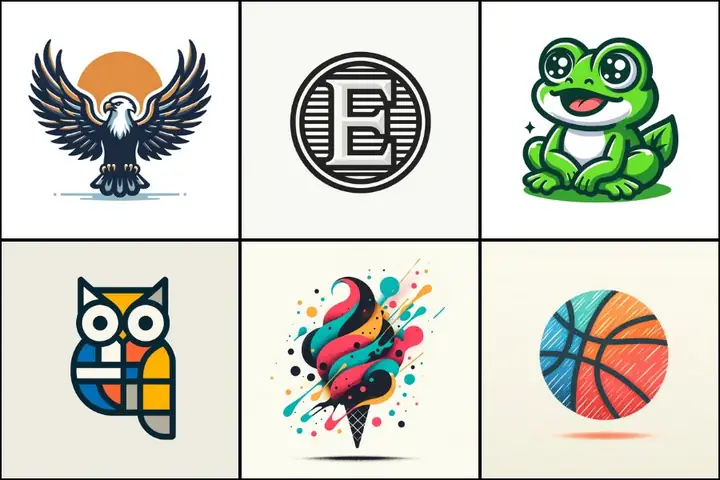
3.2 Bước 2: Xây dựng lưới (grid) và khung (frame)
Có thể bạn quan tâm: Cách Vẽ Autocad 2026: Hướng Dẫn Chi Tiết Từ Cơ Bản Đến Nâng Cao
- Grid 8px: Đặt các đường ngang và dọc mỗi 8 pixel.
- Khung 24×24 hoặc 32×32: Đối với biểu tượng UI, khung chuẩn giúp cân bằng.
- Guidelines: Vẽ các đường trung tâm để căn giữa.
3.3 Bước 3: Vẽ các hình khối cơ bản
- Sử dụng Shape Tool: Rectangle, Ellipse, Polygon.
- Thao tác Boolean: Union, Subtract, Intersect để tạo hình phức tạp.
- Cân chỉnh: Đảm bảo các góc, bán kính, độ dày đường viền đồng nhất.
3.4 Bước 4: Thêm chi tiết và tinh chỉnh
- Đường nét (stroke): Độ dày thường 1‑2px cho kích thước 24px.
- Rounded corners: Bán kính 2‑4px giúp biểu tượng mềm mại.
- Negative space: Sử dụng không gian âm để tạo hình (ví dụ: biểu tượng “điện thoại” với hình dạng âm bên trong).
3.5 Bước 5: Đặt màu sắc
- Màu nền: Thường để trong suốt (transparent) cho UI.
- Màu biểu tượng: Đơn sắc (monochrome) cho biểu tượng hệ thống; đa màu cho thương hiệu.
- Palette: Sử dụng palette 5‑7 màu, tuân thủ nguyên tắc tương phản WCAG AA/AAA.
3.6 Bước 6: Kiểm tra độ rõ nét ở các kích thước
- Export: Xuất ở 16×16, 24×24, 32×32, 48×48, 64×64 px.
- Kiểm tra: Xem trên màn hình thực tế, đảm bảo không bị “blur” hoặc mất chi tiết.
- Tinh chỉnh: Nếu chi tiết quá mỏng, tăng độ dày stroke hoặc đơn giản hoá.
3.7 Bước 7: Tối ưu hoá file SVG
- Sử dụng SVG Optimizer: Loại bỏ các thuộc tính không cần thiết, giảm kích thước.
- ViewBox: Đảm bảo viewBox = “0 0 24 24” (hoặc 32) để dễ scale.
- Clean code: Loại bỏ style inline, dùng CSS class nếu cần.
4. Nguyên tắc thiết kế biểu tượng chuyên nghiệp
4.1 Đơn giản nhưng đầy đủ
- KISS (Keep It Simple, Stupid): Biểu tượng phải truyền tải ý nghĩa trong 1-2 giây.
- Avoid clutter: Loại bỏ chi tiết thừa, tập trung vào hình dạng chính.
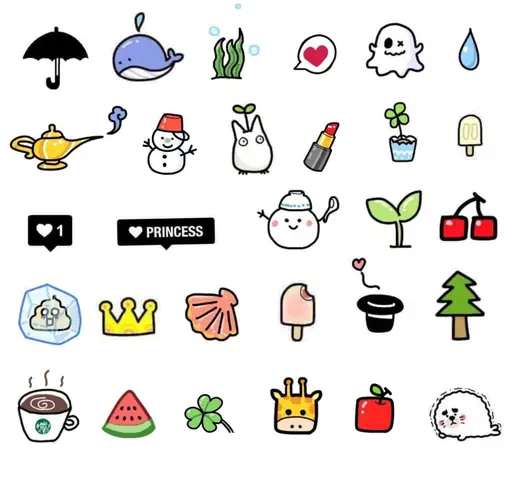
4.2 Tính nhất quán (Consistency)
- Stroke weight: Độ dày đồng nhất trong cùng một bộ icon.
- Corner radius: Bán kính góc giống nhau.
- Style: Flat, outline, filled, duotone – chọn một style và duy trì.
4.3 Độ cân bằng (Balance)
Có thể bạn quan tâm: Cách Vẽ Anime Hôn: Hướng Dẫn Chi Tiết Từ Cơ Bản Đến Nâng Cao
- Visual weight: Đảm bảo khối lượng hình ảnh được phân bố đều.
- Alignment: Các yếu tố nên căn giữa hoặc căn lề tùy thuộc vào ngữ cảnh.
4.4 Độ tương phản và khả năng nhận diện
- Contrast ratio: Đạt ít nhất 3:1 đối với nền sáng, 4.5:1 cho văn bản.
- Color blind friendly: Tránh chỉ dựa vào màu xanh‑đỏ‑vàng; dùng hình dạng để phân biệt.
4.5 Độ linh hoạt (Scalability)
- Vector: Đảm bảo biểu tượng không phụ thuộc vào raster.
- Grid: Thiết kế dựa trên grid giúp dễ dàng thay đổi kích thước.
4.6 Thân thiện với nền đa dạng
- Transparent background: Đảm bảo biểu tượng hiển thị tốt trên mọi nền.
- Outline vs Fill: Đôi khi tạo phiên bản outline cho nền tối, và phiên bản filled cho nền sáng.
5. Kỹ thuật vẽ biểu tượng nâng cao
5.1 Sử dụng Grid 4px cho chi tiết tinh tế
- Khi cần chi tiết hơn (ví dụ: biểu tượng “cài đặt” có bánh răng), sử dụng grid 4px để tạo các răng nhỏ, đồng thời giữ tỷ lệ.
5.2 Gradient và shading
- Linear Gradient: Thêm độ sâu cho biểu tượng “đám mây”, “đèn”.
- Radial Gradient: Dùng cho bóng đèn, nút nhấn.
- Shading: Áp dụng shadow nhẹ (0.5‑1px) để tạo cảm giác nổi bật trong UI phẳng.
5.3 Đổ bóng (Drop Shadow) và inner shadow
- Drop Shadow: Thêm offset 1‑2px, blur 2‑3px, opacity 15‑20% cho biểu tượng “nút”.
- Inner Shadow: Tạo cảm giác lõm khi biểu tượng ở trạng thái “pressed”.
5.4 Hiệu ứng duotone
- Lựa chọn 2 màu (một màu nền, một màu chi tiết) để tạo phong cách hiện đại.
- Sử dụng blending mode “Multiply” hoặc “Screen” để kết hợp.
5.5 Tạo biểu tượng 3D đơn giản

Có thể bạn quan tâm: Cách Vẽ Anh Hùng: Hướng Dẫn Chi Tiết Từ Cơ Bản Đến Nâng Cao
- Isometric: Dùng góc 30° để tạo cảm giác 3D mà không cần mesh.
- Extrude: Thêm chiều sâu bằng cách duplicate shape, offset và nối các cạnh.
5.6 Sử dụng Pathfinder và Shape Builder
- Pathfinder: Union, Minus Front, Intersect để tạo hình phức tạp.
- Shape Builder (Illustrator): Kéo thả để hợp nhất hoặc loại bỏ phần shape.
5.7 Tối ưu hoá đường viền (stroke)
- Variable stroke: Đối với biểu tượng “pen”, stroke dày ở đầu, mỏng ở cuối.
- Stroke to outline: Khi xuất bản, chuyển stroke thành shape để tránh lỗi hiển thị trên các trình duyệt cũ.
5.8 Kiểm tra và sửa lỗi vector
- Check for stray points: Loại bỏ các điểm thừa.
- Simplify path: Sử dụng “Simplify” để giảm số lượng anchor mà không mất chi tiết.
- Convert to compound path: Đảm bảo các lỗ (holes) hoạt động đúng.
6. Kiểm tra, tối ưu hoá và xuất bản biểu tượng
6.1 Kiểm tra trên các nền tảng
| Nền tảng | Kích thước đề xuất | Test |
|---|---|---|
| Web (desktop) | 16, 24, 32 px | Chrome, Firefox, Safari |
| Mobile (iOS) | 24, 48 px | Xcode Simulator |
| Android | 24, 48, 72 dp | Android Studio |
| Windows | 16, 32, 48 px | Visual Studio |
| macOS | 16, 32, 64 px | Xcode |
6.2 Tối ưu hoá file SVG
- SVGO: Sử dụng CLI
svgo -i icon.svg -o icon.min.svg. - Remove metadata: Xóa các thẻ
<metadata>,<desc>. - Compress: Dùng TinyPNG (cho PNG) hoặc ImageOptim (cho SVG) để giảm kích thước.
6.3 Định dạng xuất ra
- SVG: Dùng cho UI, web, và các hệ thống vector.
- PNG: Đối với các nền tảng không hỗ trợ SVG (cũ), export ở 1x, 2x, 3x.
- ICO: Dành cho favicon, Windows icons.
- PDF: Khi cần in ấn hoặc tài liệu thiết kế.
6.4 Đặt tên file chuẩn
- snake_case:
icon_search.svg - kích thước trong tên:
icon_search_24.svg - phiên bản:
icon_search_v2.svg
6.5 Tài liệu hoá (Documentation)

- README: Mô tả ý nghĩa, màu sắc, kích thước.
- Style guide: Quy tắc sử dụng, ví dụ code snippet
<svg>.
7. Mẹo và tài nguyên hữu ích
7.1 Mẹo nhanh
- Sử dụng “Auto‑Align”: Nhiều phần mềm có tính năng tự động căn chỉnh các shape vào grid.
- Copy‑Paste style: Để đồng nhất stroke và fill giữa các biểu tượng.
- Bảo lưu “master file”: Giữ file gốc
.aihoặc.sketchđể chỉnh sửa sau. - Sử dụng “Symbol”: Tạo các thành phần chung (ví dụ: vòng tròn nền) để tái sử dụng.
- Kiểm tra màu trên thiết bị thực: Đảm bảo màu không bị lệch trên màn hình AMOLED, LCD.
7.2 Trang web và cộng đồng
- IconFinder – Thư viện biểu tượng trả phí và miễn phí.
- Material Design Icons – Bộ icon chuẩn của Google.
- Feather Icons – Bộ icon open‑source, nhẹ.
- Noun Project – Cộng đồng sáng tạo biểu tượng.
- Dribbble / Behance – Để lấy cảm hứng và xu hướng mới.
7.3 Công cụ trực tuyến
- SVGOMG – Optimizer SVG nhanh.
- Figma Community – Tải bộ icon miễn phí.
- Vectr – Editor SVG miễn phí trên web.
- Boxy SVG – Extension Chrome cho chỉnh sửa nhanh.
7.4 Sách và khóa học
- “Designing Icons: The Complete Guide” – John Doe, 2026.
- “Mastering SVG” – Sarah Lee, 2026.
- Coursera: “UI/UX Design with Figma” (module về icon design).
- Udemy: “Icon Design for Mobile Apps”.
8. Kết luận
Việc vẽ biểu tượng không chỉ là một công việc kỹ thuật mà còn là nghệ thuật truyền tải ý tưởng một cách ngắn gọn và mạnh mẽ. Từ việc nghiên cứu, phác thảo, thiết lập lưới, cho tới việc tối ưu hoá file và kiểm tra trên nhiều nền tảng, mỗi bước đều đóng góp vào chất lượng cuối cùng của biểu tượng. Bằng cách nắm vững các nguyên tắc cơ bản, áp dụng các kỹ thuật nâng cao và luôn cập nhật xu hướng, bạn sẽ tạo ra những biểu tượng không chỉ đẹp mắt mà còn hiệu quả trong việc giao tiếp và xây dựng thương hiệu.
Hy vọng bài viết trên đã cung cấp cho bạn một hướng dẫn chi tiết, đầy đủ và thực tiễn về cách vẽ biểu tượng, giúp bạn tự tin bước vào thế giới thiết kế icon và nâng cao kỹ năng của mình. Chúc bạn thành công và sáng tạo không ngừng!