
Có thể bạn quan tâm: Cách Vẽ Bts Anime Đầy Đủ Từ Cơ Bản Đến Nâng Cao: Hướng Dẫn Chi Tiết Cho Người Mới Bắt Đầu
TÓM TẮT
- 1 1. Giới thiệu chung về bulong và tầm quan trọng trong bản vẽ kỹ thuật
- 2 2. Chuẩn bị môi trường làm việc trong AutoCAD
- 3 3. Hiểu về các thông số kỹ thuật của bulong
- 4 4. Các phương pháp vẽ bulong trong AutoCAD
- 5 5. Tạo bảng kích thước (Dimension) cho bulong
- 6 6. Lưu và xuất bản vẽ
- 7 7. Một số lỗi thường gặp và cách khắc phục
- 8 8. Mẹo nâng cao để tăng năng suất
- 9 9. Tổng kết
1. Giới thiệu chung về bulong và tầm quan trọng trong bản vẽ kỹ thuật
Bulong (tiếng Anh: bolt) là một trong những chi tiết cơ khí cơ bản, được sử dụng rộng rãi trong hầu hết các lĩnh vực công nghiệp như cơ khí, xây dựng, ô tô, hàng không… Việc vẽ đúng và chuẩn xác bulong trong AutoCAD không chỉ giúp bản vẽ trở nên chuyên nghiệp mà còn giảm thiểu sai sót trong quá trình sản xuất và lắp ráp.
Trong bài viết này, chúng ta sẽ đi sâu vào cách vẽ bulong AutoCAD một cách chi tiết, từ việc chuẩn bị môi trường làm việc, lựa chọn đúng chuẩn kích thước, đến việc tạo các block (khối) bulong có thể tái sử dụng. Bài viết được chia thành các phần cụ thể, mỗi phần có hướng dẫn từng bước, kèm theo hình ảnh mô phỏng (mô tả) và các mẹo thực tiễn giúp bạn nhanh chóng thành thạo.
2. Chuẩn bị môi trường làm việc trong AutoCAD
2.1. Cài đặt đơn vị đo lường
- Mở AutoCAD, gõ lệnh UNITS và nhấn Enter.
- Trong hộp thoại Drawing Units, chọn:
- Length: Decimal
- Insertion scale: Millimeters (mm) – đây là đơn vị phổ biến nhất cho thiết kế cơ khí.
- Nhấn OK để lưu lại.
Lưu ý: Nếu dự án của bạn yêu cầu sử dụng inch, hãy thay đổi Insertion scale thành Inches và điều chỉnh Precision cho phù hợp.
2.2. Thiết lập layer (lớp) cho bulong

Có thể bạn quan tâm: Cách Vẽ Bullet Journal Chuẩn Đẹp: Hướng Dẫn Chi Tiết Từ A Đến Z
Việc sử dụng layer giúp quản lý và chỉnh sửa nhanh chóng.
– Tạo layer mới tên BOLTS (hoặc BULONG).
– Đặt màu sắc, kiểu đường (linetype) và độ dày (lineweight) phù hợp, ví dụ: màu xanh dương, kiểu Continuous, độ dày 0.30 mm.
Command: LAYER
Enter layer name: BOLTS
Enter color: 5
Enter linetype: Continuous
Enter lineweight: 0.30
2.3. Tải hoặc tạo thư viện tiêu chuẩn
Nếu công ty bạn có thư viện tiêu chuẩn (ví dụ DIN, ISO, ANSI), hãy tải các file DWG hoặc DXF chứa các block bulong chuẩn. Nếu không, chúng ta sẽ tự tạo trong các bước sau.
3. Hiểu về các thông số kỹ thuật của bulong
Trước khi vẽ, cần nắm rõ các thông số sau:
| Thông số | Định nghĩa | Đơn vị |
|---|---|---|
| M (Metric) | Đường kính ngoài của thân bulong (được gọi là đường kính nominal). | mm |
| P (Pitch) | Khoảng cách giữa các sợi ren, tính bằng mm. | mm |
| L (Length) | Độ dài tổng thể của bulong, tính từ đầu đầu tiên đến đầu cuối cùng. | mm |
| S (Thread Size) | Kích thước ren, thường viết dưới dạng M8×1.25 (M = 8 mm, pitch = 1.25 mm). | – |
| Grade | Độ bền vật liệu, ví dụ 8.8, 10.9. | – |
Ví dụ: M12×1.75×30 nghĩa là bulong có đường kính 12 mm, pitch 1.75 mm, dài 30 mm.
4. Các phương pháp vẽ bulong trong AutoCAD
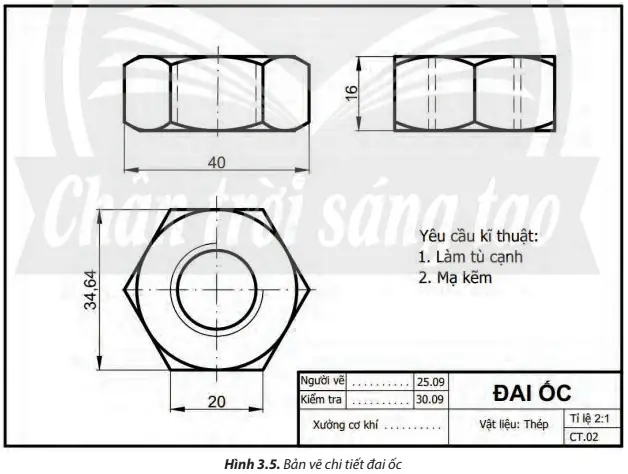
4.1. Vẽ bulong bằng lệnh CIRCLE, LINE, ARC (cách thủ công)
Có thể bạn quan tâm: Cách Vẽ Bubble Chart: Hướng Dẫn Chi Tiết Từ Cơ Bản Đến Nâng Cao
Bước 1: Vẽ vòng tròn ngoài (đường kính nominal)
Command: CIRCLE
Specify center point: 0,0
Specify radius: <đường kính>/2
Ví dụ: Đối với M12, nhập 6 (12/2).
Bước 2: Vẽ vòng tròn lỗ đầu (đầu bulong)
- Đường kính lỗ đầu thường là đường kính ren – 0.5 mm (tùy theo tiêu chuẩn).
- Vẽ vòng tròn thứ hai với bán kính
((đường kính - 0.5)/2).
Bước 3: Vẽ phần ren (được biểu diễn bằng các đường zigzag hoặc các vòng tròn ngắn)
- Dùng ARC hoặc POLYLINE để tạo các gân ren.
- Đặt spacing bằng pitch (ví dụ 1.75 mm).
- Sử dụng ARRAY để sao chép gân ren dọc theo chiều dài bulong.
Bước 4: Vẽ phần đầu bulong (head)
- Đối với bulong hexagon (đầu lục giác), dùng POLYGON:
text Command: POLYGON Enter number of sides: 6 Specify center point: 0,0 Specify radius of inscribed circle: <R_head> - Giá trị R_head phụ thuộc vào tiêu chuẩn (ví dụ: cho M12, chiều rộng across flats ≈ 19 mm → bán kính inscribed = 19/ (2 cos30°) ≈ 10.95 mm).
Bước 5: Gộp các đối tượng lại
- Dùng lệnh UNION (nếu là 3D) hoặc GROUP (nếu 2D) để tạo thành một khối duy nhất.
Mẹo: Khi vẽ tay, hãy luôn bật OSNAP (Object Snap) và GRID để đảm bảo các điểm chính xác.
4.2. Vẽ bulong bằng Block (khối) – phương pháp tái sử dụng
4.2.1. Tạo block bulong chuẩn
- Vẽ toàn bộ chi tiết bulong như trong phần 4.1 (có thể sử dụng một mẫu chuẩn).
- Chọn toàn bộ đối tượng, gõ BLOCK → B.
- Đặt tên block:
BULLET_M12_30(Tên: BULLET_ + Kích thước). - Chỉ định Insertion point (điểm chèn) tại tâm vòng tròn ngoài (0,0).
- Nhấn OK.
4.2.2. Insert (chèn) block vào bản vẽ
Command: INSERT
Enter name of block: BULLET_M12_30
Specify insertion point: 0,0
Specify scale factor <1>: 1
Specify rotation angle <0>: 0
- Đối với các kích thước khác, chỉ cần thay đổi scale factor hoặc tạo block mới.
4.2.3. Quản lý thư viện block
- Lưu các block vào một file DWG riêng (ví dụ
BoltLibrary.dwg). - Sử dụng DesignCenter (Ctrl+2) để kéo thả block vào dự án hiện tại.
4.3. Vẽ bulong 3D bằng EXTRUDE và REVOLVE
Trong AutoCAD 3D, chúng ta có thể tạo mô hình thực tế hơn:
- Vẽ profile 2D của bulong (đầu, thân, ren) trên XY plane.
- EXTRUDE phần thân:
text Command: EXTRUDE Select objects: <profile> Specify height: <chiều dài> - REVOLVE phần đầu (đối với bulong tròn) hoặc EXTRUDE phần lục giác.
- Thread (ren) có thể tạo bằng HELICAL hoặc SWEEP:
- Vẽ đường helicoid (đường xoắn) với pitch tương ứng.
- Dùng SWEEP để quét profile ren dọc theo đường helicoid.
Lưu ý: Việc tạo ren 3D tốn thời gian, thường chỉ cần khi yêu cầu mô phỏng cơ học hoặc in 3D.
5. Tạo bảng kích thước (Dimension) cho bulong
Sau khi hoàn thiện mô hình, việc thêm kích thước giúp người đọc hiểu nhanh:
- Linear Dimension (
DIMLINEAR) cho chiều dài. - Diameter Dimension (
DIMDIAMETER) cho đường kính ngoài và lỗ đầu. - Angular Dimension (
DIMANGULAR) cho góc đầu lục giác (90°).
Cài đặt DIMSTYLE để phù hợp với tiêu chuẩn công ty (font, kích thước chữ, dấu chấm).
Command: DIMSTYLE
New: BULON_DIM
Modify: Set text height, arrow size, units = Decimal.
Sau khi tạo xong, áp dụng style này cho toàn bộ các kích thước trong bản vẽ.
6. Lưu và xuất bản vẽ

Có thể bạn quan tâm: Cách Vẽ Bùa Tiec Đúng Chuẩn: Hướng Dẫn Từng Bước Cho Người Mới Bắt Đầu
- SAVE: Đặt tên file theo chuẩn, ví dụ
Assembly_Bolts.dwg. - EXPORT: Nếu cần gửi cho đối tác, xuất sang PDF hoặc DWG phiên bản cũ (
SAVEAS). - PLOT: Đặt kích thước giấy (A3, A2) và tỉ lệ (
Scale) phù hợp, thường là 1:1 cho chi tiết bulong.
7. Một số lỗi thường gặp và cách khắc phục
| Lỗi | Nguyên nhân | Cách khắc phục |
|---|---|---|
| Bulong không hiển thị đúng kích thước | Đơn vị không đồng nhất (mm vs inch) | Kiểm tra UNITS và INSERT SCALE. |
| Ren bị lệch khi dùng ARRAY | Không căn chỉnh đúng start point | Đặt Base point của gân ren tại điểm 0,0 trước khi ARRAY. |
| Block không hiển thị khi mở file khác | Thư viện block chưa được tải | Dùng INSERT → Browse → chọn file thư viện. |
| Độ dày line không đồng đều | Layer lineweight chưa được thiết lập | Kiểm tra LAYER và chỉnh sửa lineweight. |
| Khi extrude, phần thân bị cắt | Profile không đóng kín | Đảm bảo mọi đường thẳng và vòng tròn khép kín. |
8. Mẹo nâng cao để tăng năng suất
- Dynamic Blocks: Tạo block bulong có tham số (đường kính, chiều dài) thay đổi linh hoạt bằng Parameters và Actions.
- Tool Palettes: Lưu các block bulong vào Tool Palette để kéo thả nhanh.
- Script/Action Recorder: Ghi lại các lệnh vẽ bulong tiêu chuẩn, chạy lại bằng file .scr để tự động hoá.
- LISP Routine: Viết hàm LISP nhận tham số (M, P, L) và tự động tạo block bulong. Ví dụ:
(defun c:bolt ( / d p l name) (setq d (getreal "\nEnter diameter (mm): ")) (setq p (getreal "\nEnter pitch (mm): ")) (setq l (getreal "\nEnter length (mm): ")) (command "CIRCLE" "0,0" (/ d 2)) (command "EXTRUDE" "L" l) (command "BLOCK" (strcat "BOLT_M" (rtos d 2 0) "_" (rtos l 2 0)) "0,0") (princ)
)
- Parametric Constraints (AutoCAD 2026+): Đặt ràng buộc kích thước để khi thay đổi một tham số, toàn bộ bulong tự động cập nhật.
9. Tổng kết
Việc vẽ bulong trong AutoCAD không chỉ là một kỹ năng cơ bản mà còn là nền tảng cho các bản vẽ cơ khí phức tạp hơn. Bằng cách:
- Thiết lập môi trường làm việc chuẩn (đơn vị, layer, style).
- Hiểu rõ các thông số kỹ thuật của bulong.
- Áp dụng các phương pháp vẽ: thủ công, block, 3D.
- Tạo bảng kích thước và quản lý thư viện block hiệu quả.
Bạn sẽ có thể tạo ra các bản vẽ bulong chính xác, nhanh chóng và dễ bảo trì. Hãy thực hành theo các bước trên, tùy chỉnh theo tiêu chuẩn công ty và dần dần xây dựng thư viện bulong riêng cho mình. Khi đã thành thạo, bạn sẽ tiết kiệm đáng kể thời gian thiết kế và giảm thiểu lỗi trong quá trình sản xuất.
Chúc bạn vẽ bulong AutoCAD thành công và luôn đạt được những bản vẽ chất lượng cao!