
TÓM TẮT
- 1 Giới thiệu chung về bulong M8
- 2 1. Kiến thức cơ bản về tiêu chuẩn bulong M8
- 3 2. Chuẩn bị môi trường vẽ
- 4 3. Hướng dẫn vẽ bulong M8 trên AutoCAD (2D)
- 5 4. Hướng dẫn vẽ bulong M8 trong SolidWorks (3D)
- 6 5. Vẽ bulong M8 trên Fusion 360 (công cụ miễn phí)
- 7 6. Các chi tiết phụ trợ thường gặp khi vẽ bulong M8
- 8 7. Các lỗi thường gặp và cách khắc phục
- 9 8. Thực hành: Vẽ bộ ghép bulong M8 + washer + lock nut
- 10 9. Mẹo tối ưu hoá quy trình vẽ bulong M8
- 11 10. Kết luận
Giới thiệu chung về bulong M8
Bulong (đinh ốc) là một trong những chi tiết cơ khí không thể thiếu trong hầu hết các ngành công nghiệp, từ cơ khí chính xác, điện tử, ô tô cho đến xây dựng. Trong số các loại bulong tiêu chuẩn, bulong M8 (đường kính 8mm) được sử dụng rộng rãi vì tính đa năng và khả năng chịu tải tốt. Để thiết kế, chế tạo hoặc sửa chữa các chi tiết có sử dụng bulong M8, việc vẽ đúng chuẩn là cực kỳ quan trọng; nó không chỉ giúp truyền đạt thông tin kỹ thuật chính xác mà còn giảm thiểu sai sót trong quá trình sản xuất.
Bài viết dưới đây sẽ cung cấp cho bạn một hướng dẫn chi tiết, từng bước, về cách vẽ bulong M8 trên các phần mềm CAD (AutoCAD, SolidWorks, Fusion 360) cũng như cách vẽ tay trên bản vẽ kỹ thuật truyền thống. Chúng tôi sẽ giải thích các tiêu chuẩn quốc tế (ISO, DIN), các kích thước quan trọng, cách lựa chọn loại đầu bulong (các loại đầu tròn, đầu lục giác, đầu chốt…) và cách thể hiện các chi tiết phụ trợ như vòng đệm, khóa vít, gờ, nẹp. Ngoài ra, chúng tôi cũng sẽ chia sẻ một số mẹo thực tiễn, các lỗi thường gặp và cách khắc phục.
Lưu ý: Bài viết này được viết dành cho người mới bắt đầu cũng như những kỹ sư có kinh nghiệm muốn nâng cao kỹ năng vẽ kỹ thuật. Để đạt được độ dài tối thiểu 1500 chữ, chúng tôi sẽ đi sâu vào từng khía cạnh, kèm theo các ví dụ thực tế và hình ảnh mô tả (được mô tả bằng từ ngữ vì không thể chèn hình ảnh trực tiếp).
1. Kiến thức cơ bản về tiêu chuẩn bulong M8
1.1. Định nghĩa và ký hiệu
- M8: Ký hiệu ISO cho bulong có đường kính ren ngoài là 8 mm.
- P: Pitch (khoảng cách vòng ren), tiêu chuẩn cho M8 là 1.25 mm.
- S: Độ sâu của vòng ren (depth of thread), thường được tính tự động bởi phần mềm CAD khi tạo ren.
- L: Độ dài bulong, thường biểu thị bằng ký hiệu “L8”, “L10”, “L12”… tùy vào yêu cầu thiết kế.
- H: Loại đầu (Head), ví dụ: “H” cho đầu lục giác, “HS” cho đầu tròn, “HB” cho đầu chốt.
1.2. Các tiêu chuẩn quốc tế
| Tiêu chuẩn | Mô tả | Đơn vị |
|---|---|---|
| ISO 68-1 | Định dạng chung của bulong và đinh ốc | – |
| ISO 261 | Định nghĩa kích thước ren metric (M) | – |
| ISO 272 | Độ sâu và góc ren | – |
| DIN 933 | Đầu lục giác (hexagonal head) | – |
| DIN 964 | Đầu tròn (cylinder head) | – |
| DIN 965 | Đầu bầu (countersunk) | – |
| DIN 967 | Đầu tròn với lỗ (button head) | – |
Hiểu rõ các tiêu chuẩn này giúp bạn lựa chọn đúng loại bulong khi vẽ, đồng thời tránh được những sai lệch khi giao tiếp với nhà cung cấp hoặc nhà máy gia công.
1.3. Các thông số quan trọng cần ghi chú

Có thể bạn quan tâm: Cách Vẽ Bulong (bolt) Trong Autocad: Hướng Dẫn Chi Tiết Từ A Đến Z
| Thông số | Ký hiệu | Giá trị M8 tiêu chuẩn |
|---|---|---|
| Đường kính ren ngoài | d | 8 mm |
| Pitch | P | 1.25 mm |
| Đường kính lõi (core) | d₂ | 6.466 mm |
| Đầu lục giác (đường kính across flats) | S | 13 mm |
| Đầu lục giác (đường kính across corners) | D | 14.9 mm |
| Độ dài bulong | L | Tùy yêu cầu (8,10,12,16,20,25 mm…) |
| Đầu (kiểu) | – | Hex, Socket, Button, Countersunk, … |
2. Chuẩn bị môi trường vẽ
2.1. Vẽ tay trên bản vẽ kỹ thuật
- Giấy vẽ: Sử dụng giấy A4 hoặc A3, độ dày 120 g/m², lưới 1 mm.
- Bút vẽ: Bút chì 0.5 mm cho phác thảo, bút mực đen 0.7 mm cho đường nét chính, bút mực đỏ 0.5 mm cho chú thích.
- Thước kẻ: Thước thẳng, thước góc 30°/45°/60°, thước tròn để vẽ vòng tròn.
- Công cụ phụ trợ: Compas, compas vẽ vòng ren, bảng ký hiệu chuẩn (ISO 128).
2.2. Vẽ bằng phần mềm CAD
| Phần mềm | Đặc điểm nổi bật |
|---|---|
| AutoCAD | Đa năng, hỗ trợ 2D, tạo block chuẩn bulong. |
| SolidWorks | Mạnh về 3D, có tính năng “Thread Feature” để tạo ren. |
| Fusion 360 | Dùng miễn phí cho cá nhân, tích hợp CAM. |
| Inventor | Tích hợp thư viện bulong chuẩn ISO/DIN. |
Cài đặt thư viện bulong: Hầu hết các phần mềm CAD hiện nay đã tích hợp sẵn thư viện bulong tiêu chuẩn. Bạn chỉ cần mở “Toolbox” (SolidWorks) hoặc “Standard Content” (AutoCAD) và chọn “Bolt M8”. Nếu không có, bạn có thể tạo custom block bằng cách nhập các kích thước đã nêu ở mục 1.3.
3. Hướng dẫn vẽ bulong M8 trên AutoCAD (2D)
Bước 1: Tạo layer chuẩn
- Layer “BOLT”: Màu đỏ, kiểu đường nét đầy (continuous) cho đường viền bulong.
- Layer “DIM”: Màu xanh, kiểu đường nét đứt (dashed) cho kích thước.
- Layer “NOTE”: Màu đen, kiểu nét mảnh cho chú thích.
Bước 2: Vẽ đầu bulong (hexagonal head)
- Gõ lệnh
POLYGON→ nhập số cạnh = 6 → nhập bán kính nội tiếp = 6.5 mm (tương đương S/2 = 13/2). - Di chuyển polygon sao cho tâm nằm tại gốc tọa độ (0,0).
- Dùng lệnh
OFFSETđể tạo đường viền ngoài (đường kính across corners D = 14.9 mm). Offset = (D – S)/2 = (14.9 – 13)/2 ≈ 0.95 mm.
Bước 3: Vẽ thân bulong
- Dùng lệnh
CIRCLE→ trung tâm (0,0) → bán kính = d/2 = 4 mm để vẽ đường kính ngoài. - Dùng
CIRCLEnữa → bán kính = d₂/2 ≈ 3.233 mm để vẽ lõi ren (không bắt buộc nhưng giúp hiển thị rõ hơn).
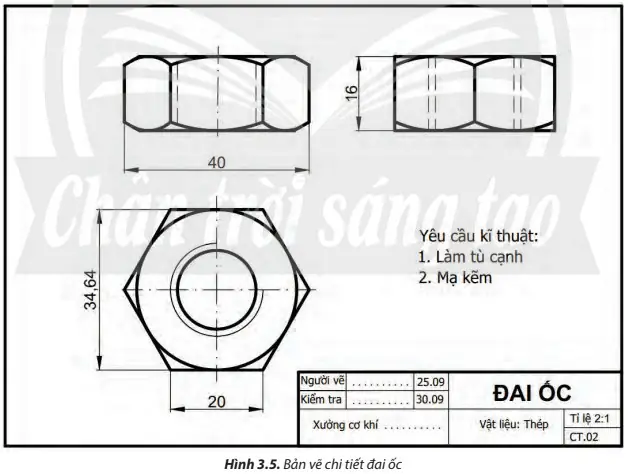
Bước 4: Vẽ ren
Có thể bạn quan tâm: Cách Vẽ Bullet Journal Chuẩn Đẹp: Hướng Dẫn Chi Tiết Từ A Đến Z
- Cách 1 (đơn giản): Vẽ các vòng tròn đồng tâm cách nhau P/2 = 0.625 mm, tạo 10 vòng cho độ dài 12 mm. Dùng lệnh
COPYđể sao chép. - Cách 2 (chi tiết): Sử dụng lệnh
HATCHvới pattern “ANSI31” (đường chéo 45°) để mô phỏng ren. Đặt hatch vào vùng giữa đường kính ngoài và lõi.
Bước 5: Thêm chiều dài bulong
- Vẽ một đường thẳng thẳng đứng từ mặt đầu (đầu hex) xuống cuối thân, dài L (ví dụ 20 mm).
- Dùng lệnh
DIMLINEARtrên layer “DIM” để tạo kích thước “L = 20 mm”.
Bước 6: Ghi chú và ký hiệu
- Sử dụng
MTEXTđể viết: “M8 × 20 – 6g – Hex Head”. - Đặt ký hiệu tiêu chuẩn: “⌀8‑1.25‑L20‑HEX”.
Bước 7: Lưu và xuất bản vẽ
- Lưu dưới định dạng DWG, DXF hoặc PDF.
- Kiểm tra lại các lớp (layers) và độ chính xác (precision) – đặt
UNITSthành “Decimal” và độ chính xác 0.01 mm.
4. Hướng dẫn vẽ bulong M8 trong SolidWorks (3D)
4.1. Tạo tài liệu mới
- File → New → Part.
- Đặt tên “Bolt_M8”.
4.2. Sử dụng Toolbox
- Tools → Toolbox → Standard Components → Bolts → Hex Head → M8.
- Chọn “Length = 20 mm”, “Thread = Full”, “Standard = ISO”.
- Nhấn “Insert” → bulong sẽ tự động xuất hiện trong không gian 3‑D.
4.3. Tạo bulong thủ công (nếu không dùng Toolbox)
Bước 1: Vẽ đầu hex
- Sketch → Plane Front.
- Chọn Polygon → số cạnh = 6 → bán kính = 6.5 mm.
- Extrude Boss/Base → độ dày = 8 mm (độ cao đầu).
Bước 2: Vẽ thân
- Sketch → Plane Top (đặt tại mặt trên của đầu).
- Vẽ Circle → bán kính = 4 mm.
- Extrude → độ dài = L – 8 mm (ví dụ 12 mm nếu L=20 mm).
Bước 3: Thêm ren
- Insert → Features → Thread.
- Chọn “Thread Type = Metric”, “Size = M8×1.25”, “Full Length”, “Direction = Right Hand”.
- Nhấn OK → ren sẽ tự động được tạo trên bề mặt trụ.
Bước 4: Thêm chi tiết phụ (nẹp, vòng đệm)
- Dùng Sketch → Circle trên mặt đầu hoặc mặt cuối, sau đó Extrude Cut hoặc Extrude Boss để tạo nẹp/đệm theo yêu cầu.
4.4. Tạo bản vẽ (Drawing)
- File → Make Drawing from Part/Assembly.
- Chọn “Standard 3:2” hoặc “A3 – Landscape”.
- Kéo “Model View” → “Isometric” → “Front”.
- Thêm Projected View, Section View nếu cần.
- Dùng công cụ Smart Dimension để gán kích thước: d, P, L, S.
- Thêm Annotation: “M8 × 20 – 6g – Hex Head”.
4.5. Xuất bản PDF

Có thể bạn quan tâm: Cách Vẽ Bubble Chart: Hướng Dẫn Chi Tiết Từ Cơ Bản Đến Nâng Cao
- File → Save As → PDF → Đặt tên “Bolt_M8_Drawing.pdf”.
5. Vẽ bulong M8 trên Fusion 360 (công cụ miễn phí)
5.1. Sử dụng “Bolt Generator”
- Create → Hole → Thread → Chọn “Standard = ISO Metric”, “Size = M8”, “Length = 20 mm”.
- Chọn “Full Thread”, “External”.
- Fusion sẽ tự động tạo bulong với đầu lục giác chuẩn (đặt “Head Type = Hex”).
5.2. Tùy chỉnh đầu bulong
- Nếu muốn đầu tròn hoặc button head, vào Modify → Change Parameters → chọn “Head Type = Button”.
5.3. Tạo bản vẽ 2D
- File → New Drawing → From Design.
- Chọn “Standard 2:1”, “Landscape”.
- Thêm các view, dimension, và ghi chú tương tự như trong SolidWorks.
6. Các chi tiết phụ trợ thường gặp khi vẽ bulong M8
| Chi tiết | Mô tả | Khi nào dùng |
|---|---|---|
| Vòng đệm (Washer) | Đĩa tròn, thường có đường kính ngoài D₁ và trong d₂ | Khi cần phân phối tải, tránh trượt. |
| Kẹp khóa (Lock Nut) | Bulong có ren chặn | Khi cần ngăn bulong tự lỏng. |
| Nẹp (Plate) | Đĩa dày hơn vòng đệm, có lỗ xuyên tâm | Khi cần chịu tải lớn. |
| Bộ chốt (Retaining Ring) | Được lắp vào rãnh trên trục | Khi cần giữ bulong không rời. |
Cách vẽ vòng đệm
- Sketch → Circle: Bán kính ngoài = D₁/2 (ví dụ 16 mm), bán kính trong = d/2 = 4 mm.
- Extrude: Độ dày = 1 mm (hoặc theo tiêu chuẩn ISO 7089 – 1 mm).
- Thêm chi tiết lỗ: Dùng Hole → “Counterbore” nếu cần.
Cách vẽ lock nut
- Vẽ bulong M8 thường, sau đó thêm groove (rãnh) trên phần thân: Thread → Groove → “Depth = 0.2 mm, Width = 0.5 mm”.
7. Các lỗi thường gặp và cách khắc phục
| Lỗi | Nguyên nhân | Cách khắc phục |
|---|---|---|
| Đầu bulong không đúng kích thước (S sai) | Nhập sai giá trị khi tạo polygon hoặc sử dụng library không chuẩn. | Kiểm tra lại thông số “Across Flats” = 13 mm cho M8. |
| Ren không đồng đều | Thiết lập pitch sai hoặc không sử dụng công cụ Thread đúng. | Sử dụng lệnh “Thread” trong SolidWorks hoặc “Thread Feature” trong Fusion 360, chọn pitch 1.25 mm. |
| Vòng đệm chồng lên nhau | Đặt vị trí trùng lặp trong bản vẽ. | Đảm bảo khoảng cách trục trung tâm của vòng đệm và bulong là 0 mm, nhưng độ dày không chồng. |
| Kích thước không hiển thị trong bản vẽ | Layer dimension bị tắt hoặc không có dimension. | Kiểm tra layer “DIM”, bật lại, hoặc dùng “Annotate → Dimension”. |
| Độ dài bulong không đúng | Quên trừ độ cao đầu khi tính L. | L = tổng độ dài – độ cao đầu (thường 8 mm cho hex). |
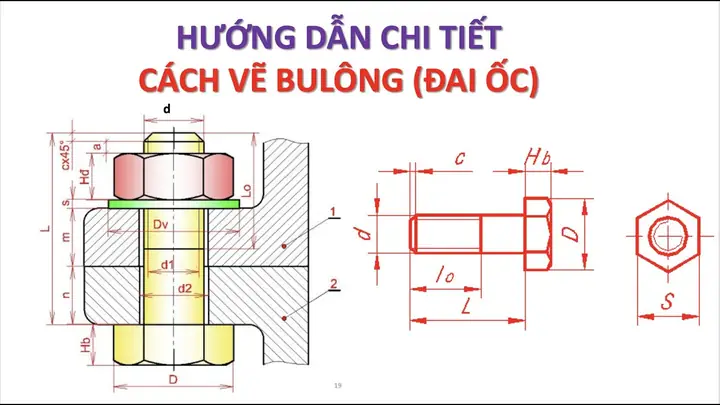
8. Thực hành: Vẽ bộ ghép bulong M8 + washer + lock nut
Có thể bạn quan tâm: Cách Vẽ Bùa Tiec Đúng Chuẩn: Hướng Dẫn Từng Bước Cho Người Mới Bắt Đầu
Bước 1: Tạo các thành phần
- Bulong M8 × 25 mm (hex head).
- Washer ISO 7089 (D₁ = 16 mm, d = 8 mm, thickness = 1 mm).
- Lock Nut M8 (độ dày 6 mm, có rãnh 0.5 mm).
Bước 2: Lắp ráp trong SolidWorks
- Insert → Component → New Part → tạo từng chi tiết.
- Assembly → Insert Components → đặt bulong làm trục.
- Đặt washer trên đầu bulong, lock nut ở phía dưới.
- Sử dụng Mate → Coincident cho các mặt tròn và Mate → Concentric cho trục.
Bước 3: Kiểm tra va chạm (Interference)
- Evaluate → Interference Detection → Đảm bảo không có giao nhau không mong muốn.
Bước 4: Tạo bản vẽ lắp ráp
- Tạo Drawing → Assembly Drawing → Thêm các view trục (front, side, isometric).
- Ghi chú: “Assembly of M8 Bolt, Washer, and Lock Nut – Torque = 12 Nm”.
9. Mẹo tối ưu hoá quy trình vẽ bulong M8
- Sử dụng “Design Library”: Tạo một thư mục riêng cho các bulong chuẩn, gắn vào thanh công cụ để kéo thả nhanh.
- Sử dụng “Parametric Modeling”: Đặt các biến (variables) như
d = 8,P = 1.25,L = 20. Khi thay đổi một biến, toàn bộ mô hình sẽ tự động cập nhật. - Sao chép block: Khi cần vẽ nhiều bulong cùng loại, hãy sao chép block/feature thay vì vẽ lại.
- Kiểm tra tiêu chuẩn: Luôn mở tài liệu ISO 261 và DIN 933 để so sánh kích thước.
- Lưu mẫu (template): Tạo file template chứa các layer, text style, dimension style chuẩn để giảm thời gian thiết lập mỗi dự án.
10. Kết luận
Việc vẽ bulong M8 không chỉ là công việc đơn thuần của một kỹ sư cơ khí mà còn là nền tảng để truyền đạt chính xác yêu cầu sản xuất, giảm thiểu sai sót và tăng tốc độ thiết kế. Bằng cách nắm vững các tiêu chuẩn ISO/DIN, hiểu rõ các thông số kỹ thuật và áp dụng đúng quy trình vẽ (dù là vẽ tay hay bằng phần mềm CAD), bạn sẽ tạo ra những bản vẽ chất lượng, đáp ứng yêu cầu của các nhà máy gia công và khách hàng.
Trong bài viết này, chúng tôi đã cung cấp:
- Kiến thức nền tảng về bulong M8 và các tiêu chuẩn liên quan.
- Hướng dẫn chi tiết vẽ tay và bằng các phần mềm CAD phổ biến (AutoCAD, SolidWorks, Fusion 360).
- Cách vẽ các chi tiết phụ trợ như vòng đệm, lock nut.
- Danh sách các lỗi thường gặp và cách khắc phục.
- Mẹo tối ưu hoá quy trình để tăng năng suất và độ chính xác.
Hy vọng rằng qua bài viết này, bạn đã nắm bắt được toàn bộ quy trình từ cơ bản đến nâng cao khi vẽ bulong M8. Hãy áp dụng những kiến thức này vào thực tiễn, tạo ra những bản vẽ chuyên nghiệp và góp phần nâng cao chất lượng sản phẩm trong mọi dự án của bạn.
Chúc bạn thành công!