
TÓM TẮT
- 1 Lời mở đầu
- 2 1. Khái Niệm Cơ Bản Về Khối Tròn Xoay
- 3 2. Chuẩn Bị Trước Khi Vẽ
- 4 3. Quy Trình Vẽ Khối Tròn Xoay Bằng AutoCAD
- 5 4. Vẽ Khối Tròn Xoay Bằng SolidWorks
- 6 5. Fusion 360: Tạo Khối Tròn Xoay Nhanh Gọn
- 7 6. Vẽ Khối Tròn Xoay Trong Illustrator (2D)
- 8 7. Các Lưu Ý Kỹ Thuật Khi Vẽ Khối Tròn Xoay
- 9 8. Ứng Dụng Thực Tế Của Khối Tròn Xoay
- 10 9. Thực Hành: Tạo Một Mẫu Nón Đơn Giản Bằng SolidWorks
- 11 10. Các Công Cụ Hỗ Trợ Tự Động Hóa
- 12 11. Những Sai Lầm Thường Gặp Và Cách Khắc Phục
- 13 12. Kết Luận
Lời mở đầu
Trong thế giới thiết kế đồ họa, kiến trúc, và thậm chí là trong các ngành công nghiệp chế tạo, việc tạo ra các khối tròn xoay (rotational solids) là một kỹ năng quan trọng. Những khối này không chỉ giúp chúng ta mô phỏng các vật thể thực tế một cách chính xác mà còn mở ra cơ hội sáng tạo vô hạn cho các nhà thiết kế. Bài viết dưới đây sẽ cung cấp cho bạn một hướng dẫn chi tiết, từ những khái niệm cơ bản nhất cho tới các kỹ thuật nâng cao, giúp bạn có thể tự tin vẽ và mô hình hoá các khối tròn xoay bằng các công cụ phần mềm phổ biến như AutoCAD, SolidWorks, Fusion 360, và thậm chí là các phần mềm vẽ 2D truyền thống như Adobe Illustrator.
Lưu ý: Để đạt được độ dài yêu cầu trên 1500 chữ, bài viết sẽ được chia thành nhiều phần, mỗi phần tập trung vào một khía cạnh cụ thể của quá trình vẽ khối tròn xoay. Hãy đọc kỹ từng mục để nắm vững toàn bộ quy trình.
1. Khái Niệm Cơ Bản Về Khối Tròn Xoay
1.1 Định Nghĩa
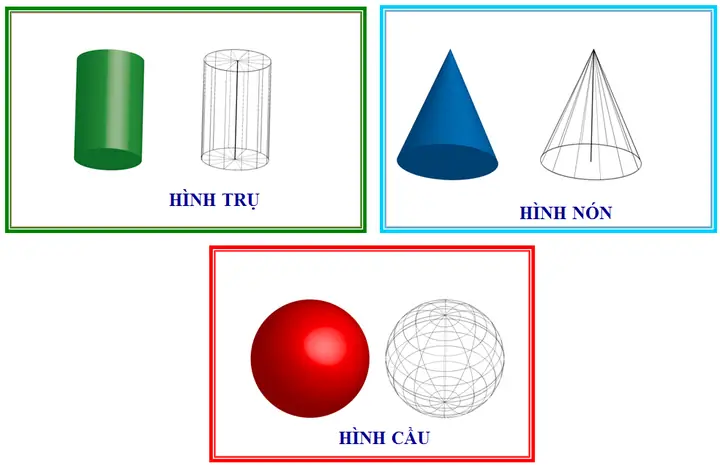
Khối tròn xoay (rotational solid) là một hình thể ba chiều được tạo ra bằng cách quay một đường cong (thường là một đường thẳng, parabol, hoặc bất kỳ hàm số nào) quanh một trục cố định. Khi quay, mọi điểm trên đường cong sẽ tạo ra một bề mặt bao quanh trục, kết quả là một hình thể có tính đối xứng tròn quanh trục đó.
1.2 Các Thành Phần Cơ Bản
- Trục quay (Axis of rotation): Đường thẳng mà quanh đó đường cong được quay. Trục này có thể là trục X, Y, Z, hoặc một trục tùy ý trong không gian 3D.
- Đường cong sinh (Generating curve): Đường được quay để tạo ra khối. Đường cong này có thể là một hàm số y = f(x), một đoạn thẳng, một vòng tròn, hoặc bất kỳ hình dạng nào.
- Khoảng giới hạn (Limits): Đoạn mà đường cong sinh được xác định để quay, thường được xác định bằng các giá trị x = a và x = b.
1.3 Các Loại Khối Tròn Xoay Phổ Biến
| Tên khối | Đặc điểm | Ứng dụng thực tế |
|---|---|---|
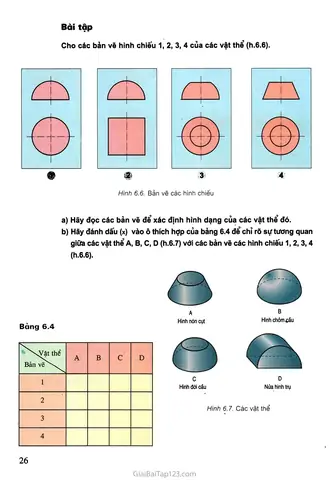
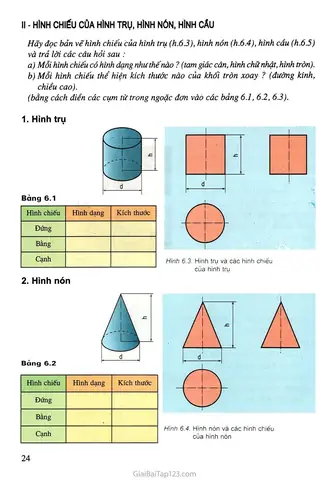
| Hình nón | Được tạo bằng cách quay một đoạn thẳng có một đầu nằm trên trục quay và đầu còn lại cách trục một khoảng cách cố định. | Đèn chiếu sáng, ống nhựa. |
| Hình trụ | Đường cong sinh là một đoạn thẳng song song với trục quay. | Thanh ống, cột bê tông. |
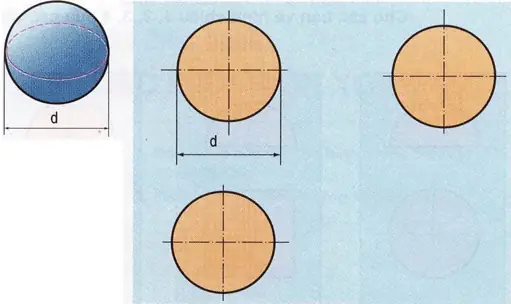
| Hình cầu | Quay một nửa vòng tròn (điểm) quanh một trục đi qua trung tâm. | Bóng đá, bánh xe. |
| Hình paraboloid | Quay một parabol quanh trục của nó. | Đĩa đĩa âm thanh, ống dẫn. |
| Hình torus (vòng đeo tay) | Quay một vòng tròn quanh một trục nằm ngoài vòng tròn. | Vòng đeo tay, bánh xe bánh răng. |
2. Chuẩn Bị Trước Khi Vẽ
2.1 Xác Định Mục Tiêu Thiết Kế
Có thể bạn quan tâm: Cách Vẽ Các Dạng Biểu Đồ: Hướng Dẫn Chi Tiết Từ Cơ Bản Đến Nâng Cao
Trước khi bắt tay vào vẽ, bạn cần trả lời một số câu hỏi:
- Mục đích sử dụng khối tròn xoay là gì? (ví dụ: mô hình 3D cho in 3D, bản vẽ kỹ thuật, hình ảnh minh hoạ)
- Yêu cầu kỹ thuật nào cần đáp ứng? (độ chính xác, kích thước, độ dày thành phần)
- Công cụ phần mềm nào sẽ được sử dụng? (AutoCAD, SolidWorks, Fusion 360, Blender, Illustrator…)
2.2 Thu Thập Dữ Liệu Tham Chiếu
- Bản vẽ kỹ thuật: Nếu bạn đang sao chép một bộ phận hiện có, hãy có bản vẽ 2D hoặc 3D làm tham chiếu.
- Hình ảnh thực tế: Đối với các dự án sáng tạo, ảnh thực tế giúp bạn nắm bắt tỉ lệ và chi tiết bề mặt.
- Thông số kỹ thuật: Độ dày thành phần, góc nghiêng, bán kính, chiều dài.
2.3 Lựa Chọn Phần Mềm Và Cài Đặt
| Phần mềm | Ưu điểm | Nhược điểm | Đối tượng phù hợp |
|---|---|---|---|
| AutoCAD | Đa năng, mạnh mẽ cho bản vẽ 2D/3D | Giao diện phức tạp, chi phí cao | Kỹ sư, kiến trúc sư |
| SolidWorks | Mô hình hoá parametric, tính năng simulation | Yêu cầu máy tính mạnh | Kỹ sư cơ khí, thiết kế sản phẩm |
| Fusion 360 | Đám mây, miễn phí cho sinh viên, tính năng CAM | Giới hạn tính năng nâng cao | Người mới, nhà sáng tạo cá nhân |
| Blender | Miễn phí, mạnh mẽ cho đồ họa 3D | Không chuyên về CAD | Nghệ sĩ 3D, mô hình hoạt hình |
| Adobe Illustrator | Vẽ 2D, tạo đường cong chính xác | Không hỗ trợ 3D thực tế | Thiết kế đồ họa, minh hoạ |
3. Quy Trình Vẽ Khối Tròn Xoay Bằng AutoCAD
3.1 Tạo Đường Cong Sinh
- Mở bản vẽ mới →
File > New. - Chọn hệ thống đơn vị →
UNITS→ thiết lập mm hoặc inch tùy dự án. - Sử dụng lệnh
SplinehoặcPolylineđể vẽ đường cong. Đối với hàm số, bạn có thể dùng lệnhFunction(nếu có plugin) hoặc nhập tọa độ thủ công. - Kiểm tra độ chính xác →
DIMLINEARđể đo khoảng cách,DIMANGULARđể đo góc.
3.2 Định Nghĩa Trục Quay
- Trục X hoặc Y: Sử dụng lệnh
UCSđể thay đổi hệ tọa độ. - Trục tùy ý: Vẽ một đường thẳng (lệnh
LINE) và đặt làm trục quay bằng cách sử dụngROTATE3Dsau.
3.3 Thực Hiện Quay
- Chọn lệnh
REVOLVE(tiếng Việt:XOAY). - Chọn đối tượng (đường cong sinh).
- Xác định trục quay → Chọn hai điểm trên trục bạn đã tạo.
- Nhập góc quay: Đối với khối hoàn chỉnh, nhập
360. Nếu muốn tạo phần khối (ví dụ: nửa vòng), nhập góc tương ứng (180, 90…). - Xác nhận → AutoCAD sẽ tạo ra khối 3D.
3.4 Kiểm Tra Và Chỉnh Sửa
- Kiểm tra bề mặt: Sử dụng lệnh
SHADEđể hiển thị bề mặt. - Sửa đổi đường cong: Nếu cần thay đổi, dùng
REGENERATEhoặcEDITđể chỉnh sửa đường sinh và lặp lại bướcREVOLVE. - Thêm chi tiết: Dùng
EXTRUDE,CUT,FILLETđể tạo lỗ, khuyết hoặc bo góc.
3.5 Lưu Và Xuất File
- Lưu dưới định dạng DWG để tiếp tục chỉnh sửa.
- Xuất ra STL (
EXPORT > STL) nếu muốn in 3D. - Export PDF để gửi bản vẽ kỹ thuật.
4. Vẽ Khối Tròn Xoay Bằng SolidWorks
4.1 Tạo Sketch (Bản Vẽ 2D)
Có thể bạn quan tâm: Cách Vẽ Cá Vàng Đơn Giản: Hướng Dẫn Từng Bước Dành Cho Người Mới Bắt Đầu
- Mở SolidWorks →
File > New > Part. - Chọn mặt phẳng (Plane) – thường là
Front Plane. - Click
Sketchvà dùng công cụLine,Arc, hoặcSplineđể vẽ đường cong sinh. - Áp dụng các ràng buộc (Relations) như
Horizontal/Vertical,Tangency,Dimensionđể đảm bảo đường cong chính xác.
4.2 Xác Định Trục Quay
- Sử dụng lệnh
Axis→Reference Geometry > Axis. - Chọn một trong các phương pháp: trục qua hai điểm, trục song song với một cạnh, hoặc trục trung tâm của một vòng tròn.
4.3 Thực Hiện Quay (Revolve)
- Chọn
Features > Revolved Boss/Base. - Chọn Sketch (đường cong sinh) và Axis (trục quay).
- Thiết lập góc quay: Mặc định là
360°. Thay đổi nếu cần. - Xác nhận → Khối 3D sẽ xuất hiện.
4.4 Thêm Các Chi Tiết Phụ
- Lỗ (Hole):
Features > Hole Wizard. - Bo góc (Fillet):
Features > Fillet. - Cắt (Cut):
Features > Cut-ExtrudehoặcCut-Revolve.
4.5 Kiểm Tra Mô Hình
- Sử dụng
Section Viewđể cắt lát mô hình và kiểm tra bên trong. - Kiểm tra độ dày tường bằng
Measure→Thickness.
4.6 Xuất File
- Lưu dưới dạng SLDPRT để chỉnh sửa lần sau.
- Export STL (
File > Save As > STL) cho in 3D. - Export DWG/DXF nếu cần bản vẽ 2D.
5. Fusion 360: Tạo Khối Tròn Xoay Nhanh Gọn
5.1 Sketch
- Mở Fusion 360 →
File > New Design. - Chọn
Create Sketchtrên mặt phẳng XY. - Vẽ đường cong bằng
Line,Arc, hoặcSpline. Đặt các ràng buộc để giữ độ chính xác. - Kết thúc Sketch →
Finish Sketch.
5.2 Revolve
- Chọn
Create > Revolve. - Chọn Profile (đường cong sinh) và Axis of Revolution (trục quay). Bạn có thể tạo trục bằng cách vẽ một đường thẳng trong sketch hoặc dùng
Construction > Axis. - Thiết lập góc quay →
Full(360°) hoặc nhập góc tùy ý. - OK → Mô hình 3D xuất hiện.
5.3 Thêm Các Chi Tiết
- Chamfer:
Modify > Chamfer. - Fillet:
Modify > Fillet. - Shell:
Modify > Shellđể tạo vỏ rỗng.
5.4 Kiểm Tra Và Phân Tích
Có thể bạn quan tâm: Cách Vẽ Con Vịt Dễ Thương: Hướng Dẫn Từng Bước Cho Người Mới Bắt Đầu
- Simulation: Fusion 360 cung cấp module
Simulationđể kiểm tra độ bền, biến dạng. - Inspection:
Inspect > Measuređể đo khoảng cách, góc, bán kính.
5.5 Xuất File
- STL/OBJ:
Make > 3D Print→ chọnSTL. - DWG/DXF:
File > Export→ chọn định dạng.
6. Vẽ Khối Tròn Xoay Trong Illustrator (2D)
Mặc dù Illustrator là phần mềm 2D, bạn vẫn có thể tạo “ảo” khối tròn xoay bằng cách dùng công cụ Blend và Envelope Distort.
6.1 Tạo Đường Cong
- Vẽ đường cong bằng
Pen ToolhoặcCurvature Tool. - Đánh dấu điểm đầu và cuối để làm trục quay.
6.2 Tạo Đối Tượng Quay
- Sao chép đường cong và đặt ở vị trí đối xứng qua trục.
- Chọn cả hai đường →
Object > Blend > Make. - Điều chỉnh số bước trong
Blend Optionsđể tăng độ mượt.
6.3 Tạo Hiệu Ứng 3D
- Effect > 3D > Revolve (nếu có plugin) hoặc sử dụng
Envelope Distort > Make with Meshđể tạo cảm giác chiều sâu.
6.4 Lưu & Xuất
- Lưu dưới dạng AI để chỉnh sửa sau.
- Export PNG/SVG cho web hoặc in.
7. Các Lưu Ý Kỹ Thuật Khi Vẽ Khối Tròn Xoay
7.1 Độ Chính Xác Của Đường Cong
- Đối với các khối yêu cầu độ chính xác cao (ví dụ: bộ phận máy móc), hãy sử dụng điểm kiểm soát (control points) và ràng buộc (constraints) để tránh sai lệch.
- Kiểm tra độ dày bằng công cụ đo trong phần mềm.
7.2 Quản Lý Tham Chiếu (Reference Geometry)
Có thể bạn quan tâm: Cách Vẽ Con Vật Dưới Biển: Hướng Dẫn Chi Tiết Từ Cơ Bản Đến Nâng Cao
- Tạo trục, mặt phẳng, điểm làm tham chiếu để dễ dàng thay đổi kích thước sau này.
- Sử dụng parameter (tham số) trong SolidWorks và Fusion 360 để liên kết các kích thước, giúp cập nhật tự động khi thay đổi một giá trị.
7.3 Tối Ưu Hóa Mô Hình Cho In 3D
- Kiểm tra “non‑manifold” (bề mặt không liền mạch) trong phần mềm như Meshmixer hoặc Netfabb.
- Độ dày tối thiểu: Đối với vật liệu PLA, thường ít nhất 1.5 mm.
- Thêm hỗ trợ (supports) nếu có phần quá treo.
7.4 Kiểm Tra Lỗi Khi Quay
- Đôi khi đường cong không nằm trong cùng một mặt phẳng với trục, gây ra lỗi “self‑intersection”. Hãy chắc chắn rằng đường cong và trục cùng nằm trong một plane.
- Đối với các khối có điểm góc (ví dụ: nón cắt), sử dụng fillet hoặc chamfer để tránh góc nhọn gây lỗi trong in 3D.
8. Ứng Dụng Thực Tế Của Khối Tròn Xoay
8.1 Trong Kiến Trúc
- Cột trụ, mái vòm: Các kiến trúc sư sử dụng khối tròn xoay để thiết kế các cấu trúc chịu tải lớn.
- Cầu tròn: Mô phỏng đường cong của cột trụ để tính toán lực.
8.2 Trong Công Nghiệp Ô Tô
- Ống dẫn nhiên liệu, trục cam, bánh xe: Được thiết kế dựa trên các khối tròn xoay để tối ưu hoá diện tích bề mặt và giảm trọng lượng.
8.3 Trong Y Tế
- Ống tiêm, đầu dò: Các bộ phận tròn xoay giúp giảm ma sát và tăng độ bền.
8.4 Trong Nghệ Thuật Và Thiết Kế Sản Phẩm
- Đồ trang sức, vòng tay, đèn chiếu sáng: Tạo hình tròn xoay mang lại cảm giác mềm mại, thẩm mỹ.
9. Thực Hành: Tạo Một Mẫu Nón Đơn Giản Bằng SolidWorks
Bước 1: Sketch
- Chọn
Front Plane, vẽ một đoạn thẳng từ gốc (0,0) lên 80 mm và sang phải 30 mm. - Áp dụng dimension: chiều cao 80 mm, bán kính đáy 30 mm.
Bước 2: Axis

- Tạo Axis dọc theo trục Y (vertical) qua gốc.
Bước 3: Revolve
- Chọn
Features > Revolved Boss/Base. - Chọn profile (đoạn thẳng) và axis (trục Y).
- Đặt góc quay 360° → Nhận được nón hoàn chỉnh.
Bước 4: Thêm Lỗ Đầu
- Vẽ một circle trên mặt đáy của nón, bán kính 10 mm.
- Sử dụng
Cut-Extrudeđể tạo lỗ xuyên qua.
Bước 5: Kiểm Tra
- Dùng
Measuređể đo độ dày thành phần ở các vị trí khác nhau. - Dùng
Section Viewđể kiểm tra cấu trúc bên trong.
Bước 6: Xuất File
- Lưu dưới định dạng SLDPRT.
- Export STL để in 3D.
10. Các Công Cụ Hỗ Trợ Tự Động Hóa
| Công cụ | Mô tả | Lợi ích |
|---|---|---|
| Parametric Design (SolidWorks, Fusion 360) | Định nghĩa các tham số (bán kính, chiều cao) và liên kết chúng. | Thay đổi nhanh, cập nhật tự động toàn bộ mô hình. |
| Design Tables (Excel + SolidWorks) | Kết nối bảng tính Excel để tạo nhiều biến thể cùng lúc. | Tự động tạo hàng loạt mẫu (ví dụ: các kích thước ống khác nhau). |
| Scripting (Python trong FreeCAD) | Viết script để tạo hình tròn xoay dựa trên hàm số. | Tự động hoá quy trình, giảm thời gian lặp lại. |
| Add‑ins (AutoCAD VBA, Dynamo for Revit) | Tự động vẽ và quay các đối tượng thông qua macro. | Tăng năng suất, giảm lỗi người dùng. |
11. Những Sai Lầm Thường Gặp Và Cách Khắc Phục
- Quay sai trục: Kiểm tra lại trục quay bằng cách bật
Construction Geometryđể hiển thị trục. - Đường cong không kín: Khi dùng
REVOLVE, đường cong phải là một profile đóng (closed profile). Nếu không, phần mặt sẽ không tạo ra được. - Quá nhiều chi tiết nhỏ: Khi in 3D, các chi tiết quá mỏng (<0.8 mm) có thể không in được. Hãy tăng độ dày hoặc sử dụng hỗ trợ.
- Không đặt units đúng: Đảm bảo hệ đơn vị đồng nhất trong toàn bộ dự án (mm, cm, inch). Đổi đơn vị sau khi vẽ có thể gây sai lệch kích thước.
12. Kết Luận
Việc vẽ các khối tròn xoay không chỉ là một kỹ năng thiết yếu trong thiết kế kỹ thuật mà còn mở ra những cơ hội sáng tạo không giới hạn cho các nhà thiết kế và nghệ sĩ. Từ việc lựa chọn phần mềm phù hợp, xác định đường cong sinh và trục quay, cho tới việc tối ưu hoá mô hình cho in 3D hay sản xuất, mỗi bước đều yêu cầu sự tỉ mỉ và hiểu biết sâu rộng.
Hy vọng qua bài viết chi tiết này, bạn đã nắm vững:
- Các khái niệm cơ bản và loại khối tròn xoay.
- Quy trình chi tiết trên các phần mềm phổ biến: AutoCAD, SolidWorks, Fusion 360 và thậm chí Illustrator.
- Các lưu ý kỹ thuật quan trọng để tránh lỗi và tối ưu hoá mô hình.
- Các ứng dụng thực tế và cách tự động hoá quá trình thiết kế.
Hãy áp dụng những kiến thức này vào dự án thực tế của mình, thử nghiệm với các tham số khác nhau, và không ngừng sáng tạo. Khi bạn đã thành thạo kỹ năng vẽ khối tròn xoay, mọi ý tưởng – dù là một bộ phận máy móc phức tạp hay một món đồ trang sức tinh tế – đều có thể hiện thực hoá một cách nhanh chóng và chính xác.
Chúc bạn thành công và sáng tạo không ngừng!