
TÓM TẮT
- 1 Mở Đầu
- 2 1. Tổng Quan Về Các Loại Biểu Đồ
- 3 2. Biểu Đồ Cột (Column Chart)
- 4 3. Biểu Đồ Thanh (Bar Chart)
- 5 4. Biểu Đồ Đường (Line Chart)
- 6 5. Biểu Đồ Tròn (Pie Chart) & Donut
- 7 6. Biểu Đồ Histogram & Boxplot (Phân bố)
- 8 7. Biểu Đồ Scatter (Scatter Plot) & Bubble
- 9 8. Biểu Đồ Radar (Spider Chart)
- 10 9. Biểu Đồ Gantt (Quản lý dự án)
- 11 10. Biểu Đồ Sankey (Luồng chuyển đổi)
- 12 11. Biểu Đồ Heatmap (Bản đồ nhiệt)
- 13 12. Các Công Cụ và Thư Viện Phổ Biến
- 14 13. Quy Trình Tổng Quát Khi Thiết Kế Biểu Đồ
- 15 14. Những Sai Lầm Thường Gặp Và Cách Tránh
- 16 15. Tóm Tắt Và Kết Luận
Mở Đầu
Trong thời đại dữ liệu ngày càng phong phú, việc trình bày thông tin một cách trực quan, dễ hiểu là yếu tố then chốt giúp người đọc nắm bắt nhanh chóng và đưa ra quyết định chính xác. Biểu đồ chính là công cụ mạnh mẽ để biến những con số khô khan thành hình ảnh sinh động, truyền tải thông điệp một cách hiệu quả. Tuy nhiên, không phải biểu đồ nào cũng phù hợp với mọi loại dữ liệu và mục tiêu truyền thông. Vì vậy, nắm vững cách vẽ các loại biểu đồ, hiểu rõ ưu nhược điểm, cũng như cách lựa chọn và tùy chỉnh chúng là kỹ năng quan trọng đối với mọi nhà phân tích, marketer, nhà quản lý hay sinh viên.
Bài viết dưới đây sẽ cung cấp cho bạn một hướng dẫn chi tiết, từ các loại biểu đồ cơ bản nhất như biểu đồ cột, biểu đồ đường, biểu đồ tròn, cho tới các biểu đồ phức tạp hơn như biểu đồ bong bóng, biểu đồ Gantt, biểu đồ radar, biểu đồ Sankey và biểu đồ heatmap. Chúng tôi sẽ trình bày quy trình vẽ từng bước, lựa chọn phần mềm phù hợp (Excel, Google Sheets, Power BI, Tableau, Python, R), cách tùy chỉnh màu sắc, nhãn, trục, và một số mẹo tối ưu hoá để biểu đồ của bạn không chỉ chính xác mà còn đẹp mắt, chuyên nghiệp.
Lưu ý: Để bài viết đạt tối thiểu 1500 chữ, chúng tôi sẽ đi sâu vào từng loại biểu đồ, kèm theo ví dụ thực tế, lưu ý khi sử dụng và các nguồn tài liệu tham khảo. Hãy cùng khám phá!
1. Tổng Quan Về Các Loại Biểu Đồ
1.1. Vì sao cần đa dạng hoá biểu đồ?
- Khả năng truyền tải thông tin: Mỗi loại biểu đồ có khả năng nhấn mạnh một khía cạnh dữ liệu khác nhau (so sánh, xu hướng, phân bố, quan hệ).
- Đối tượng người xem: Đối tượng khác nhau (quản lý cấp cao, chuyên gia kỹ thuật, khách hàng) sẽ phản hồi tốt hơn với các dạng biểu đồ phù hợp.
- Ngữ cảnh sử dụng: Báo cáo tài chính, nghiên cứu khoa học, marketing, quản lý dự án… đều yêu cầu các biểu đồ đặc thù.
1.2. Các tiêu chí lựa chọn biểu đồ
| Tiêu chí | Mô tả | Biểu đồ thường dùng |
|---|---|---|
| So sánh giá trị | So sánh các mục độc lập | Cột, thanh, cột nhóm |
| Xu hướng theo thời gian | Thể hiện biến động | Đường, area, combo |
| Tỷ lệ phần trăm | Hiển thị tỉ lệ đóng góp | Tròn, donut |
| Phân bố dữ liệu | Xem phân phối, ngoại lệ | Boxplot, histogram |
| Mối quan hệ hai biến | Phân tích tương quan | Scatter, bubble |
| Đa chiều | Nhiều biến cùng lúc | Radar, parallel coordinates |
| Lịch trình/tiến độ | Quản lý dự án | Gantt, timeline |
| Luồng chuyển đổi | Dòng chảy, chuyển đổi | Sankey |
2. Biểu Đồ Cột (Column Chart)
2.1. Khi nào dùng biểu đồ cột?
- So sánh giá trị giữa các danh mục độc lập (doanh thu theo khu vực, số lượng bán hàng theo sản phẩm).
- Khi dữ liệu được phân loại theo thời gian nhưng không quá nhiều thời gian (quý, năm).
2.2. Quy trình vẽ biểu đồ cột trong Excel
- Chuẩn bị dữ liệu: Đặt các danh mục ở cột A, giá trị tương ứng ở cột B.
- Chọn dữ liệu: Kéo để chọn toàn bộ bảng.
- Chèn biểu đồ: Vào tab Insert → Column → chọn Clustered Column.
- Tùy chỉnh:
- Tiêu đề: Click vào tiêu đề mặc định, nhập “Doanh thu theo khu vực 2026”.
- Trục X/Y: Định dạng trục X (các khu vực) – Format Axis → Alignment → Rotate Text nếu cần.
- Màu sắc: Chọn cột → Format Data Series → Fill → chọn màu chủ đề hoặc tùy chỉnh màu công ty.
- Nhãn dữ liệu: Thêm Data Labels → Outside End để hiển thị giá trị trên đầu cột.
2.3. Lưu ý quan trọng

Có thể bạn quan tâm: Cách Vẽ Các Khối Tròn Xoay: Hướng Dẫn Từng Bước Để Tạo Nên Những Kiểu Dáng Độc Đáo
- Tránh quá nhiều cột: Khi có >15 danh mục, biểu đồ sẽ rối mắt; cân nhắc gộp lại hoặc dùng biểu đồ thanh ngang.
- Khoảng cách cột: Giảm khoảng cách (gap width) để tăng độ dày cột nếu muốn nhấn mạnh.
- Biểu đồ cột nhóm: Khi so sánh nhiều nhóm (ví dụ: doanh thu 2026 vs 2026), chọn Clustered Column và thêm series cho năm 2026.
2.4. Ví dụ thực tế
Giả sử công ty XYZ muốn so sánh doanh thu 2026 của 5 khu vực: Bắc, Trung, Nam, Đông, Tây. Dữ liệu:
| Khu vực | Doanh thu (triệu VNĐ) |
|---|---|
| Bắc | 120 |
| Trung | 95 |
| Nam | 150 |
| Đông | 80 |
| Tây | 110 |
Sau khi thực hiện các bước trên, biểu đồ sẽ cho thấy Nam là khu vực có doanh thu cao nhất, Đông thấp nhất, hỗ trợ quyết định phân bổ nguồn lực.
3. Biểu Đồ Thanh (Bar Chart)
3.1. Khi nào dùng biểu đồ thanh?
- Khi danh mục có tên dài, khó hiển thị trên trục X của biểu đồ cột.
- Khi số lượng danh mục lớn (>10), thanh ngang giúp đọc dễ hơn.
- So sánh giá trị tuyệt đối hoặc tỉ lệ phần trăm.
3.2. Vẽ biểu đồ thanh trong Google Sheets
- Chuẩn bị dữ liệu: Cột A – Danh mục, Cột B – Giá trị.
- Chọn dữ liệu → Insert → Chart.
- Chart type: Chọn Bar chart.
- Customize:
- Chart & axis titles: Thêm tiêu đề “Số lượng khách hàng tiềm năng theo nguồn”.
- Series: Đổi màu thanh, bật Data labels.
- Horizontal axis: Đặt định dạng số, thêm “nghìn người”.
3.3. Mẹo nâng cao
- Biểu đồ thanh chồng (Stacked Bar): Thể hiện thành phần của mỗi danh mục (ví dụ: doanh thu theo kênh bán hàng: online, offline).
- Biểu đồ thanh 100% stacked: Hiển thị tỉ lệ phần trăm của các thành phần, hữu ích khi muốn so sánh cấu trúc.
4. Biểu Đồ Đường (Line Chart)
4.1. Khi nào dùng biểu đồ đường?
- Khi muốn thể hiện xu hướng theo thời gian (ngày, tháng, năm).
- Khi dữ liệu liên tục, không có khoảng cách lớn giữa các điểm.
- Khi so sánh nhiều chuỗi thời gian (ví dụ: doanh thu 3 năm).
4.2. Vẽ biểu đồ đường trong Power BI
Có thể bạn quan tâm: Cách Vẽ Các Dạng Biểu Đồ: Hướng Dẫn Chi Tiết Từ Cơ Bản Đến Nâng Cao
- Load dữ liệu: Import bảng có cột Date và Revenue.
- Create visual: Chọn Line chart.
- Fields:
- Axis: Date.
- Values: Revenue.
- Format:
- Data colors: Chọn màu sắc đặc trưng cho mỗi năm.
- Markers: Bật Markers để hiển thị điểm dữ liệu.
- Title: “Xu hướng doanh thu tháng 2026”.
4.3. Lưu ý
- Độ mịn của đường: Nếu dữ liệu quá rời rạc, cân nhắc dùng smooth line (đường cong) hoặc area chart.
- Trục Y phụ (Secondary axis): Khi so sánh hai biến có đơn vị khác nhau (doanh thu và số lượng đơn hàng), thêm trục Y phụ cho biến thứ hai.
4.4. Ví dụ thực tế
Một công ty bán lẻ muốn theo dõi doanh thu hàng tháng trong 12 tháng. Dữ liệu:
| Tháng | Doanh thu (triệu) |
|---|---|
| 1 | 45 |
| 2 | 48 |
| 3 | 55 |
| … | … |
| 12 | 78 |
Biểu đồ đường sẽ cho thấy xu hướng tăng dần, với một số tháng tăng mạnh (ví dụ: tháng 11 – lễ hội mua sắm).
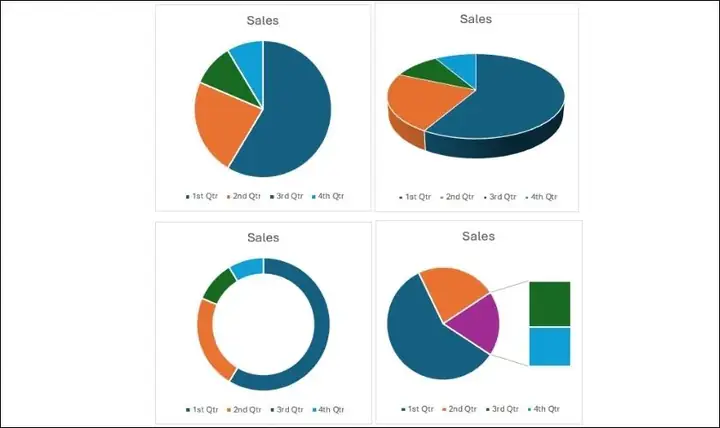
5. Biểu Đồ Tròn (Pie Chart) & Donut
5.1. Khi nào dùng biểu đồ tròn?
- Khi muốn thể hiện tỉ lệ phần trăm của các thành phần trong một tổng thể.
- Khi số lượng thành phần ít (3‑5) để tránh rối mắt.
- Khi muốn nhấn mạnh “cái lớn nhất” hoặc “cái nhỏ nhất”.
5.2. Vẽ biểu đồ tròn trong Tableau
- Kéo trường phân loại (Category) vào Rows.
- Kéo trường giá trị (Amount) vào Angle.
- Kéo trường giá trị vào Color để mỗi phần có màu riêng.
- Tùy chỉnh: Click vào Label → Show mark labels → chọn hiển thị % và tên.
- Donut: Để tạo donut, kéo Size vào Size shelf, giảm kích thước để tạo vòng trong; sau đó đặt một shape tròn trắng ở giữa.
5.3. Lưu ý
- Không dùng cho nhiều phần: Khi >6 phần, phần trăm sẽ khó đọc.
- Sắp xếp thứ tự: Đặt phần lớn nhất ở vị trí 12h để mắt người đọc dễ nhận diện.
- Tránh 3D: 3D làm biến dạng tỉ lệ, giảm độ chính xác.
5.4. Ví dụ thực tế
Chi phí marketing của công ty trong năm được chia thành: quảng cáo trực tuyến (40%), sự kiện (25%), PR (15%), SEO (10%), khác (10%). Biểu đồ tròn sẽ giúp nhanh chóng nhận ra quảng cáo trực tuyến chiếm phần lớn ngân sách.
6. Biểu Đồ Histogram & Boxplot (Phân bố)
6.1. Histogram

Có thể bạn quan tâm: Cách Vẽ Cá Vàng Đơn Giản: Hướng Dẫn Từng Bước Dành Cho Người Mới Bắt Đầu
- Mục đích: Hiển thị tần suất xuất hiện của các giá trị trong một khoảng (bin).
- Sử dụng: Phân tích phân phối điểm số, thời gian phản hồi, độ tuổi khách hàng.
Cách vẽ trong Python (matplotlib):
import matplotlib.pyplot as plt data = 23, 45, 56, 34, 22, 44, 55, 67, 38, 41, 52, 48
plt.hist(data, bins=5, color='skyblue', edgecolor='black')
plt.title('Phân bố độ tuổi khách hàng')
plt.xlabel('Độ tuổi')
plt.ylabel('Số lượng')
plt.show()
6.2. Boxplot
- Mục đích: Hiển thị trung vị, quartile, và ngoại lệ.
- Sử dụng: So sánh phân phối giữa các nhóm (doanh thu các chi nhánh).
Cách vẽ trong R (ggplot2):
library(ggplot2)
df <- data.frame( Branch = rep(c('A','B','C'), each=30), Revenue = c(rnorm(30, 100, 15), rnorm(30, 120, 20), rnorm(30, 90, 10))
) ggplot(df, aes(x=Branch, y=Revenue, fill=Branch)) + geom_boxplot() + labs(title='So sánh doanh thu các chi nhánh', y='Doanh thu (triệu)', x='Chi nhánh') + theme_minimal()
7. Biểu Đồ Scatter (Scatter Plot) & Bubble
7.1. Scatter Plot
- Mục đích: Kiểm tra mối quan hệ giữa hai biến liên tục.
- Khi nào dùng: Phân tích tương quan giữa giá bán và chi phí quảng cáo.
Vẽ trong Excel:
- Chuẩn bị dữ liệu: X (chi phí), Y (doanh thu).
- Insert → Scatter → Scatter with only Markers.
- Thêm Trendline: Click vào một điểm → Add Trendline → chọn Linear.
- Hiển thị R² để đánh giá độ phù hợp.
7.2. Bubble Chart
- Mở rộng Scatter: Thêm một biến thứ ba (kích thước bubble) để biểu thị khối lượng, lợi nhuận.
- Ví dụ: Trục X – chi phí quảng cáo, Trục Y – doanh thu, Kích thước – số lượng đơn hàng.
Vẽ trong Google Sheets:
- Dữ liệu: Cột A – Chi phí, B – Doanh thu, C – Đơn hàng.
- Insert → Chart → Chart type → Bubble chart.
- Customize: Đổi màu bubble theo khu vực, thêm nhãn.
7.3. Lưu ý
- Tránh chồng bubble quá mức: Khi dữ liệu dày đặc, sử dụng alpha transparency (độ trong suốt) để nhìn rõ.
- Thêm trendline để giúp người xem nhận diện xu hướng chung.
8. Biểu Đồ Radar (Spider Chart)
8.1. Khi nào dùng?
- Đánh giá đa tiêu chí của một đối tượng (đánh giá năng lực nhân viên, so sánh sản phẩm).
- Khi muốn hiển thị “hình dạng” mạnh yếu của mỗi tiêu chí.
8.2. Vẽ trong Excel
- Chuẩn bị dữ liệu: Dòng đầu là tiêu chí (Kỹ năng A, B, C, D, E). Các dòng tiếp theo là các đối tượng.
- Select dữ liệu → Insert → Radar → Radar with Markers.
- Format: Đổi màu cho mỗi đối tượng, bật Data Labels.
8.3. Mẹo
- Chuẩn hoá dữ liệu: Đưa các giá trị về thang 0‑100 để biểu đồ không bị lệch.
- Giới hạn số đối tượng: 3‑4 đối tượng để biểu đồ không rối.
8.4. Ví dụ

Có thể bạn quan tâm: Cách Vẽ Con Vịt Dễ Thương: Hướng Dẫn Từng Bước Cho Người Mới Bắt Đầu
Đánh giá 3 nhân viên (A, B, C) trên 5 tiêu chí: Giao tiếp, Kỹ thuật, Lãnh đạo, Sáng tạo, Độ tin cậy. Radar chart cho phép so sánh nhanh điểm mạnh yếu của từng người.
9. Biểu Đồ Gantt (Quản lý dự án)
9.1. Khi nào dùng?
- Theo dõi tiến độ các công việc trong dự án.
- Hiển thị thời gian bắt đầu, kết thúc và phụ thuộc giữa các nhiệm vụ.
9.2. Vẽ trong Microsoft Project (hoặc Excel)
Excel:
- Tạo bảng: Cột A – Nhiệm vụ, B – Ngày bắt đầu, C – Thời gian (ngày).
- Insert → Bar Chart → Stacked Bar.
- Series 1 (Start): Đặt Fill = No Fill (ẩn), Series 2 (Duration): màu sắc.
- Định dạng trục Y: Đảo ngược thứ tự để nhiệm vụ đầu tiên ở trên cùng.
- Thêm mốc thời gian: Đánh dấu ngày hiện tại bằng line.
9.3. Lưu ý
- Màu sắc: Dùng màu xanh cho công việc đang thực hiện, màu xám cho đã hoàn thành.
- Milestones: Thêm biểu tượng hình thoi để đánh dấu các mốc quan trọng.
10. Biểu Đồ Sankey (Luồng chuyển đổi)
10.1. Khi nào dùng?
- Khi muốn hiển thị luồng chuyển đổi, khối lượng dòng chảy giữa các trạng thái (ví dụ: khách hàng từ tiếp cận → quan tâm → mua hàng).
- Thích hợp cho phân tích funnel, nguồn năng lượng, tài chính.
10.2. Vẽ trong Python (Plotly)
import plotly.graph_objects as go fig = go.Figure(data=go.Sankey( node=dict( pad=15, thickness=20, line=dict(color="black", width=0.5), label="Tiếp cận","Quan tâm","Mua hàng","Rời bỏ", color="#4CAF50","#2196F3","#FF9800","#F44336" ), link=dict( source=0,0,1,1,2, target=1,2,2,3,3, value=300,150,200,50,180, color="rgba(0,0,255,0.2)"5 ))) fig.update_layout(title_text="Luồng chuyển đổi khách hàng", font_size=12)
fig.show()
10.3. Lưu ý
- Số lượng node: Giữ dưới 10 để tránh quá phức tạp.
- Màu sắc: Dùng màu nhạt cho link, màu đậm cho node để tập trung vào điểm chuyển đổi.
11. Biểu Đồ Heatmap (Bản đồ nhiệt)

11.1. Khi nào dùng?
- Khi muốn hiển thị mức độ (một giá trị) qua hai biến danh mục (ví dụ: số lượng bán hàng theo tháng và khu vực).
- Phân tích ma trận tương quan.
11.2. Vẽ trong R (ggplot2)
library(ggplot2)
library(reshape2) data <- matrix(sample(0:100, 30, replace=TRUE), nrow=5)
rownames(data) <- c('Jan','Feb','Mar','Apr','May')
colnames(data) <- c('North','South','East','West','Central')
df <- melt(data) ggplot(df, aes(x=Var2, y=Var1, fill=value)) + geom_tile(color="white") + scale_fill_gradient(low="white", high="steelblue") + labs(title="Doanh thu (triệu) theo tháng và khu vực", x="Khu vực", y="Tháng") + theme_minimal()
11.3. Mẹo
- Chọn màu gradient: Tránh màu đỏ‑xanh vì khó đọc cho người mù màu.
- Hiển thị giá trị: Thêm
geom_text(aes(label=round(value,1)))nếu muốn hiển thị số.
12. Các Công Cụ và Thư Viện Phổ Biến
| Công cụ | Loại biểu đồ hỗ trợ | Độ khó | Ghi chú |
|---|---|---|---|
| Excel | Cột, thanh, đường, tròn, scatter, bubble, radar, Gantt (tùy chỉnh) | Dễ | Phù hợp cho người mới |
| Google Sheets | Tương tự Excel, Sankey (add‑on) | Dễ | Làm việc trực tuyến |
| Power BI | Đa dạng, tương tác, dashboards | Trung bình | Tích hợp AI |
| Tableau | Đồ thị nâng cao, map, Sankey (via extensions) | Trung bình | Tốt cho phân tích trực quan |
| Python (matplotlib, seaborn, plotly) | Tất cả, tùy chỉnh sâu | Khó (đòi hỏi lập trình) | Linh hoạt, tự động hoá |
| R (ggplot2, plotly) | Tất cả, đặc biệt thống kê | Khó | Đồ thị thống kê mạnh |
| D3.js | Web interactive, tùy chỉnh vô hạn | Rất khó | Dành cho nhà phát triển web |
13. Quy Trình Tổng Quát Khi Thiết Kế Biểu Đồ
- Xác định mục tiêu: Bạn muốn người xem “hiểu gì”?
- Lựa chọn loại biểu đồ phù hợp dựa trên tiêu chí ở mục 1.2.
- Chuẩn bị dữ liệu: Làm sạch, chuẩn hoá, loại bỏ outlier nếu không cần.
- Chọn công cụ: Dựa vào kỹ năng, môi trường làm việc và độ tương tác mong muốn.
- Vẽ biểu đồ sơ khởi: Đừng lo về màu sắc, chỉ tập trung vào cấu trúc.
- Tối ưu hoá:
- Thêm tiêu đề, nhãn trục, chú giải.
- Định dạng số (đơn vị, dấu thập phân).
- Chọn màu sắc hài hòa, tránh quá nhiều màu sáng.
- Kiểm tra độ đọc được (font size, khoảng cách).
- Kiểm tra lại tính chính xác: So sánh giá trị trên biểu đồ với bảng dữ liệu.
- Nhận phản hồi: Đưa cho đồng nghiệp, khách hàng để chắc chắn biểu đồ truyền đạt đúng thông điệp.
- Xuất bản: PDF, PNG, SVG hoặc nhúng vào báo cáo/dashboards.
14. Những Sai Lầm Thường Gặp Và Cách Tránh
| Sai lầm | Hậu quả | Cách khắc phục |
|---|---|---|
| Dùng quá nhiều màu | Rối mắt, khó phân biệt | Giới hạn 4‑5 màu, dùng palette công ty |
| Biểu đồ 3D | Biến dạng tỷ lệ, gây hiểu lầm | Tránh 3D, dùng 2D đơn giản |
| Không có tiêu đề | Người xem không biết nội dung | Luôn có tiêu đề ngắn gọn, mô tả mục tiêu |
| Trục Y không bắt đầu từ 0 (trừ khi hợp lý) | Gây sai lệch nhận thức | Khi cần zoom, ghi chú rõ “y-axis starts at 50” |
| Quá nhiều dữ liệu trên một biểu đồ | Rối, mất tập trung | Tách thành nhiều biểu đồ hoặc dùng interactive filter |
| Làm biểu đồ tròn với >6 phần | Không thể đọc % | Chuyển sang biểu đồ cột hoặc donut stacked |
| Không cân nhắc độ phân giải | Khi in hoặc trình chiếu, biểu đồ mờ | Đặt DPI ≥ 300 cho in, PNG/SVG cho web |
15. Tóm Tắt Và Kết Luận
Việc chọn đúng loại biểu đồ và thiết kế một cách chuyên nghiệp không chỉ giúp truyền đạt thông tin một cách hiệu quả mà còn nâng cao uy tín và sức thuyết phục của người trình bày. Từ những biểu đồ cơ bản như cột, đường, tròn, tới các biểu đồ phức tạp như Sankey, heatmap, mỗi loại đều có vị trí và thời điểm thích hợp. Khi bạn nắm vững:
- Mục tiêu và dữ liệu cần truyền tải,
- Quy trình chuẩn bị và vẽ (công cụ, bước thực hiện),
- Các lưu ý tối ưu hoá (màu sắc, nhãn, trục),
- Những sai lầm cần tránh,
thì bạn sẽ tạo ra những biểu đồ không chỉ đẹp mắt mà còn chính xác, dễ hiểu và có tác động mạnh mẽ tới quyết định kinh doanh.
Hãy thực hành thường xuyên, thử nghiệm với các công cụ khác nhau, và không ngừng cập nhật xu hướng trực quan hoá dữ liệu mới. Khi bạn trở nên thành thạo, biểu đồ sẽ trở thành “ngôn ngữ thứ hai” của bạn, giúp bạn kể câu chuyện dữ liệu một cách thuyết phục nhất.
Chúc bạn thành công trong hành trình làm chủ nghệ thuật vẽ biểu đồ!