
TÓM TẮT
- 1 Mở Đầu
- 2 1. Tổng Quan Về Camlock Và Các Tiêu Chuẩn Kỹ Thuật
- 3 2. Chuẩn Bị Môi Trường Làm Việc Trong AutoCAD
- 4 3. Các Bước Vẽ Camlock Cơ Bản
- 5 4. Sử Dụng Các Lệnh Mảng (Array) Để Tạo Nhiều Camlock
- 6 5. Tạo Block (Khối) Camlock Để Tái Sử Dụng
- 7 6. Đánh Dấu Kích Thước Và Ghi Chú (Dimension & Annotation)
- 8 7. Kiểm Tra Độ Chính Xác Và Đánh Giá Lại Bản Vẽ
- 9 8. Mẹo Tối Ưu Hóa Bản Vẽ Camlock
- 10 9. Kết Luận
Mở Đầu
Camlock (hay còn gọi là khóa cam, khóa vòng) là một phụ kiện quan trọng trong ngành công nghiệp ống dẫn, hệ thống cấp nước, khí nén, và nhiều ứng dụng kỹ thuật khác. Việc vẽ camlock chính xác trên AutoCAD không chỉ giúp bản vẽ kỹ thuật trở nên chuyên nghiệp mà còn giảm thiểu sai sót trong quá trình lắp đặt, bảo trì. Bài viết này sẽ hướng dẫn bạn từ A đến Z cách vẽ camlock trên AutoCAD, bao gồm:
- Giới thiệu tổng quan về camlock và các tiêu chuẩn liên quan.
- Chuẩn bị môi trường làm việc trong AutoCAD.
- Các bước vẽ camlock cơ bản (hình tròn, lỗ, rãnh, phần cánh).
- Sử dụng lệnh Array, Polar Array, Mirror, Trim, Fillet để tạo các chi tiết phức tạp.
- Tạo block (khối) camlock để tái sử dụng.
- Gán thuộc tính (Attributes) cho block, xuất sang file DWG/DXF.
- Kiểm tra độ chính xác, quy chuẩn kích thước.
- Mẹo tối ưu hoá bản vẽ và lưu trữ.
Hãy cùng đi vào chi tiết từng bước nhé!
1. Tổng Quan Về Camlock Và Các Tiêu Chuẩn Kỹ Thuật
1.1 Camlock là gì?
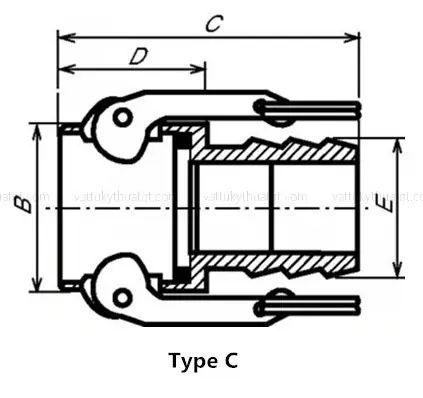
Camlock là một bộ phận kết nối nhanh, thường được sử dụng để kết nối và ngắt các ống dẫn trong các hệ thống công nghiệp. Camlock bao gồm:
- Thân (Body): Thường là ống tròn hoặc hình chữ nhật có đường kính tiêu chuẩn (DN).
- Cam (Cam Lever): Cánh khóa, giúp siết chặt hoặc mở kết nối.
- Rãnh (Groove): Được cắt trên thân để cam khóa vào.
- Lỗ (Hole): Để lắp bu lông hoặc vít giữ cam.
1.2 Các tiêu chuẩn phổ biến
| Tiêu chuẩn | Mô tả | Đơn vị |
|---|---|---|
| ISO 8434 | Kết nối nhanh camlock cho ống dẫn | mm |
| ANSI B16.11 | Camlock cho hệ thống dầu khí | inch |
| DIN 2501 | Camlock cho hệ thống thủy lực | mm |
Việc nắm rõ tiêu chuẩn giúp bạn xác định kích thước chính xác khi vẽ.
1.3 Kích thước cơ bản cần biết
| Thông số | Mô tả | Giá trị mẫu (ISO) |
|---|---|---|
| Đường kính ống (DN) | Đường kính trong của ống | 25, 40, 50, 80, 100 mm |
| Độ dày thân | Độ dày tường ống | 2 – 5 mm |
| Đường kính rãnh | Đường kính rãnh cam | 1.5 – 3 mm |
| Góc cam | Góc mở/đóng cam | 45° – 60° |
| Độ dài cam | Độ dài cánh cam | 15 – 30 mm |
2. Chuẩn Bị Môi Trường Làm Việc Trong AutoCAD
Có thể bạn quan tâm: Cách Vẽ Cam Trong Solidworks: Hướng Dẫn Chi Tiết Từ A Đến Z
2.1 Cài đặt và cấu hình AutoCAD
- Mở AutoCAD và tạo một bản vẽ mới (
Ctrl+N). - Đặt đơn vị:
UNITS→ Decimal → Millimeters (mm) hoặc Inches tùy tiêu chuẩn. - Thiết lập layer:
Layer 0– không dùng.Camlock_Body– màu xanh, kiểu đường nét Continuous.Camlock_Cam– màu đỏ, kiểu Dashed.Camlock_Dimension– màu vàng, kiểu Continuous.
2.2 Tạo các mẫu (Template) cho camlock
Bạn có thể lưu một template (.dwt) chứa các layer, lệnh tùy chỉnh, và các block chuẩn để tái sử dụng nhanh:
File > Save As > AutoCAD Drawing Template (.dwt)
3. Các Bước Vẽ Camlock Cơ Bản
3.1 Vẽ thân camlock (Body)
Bước 1: Vẽ hình tròn cơ bản
- Lệnh:
CIRCLEhoặcC. - Nhập tâm (0,0) và bán kính
R = DN/2. Ví dụ, DN = 50 mm →R = 25.
Bước 2: Vẽ đường kính ngoài (nếu có)
- Lệnh:
OFFSET. - Nhập khoảng cách
t = 2 mm(độ dày thân). - Offset ra phía ngoài để tạo đường kính ngoài.
Bước 3: Cắt rãnh (Groove)
- Dùng lệnh
CIRCLEđể tạo một vòng tròn phụ, bán kính =R - t/2. - Sử dụng lệnh
TRIMđể cắt phần thừa, chỉ để lại rãnh dọc theo chiều dọc của ống.
3.2 Vẽ cam (Cam Lever)
Bước 1: Vẽ hình chữ nhật cho cánh cam
- Lệnh:
RECTANGLE. - Kích thước: chiều dài
L_cam = 20 mm, chiều rộngW_cam = 5 mm. - Đặt rectangle sao cho một cạnh nằm trên rãnh đã tạo.
Bước 2: Tạo góc cam
- Dùng lệnh
ROTATEđể quay rectangle theo gócθ = 45°quanh điểm gốc (0,0) hoặc điểm chốt trên rãnh. - Đảm bảo cánh cam khép lại với thân.
Bước 3: Tạo chi tiết lỗ (Hole)
- Lệnh:
CIRCLE. - Bán kính
r_hole = 2 mm. - Đặt vị trí lỗ tại điểm trung tâm của cam hoặc theo tiêu chuẩn (thường cách rìa 5 mm).
3.3 Hoàn thiện chi tiết

Có thể bạn quan tâm: Cách Vẽ Cad Xây Dựng: Hướng Dẫn Chi Tiết Từ Cơ Bản Đến Nâng Cao
- Fillet các góc mềm (
FILLET→ radius = 1 mm) cho các cạnh của cam để trông thực tế hơn. - Chamfer các cạnh cắt (
CHAMFER→ distance = 0.5 mm) nếu tiêu chuẩn yêu cầu. - Trim các đoạn thừa, giữ lại các đường nét cần thiết.
4. Sử Dụng Các Lệnh Mảng (Array) Để Tạo Nhiều Camlock
Trong thực tế, một bộ camlock thường gồm hai phần: Male và Female. Bạn có thể tạo nhanh bằng lệnh MIRROR hoặc ARRAY.
4.1 Mirror (Đối xứng)
- Chọn các đối tượng của camlock (body + cam).
- Lệnh:
MIRROR. - Chọn hai điểm để xác định trục đối xứng (thường là trục X).
- Đánh dấu Delete source objects? →
Nođể giữ lại bản gốc.
4.2 Polar Array (Mảng vòng tròn)
Nếu cần tạo bộ 3 camlock xung quanh một trục trung tâm (ví dụ: 3‑way valve):
- Chọn đối tượng muốn sao chép.
- Lệnh:
ARRAYPOLAR. - Chọn center point (0,0).
- Nhập number of items = 3.
- Nhập angle = 120° (để chia đều 360°).
4.3 Linear Array (Mảng tuyến tính)
Đối với đường ống dài có nhiều camlock cách nhau đều:
- Chọn đối tượng camlock.
- Lệnh:
ARRAY. - Chọn rectangular array.
- Đặt columns = 1, rows = N (số camlock).
- Nhập spacing = khoảng cách giữa các camlock (ví dụ: 200 mm).
5. Tạo Block (Khối) Camlock Để Tái Sử Dụng
5.1 Lý do nên tạo block
- Tiết kiệm thời gian: Vẽ một lần, dùng lại nhiều lần.
- Đảm bảo tính nhất quán: Kích thước, thuộc tính luôn đồng nhất.
- Dễ dàng chỉnh sửa: Thay đổi một block, toàn bộ bản vẽ cập nhật.
5.2 Các bước tạo block
- Chọn các đối tượng liên quan (body, cam, hole).
- Lệnh:
BLOCK→B. - Nhập tên block:
CAMLOCK_MALEhoặcCAMLOCK_FEMALE. - Chọn base point (điểm gốc) – thường là trung tâm vòng tròn (0,0).
- Kiểm tra Insert → OK.
5.3 Thêm Attributes (Thuộc tính)
Có thể bạn quan tâm: Cách Vẽ Cad Nhanh Nhất: Bí Quyết, Kỹ Thuật Và Công Cụ Hỗ Trợ Hiệu Quả
Nếu muốn lưu thông tin kỹ thuật (model, size, material) trong block:
- Lệnh:
ATTDEF. - Nhập Tag (VD:
SIZE,MATERIAL). - Đặt Default (VD:
50mm,Stainless). - Đặt Insertion point trên block.
- Lưu block lại. Khi chèn block, bạn sẽ nhập giá trị mới cho từng thuộc tính.
6. Đánh Dấu Kích Thước Và Ghi Chú (Dimension & Annotation)
6.1 Đánh dấu kích thước cơ bản
- Đường kính ống: Lệnh
DIMDIAMETER. - Độ dày thân:
DIMLINEARgiữa hai đường offset. - Kích thước cam:
DIMLINEARcho chiều dài và chiều rộng cam. - Khoảng cách lỗ:
DIMLINEARhoặcDIMALIGN.
6.2 Ghi chú và Text
- Sử dụng
MTEXTđể thêm ghi chú kỹ thuật: - “Camlock ISO 8434 – DN 50 – Material: Stainless Steel”.
- Đặt text style phù hợp (Arial, 2.5 mm).
6.3 Kiểm tra chuẩn quy cách
- Sử dụng
MEASUREGEOMđể đo các khoảng cách và góc. - Đảm bảo góc cam đúng tiêu chuẩn (45° ± 2°).
7. Kiểm Tra Độ Chính Xác Và Đánh Giá Lại Bản Vẽ
7.1 Kiểm tra giao nhau (Intersections)
- Lệnh
INTERSECTđể xác định các đường cắt không mong muốn. - Dùng
OVERKILLđể loại bỏ các đối tượng trùng lặp.
7.2 Kiểm tra khối lượng dữ liệu (File Size)
Có thể bạn quan tâm: Cách Vẽ Cad Để Cắt Laser: Hướng Dẫn Chi Tiết Từ A Đến Z
- Nếu file quá lớn, dùng
PURGEđể xóa các unused layers, blocks, styles. AUDITđể phát hiện lỗi hình học và sửa chữa.
7.3 Xuất bản vẽ
- DWG: Định dạng gốc AutoCAD.
- DXF: Định dạng trao đổi dữ liệu (đối với các phần mềm CAM/CAE).
- PDF: Để gửi cho khách hàng, sử dụng
PLOT→DWG To PDF.pc3.
8. Mẹo Tối Ưu Hóa Bản Vẽ Camlock
| Mẹo | Mô tả | Lợi ích |
|---|---|---|
| X-Ref (External Reference) | Gắn file camlock làm Xref trong bản vẽ lớn. | Dễ cập nhật, giảm kích thước file chính. |
| Dynamic Blocks | Tạo block có parameter thay đổi kích thước (DN, độ dày). | Thay đổi nhanh mà không tạo block mới. |
| Layer States Manager | Lưu trạng thái layer (hiển thị/ẩn). | Quản lý bản vẽ phức tạp hơn. |
| Tool Palettes | Thêm block camlock vào Tool Palette. | Kéo thả nhanh trong các bản vẽ. |
| Script/LISP | Viết script tự động vẽ camlock theo kích thước nhập. | Tự động hoá, giảm thời gian. |
Ví dụ: Script LISP đơn giản
(defun c:CAMLOCK ( / dn thick camlen camwid) (setq dn (getreal "\nNhập DN (mm): ")) (setq thick (getreal "\nNhập độ dày thân (mm): ")) (setq camlen (getreal "\nNhập chiều dài cam (mm): ")) (setq camwid (getreal "\nNhập chiều rộng cam (mm): ")) ; Vẽ thân (command "CIRCLE" (list 0 0) (/ dn 2)) (command "OFFSET" thick (entlast)) ; Vẽ cam (command "RECTANGLE" (list (/ dn 2) (- (/ camwid 2))) (list (+ (/ dn 2) camlen) (/ camwid 2))) (command "ROTATE" (entlast) "" (list 0 0) 45) (princ)
)
Chạy CAMLOCK trong command line, nhập các thông số, AutoCAD sẽ tự động vẽ camlock theo kích thước bạn cung cấp.
9. Kết Luận
Việc vẽ camlock trên AutoCAD không chỉ là một kỹ năng cơ bản mà còn là nền tảng để tạo ra các bản vẽ kỹ thuật chuyên nghiệp, đáp ứng yêu cầu khắt khe của các dự án công nghiệp. Từ việc hiểu tiêu chuẩn, thiết lập môi trường làm việc, vẽ các chi tiết cơ bản, tới tạo block, đánh dấu kích thước, và tối ưu hoá bản vẽ, mỗi bước đều đóng góp vào chất lượng cuối cùng của bản vẽ.
Những điểm quan trọng cần nhớ
- Xác định tiêu chuẩn (ISO, ANSI, DIN) trước khi bắt đầu vẽ.
- Thiết lập layer và đơn vị đúng để tránh lỗi về kích thước.
- Sử dụng các lệnh mạnh như
ARRAY,MIRROR,BLOCK,ATTDEFđể tiết kiệm thời gian. - Kiểm tra độ chính xác bằng các lệnh đo và audit.
- Tái sử dụng block và dynamic blocks để tăng hiệu suất làm việc.
Hy vọng qua bài viết này, bạn đã nắm vững quy trình vẽ camlock trên AutoCAD từ cơ bản đến nâng cao, sẵn sàng áp dụng vào các dự án thực tế và nâng cao năng suất làm việc. Chúc bạn thành công và luôn tạo ra những bản vẽ chuẩn xác, chuyên nghiệp!