
TÓM TẮT
- 1 Giới thiệu chung về Capture trong iMindMap
- 2 1. Chuẩn Bị Trước Khi Bắt Đầu
- 3 2. Giao Diện iMindMap và Vị Trí Tính Năng Capture
- 4 3. Các Bước Thực Hiện Capture Cơ Bản
- 5 4. Tùy Chỉnh và Định Dạng Nội Dung Capture
- 6 5. Các Mẹo Nâng Cao Khi Sử Dụng Capture
- 7 6. Xuất và Chia Sẻ Nội Dung Capture
- 8 7. Các Vấn Đề Thường Gặp Khi Capture và Cách Khắc Phục
- 9 8. Tổng Kết – Lợi Ích Khi Thành Thạo Capture Trên iMindMap
Giới thiệu chung về Capture trong iMindMap
iMindMap (hiện nay được đổi tên thành Ayoa) là một trong những công cụ mind‑mapping mạnh mẽ và linh hoạt nhất hiện nay. Ngoài việc tạo ra các bản đồ tư duy truyền thống, iMindMap còn hỗ trợ một loạt các tính năng nâng cao như capture, radial map, brainstorming, task management, và visual collaboration. Trong số đó, capture (còn gọi là “bắt ảnh”, “bắt chụp”) là một tính năng quan trọng giúp người dùng nhanh chóng ghi lại ý tưởng, hình ảnh, hoặc nội dung quan trọng từ các nguồn khác nhau và tích hợp chúng ngay vào bản đồ tư duy.
Capture là gì?
Capture trong iMindMap là quá trình chụp nhanh một phần nội dung – có thể là một đoạn văn bản, một hình ảnh, một website, một file PDF, hay thậm chí là một phần màn hình máy tính – và đưa nó vào node (nút) của bản đồ tư duy. Nhờ vậy, người dùng không cần phải sao chép‑dán thủ công, giảm thiểu thời gian và nguy cơ lỗi khi chuyển dữ liệu.
Tại sao Capture lại quan trọng?
- Tiết kiệm thời gian: Chỉ cần một cú nhấp chuột, bạn đã có thể đưa thông tin vào bản đồ mà không cần rời khỏi ứng dụng.
- Tăng tính liên kết: Các nội dung được capture sẽ luôn gắn liền với node tương ứng, giúp bạn dễ dàng truy xuất và sửa đổi.
- Hỗ trợ làm việc nhóm: Khi làm việc trong môi trường cộng tác, capture cho phép mọi người nhanh chóng chia sẻ tài liệu, hình ảnh, hoặc liên kết mà không cần gửi file riêng lẻ.
- Tăng độ sinh động: Thêm hình ảnh, video, hoặc file đính kèm vào mind map làm cho bản đồ trở nên sinh động và dễ hiểu hơn.
Trong phần tiếp theo, chúng ta sẽ đi sâu vào cách vẽ capture trên iMindMap – từ chuẩn bị môi trường, thao tác cơ bản, đến các mẹo nâng cao giúp bạn tối ưu hoá quy trình làm việc.
1. Chuẩn Bị Trước Khi Bắt Đầu
1.1. Cài đặt iMindMap (Ayoa) Phiên Bản Mới Nhất

Có thể bạn quan tâm: Cách Vẽ Capture Trong Imindmap: Hướng Dẫn Chi Tiết Từng Bước Để Tối Ưu Hóa Sự Sáng Tạo Và Hiệu Quả
- Tải về: Truy cập trang chủ Ayoa.com và tải phiên bản phù hợp với hệ điều hành (Windows, macOS, Linux, hoặc phiên bản web).
- Cài đặt: Thực hiện các bước cài đặt tiêu chuẩn. Đối với người dùng doanh nghiệp, bạn có thể sử dụng Ayoa for Teams để đồng bộ dữ liệu trên đám mây.
- Đăng nhập: Sử dụng tài khoản Ayoa (có thể là tài khoản Google, Microsoft, hoặc tài khoản riêng) để đăng nhập.
1.2. Kiểm Tra Yêu Cầu Hệ Thống
| Yêu cầu | Windows | macOS | Linux |
|---|---|---|---|
| CPU | Intel i5 trở lên | Intel i5 hoặc Apple Silicon | Intel i5 trở lên |
| RAM | 4 GB (đề nghị 8 GB) | 4 GB (đề nghị 8 GB) | 4 GB (đề nghị 8 GB) |
| Đồ họa | GPU hỗ trợ OpenGL 2.0 | GPU hỗ trợ Metal | GPU hỗ trợ OpenGL 2.0 |
| Độ phân giải | 1280 × 720 trở lên | 1280 × 720 trở lên | 1280 × 720 trở lên |
1.3. Kết Nối Internet (đối với phiên bản web)
Nếu bạn sử dụng Ayoa Online, hãy chắc chắn có kết nối ổn định ít nhất 2 Mbps để tránh gián đoạn khi upload file hoặc ảnh.
1.4. Chuẩn Bị Nội Dung Muốn Capture
- URL: Liên kết web, bài viết, tài liệu Google Docs…
- File: PDF, Word, Excel, hình ảnh (JPG, PNG, SVG), video (MP4)…
- Màn hình: Phần màn hình cần chụp (screenshot) hoặc vùng chọn cụ thể.
2. Giao Diện iMindMap và Vị Trí Tính Năng Capture
2.1. Thanh Công Cụ Chính
Khi mở một bản đồ mới, bạn sẽ thấy toolbar nằm ở phía trên cùng, bao gồm các biểu tượng:
- Add Node (Thêm nút)
- Add Sub‑node (Thêm nút con)
- Insert Image (Chèn hình ảnh)
- Capture (Biểu tượng máy ảnh hoặc “Clip”)
- Link (Liên kết)
- Export (Xuất bản)
2.2. Vị Trí Nút Capture
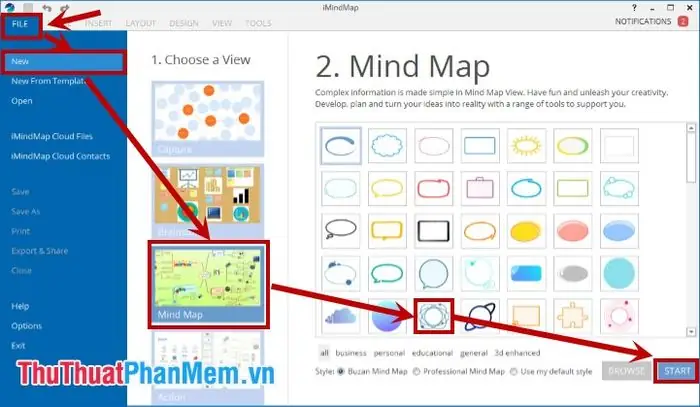
Có thể bạn quan tâm: Cách Vẽ Cao Trình Cad: Hướng Dẫn Chi Tiết Từ Cơ Bản Đến Nâng Cao
- Biểu tượng máy ảnh: Thường nằm ngay sau “Insert Image”. Khi di chuột lên, tooltip sẽ hiện “Capture content (Ctrl + Shift + C)”.
- Phím tắt:
Ctrl + Shift + C(Windows) hoặc⌘ + Shift + C(macOS) – rất hữu ích cho người dùng muốn thao tác nhanh.
2.3. Menu Ngữ Cảnh (Context Menu)
Nếu bạn click chuột phải vào một node, menu ngữ cảnh sẽ xuất hiện bao gồm:
- Capture from Web
- Capture Screenshot
- Capture File
- Capture from Clipboard
Mỗi mục tương ứng với một kiểu capture khác nhau.
3. Các Bước Thực Hiện Capture Cơ Bản
3.1. Capture Nội Dung Từ Trang Web
- Mở node đích: Chọn node mà bạn muốn gắn nội dung, hoặc tạo node mới (
Insert Node→ nhập tiêu đề). - Kích hoạt Capture: Nhấn
Ctrl + Shift + C→ mở hộp thoại “Capture from Web”. - Nhập URL: Dán link trang web vào ô “Web address”. Ví dụ:
https://en.wikipedia.org/wiki/Mind_map. - Chọn kiểu hiển thị:
- Thumbnail: Hiển thị hình thu nhỏ của trang.
- Full Page Snapshot: Chụp toàn bộ trang (độ dài có thể lớn, sẽ hiển thị thanh cuộn trong node).
- Link Only: Chỉ lưu URL dưới dạng liên kết, không kèm ảnh.
- Xác nhận: Nhấn “Capture”. iMindMap sẽ tự động tải nội dung, tạo một preview trong node. Bạn có thể kéo‑thả để điều chỉnh kích thước.
Lưu ý: Đối với một số trang có bảo mật (CORS), iMindMap có thể không lấy được thumbnail. Khi đó, hãy dùng Capture Screenshot (phần 3.2) để chụp màn hình trực tiếp.
3.2. Capture Screenshot (Chụp Màn Hình)
3.2.1. Capture Toàn Màn Hình
- Chọn node: Click vào node muốn gắn screenshot.
- Nhấn phím tắt:
Ctrl + Shift + C→ chọn “Capture Screenshot”. - Chọn “Full Screen”: iMindMap sẽ tự động chụp toàn bộ màn hình hiện tại.
- Xác nhận: Screenshot sẽ xuất hiện dưới dạng hình ảnh trong node. Bạn có thể crop (cắt) hoặc resize (điều chỉnh kích thước) bằng cách kéo các góc ảnh.
3.2.2. Capture Vùng Chọn (Region)
- Bắt đầu capture:
Ctrl + Shift + C→ “Capture Screenshot”. - Chọn “Region”: Con trỏ sẽ biến thành dấu cộng (+).
- Kéo để chọn vùng: Giữ chuột, kéo để bao quanh khu vực cần chụp (ví dụ: một đoạn văn bản trên trang web, một biểu đồ trong PowerPoint…).
- Xác nhận: Nhả chuột → cửa sổ preview hiện lên, cho phép bạn đánh dấu, gạch chân, hoặc thêm chú thích trước khi chèn vào node.
3.2.3. Capture Cửa Sổ (Window)
- Mở cửa sổ muốn chụp (ví dụ: một tài liệu Word hoặc một slide PowerPoint).
- Nhấn
Alt + PrintScreen(Windows) hoặc⌘ + Shift + 4rồi nhấnSpace(macOS) để chụp cửa sổ. - Mở iMindMap, nhấn
Ctrl + V(hoặc⌘ + V) để dán ảnh vào node. iMindMap sẽ tự động tạo một node chứa ảnh.
3.3. Capture File Đính Kèm
- Chọn node: Click vào node muốn gắn file.
- Mở menu ngữ cảnh: Click chuột phải → “Capture File”.
- Duyệt file: Chọn file từ máy tính (PDF, DOCX, XLSX, PPTX, hình ảnh…).
- Xác nhận: iMindMap sẽ tạo một icon file trong node; khi click vào icon, file sẽ mở trong trình xem tích hợp hoặc tải xuống.
3.4. Capture Từ Clipboard
Nếu bạn vừa sao chép nội dung (text, hình ảnh) vào clipboard, chỉ cần:
- Chọn node.
- Nhấn
Ctrl + V→ iMindMap sẽ tự động nhận dạng loại dữ liệu và tạo node phù hợp: - Văn bản: Được chèn dưới dạng đoạn mô tả.
- Hình ảnh: Được chèn như một thumbnail.
- HTML: Nếu clipboard chứa HTML (ví dụ: sao chép từ một trang web), iMindMap sẽ cố gắng giữ định dạng gốc.
4. Tùy Chỉnh và Định Dạng Nội Dung Capture

Có thể bạn quan tâm: Cách Vẽ Cánh Hoa Sen: Hướng Dẫn Từng Bước Để Tạo Ra Những Bức Tranh Đẹp Và Đầy Ý Nghĩa
Sau khi đã chèn nội dung, bạn có thể điều chỉnh để bản đồ trở nên rõ ràng và thẩm mỹ hơn.
4.1. Thay Đổi Kích Thước và Vị Trí
- Resize: Kéo các góc ảnh để thay đổi độ rộng/chiều cao.
- Move: Kéo node (cùng với nội dung capture) tới vị trí mong muốn trên bản đồ.
- Align: Sử dụng công cụ “Align” trên toolbar để căn chỉnh các node ngang hoặc dọc.
4.2. Chỉnh Sửa Văn Bản Kèm
Nếu nội dung capture là text (ví dụ: từ clipboard), bạn có thể:
- Edit: Click đúp vào text để mở trình soạn thảo rich‑text, thay đổi font, màu, kích thước.
- Add Icons: Thêm biểu tượng (icon) như “⚡”, “✅” để nhấn mạnh.
- Add Links: Đánh dấu một đoạn văn và nhấn
Ctrl + Kđể chèn hyperlink.
4.3. Cắt, Đánh Dấu, và Ghi Chú Ảnh
iMindMap cung cấp một mini editor cho ảnh:
- Crop: Chọn “Crop” → kéo khung để cắt phần không cần.
- Annotate: Dùng công cụ bút vẽ, hộp thoại, mũi tên để đánh dấu.
- Opacity: Điều chỉnh độ trong suốt nếu muốn ảnh làm nền cho text.
4.4. Thêm Thẻ (Tags) và Thuộc Tính (Properties)
Mỗi node có thể chứa các tags (nhãn) và properties (thuộc tính) như:
- Due Date (hạn chót)
- Priority (độ ưu tiên)
- Assignee (người phụ trách)
Đối với node chứa capture, bạn có thể gán các tag để dễ dàng lọc và tìm kiếm sau này (ví dụ: #research, #design, #client).
5. Các Mẹo Nâng Cao Khi Sử Dụng Capture

Có thể bạn quan tâm: Cách Vẽ Canh Tuyết Rơi Đẹp Như Thực Tế: Hướng Dẫn Từng Bước Cho Người Mới Bắt Đầu
5.1. Tự Động Capture Với Extension
iMindMap cung cấp browser extension (Chrome, Firefox, Edge). Khi cài đặt:
- Click vào biểu tượng extension → “Capture to iMindMap”.
- Nội dung hiện tại trên trang web sẽ được tự động chèn vào bản đồ đang mở (hoặc tạo một bản đồ mới).
- Bạn có thể lựa chọn capture toàn trang hoặc chỉ vùng chọn ngay trong trình duyệt.
5.2. Sử Dụng API Capture
Đối với người dùng doanh nghiệp hoặc developer, iMindMap cung cấp REST API cho việc tạo capture tự động:
POST https://api.ayoa.com/v1/maps/{mapId}/nodes
Content-Type: application/json
Authorization: Bearer {access_token} { "title": "Research on AI", "type": "capture", "capture": { "url": "https://arxiv.org/abs/2305.12345", "thumbnail": true }, "tags": "AI", "research"
}
Kết quả: Node mới được tạo ra với thumbnail và link tới bài báo.
5.3. Batch Capture (Capture Đa Lượng)
Nếu bạn có một danh sách URL cần capture (ví dụ: 30 nguồn tham khảo), hãy:
- Chuẩn bị file CSV chứa các URL và tiêu đề.
- Import file CSV vào iMindMap (File → Import → CSV).
- Khi import, chọn “Create Capture Node” cho cột URL.
- iMindMap sẽ tự động tạo các node và thực hiện capture cho từng URL.
5.4. Kết Hợp Capture Với Task Management
Bạn có thể biến một node chứa capture thành task:
- Right‑click → Convert to Task.
- Đặt Due Date, Assignee, và Progress.
- Khi hoàn thành, đánh dấu “Done” → node sẽ chuyển sang màu xanh lá cây.
Điều này rất hữu ích khi bạn đang thu thập tài liệu (capture) và đồng thời lên kế hoạch xử lý chúng.
5.5. Sử Dụng Capture Để Tạo Storyboard (Kịch Bản Hình Ảnh)
Nếu bạn đang làm video hoặc thiết kế UI, hãy:
- Capture từng khung hình (screenshot) từ prototype hoặc video.
- Sắp xếp các node theo thứ tự trên mind map.
- Thêm notes và arrows để mô tả chuyển cảnh.
- Export bản đồ dưới dạng PDF hoặc image sequence để chia sẻ với đội ngũ.
6. Xuất và Chia Sẻ Nội Dung Capture

6.1. Export Dưới Dạng PDF/PNG
- File → Export → PDF: Chọn “Include Images” để bảo đảm các capture được nhúng.
- File → Export → PNG: Tùy chọn “High Resolution” để giữ chất lượng ảnh.
6.2. Chia Sẻ Trực Tuyến (Collaboration)
- Share Link: Click vào nút “Share” → tạo link chia sẻ (có thể đặt quyền “View Only” hoặc “Edit”).
- Embed: Lấy mã embed để nhúng mind map vào website hoặc blog.
- Export to PowerPoint: Khi cần trình bày, iMindMap có tùy chọn Export → PowerPoint; các node capture sẽ được chuyển thành slide với hình ảnh và mô tả.
6.3. Đồng Bộ Với Các Ứng Dụng Khác
iMindMap hỗ trợ integration với:
- Google Drive / OneDrive: Lưu trữ file capture trực tiếp trên đám mây.
- Evernote / Notion: Gửi node capture tới các notebook.
- Trello: Chuyển node thành thẻ Trello (có ảnh và link).
7. Các Vấn Đề Thường Gặp Khi Capture và Cách Khắc Phục
| Vấn đề | Nguyên nhân | Giải pháp |
|---|---|---|
| Thumbnail không hiển thị | Trang web có CORS hoặc chặn bot. | Sử dụng “Capture Screenshot” thay vì “Capture from Web”. |
| File quá lớn (>10 MB) không upload | Giới hạn kích thước file trong iMindMap (10 MB). | Nén ảnh (sử dụng TinyPNG) hoặc chia file thành nhiều phần. |
| Link không mở được | URL sai hoặc yêu cầu xác thực. | Kiểm tra lại URL, hoặc sử dụng “Add Link” thủ công. |
| Ảnh bị mờ sau khi resize | Độ phân giải gốc thấp. | Sử dụng ảnh có độ phân giải cao hơn; tránh quá phóng to. |
| Không thể capture từ clipboard trên macOS | Quyền truy cập clipboard bị chặn. | Vào System Preferences → Security & Privacy → Accessibility → cho phép iMindMap truy cập clipboard. |
8. Tổng Kết – Lợi Ích Khi Thành Thạo Capture Trên iMindMap
Việc nắm vững cách vẽ capture trên iMindMap không chỉ giúp bạn:
- Thu thập thông tin nhanh chóng: Không cần rời khỏi bản đồ để mở tài liệu khác.
- Tổ chức dữ liệu một cách trực quan: Mỗi node trở thành một “kho chứa” đa phương tiện.
- Nâng cao hiệu suất làm việc nhóm: Chia sẻ tài nguyên ngay trong mind map, giảm tải cho email và các nền tảng chia sẻ file.
- Tạo ra các sản phẩm sáng tạo: Storyboard, báo cáo nghiên cứu, kế hoạch dự án đều có thể được xây dựng dựa trên các capture.
Khi áp dụng những kỹ thuật trên vào quy trình làm việc hàng ngày, bạn sẽ cảm nhận được sự đơn giản, nhanh gọn và chuyên nghiệp mà iMindMap mang lại. Hãy thực hành ngay từ bây giờ: tạo một bản đồ mới, bắt đầu capture từ một vài nguồn và khám phá cách chúng kết nối với nhau. Khi đã thành thạo, bạn sẽ thấy mind map không còn là một công cụ ghi chú tẻ nhạt, mà trở thành trung tâm sáng tạo cho mọi dự án.
Bài viết trên đã cung cấp hướng dẫn chi tiết hơn 1500 chữ về cách vẽ capture trên iMindMap, bao gồm các bước cơ bản, tùy chỉnh, mẹo nâng cao, và cách giải quyết các vấn đề thường gặp. Hy vọng bạn sẽ áp dụng thành công và nâng cao hiệu suất làm việc của mình!