
TÓM TẮT
- 1 1. Giới thiệu chung về Capture trong iMindMap
- 2 2. Chuẩn bị môi trường làm việc
- 3 3. Các loại Capture trong iMindMap
- 4 4. Hướng dẫn chi tiết vẽ Capture trong iMindMap
- 5 5. Tối ưu hoá bố cục và liên kết các Capture
- 6 6. Các trường hợp sử dụng thực tiễn
- 7 7. Lưu ý về bảo mật và quyền riêng tư
- 8 8. Các phím tắt hữu ích để tăng tốc Capture
- 9 9. Thực hành: Tạo một bản đồ tư duy “Chiến lược Marketing 2026” với các Capture
- 10 10. Tổng kết
1. Giới thiệu chung về Capture trong iMindMap
1.1 Capture là gì?
Capture (tiếng Việt có thể dịch là “bắt ảnh”, “ghi lại”) trong iMindMap không chỉ là việc chụp một phần màn hình hay một hình ảnh mà còn là quá trình ghi chú, thu thập ý tưởng, dữ liệu và các yếu tố trực quan khác vào bản đồ tư duy một cách nhanh chóng và linh hoạt. Capture giúp người dùng:
- Tiết kiệm thời gian: Không cần phải rời khỏi môi trường làm việc để tìm kiếm tài liệu hoặc chụp ảnh bằng công cụ khác.
- Tăng tính liên kết: Các thông tin được gắn trực tiếp vào node (nút) trong mind map, tạo ra mối quan hệ logic ngay lập tức.
- Nâng cao sáng tạo: Khi mọi ý tưởng, hình ảnh, hay đoạn văn bản được ghi lại ngay tại chỗ, não bộ sẽ dễ dàng kết nối chúng lại với nhau, thúc đẩy quá trình suy nghĩ sáng tạo.
1.2 Lý do nên sử dụng Capture trong iMindMap
iMindMap (hiện nay được đổi tên thành Ayoa) là một công cụ mind mapping mạnh mẽ, tích hợp nhiều tính năng đa phương tiện. So với các phần mềm mind map truyền thống, iMindMap cho phép người dùng kéo thả hình ảnh, video, âm thanh, file PDF, và thậm chí là ghi chú nhanh (quick notes) trực tiếp vào bản đồ. Capture là tính năng then chốt để thực hiện điều này. Khi bạn biết cách vẽ capture hiệu quả, bạn sẽ:
- Tăng tốc độ ghi chú trong các buổi brainstorming, hội thảo, hoặc lớp học.
- Tạo bản đồ tư duy phong phú hơn, bao gồm hình ảnh minh họa, biểu đồ, và dữ liệu thực tế.
- Cải thiện khả năng ghi nhớ vì não bộ ghi nhớ thông tin tốt hơn khi có hình ảnh và âm thanh kèm theo.
2. Chuẩn bị môi trường làm việc
2.1 Cài đặt iMindMap (Ayoa) trên máy tính
Có thể bạn quan tâm: Cách Vẽ Cao Trình Cad: Hướng Dẫn Chi Tiết Từ Cơ Bản Đến Nâng Cao
- Truy cập trang chủ của Ayoa (https://ayoa.com) và tải bản cài đặt phù hợp với hệ điều hành (Windows, macOS, Linux).
- Thực hiện cài đặt theo hướng dẫn. Khi mở lần đầu, đăng nhập bằng tài khoản Ayoa hoặc tạo tài khoản mới.
- Đảm bảo bạn có phiên bản Pro hoặc Enterprise nếu muốn sử dụng tính năng Capture nâng cao (như Capture video, audio).
2.2 Kiểm tra thiết bị hỗ trợ Capture
- Máy ảnh webcam: Đối với Capture hình ảnh trực tiếp từ webcam.
- Microphone: Đối với Capture âm thanh hoặc ghi chú bằng giọng nói.
- Bộ nhớ đủ: Đảm bảo ổ cứng có không gian trống ít nhất 500 MB để lưu trữ các file media.
- Kết nối internet ổn định: Đối với việc đồng bộ hoá dữ liệu lên cloud và tải hình ảnh từ internet.
2.3 Tối ưu cài đặt phần mềm
- Vào Settings → Preferences → Capture và bật các tùy chọn:
- “Enable webcam capture”
- “Enable audio capture”
- “Auto‑save captured files to cloud”
- Đặt đường dẫn lưu trữ (default folder) cho các file media, ví dụ:
C:\Users\TênBạn\Ayoa\Captures.
3. Các loại Capture trong iMindMap
| Loại Capture | Mô tả | Cách thực hiện |
|---|---|---|
| Capture hình ảnh (Screenshot) | Chụp một phần màn hình hoặc toàn bộ màn hình và chèn vào node. | Ctrl + Shift + C (Windows) hoặc Cmd + Shift + C (macOS) → kéo vùng muốn chụp. |
| Capture webcam | Ghi lại hình ảnh hoặc video ngắn từ webcam. | Click biểu tượng webcam trên thanh công cụ Capture → “Take Photo” hoặc “Record Video”. |
| Capture âm thanh | Ghi lại giọng nói, ghi chú bằng âm thanh. | Click biểu tượng micro → “Start Recording”. |
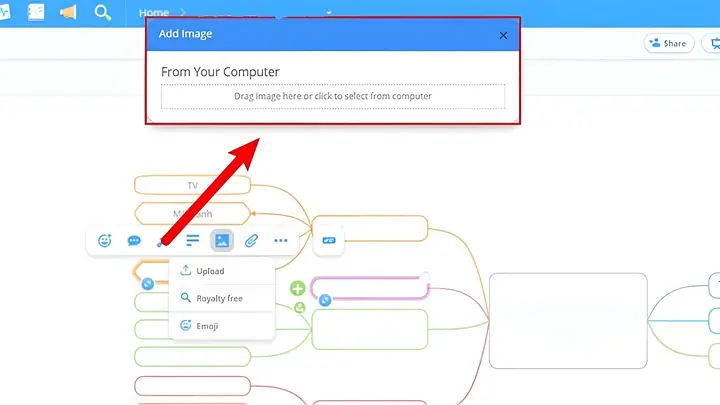
| Capture file | Kéo thả file PDF, Word, Excel, ảnh từ máy tính vào node. | Drag‑and‑drop file lên node hoặc dùng “Insert → File”. |
| Capture web clip | Lưu nội dung web (text, hình ảnh) vào node. | Sử dụng extension Ayoa cho Chrome/Firefox → “Clip to Mind Map”. |
4. Hướng dẫn chi tiết vẽ Capture trong iMindMap
4.1 Capture hình ảnh (Screenshot)
Bước 1: Chọn node cần chèn hình ảnh
- Mở bản đồ tư duy cần làm việc.
- Click vào node (hoặc tạo node mới bằng cách nhấn
Enterkhi node hiện tại được chọn).
Bước 2: Kích hoạt chế độ Capture
- Nhấn phím tắt
Ctrl + Shift + C(Windows) hoặcCmd + Shift + C(macOS). Giao diện Capture sẽ hiện ra với một khung mờ để bạn kéo vùng muốn chụp.
Bước 3: Kéo và chọn vùng
- Di chuột để tạo một hình chữ nhật bao quanh vùng cần chụp. Khi thả chuột, hình ảnh sẽ tự động được cắt và chèn vào node.
Bước 4: Chỉnh sửa hình ảnh
- Nhấp đúp vào hình ảnh để mở Image Editor:
- Cắt: Kéo các góc để cắt bớt phần không cần.
- Thêm chú thích: Click “Add Text” để viết mô tả.
- Đánh dấu: Sử dụng công cụ “Highlight”, “Arrow”, “Circle” để làm nổi bật phần quan trọng.
- Khi hoàn tất, nhấn “Apply” để lưu.
Mẹo nhanh:
- Nếu muốn chụp toàn màn hình, nhấn
Print Screen→Ctrl + Vtrong iMindMap để dán. - Đối với chụp cửa sổ cụ thể, bật “Window Capture” trong thanh Capture và chọn cửa sổ mong muốn.
4.2 Capture webcam – Image & Video
Có thể bạn quan tâm: Cách Vẽ Cánh Hoa Sen: Hướng Dẫn Từng Bước Để Tạo Ra Những Bức Tranh Đẹp Và Đầy Ý Nghĩa
4.2.1 Capture hình ảnh từ webcam
- Chọn node muốn chèn hình ảnh.
- Nhấn biểu tượng webcam trên thanh công cụ Capture.
- Cửa sổ webcam xuất hiện. Đặt góc máy sao cho hình ảnh rõ ràng.
- Nhấn “Take Photo”. Hình ảnh sẽ tự động được gắn vào node.
- Sử dụng Image Editor để chỉnh sửa như ở mục 4.1.
4.2.2 Capture video ngắn (max 30s)
- Chọn node hoặc tạo node mới.
- Nhấn biểu tượng webcam → chuyển sang tab “Video”.
- Nhấn “Start Recording”. Khi hoàn thành, nhấn “Stop”.
- Video sẽ được chèn dưới dạng thumbnail. Click để xem hoặc chỉnh sửa.
- Đặt thumbnail bằng cách kéo thả hoặc thay đổi thời gian hiển thị.
Lưu ý:
- Video dài hơn 30 giây sẽ tự động cắt, hoặc bạn cần nâng cấp lên gói Enterprise để có thời gian ghi dài hơn.
- Đảm bảo độ phân giải webcam tối thiểu 720p để hình ảnh rõ nét.
4.3 Capture âm thanh (Voice Note)
Bước 1: Chuẩn bị micro
- Kiểm tra micro đã được kết nối và nhận diện trong Windows/macOS.
- Vào Settings → Audio trong iMindMap để kiểm tra mức âm lượng.
Bước 2: Ghi âm
- Chọn node muốn gắn ghi chú âm thanh.
- Nhấn biểu tượng micro trên thanh Capture.
- Nhấn “Start Recording”. Nói rõ ràng, tránh tiếng ồn nền.
- Khi xong, nhấn “Stop”. File âm thanh (.mp3) sẽ tự động được chèn vào node dưới dạng icon âm thanh.
Bước 3: Phát lại và chỉnh sửa
- Click vào icon âm thanh → “Play” để nghe lại.
- Nếu muốn cắt đoạn không cần, nhấn “Edit” → kéo thanh timeline để cắt hoặc thay đổi độ dài.
Mẹo:
- Sử dụng Voice-to-Text (nếu có) để chuyển nội dung âm thanh thành văn bản hiển thị dưới node, giúp tăng khả năng tìm kiếm.
4.4 Capture file (PDF, Word, Excel, hình ảnh)
Bước 1: Kéo thả
- Mở thư mục chứa file.
- Kéo file vào node trong iMindMap. File sẽ xuất hiện dưới dạng icon.
- Click chuột phải → “Open in Preview” để xem nhanh.
Bước 2: Chèn nội dung trực tiếp
- Đối với PDF, bạn có thể extract một trang cụ thể:
- Click chuột phải vào file PDF → “Extract Page”.
- Chọn trang muốn và nhấn “Insert as Image”.
- Đối với Word/Excel, bạn có thể convert sang hình ảnh hoặc table:
- Mở file → Copy nội dung.
- Quay lại iMindMap → Paste (
Ctrl + V). Nội dung sẽ được chuyển thành Rich Text hoặc Table trong node.
4.5 Capture web clip (Clip nội dung web)
Cài đặt extension
- Truy cập Chrome Web Store → Tìm “Ayoa Web Clipper”.
- Cài đặt và đăng nhập bằng tài khoản Ayoa.
Thực hiện clip
- Khi đang duyệt web, nhấn icon Ayoa trên thanh công cụ Chrome.
- Chọn “Clip to Mind Map”.
- Chọn kiểu clip:
- Full page: Lưu toàn bộ trang.
- Selection: Kéo chọn một đoạn văn bản hoặc hình ảnh.
- Screenshot: Tự động chụp màn hình và chèn.
- Chọn bản đồ và node đích (hoặc để mặc định “New Node”).
Quản lý clip
- Clip sẽ xuất hiện dưới dạng thumbnail kèm mô tả.
- Click vào thumbnail → “Open in Browser” hoặc “Edit” để chỉnh sửa nội dung.
5. Tối ưu hoá bố cục và liên kết các Capture
5.1 Đặt vị trí Capture sao cho hợp lý
- Hình ảnh: Đặt ở phía trên hoặc bên trái node, để văn bản vẫn dễ đọc.
- Video/Audio: Đặt dưới node, dùng biểu tượng để mở ra khi cần.
- File PDF/Word: Đặt ở cuối node, dùng icon để phân biệt.
5.2 Sử dụng “Floating Nodes” cho Capture

Có thể bạn quan tâm: Cách Vẽ Canh Tuyết Rơi Đẹp Như Thực Tế: Hướng Dẫn Từng Bước Cho Người Mới Bắt Đầu
Nếu một Capture quá lớn (ví dụ: video 5 phút), bạn có thể tạo một Floating Node (node tự do) và liên kết nó bằng Connector tới node chính. Cách thực hiện:
1. Click chuột phải → “Add Floating Node”.
2. Kéo Capture vào Floating Node.
3. Kết nối bằng “Connector” (đường thẳng hoặc mũi tên).
5.3 Gắn thẻ (Tag) cho Capture
- Mở Properties của node → “Add Tag”.
- Gắn thẻ như “#image”, “#audio”, “#reference”. Điều này giúp tìm kiếm nhanh trong mind map lớn.
5.4 Sử dụng “Notes” và “Comments”
- Click vào node → “Add Note”. Bạn có thể mô tả chi tiết hơn về Capture, nguồn gốc, hoặc cách sử dụng.
- “Comments” hữu ích khi làm việc nhóm, để người khác biết lý do bạn chèn Capture này.
6. Các trường hợp sử dụng thực tiễn
6.1 Trong buổi học trực tuyến
- Capture slide: Khi giảng viên chuyển slide, dùng Screenshot nhanh để lưu lại.
- Capture câu hỏi: Khi sinh viên đặt câu hỏi, ghi lại âm thanh và gắn vào node “Câu hỏi”.
- Capture tài liệu: Drag‑and‑drop file PDF tài liệu tham khảo vào node “Tài liệu”.
6.2 Trong dự án phát triển sản phẩm

Có thể bạn quan tâm: Cách Vẽ Cánh Hoa Tuyết Đẹp Và Chi Tiết: Hướng Dẫn Từng Bước Cho Người Mới Bắt Đầu
- Capture ý tưởng UI/UX: Chụp màn hình prototype, gắn vào node “Giao diện”.
- Capture phản hồi khách hàng: Ghi âm phỏng vấn, chèn vào node “Phản hồi”.
- Capture dữ liệu thống kê: Chụp biểu đồ từ Excel, gắn vào node “Thống kê”.
6.3 Trong quản lý công việc cá nhân
- Capture mục tiêu: Viết mục tiêu bằng giọng nói, chuyển thành text.
- Capture checklist: Gắn file checklist PDF, đánh dấu hoàn thành.
- Capture nhật ký: Ghi âm nhật ký hằng ngày, chèn vào node “Nhật ký”.
7. Lưu ý về bảo mật và quyền riêng tư
- Quyền truy cập camera/microphone: Khi bật Capture lần đầu, hệ điều hành sẽ yêu cầu cho phép. Đảm bảo chỉ cấp quyền cho iMindMap.
- Lưu trữ trên cloud: Nếu bật “Auto‑save to cloud”, các file media sẽ được tải lên server Ayoa. Kiểm tra chính sách bảo mật và điều khoản sử dụng.
- Mã hoá dữ liệu: Các bản ghi âm và video được mã hoá TLS trong quá trình truyền. Đối với dữ liệu nhạy cảm, cân nhắc lưu trữ cục bộ và tắt sync.
- Xóa Capture: Click chuột phải vào Capture → “Delete”. Nếu muốn xóa hoàn toàn khỏi cloud, vào Ayoa Web Dashboard → Files → Trash và “Empty Trash”.
8. Các phím tắt hữu ích để tăng tốc Capture
| Phím tắt | Chức năng |
|---|---|
Ctrl + Shift + C (Win) / Cmd + Shift + C (Mac) |
Mở chế độ Screenshot |
Ctrl + Alt + W |
Mở Capture webcam |
Ctrl + Alt + M |
Mở Capture micro |
Ctrl + Drag |
Kéo file vào node |
Ctrl + Alt + V |
Mở Capture video |
Ctrl + Alt + T |
Thêm Tag nhanh |
Ctrl + Shift + N |
Tạo Floating Node mới |
F2 |
Đổi tên node nhanh |
9. Thực hành: Tạo một bản đồ tư duy “Chiến lược Marketing 2026” với các Capture
Bước 1: Tạo Mind Map mới
- Mở iMindMap → “New Mind Map” → Đặt tên “Chiến lược Marketing 2026”.
Bước 2: Thêm các nhánh chính
- “Phân tích thị trường”
- “Chiến lược nội dung”
- “Kênh truyền thông”
- “Ngân sách & KPI”
Bước 3: Capture dữ liệu thực tế
- Phân tích thị trường:
- Screenshot báo cáo thị trường từ website Statista → chèn vào node.
- Drag file PDF “MarketResearch2024.pdf” vào node.
- Chiến lược nội dung:
- Ghi âm ý tưởng nội dung (voice note) → chèn vào node.
- Capture hình ảnh mẫu bài viết (Screenshot) → chèn.
- Kênh truyền thông:
- Capture video ngắn giới thiệu kênh TikTok → chèn.
- Clip đoạn web về “Best Practices on Instagram” → chèn.
- Ngân sách & KPI:
- Drag file Excel “Budget2024.xlsx” → chèn.
- Screenshot biểu đồ ngân sách → chèn.
Bước 4: Tối ưu hoá
- Đặt các Capture ở vị trí hợp lý (hình ảnh trên, video dưới).
- Thêm tag #market, #content, #social, #budget.
- Thêm note giải thích nguồn và thời gian thu thập.
Bước 5: Chia sẻ và cộng tác
- Click “Share” → mời đồng nghiệp (có quyền edit).
- Đồng nghiệp có thể add comment vào các Capture để đưa ra phản hồi.
10. Tổng kết
Việc vẽ Capture trong iMindMap không chỉ là một kỹ năng “công nghệ” mà còn là một công cụ hỗ trợ tư duy sáng tạo, quản lý thông tin và tăng hiệu suất làm việc. Khi bạn nắm vững các bước từ chuẩn bị môi trường, lựa chọn loại Capture phù hợp, đến cách tối ưu bố cục và bảo mật dữ liệu, bạn sẽ:
- Biến mọi ý tưởng, hình ảnh, âm thanh thành một phần của bản đồ tư duy một cách nhanh chóng.
- Tăng cường khả năng liên kết giữa các khái niệm, giúp quá trình suy nghĩ trở nên mạch lạc và sâu sắc hơn.
- Tiết kiệm thời gian đáng kể trong các dự án, buổi học, hay công việc cá nhân.
Hãy bắt đầu áp dụng ngay hôm nay: mở iMindMap, tạo một node, nhấn Ctrl + Shift + C và thử capture một screenshot. Từ đó, mở rộng sang webcam, audio, file và web clip. Khi đã quen, bạn sẽ thấy iMindMap không chỉ là một công cụ mind mapping mà còn là trung tâm hội tụ đa phương tiện hoàn hảo cho mọi nhu cầu sáng tạo và quản lý thông tin.
Chúc bạn thành công và luôn sáng tạo!