
Excel là một trong những công cụ mạnh mẽ nhất để xử lý dữ liệu và trình bày thông tin dưới dạng biểu đồ (chart). Việc biết cách vẽ chart trong Excel không chỉ giúp bạn làm đẹp báo cáo, mà còn giúp người đọc nhanh chóng nắm bắt xu hướng, so sánh số liệu và đưa ra quyết định chính xác. Bài viết dưới đây sẽ hướng dẫn chi tiết từng bước vẽ chart trong Excel, bao gồm các loại biểu đồ phổ biến, cách tùy chỉnh, mẹo tối ưu và một số lưu ý quan trọng. Bạn sẽ có đủ kiến thức để tự tin tạo ra các biểu đồ chuyên nghiệp, dù là cho công việc, học tập hay nghiên cứu.
TÓM TẮT
- 1 1. Tổng Quan Về Các Loại Biểu Đồ Trong Excel
- 2 2. Chuẩn Bị Dữ Liệu Trước Khi Vẽ
- 3 3. Các Bước Cơ Bản Để Vẽ Chart Trong Excel
- 4 4. Tùy Chỉnh Chi Tiết Biểu Đồ
- 5 5. Vẽ Các Biểu Đồ Nâng Cao
- 6 6. Tối Ưu Hóa Biểu Đồ Để Trình Bày Chuyên Nghiệp
- 7 7. Lưu và Chia Sẻ Biểu Đồ
- 8 8. Các Vấn Đề Thường Gặp và Cách Khắc Phục
- 9 9. Thực Hành: 3 Bài Tập Thực Tế
- 10 10. Kết Luận
1. Tổng Quan Về Các Loại Biểu Đồ Trong Excel
Trước khi đi vào chi tiết cách vẽ, chúng ta cần hiểu các loại biểu đồ mà Excel hỗ trợ và khi nào nên sử dụng chúng.
| Loại biểu đồ | Mô tả ngắn gọn | Ứng dụng thường gặp |
|---|---|---|
| Column (Cột) | Hiển thị dữ liệu theo chiều dọc, so sánh các mục trong cùng một nhóm. | So sánh doanh thu các tháng, số lượng bán hàng theo khu vực. |
| Bar (Thanh ngang) | Tương tự column nhưng hiển thị theo chiều ngang, thích hợp khi nhãn dài. | So sánh mức độ hài lòng của khách hàng, danh sách các dự án. |
| Line (Đường) | Kết nối các điểm dữ liệu liên tiếp, thể hiện xu hướng theo thời gian. | Biểu đồ tăng trưởng doanh thu, biến động giá cổ phiếu. |
| Pie (Tròn) | Hiển thị tỷ lệ phần trăm của từng phần trong tổng thể. | Phân bổ ngân sách, tỷ lệ thị phần. |
| Area (Diện tích) | Giống line nhưng lấp đầy dưới đường, nhấn mạnh tổng thể. | Tổng doanh thu theo thời gian, so sánh các nguồn thu. |
| Scatter (Tán xạ) | Hiển thị mối quan hệ giữa hai biến số, tìm xu hướng (trendline). | Phân tích mối quan hệ giá và khối lượng, độ tuổi và thu nhập. |
| Combo (Kết hợp) | Kết hợp hai hoặc nhiều loại biểu đồ trong một đồ thị. | So sánh doanh thu (cột) và lợi nhuận (đường) cùng lúc. |
| Radar (Lưới) | Hiển thị đa chiều, mỗi trục là một chỉ số. | Đánh giá năng lực nhân viên, so sánh các sản phẩm. |
| Histogram (Phân bố) | Phân chia dữ liệu thành các khoảng (bins) và đếm tần suất. | Phân tích độ tuổi khách hàng, mức độ tiêu thụ. |
| Box & Whisker (Hộp & Râu) | Tóm tắt thống kê (trung vị, quartile, ngoại lệ). | So sánh phân phối lương, thời gian giao hàng. |
Lưu ý: Không phải mọi loại biểu đồ đều phù hợp với mọi dữ liệu. Chọn biểu đồ phù hợp sẽ giúp truyền tải thông tin rõ ràng và tránh gây hiểu lầm.
2. Chuẩn Bị Dữ Liệu Trước Khi Vẽ
2.1. Định Dạng Dữ Liệu
- Tiêu đề cột: Đặt tiêu đề rõ ràng ở hàng đầu tiên (ví dụ: “Tháng”, “Doanh thu”, “Chi phí”). Excel sẽ tự động sử dụng chúng làm nhãn trục.
- Không có ô trống: Tránh để ô trống trong dải dữ liệu vì Excel có thể hiểu sai hoặc bỏ qua.
- Kiểu dữ liệu đồng nhất: Cột ngày tháng nên định dạng là Date, cột số nên là Number hoặc Currency.
- Sắp xếp: Đối với biểu đồ thời gian, sắp xếp dữ liệu tăng dần theo ngày/tháng để biểu đồ hiển thị đúng thứ tự.
2.2. Tạo Bảng (Table) Cho Dữ Liệu
Sử dụng tính năng Table (Ctrl + T) để biến dải dữ liệu thành bảng có tính năng tự động mở rộng khi thêm dòng mới. Khi bạn vẽ biểu đồ từ một Table, biểu đồ sẽ tự động cập nhật khi dữ liệu thay đổi.

Có thể bạn quan tâm: Cách Vẽ Chai Thủy Tinh: Hướng Dẫn Chi Tiết Từ Cơ Bản Đến Nâng Cao
3. Các Bước Cơ Bản Để Vẽ Chart Trong Excel
Bước 1: Chọn Dải Dữ Liệu
- Click vào một ô trong dải dữ liệu hoặc kéo để chọn toàn bộ dải (bao gồm tiêu đề).
- Đảm bảo rằng Excel đã nhận diện đúng “Series” (các cột dữ liệu) và “Category Labels” (nhãn trục X).
Bước 2: Mở Tab “Insert” (Chèn)
- Trên Ribbon, chọn Insert → Charts.
- Bạn sẽ thấy các nhóm biểu đồ: Column, Line, Pie, Bar, Area, Scatter, … Mỗi nhóm có các biểu tượng con.
Bước 3: Chọn Loại Biểu Đồ
- Click vào biểu tượng biểu đồ mong muốn (ví dụ: Clustered Column cho biểu đồ cột nhóm).
- Excel sẽ tạo biểu đồ ngay trên sheet và tự động đưa vào một Chart Sheet hoặc Embedded Chart tùy chọn.
Bước 4: Di chuyển và Định Dạng
- Kéo biểu đồ tới vị trí mong muốn trên sheet.
- Sử dụng các Chart Tools (Design & Format) trên Ribbon để thay đổi màu sắc, kiểu, tiêu đề, chú giải, trục, …
Mẹo nhanh: Nhấn Ctrl + 1 khi biểu đồ được chọn để mở hộp thoại Format Chart Area nhanh chóng.
4. Tùy Chỉnh Chi Tiết Biểu Đồ
4.1. Thêm và Định Dạng Tiêu Đề
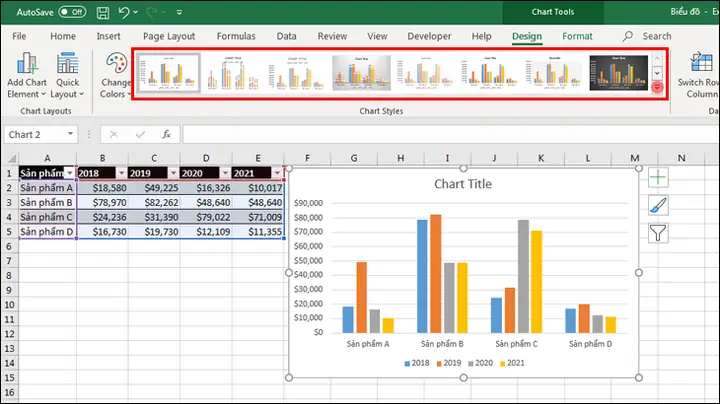
Có thể bạn quan tâm: Cách Vẽ Chai Nước Suối Đỉnh Cao: Từ Cơ Bản Đến Nâng Cao
- Click vào Chart Title → nhập tiêu đề mới.
- Định dạng: Font, Size, Color → Home → Font group.
- Đặt tiêu đề ở trên, dưới, hoặc ở trái biểu đồ bằng cách kéo thả.
4.2. Chỉnh Sửa Legend (Chú Giải)
- Click vào Legend → di chuyển tới vị trí mong muốn (Top, Bottom, Right, Left).
- Đổi màu, font, hoặc ẩn legend nếu không cần.
4.3. Định Dạng Trục (Axis)
- Axis Titles: Thêm tiêu đề trục X và Y qua Chart Elements (+) → Axis Titles.
- Axis Options: Click chuột phải trục → Format Axis.
- Scale: Đặt Minimum, Maximum, Major/Minor unit.
- Number: Định dạng số (Currency, Percentage, Custom).
- Tick Marks: Chỉnh độ dài, vị trí.
- Labels: Đặt vị trí (Next to Axis, High, Low) và định dạng (Angle, Alignment).
4.4. Đổi Kiểu và Màu Sắc Series
- Click vào một Series (cột, đường…) → Format Data Series.
- Fill & Line: Chọn màu, gradient, pattern.
- Marker (đối với line/scatter): Chọn hình dạng, kích thước, màu.
- Error Bars: Thêm thanh lỗi nếu cần phân tích độ chính xác.
4.5. Thêm Data Labels (Nhãn Dữ Liệu)
- Chart Elements (+) → Data Labels → More Options.
- Lựa chọn hiển thị Value, Percentage, Series Name, Category Name.
- Định dạng nhãn: Font, màu nền, vị trí (Inside End, Outside End, Center).
4.6. Thêm Trendline (Đường xu hướng)
- Click vào Series → Add Trendline.
- Chọn loại: Linear, Exponential, Polynomial, Moving Average…
- Hiển thị công thức và hệ số R² (độ phù hợp) nếu muốn.
5. Vẽ Các Biểu Đồ Nâng Cao
5.1. Biểu Đồ Combo (Kết Hợp)
- Vẽ một biểu đồ cột hoặc line cơ bản.
- Click chuột phải vào Series muốn đổi kiểu → Change Series Chart Type.
- Chọn Combo → Đặt mỗi Series thành Column hoặc Line tùy ý.
- Đánh dấu Secondary Axis cho một trong các Series nếu cần (ví dụ: doanh thu trên trục chính, lợi nhuận trên trục phụ).
5.2. Biểu Đồ Dynamic (Động) với Slicer

Có thể bạn quan tâm: Cách Vẽ Cad Cơ Bản: Hướng Dẫn Từ A Đến Z Cho Người Mới Bắt Đầu
- Tạo Table hoặc PivotTable từ dữ liệu.
- Chèn Slicer (Insert → Slicer) để lọc dữ liệu.
- Khi slicer thay đổi, biểu đồ liên kết sẽ tự động cập nhật.
5.3. Biểu Đồ Waterfall (Thác nước)
- Dữ liệu: Cần có cột Start, Increase, Decrease, End.
- Chọn dữ liệu → Insert → Waterfall.
- Định dạng các thanh “Increase” và “Decrease” màu xanh và đỏ để dễ phân biệt.
5.4. Biểu Đồ Histogram
- Dữ liệu liên tục (ví dụ: tuổi khách hàng).
- Insert → Statistic Chart → Histogram.
- Tùy chỉnh Bin width và Number of bins trong Format Axis.
5.5. Biểu Đồ Box & Whisker
- Dữ liệu dạng nhóm (ví dụ: lương các phòng ban).
- Insert → Statistic Chart → Box & Whisker.
- Hiển thị median, quartile, outliers.
6. Tối Ưu Hóa Biểu Đồ Để Trình Bày Chuyên Nghiệp
6.1. Giảm “Chartjunk”
- Tránh sử dụng quá nhiều màu sắc rực rỡ, 3D effects, hoặc gradient không cần thiết.
- Sử dụng đơn màu hoặc palette hài hòa (ví dụ: màu xanh dương, xám, xanh lá nhẹ).
- Loại bỏ gridlines nếu không cần thiết (Format Axis → Tick Marks → None).
6.2. Đảm Bảo Độ Đọc Dễ
- Font: Không quá nhỏ, thường 10-12 pt cho nhãn, 14-16 pt cho tiêu đề.
- Khoảng cách: Đảm bảo các cột, thanh, hoặc điểm dữ liệu không chồng chéo.
- Độ tương phản: Nền trắng, màu thanh đậm.
6.3. Thêm Ghi Chú và Nguồn Dữ Liệu

Có thể bạn quan tâm: Cách Vẽ Bụi Tre Làng: Hướng Dẫn Chi Tiết Từ Cơ Bản Đến Nâng Cao
- Chèn Text Box để ghi chú, giải thích ngoại lệ.
- Đặt Source ở góc dưới bên phải (ví dụ: “Nguồn: Bộ Kế hoạch & Đầu tư, 2026”).
6.4. Kiểm Tra Độ Chính Xác
- Kiểm tra lại công thức tính tổng, trung bình, tỉ lệ.
- Dùng Data Validation để ngăn nhập dữ liệu sai.
7. Lưu và Chia Sẻ Biểu Đồ
7.1. Lưu Dưới Dạng Hình Ảnh
- Click chuột phải vào biểu đồ → Save as Picture.
- Định dạng: PNG (độ phân giải cao), JPEG (kích thước nhỏ), SVG (vector).
7.2. Sao Chép Sang PowerPoint hoặc Word
- Click biểu đồ → Copy (Ctrl + C) → Dán vào PowerPoint/Word.
- Khi dán, chọn Keep Source Formatting hoặc Use Destination Theme tùy nhu cầu.
7.3. Xuất Dưới Dạng PDF
- File → Export → Create PDF/XPS Document.
- Chọn Options → Chỉ xuất các sheet chứa biểu đồ.
8. Các Vấn Đề Thường Gặp và Cách Khắc Phục
| Vấn đề | Nguyên nhân | Giải pháp |
|---|---|---|
| Biểu đồ không hiển thị nhãn trục đúng | Dải dữ liệu không có tiêu đề hoặc tiêu đề không nằm ở hàng đầu. | Đảm bảo có tiêu đề ở hàng đầu, hoặc chỉnh lại “Select Data” → “Edit Horizontal (Category) Axis Labels”. |
| Các cột chồng lên nhau | Đặt dữ liệu dạng “Stacked” mà không muốn. | Thay đổi loại biểu đồ về “Clustered Column”. |
| Giá trị trục Y quá lớn/nhỏ | Scale tự động không phù hợp. | Click trục Y → Format Axis → thiết lập Minimum/Maximum thủ công. |
| Biểu đồ không cập nhật khi thêm dữ liệu | Dải dữ liệu cố định, không phải Table. | Chuyển dữ liệu sang Table hoặc mở rộng dải dữ liệu trong “Select Data”. |
| Màu sắc không đồng nhất khi sao chép | Định dạng phụ thuộc vào theme của workbook. | Sử dụng “Paste Special → Keep Source Formatting” hoặc lưu biểu đồ dưới dạng ảnh. |
9. Thực Hành: 3 Bài Tập Thực Tế

Bài 1: Biểu Đồ Doanh Thu Hàng Tháng
- Tạo bảng: Tháng, Doanh thu (đơn vị: triệu đồng).
- Vẽ Clustered Column.
- Thêm Data Labels hiển thị giá trị.
- Định dạng trục Y: Minimum = 0, Maximum = 150, Major unit = 30.
- Thêm tiêu đề: “Doanh Thu Hàng Tháng Năm 2026”.
Bài 2: Biểu Đồ So Sánh Lợi Nhuận và Doanh Thu (Combo)
- Bảng: Tháng, Doanh thu, Lợi nhuận.
- Vẽ biểu đồ Combo: Doanh thu = Column, Lợi nhuận = Line (trục phụ).
- Định dạng màu: Doanh thu – xanh dương, Lợi nhuận – đỏ.
- Thêm trendline cho lợi nhuận (Linear) và hiển thị R².
Bài 3: Biểu Đồ Phân Bố Tuổi Khách Hàng (Histogram)
- Dữ liệu: Cột Tuổi (có 200 bản ghi).
- Insert → Histogram.
- Đặt Bin width = 5 (từ 15‑20, 20‑25,…).
- Thêm tiêu đề: “Phân Bố Tuổi Khách Hàng” và chú thích nguồn dữ liệu.
Lưu ý: Thực hành là cách tốt nhất để nắm vững kỹ năng. Hãy thử thay đổi các tham số, màu sắc và quan sát kết quả.
10. Kết Luận
Việc vẽ chart trong Excel không chỉ là một kỹ năng công cụ, mà còn là nghệ thuật truyền tải thông tin một cách trực quan và hiệu quả. Từ việc chuẩn bị dữ liệu sạch sẽ, chọn loại biểu đồ phù hợp, đến việc tùy chỉnh chi tiết và tối ưu hoá thẩm mỹ, mỗi bước đều đóng góp vào sức mạnh truyền thông của biểu đồ.
Bạn đã nắm được:
- Các loại biểu đồ cơ bản và nâng cao.
- Quy trình từng bước để tạo và tùy chỉnh biểu đồ.
- Cách làm cho biểu đồ chuyên nghiệp, tránh “chartjunk”.
- Cách lưu, chia sẻ và giải quyết các vấn đề thường gặp.
Hãy áp dụng những kiến thức này vào công việc hàng ngày, báo cáo dự án, hay nghiên cứu học thuật. Khi bạn thành thạo việc vẽ chart trong Excel, dữ liệu sẽ “nói” thay cho bạn, giúp quyết định nhanh chóng và chính xác hơn.
Chúc bạn thành công và luôn sáng tạo trong việc trình bày dữ liệu!