
PowerPoint là một trong những công cụ trình chiếu phổ biến nhất hiện nay, không chỉ được sử dụng trong môi trường giáo dục mà còn trong doanh nghiệp, hội thảo, và các buổi thuyết trình chuyên nghiệp. Một trong những yếu tố quyết định mức độ thuyết phục của slide là việc sử dụng chart (đồ thị) một cách hợp lý. Chart giúp truyền tải dữ liệu phức tạp một cách trực quan, nhanh chóng và dễ hiểu. Bài viết dưới đây sẽ cung cấp cho bạn một hướng dẫn chi tiết, từ những bước cơ bản nhất cho tới các kỹ thuật nâng cao, giúp bạn vẽ chart trong PowerPoint một cách chuyên nghiệp.
TÓM TẮT
- 1 1. Tại Sao Cần Sử Dụng Chart Trong PowerPoint?
- 2 2. Các Loại Chart Cơ Bản Trong PowerPoint
- 3 3. Chuẩn Bị Dữ Liệu Trước Khi Vẽ Chart
- 4 4. Các Bước Cơ Bản Để Vẽ Chart Trong PowerPoint
- 5 5. Kỹ Thuật Nâng Cao Để Tối Ưu Chart
- 5.1 5.1. Tạo Chart Động (Animated Chart)
- 5.2 5.2. Sử Dụng Chart Kết Hợp (Combo Chart)
- 5.3 5.3. Thêm Đường Xu Hướng (Trendline)
- 5.4 5.4. Định Dạng Trục (Axis Formatting)
- 5.5 5.5. Sử Dụng Màu Sắc Thông Minh
- 5.6 5.6. Thêm Hình Nền (Background) Và Đổ Bóng
- 5.7 5.7. Thực Hiện “Chart Linking” (Liên Kết Động Với Excel)
- 6 6. Lưu Ý Khi Thiết Kế Chart Để Đảm Bảo Tính Hiệu Quả
- 7 7. Thực Hành: Tạo 3 Loại Chart Thông Dụng
- 8 8. Cách Lưu Và Chia Sẻ Slide Có Chart
- 9 9. Các Lỗi Thường Gặp Khi Vẽ Chart Và Cách Khắc Phục
- 10 10. Các Công Cụ Bổ Sung Để Tăng Cường Khả Năng Vẽ Chart
- 11 11. Tổng Kết
1. Tại Sao Cần Sử Dụng Chart Trong PowerPoint?
- Trực quan hóa dữ liệu: Con người dễ dàng tiếp nhận thông tin dưới dạng hình ảnh hơn là các con số rải rác.
- Tăng tính thuyết phục: Một biểu đồ rõ ràng, đẹp mắt sẽ làm tăng độ tin cậy của các số liệu bạn trình bày.
- Tiết kiệm thời gian: Thay vì liệt kê hàng chục dòng số liệu, chỉ cần một chart ngắn gọn, người xem có thể nắm bắt nhanh.
- Hỗ trợ quyết định: Khi dữ liệu được hiển thị đúng cách, người nghe sẽ dễ dàng đưa ra quyết định dựa trên những xu hướng, mẫu số liệu.
2. Các Loại Chart Cơ Bản Trong PowerPoint
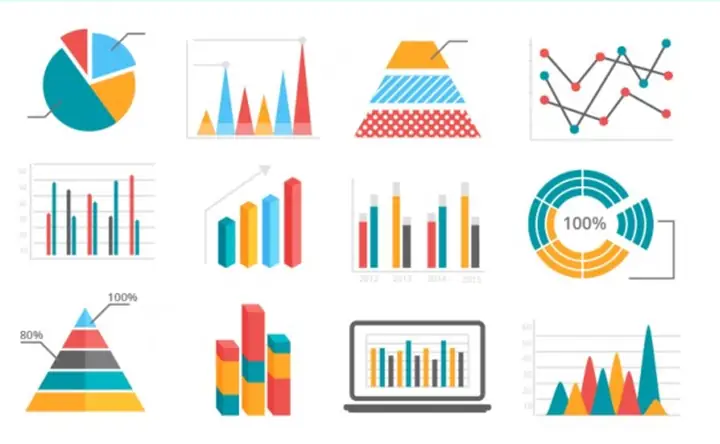
PowerPoint cung cấp một loạt các loại chart, mỗi loại phù hợp với một mục đích và loại dữ liệu khác nhau. Dưới đây là những loại chart phổ biến nhất:
| Loại chart | Khi nào dùng | Đặc điểm nổi bật |
|---|---|---|
| Column Chart (Biểu đồ cột) | So sánh giá trị giữa các mục | Thể hiện sự biến động theo thời gian hoặc so sánh giữa các nhóm |
| Bar Chart (Biểu đồ thanh) | So sánh nhiều mục, đặc biệt khi nhãn dài | Thanh ngang giúp hiển thị nhãn dài dễ đọc |
| Line Chart (Biểu đồ đường) | Theo dõi xu hướng theo thời gian | Thích hợp cho dữ liệu liên tục |
| Pie Chart (Biểu đồ tròn) | Thể hiện tỷ lệ phần trăm | Khi muốn nhấn mạnh tỉ lệ đóng góp của mỗi phần |
| Area Chart (Biểu đồ diện tích) | So sánh tổng giá trị và xu hướng | Phần diện tích dưới đường biểu diễn giá trị |
| Scatter Chart (Biểu đồ phân tán) | Phân tích mối quan hệ giữa hai biến | Thích hợp cho dữ liệu dạng điểm |
| Combo Chart (Biểu đồ kết hợp) | Khi cần hiển thị nhiều loại dữ liệu trên một chart | Kết hợp cột, đường, vùng… |
3. Chuẩn Bị Dữ Liệu Trước Khi Vẽ Chart
3.1. Định Dạng Dữ Liệu
Có thể bạn quan tâm: Cách Vẽ Chart Trong Excel: Hướng Dẫn Chi Tiết Từ Cơ Bản Đến Nâng Cao
- Bảng Excel: PowerPoint tích hợp chặt chẽ với Excel, vì vậy việc chuẩn bị dữ liệu trong bảng Excel là cách nhanh nhất. Đảm bảo:
- Dòng đầu tiên chứa tiêu đề cột (labels).
- Các cột dữ liệu không chứa ô trống.
- Định dạng số (percentage, currency, etc.) đúng với mục đích hiển thị.
3.2. Kiểm Tra Độ Chính Xác
- Đảm bảo các số liệu đã được kiểm tra, không có lỗi nhập liệu.
- Nếu dữ liệu có nhiều mức độ phức tạp, hãy cân nhắc tóm tắt hoặc lọc ra các giá trị quan trọng.
3.3. Lựa Chọn Màu Sắc Và Font
- Màu sắc: Sử dụng bảng màu công ty hoặc lựa chọn màu tương phản để tăng tính nhận diện.
- Font: Nên dùng font tiêu chuẩn (Arial, Calibri) để đảm bảo hiển thị nhất quán trên mọi máy tính.
4. Các Bước Cơ Bản Để Vẽ Chart Trong PowerPoint
Bước 1: Mở PowerPoint và Chọn Slide Đích
- Mở PowerPoint và tạo một slide mới hoặc chọn slide đã có nội dung.
- Đảm bảo slide có đủ không gian để chèn chart, tránh làm lộn xộn.
Bước 2: Chèn Chart
- Vào thẻ “Insert” (Chèn) trên thanh Ribbon.
- Nhấp vào “Chart” → sẽ xuất hiện hộp thoại “Insert Chart”.
- Chọn loại chart mong muốn (Column, Bar, Line, Pie, …) và nhấn “OK”.
Bước 3: Nhập Dữ Liệu
Có thể bạn quan tâm: Cách Vẽ Chai Thủy Tinh: Hướng Dẫn Chi Tiết Từ Cơ Bản Đến Nâng Cao
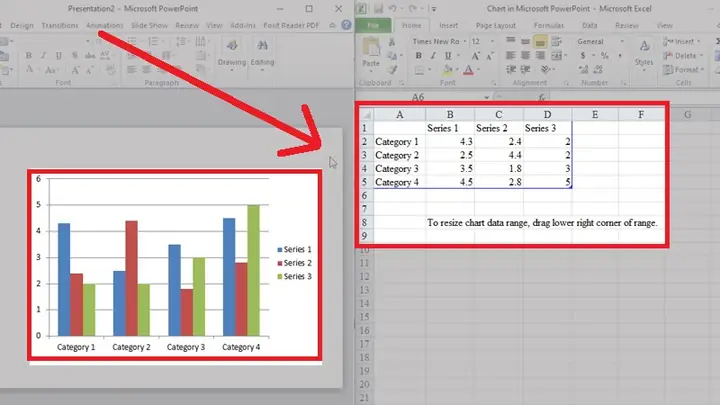
- Khi bạn chèn chart, một bảng Excel nhúng sẽ hiện ra.
- Điền dữ liệu vào bảng này, hoặc Copy-Paste trực tiếp từ file Excel đã chuẩn bị sẵn.
- Khi dữ liệu đã đúng, đóng bảng Excel. Chart sẽ tự động cập nhật.
Bước 4: Tùy Chỉnh Hình Thức Chart
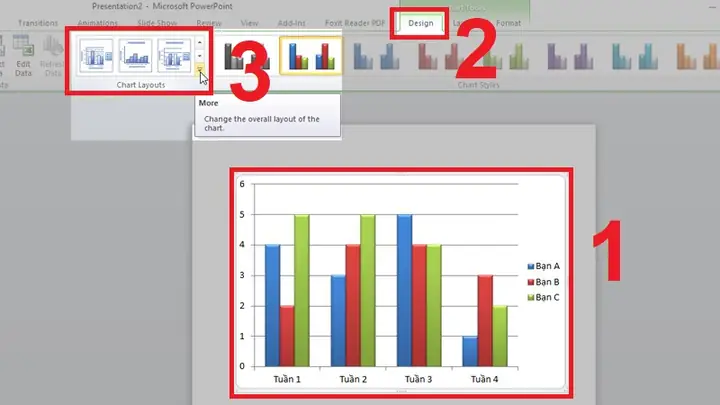
- Chart Tools sẽ xuất hiện gồm 2 thẻ: Design và Format.
- Design: Thay đổi kiểu chart, màu sắc, bố cục (layout).
- Change Chart Type: Thay đổi loại chart nếu cần.
- Select Data: Thêm/xóa series, chỉnh sửa trục.
- Quick Layout: Chọn bố cục nhanh (tiêu đề, nhãn, legend).
- Format: Điều chỉnh màu sắc, viền, hiệu ứng 3D, font, và vị trí.
- Sử dụng Shape Fill, Shape Outline, Shape Effects để tạo hiệu ứng.
- Đặt Chart Area và Plot Area sao cho cân đối.
Bước 5: Thêm Nhãn Dữ Liệu (Data Labels)
- Chọn chart → Chart Elements (+) → Data Labels → Chọn vị trí (Center, Inside End, Outside End, …).
- Đối với Pie Chart, thường dùng Data Callout để hiển thị tỷ lệ phần trăm.
Bước 6: Thêm Legend (Chú giải)
- Legend giúp người xem hiểu các series.
- Đặt legend ở vị trí hợp lý (Right, Bottom, Top) để không che dữ liệu.
Bước 7: Kiểm Tra Lại
- Xem lại chart trên chế độ Slide Show để chắc chắn không bị cắt, màu sắc không bị nhạt.
- Kiểm tra tính nhất quán với các chart khác trong cùng bài thuyết trình.
5. Kỹ Thuật Nâng Cao Để Tối Ưu Chart
5.1. Tạo Chart Động (Animated Chart)
Có thể bạn quan tâm: Cách Vẽ Chai Nước Suối Đỉnh Cao: Từ Cơ Bản Đến Nâng Cao
- Animation: Trong thẻ Animations, chọn Appear, Fade, hoặc Wipe cho từng series hoặc từng phần của chart.
- Timing: Điều chỉnh thời gian và thứ tự xuất hiện để dẫn dắt câu chuyện dữ liệu.
5.2. Sử Dụng Chart Kết Hợp (Combo Chart)
- Khi muốn hiển thị dữ liệu lượng và tỷ lệ phần trăm cùng lúc:
- Chọn chart → Change Chart Type → Chọn “Combo”.
- Đối với series muốn hiển thị dưới dạng Line, chọn “Line” trong mục “Chart Type”.
- Đánh dấu “Secondary Axis” cho series cần trục phụ (thường là tỷ lệ phần trăm).
5.3. Thêm Đường Xu Hướng (Trendline)
- Chọn series → Add Chart Element → Trendline → Chọn loại (Linear, Exponential, Moving Average).
- Đặt Display Equation on chart nếu muốn hiển thị công thức.
5.4. Định Dạng Trục (Axis Formatting)
- Axis Options: Đặt Minimum, Maximum, Major Unit để kiểm soát độ chia của trục.
- Number Format: Định dạng hiển thị (%, Currency, Number).
- Tick Marks và Labels: Tùy chỉnh độ dài, vị trí, góc nghiêng để tránh chồng lặp.
5.5. Sử Dụng Màu Sắc Thông Minh
- Màu sắc có ý nghĩa: Ví dụ, màu xanh cho tăng trưởng, màu đỏ cho giảm sút.
- Palette công ty: Sử dụng màu sắc thương hiệu để tăng tính nhận diện.
- Avoid Overcrowding: Không dùng quá nhiều màu trong một chart; tối đa 5-6 màu.
5.6. Thêm Hình Nền (Background) Và Đổ Bóng
- Shape Fill → Gradient hoặc Picture để tạo nền cho chart.
- Shadow và Glow giúp chart nổi bật hơn trên slide.
5.7. Thực Hiện “Chart Linking” (Liên Kết Động Với Excel)
Có thể bạn quan tâm: Cách Vẽ Cad Cơ Bản: Hướng Dẫn Từ A Đến Z Cho Người Mới Bắt Đầu
- Khi dữ liệu trong Excel thay đổi, chart trong PowerPoint có thể tự động cập nhật nếu:
- Copy chart từ Excel → Paste Special → chọn “Paste link”.
- Khi mở PowerPoint, sẽ hiện thông báo “Update link?” → Chọn “Yes”.
- Cách này rất hữu ích cho các báo cáo định kỳ (hàng tuần, hàng tháng).
6. Lưu Ý Khi Thiết Kế Chart Để Đảm Bảo Tính Hiệu Quả
- Đơn Giản Hóa: Tránh đưa quá nhiều series vào một chart. Mỗi chart nên tập trung vào một thông điệp chính.
- Đọc Dễ Dàng: Nhãn, tiêu đề, và trục cần rõ ràng, font đủ lớn (ít nhất 18pt).
- Tỷ Lệ Đúng: Đảm bảo trục không bị “cắt” dữ liệu quan trọng.
- Sử Dụng Khoảng Trống: Đừng nhồi nhét chart vào góc slide; để đủ khoảng trắng để mắt người xem “thở”.
- Kiểm Tra Độ Phối Màu: Đảm bảo màu sắc hiển thị tốt trên cả màn hình máy tính và máy chiếu.
- Tránh 3D Khi Không Cần Thiết: 3D có thể làm sai lệch cảm nhận giá trị, chỉ nên dùng khi có mục đích thẩm mỹ rõ ràng.
- Đảm Bảo Tính Thống Nhất: Các chart trong cùng bộ slide nên có cùng kiểu, màu sắc, và cách bố trí trục.
7. Thực Hành: Tạo 3 Loại Chart Thông Dụng
7.1. Column Chart So Sánh Doanh Thu 4 Quý
- Chuẩn bị dữ liệu (Excel):
| Quý | Doanh Thu (triệu VND) |
|—–|———————-|
| Q1 | 120 |
| Q2 | 150 |
| Q3 | 135 |
| Q4 | 165 | - Chèn Chart → Column → Clustered Column.
- Thêm tiêu đề: “Doanh Thu Hàng Quý Năm 2026”.
- Định dạng trục Y: Minimum = 0, Maximum = 200, Unit = 50.
- Thêm Data Labels: Hiển thị giá trị trên mỗi cột.
- Màu sắc: Sử dụng màu xanh công ty cho các cột, màu xanh nhạt cho cột Q1 (đánh dấu “khởi đầu”).
7.2. Pie Chart Tỷ Lệ Doanh Thu Theo Khu Vực
- Dữ liệu:
| Khu vực | Doanh Thu |
|———|———–|
| Miền Bắc | 45 |
| Miền Trung | 30 |
| Miền Nam | 55 | - Chèn Chart → Pie → Pie.
- Đặt Data Labels → Percentage và Callout để tránh che lấp.
- Màu sắc: Đặt màu đỏ cho Miền Nam (độ lớn nhất), xanh cho Miền Bắc, vàng cho Miền Trung.
- Thêm Legend ở phía phải.
7.3. Combo Chart Doanh Thu + Tăng Trưởng %
- Dữ liệu:
| Tháng | Doanh Thu (triệu) | Tăng trưởng (%) |
|——-|——————-|—————–|
| Jan | 30 | 5 |
| Feb | 32 | 6.7 |
| Mar | 35 | 9.4 |
| Apr | 34 | 8.1 | - Chèn Chart → Column → Clustered Column.
- Change Chart Type → chọn “Combo”.
- Series “Doanh Thu” → Column (Primary Axis).
- Series “Tăng trưởng” → Line (Secondary Axis).
- Thêm Data Labels cho cả hai series, hiển thị số và % tương ứng.
- Định dạng trục phụ: Minimum = 0, Maximum = 15, Unit = 5.
- Thêm Trendline cho “Doanh Thu” để thấy xu hướng tăng.
8. Cách Lưu Và Chia Sẻ Slide Có Chart
- Lưu dưới dạng PPTX: Đảm bảo mọi liên kết (link) tới Excel được giữ.
- Export as PDF: Nếu muốn chia sẻ với người không có PowerPoint, xuất ra PDF để giữ nguyên định dạng.
- Export as Image: Đối với việc chèn chart vào tài liệu Word hoặc email, chuột phải chart → “Save as Picture”.
- PowerPoint Show (PPSX): Khi muốn người xem chỉ xem dưới dạng trình chiếu mà không chỉnh sửa.
9. Các Lỗi Thường Gặp Khi Vẽ Chart Và Cách Khắc Phục
| Lỗi | Nguyên nhân | Giải pháp |
|---|---|---|
| Chart không hiển thị dữ liệu | Dòng hoặc cột dữ liệu trống, hoặc không khớp với tiêu đề | Kiểm tra lại bảng dữ liệu, chắc chắn không có ô trống |
| Nhãn trùng lặp, không đọc được | Nhãn quá dài, trục quá chật | Rút gọn nhãn, sử dụng “Rotate Text” hoặc “Staggered” |
| Màu sắc không đồng nhất | Sử dụng “Auto” cho mỗi chart | Đặt màu cố định cho mỗi series trong “Format Data Series” |
| Đồ thị bị cắt khi chiếu | Kích thước slide không phù hợp với máy chiếu | Kiểm tra tỷ lệ khung hình (4:3 vs 16:9), điều chỉnh “Slide Size” |
| Chart không cập nhật khi dữ liệu Excel thay đổi | Không sử dụng “Link” khi dán | Dán lại bằng “Paste Special → Paste Link” |
| Đường xu hướng không phù hợp | Chọn loại trendline sai | Thử các loại trendline khác (Linear, Polynomial) và xem kết quả |
10. Các Công Cụ Bổ Sung Để Tăng Cường Khả Năng Vẽ Chart
- PowerPoint Designer: Tự động đề xuất bố cục và màu sắc cho chart.
- Add‑ins:
- Think‑Cell: Tạo chart nhanh, đặc biệt là waterfall, Gantt, và Mekko.
- Piktochart hay Infogram: Tạo infographic và chèn vào PowerPoint.
- Templates: Tải các mẫu chart chuyên nghiệp trên trang Microsoft Office hoặc các trang như SlideModel, Envato Elements.
- Excel: Sử dụng tính năng Sparklines trong Excel và chèn vào PowerPoint cho biểu đồ mini.
11. Tổng Kết
Việc vẽ chart trong PowerPoint không chỉ là một thao tác kỹ thuật mà còn là nghệ thuật truyền tải thông tin. Từ việc chuẩn bị dữ liệu, lựa chọn loại chart phù hợp, đến các kỹ thuật tùy chỉnh nâng cao như chart động, combo chart, trendline, hay liên kết dữ liệu với Excel, mỗi bước đều góp phần tạo nên một slide mạnh mẽ, thuyết phục và chuyên nghiệp.
Hãy luôn nhớ:
- Đơn giản là tốt nhất – chỉ hiển thị những dữ liệu cần thiết.
- Màu sắc và font phải thống nhất, dễ đọc.
- Kiểm tra trên nhiều thiết bị để chắc chắn không bị mất màu, mất dữ liệu.
- Sử dụng animation một cách hợp lý để hướng dẫn người xem qua từng điểm quan trọng.
Với những kiến thức và kỹ năng đã được trình bày ở trên, bạn hoàn toàn có thể tự tin tạo ra các chart đẹp mắt, chính xác và hiệu quả trong mọi bài thuyết trình PowerPoint. Chúc bạn thành công và luôn truyền tải thông tin một cách rõ ràng, ấn tượng!