
TÓM TẮT
- 1 1. Giới thiệu chung về phong cách chibi
- 2 2. Chuẩn bị môi trường làm việc trong Photoshop
- 3 3. Bước 1: Phác thảo (Sketch) – Xây dựng cấu trúc cơ bản
- 4 4. Bước 2: Vẽ đường viền (Line Art) – Tạo nét sạch và sắc nét
- 5 5. Bước 3: Đổ màu nền (Base Color)
- 6 6. Bước 4: Thêm bóng (Shadows) và ánh sáng (Highlights)
- 7 7. Bước 5: Thêm chi tiết cuối cùng (Details)
- 8 8. Tối ưu hoá file và xuất bản
- 9 9. Mẹo và thủ thuật nâng cao
- 10 10. Tổng kết
1. Giới thiệu chung về phong cách chibi
1.1 Chibi là gì?
Chibi (tiếng Nhật: ちび) là một thuật ngữ dùng để chỉ phong cách vẽ nhân vật siêu nhỏ gọn, đầu to, mắt to, cơ thể ngắn gọn, tạo cảm giác ngây thơ và dễ thương. Trong manga, anime và game, chibi thường xuất hiện dưới dạng “super deformed” (SD), giúp người xem nhanh chóng nhận diện tính cách và cảm xúc của nhân vật mà không cần chi tiết phức tạp.
1.2 Vì sao nên học vẽ chibi trên Photoshop?
- Tiện lợi: Photoshop cung cấp công cụ vẽ vector, layer, và các hiệu ứng màu sắc mạnh mẽ, giúp bạn tạo ra những bức tranh chibi sắc nét, chuyên nghiệp.
- Linh hoạt: Bạn có thể dễ dàng chỉnh sửa, di chuyển các bộ phận, thay đổi màu sắc mà không làm hỏng bản vẽ gốc.
- Tiết kiệm thời gian: Với các brush preset, layer style và action, quy trình vẽ chibi sẽ nhanh hơn so với vẽ truyền thống.
2. Chuẩn bị môi trường làm việc trong Photoshop
2.1 Cài đặt Photoshop và thiết lập workspace
- Mở Photoshop và chọn “File > New”.
- Kích thước canvas: Đối với chibi, 2000 x 2000 px là đủ để chi tiết, độ phân giải 300 DPI để in ấn.
- Màu nền: Đặt màu nền là trắng hoặc màu pastel nhạt để dễ quan sát các đường viền.
2.2 Tạo các layer cơ bản
- Layer 0 – Sketch: Dùng để vẽ phác thảo ban đầu.
- Layer 1 – Line Art: Vẽ đường viền sạch sẽ.
- Layer 2 – Base Color: Đổ màu nền cho từng phần cơ thể.
- Layer 3 – Shadows & Highlights: Thêm bóng và ánh sáng.
- Layer 4 – Details: Vẽ các chi tiết nhỏ như lông mày, nơ, họa tiết.
2.3 Cài đặt brush phù hợp

Có thể bạn quan tâm: Cách Vẽ Chibi Trên Paint: Hướng Dẫn Từ Cơ Bản Đến Nâng Cao Cho Người Mới Bắt Đầu
- Brush “Hard Round” với opacity 100% cho line art.
- Brush “Soft Round” hoặc “Airbrush” cho shading.
- Brush “Chibi Hair” (tải từ internet) để vẽ tóc mềm mại, có độ dày thay đổi.
3. Bước 1: Phác thảo (Sketch) – Xây dựng cấu trúc cơ bản
3.1 Định dạng tỷ lệ chibi
- Đầu: Chiếm khoảng 1/3 – 1/2 chiều cao toàn thân.
- Mắt: Khoảng 1/3 chiều rộng đầu, tạo cảm giác “độ mắt to”.
- Cơ thể: Thân ngắn, khoảng 1.5 – 2 đầu.
3.2 Vẽ các hình khối cơ bản
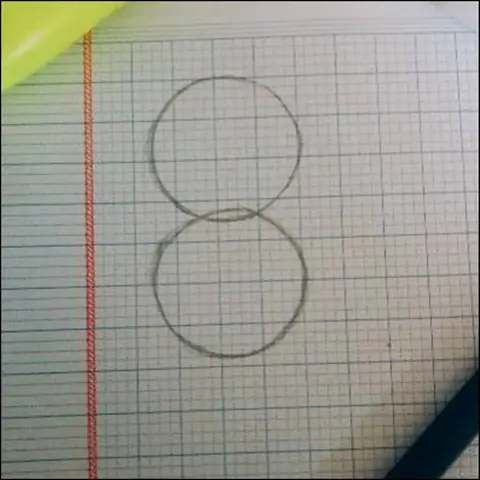
- Vẽ hình tròn cho đầu.
- Vẽ hình oval cho thân, đặt ngay dưới đầu, chiều dài ngắn.
- Vẽ đường dẫn cho tay và chân: các đường thẳng ngắn, hơi cong để tạo cảm giác linh hoạt.
3.3 Thêm các vị trí mắt, mũi, miệng
- Mắt: Vẽ hai hình bầu dục lớn, cách nhau khoảng 1/4 đầu.
- Mũi: Một chấm nhỏ hoặc một đường thẳng ngắn.
- Miệng: Đường cong nhẹ, có thể vẽ thành “C” ngược để tạo cảm giác cười.
3.4 Kiểm tra tỉ lệ
Sử dụng công cụ Ruler (Ctrl+R) để đo khoảng cách mắt, đầu và thân, đảm bảo tính đồng nhất. Nếu cần, chỉnh sửa bằng Transform (Ctrl+T).
4. Bước 2: Vẽ đường viền (Line Art) – Tạo nét sạch và sắc nét
4.1 Chọn brush “Hard Round” và thiết lập

Có thể bạn quan tâm: Cách Đọc Bản Vẽ Cad: Hướng Dẫn Chi Tiết Từ Cơ Bản Đến Nâng Cao
- Size: 3–5 px cho đường viền chung, 2 px cho chi tiết.
- Hardness: 100% để có nét cứng, rõ ràng.
4.2 Vẽ lại các đường cơ bản
- Đầu: Vòng tròn hoàn chỉnh, không có bớt.
- Mắt: Đường viền dày hơn một chút để làm nổi bật.
- Tóc: Vẽ từng lọn tóc, bắt đầu từ gốc tới đầu tóc, tạo độ dày thay đổi.
4.3 Tạo “clean line”
- Sử dụng Pen Tool (P): Nếu bạn muốn đường viền vector, vẽ bằng Pen Tool và chuyển thành shape.
- Smooth Stroke: Vào Brush Settings > Smoothing và bật Pulldown Smoothing để giảm rung tay.
4.4 Lưu ý khi vẽ line art
- Tránh gấp đôi các đường viền; nếu cần, xóa bỏ các phần thừa bằng Eraser (E).
- Đảm bảo các đường viền khép kín để khi đổ màu không rò rỉ.
5. Bước 3: Đổ màu nền (Base Color)
5.1 Tạo layer “Base Color” và chọn chế độ Multiply
Multiply giúp màu nền tương tác tốt với các layer ở dưới (đặc biệt là line art).
55.2 Chọn màu nền cho từng phần
- Da: Tông màu hồng nhạt hoặc da sáng.
- Tóc: Tùy thuộc vào nhân vật, thường dùng màu pastel để tạo cảm giác dễ thương.
- Quần áo: Chọn màu tươi sáng (hồng, xanh, vàng).
5.3 Sử dụng công cụ Magic Wand hoặc Lasso để chọn vùng và Fill (Alt+Backspace).
- Đảm bảo các vùng được chọn kín, tránh hiện tượng “leak” màu.
6. Bước 4: Thêm bóng (Shadows) và ánh sáng (Highlights)

Có thể bạn quan tâm: Cách Vẽ Ảnh Hoạt Hình: Hướng Dẫn Từ Cơ Bản Đến Nâng Cao
6.1 Tạo layer “Shadows” (đặt dưới layer “Base Color”)
- Blend Mode: Multiply.
- Opacity: 30–50% tùy vào độ mạnh của bóng.
6.2 Vẽ bóng
- Nguồn sáng: Thông thường, ánh sáng tới từ phía trên bên trái.
- Vùng bóng: Dưới tóc, phía bên phải mặt, dưới tay, dưới chân, và phía dưới áo.
- Brush: Soft round, size 10–20 px, opacity 30% để tạo bóng mờ dần.
6.3 Tạo layer “Highlights”
- Blend Mode: Overlay hoặc Screen.
- Opacity: 20–40%.
6.4 Vẽ ánh sáng
- Vùng sáng: Đầu trán, mũi, môi, phần đầu tóc, và các góc sáng của quần áo.
- Brush: Soft round, màu trắng hoặc màu sáng hơn 10–20% so với màu nền.
6.5 Kiểm tra độ cân đối
Sử dụng Layer Opacity để điều chỉnh mức độ bóng và ánh sáng, tạo cảm giác ba chiều mà vẫn giữ được phong cách chibi phẳng nhẹ.
7. Bước 5: Thêm chi tiết cuối cùng (Details)
7.1 Vẽ mắt chi tiết

Có thể bạn quan tâm: Cách Vẽ Động Vật Chibi: Hướng Dẫn Chi Tiết Từ Cơ Bản Đến Nâng Cao
- Pupil: Đen, hình tròn hoặc hơi bầu dục.
- Highlight: 1–2 chấm trắng nhỏ để mắt trông sống động.
- Iris: Tô màu nền (xanh, nâu) và thêm gradient nhẹ.
7.2 Vẽ môi và mũi
- Môi: Đường cong nhẹ, màu hồng hoặc đỏ nhạt.
- Mũi: Một chấm hoặc một đường ngắn, không cần chi tiết quá nhiều.
7.3 Tóc và phụ kiện
- Tóc: Thêm lớp “Strand” bằng brush mảnh để tạo cảm giác tóc mềm mại.
- Phụ kiện: Nơ, mũ, mắt kính – vẽ bằng line art và đổ màu tương tự.
7.4 Hiệu ứng nền (Optional)
- Background: Một gradient pastel nhẹ hoặc một hình ảnh bokeh.
- Layer Style: Drop Shadow nhẹ cho nhân vật để tách nền.
8. Tối ưu hoá file và xuất bản
8.1 Kiểm tra độ phân giải và kích thước file
- Image > Image Size: Đảm bảo 300 DPI.
- File > Save As: Lưu dưới định dạng PSD để giữ nguyên layer.
8.2 Xuất ra định dạng web
- File > Export > Save for Web (Legacy).
- Định dạng PNG (độ trong suốt) hoặc JPEG (nếu muốn nền).
- Đặt chất lượng 80–90% để cân bằng giữa kích thước và chất lượng.
8.3 Lưu trữ preset và brush
- Edit > Presets > Export/Import Presets để lưu các brush và layer style cho dự án chibi tiếp theo.
9. Mẹo và thủ thuật nâng cao
9.1 Sử dụng Custom Shapes cho các phần cơ thể
Tạo shape cho tay, chân, và các phụ kiện để tái sử dụng nhanh.
9.2 Action tự động
Tạo Action ghi lại quy trình “Base Color → Shadows → Highlights” để áp dụng nhanh cho các nhân vật khác.
9.3 Sử dụng Adjustment Layers
- Hue/Saturation: Thay đổi màu tóc nhanh chóng.
- Color Balance: Điều chỉnh tông màu chung để đồng nhất.
9.4 Tạo “Clip Studio Paint” style brush trong Photoshop
Tải brush “Chibi Ink” từ cộng đồng Photoshop, giúp vẽ line art mềm mại như trong Clip Studio.
10. Tổng kết
Vẽ chibi trên Photoshop không chỉ là việc vẽ một nhân vật dễ thương mà còn là quá trình kết hợp giữa kỹ thuật vẽ truyền thống và công cụ kỹ thuật số hiện đại. Bằng cách tuân thủ các bước: phác thảo, line art, base color, shading và highlights, cuối cùng là chi tiết, bạn sẽ tạo ra những bức tranh chibi sắc nét, sống động và có thể sử dụng cho nhiều mục đích như avatar, sticker, hoặc minh hoạ truyện tranh.
Hãy luyện tập thường xuyên, thử nghiệm các màu sắc và phong cách khác nhau, và đừng ngại chia sẻ tác phẩm của mình trên cộng đồng để nhận được phản hồi. Chúc bạn thành công và luôn giữ được tinh thần “độ cute” trong mỗi nét vẽ!