
TÓM TẮT
- 1 Giới thiệu chung về phong cách chibi và ứng dụng Picsart
- 2 1. Tại sao nên chọn Picsart cho việc vẽ chibi?
- 3 2. Chuẩn bị trước khi bắt đầu vẽ
- 4 3. Bước 1: Vẽ phác thảo cơ bản (Sketch)
- 5 4. Bước 2: Vẽ đường viền (Line Art)
- 6 5. Bước 3: Tô màu nền (Base Colors)
- 7 6. Bước 4: Thêm shading (đổ bóng) và highlights (ánh sáng)
- 8 7. Bước 5: Tô màu mắt và chi tiết khuôn mặt
- 9 8. Bước 6: Hoàn thiện trang phục và phụ kiện
- 10 9. Bước 7: Thêm nền (Background) và hiệu ứng cuối
- 11 10. Bước 8: Xuất file và chia sẻ
- 12 11. Mẹo nâng cao cho người vẽ chibi chuyên nghiệp trên Picsart
- 13 12. Thực hành – Dự án mẫu “Chibi Mèo Đáng Yêu”
- 14 13. Tổng kết
Giới thiệu chung về phong cách chibi và ứng dụng Picsart
Trong những năm gần đây, phong cách vẽ chibi – những nhân vật nhỏ gọn, tỷ lệ đầu to, mắt to tròn và biểu cảm đáng yêu – đã trở thành xu hướng mạnh mẽ trên các nền tảng mạng xã hội như Instagram, TikTok, và Pinterest. Không chỉ các họa sĩ chuyên nghiệp, mà cả những người mới bắt đầu cũng muốn thử sức mình trong việc tạo ra những bức tranh chibi ngộ nghĩnh.
Trong khi phần lớn người dùng thường nghĩ rằng để vẽ chibi cần phải sở hữu một phần mềm vẽ chuyên nghiệp như Adobe Photoshop, Clip Studio Paint hay Procreate, thực tế Picsart – một ứng dụng đa năng trên điện thoại và máy tính bảng – cũng cung cấp đầy đủ các công cụ cần thiết để bạn có thể tạo ra những tác phẩm chibi ấn tượng mà không tốn quá nhiều chi phí.
Bài viết dưới đây sẽ hướng dẫn chi tiết, từng bước một, cách vẽ chibi trên Picsart. Từ việc chuẩn bị tài liệu, lựa chọn công cụ, thiết lập tỷ lệ cơ bản, đến việc tô màu, thêm bóng và hoàn thiện chi tiết – mọi thứ đều được giải thích cặn kẽ để bạn có thể tự tin thực hiện ngay trên thiết bị của mình.
Lưu ý: Bài viết này hướng tới người mới bắt đầu, nhưng cũng có những mẹo nâng cao dành cho các họa sĩ đã có kinh nghiệm. Bạn có thể tùy chỉnh và áp dụng vào phong cách riêng của mình.
1. Tại sao nên chọn Picsart cho việc vẽ chibi?
1.1. Độ phổ biến và tính năng đa dạng
- Giao diện thân thiện: Picsart được thiết kế dành cho người dùng điện thoại, giúp bạn thao tác nhanh chóng bằng ngón tay.
- Công cụ vẽ đa dạng: Bao gồm bút chì, bút mực, bút watercolor, cọ vẽ, và thậm chí là các brush tự tạo.
- Layer (lớp) mạnh mẽ: Cho phép bạn làm việc trên nhiều lớp riêng biệt, dễ dàng chỉnh sửa mà không làm hỏng các phần khác.
- Hiệu ứng và bộ lọc: Tích hợp các filter, blend mode, và adjustment giúp tăng độ sâu và độ sáng cho tác phẩm.
- Thư viện tài nguyên: Có hàng ngàn hình ảnh, sticker, và texture sẵn có để bạn sử dụng.
1.2. Sự tiện lợi trên di động
- Lưu trữ đám mây: Dự án của bạn có thể lưu trên tài khoản Picsart, dễ dàng truy cập trên nhiều thiết bị.
- Chia sẻ nhanh: Chỉ cần một vài cú chạm là bạn có thể xuất bản tác phẩm lên Instagram, TikTok, hoặc gửi cho bạn bè.
- Không cần máy tính: Nếu bạn không có máy tính, hoàn toàn có thể vẽ chibi chỉ bằng điện thoại hoặc tablet.
1.3. Miễn phí và tùy chọn nâng cấp
- Phiên bản miễn phí đã đủ các công cụ cơ bản để vẽ chibi.
- Phiên bản Pro (trả phí) cung cấp thêm brush, font, và các tính năng nâng cao như mask, gradient, và các công cụ chỉnh sửa chi tiết.
2. Chuẩn bị trước khi bắt đầu vẽ
2.1. Thu thập tài liệu tham khảo

Có thể bạn quan tâm: Cách Vẽ Chibi Trên Photoshop: Hướng Dẫn Từng Bước Để Tạo Những Nhân Vật Dễ Thương, Sắc Nét
- Tìm kiếm hình chibi mẫu: Truy cập Pinterest, Instagram, hoặc Google Images và lưu lại các hình chibi mà bạn thích.
- Phân tích tỷ lệ: Hãy chú ý tới tỷ lệ đầu, mắt, thân và các chi tiết như tai, tóc, trang phục.
- Lưu trữ trong bộ sưu tập Picsart: Bạn có thể tạo một album riêng để lưu các mẫu tham khảo, giúp việc so sánh nhanh hơn khi vẽ.
2.2. Cài đặt và cấu hình Picsart
- Tải và cài đặt: Đảm bảo bạn đã cài đặt phiên bản mới nhất từ App Store (iOS) hoặc Google Play (Android).
- Đăng ký tài khoản: Đăng nhập bằng email, Google hoặc Facebook để đồng bộ dự án.
- Kích thước canvas: Đối với chibi, thường dùng tỉ lệ vuông (1080x1080px) hoặc tỉ lệ dọc (1080x1350px) để phù hợp với Instagram.
- Thiết lập lưới (grid): Vào “Tools” → “Grid” → bật lưới 4×4 hoặc 5×5 để hỗ trợ định vị tỷ lệ.
2.3. Lựa chọn brush và màu nền
- Brush vẽ đường viền: Chọn “Ink Pen” hoặc “Sharp Brush” với độ cứng cao, kích thước 3-5px cho đường viền sạch.
- Brush tô màu nền: “Watercolor Brush” hoặc “Soft Airbrush” để tạo nền mờ nhẹ, giúp nhân vật nổi bật.
- Màu nền: Thường dùng nền trắng hoặc màu pastel nhẹ để không làm mất tập trung vào nhân vật.
3. Bước 1: Vẽ phác thảo cơ bản (Sketch)
3.1. Xác định tỷ lệ đầu
- Tỷ lệ chibi tiêu chuẩn: Đầu chiếm khoảng 1/3 – 1/2 chiều cao toàn thân. Đầu to, thân ngắn.
- Cách vẽ: Dùng công cụ “Pencil” với độ mờ 20% để vẽ một hình tròn làm đầu. Đánh dấu trung tâm của canvas để làm điểm xuất phát.
3.2. Vẽ khung cơ bản
- Đầu: Vòng tròn vừa vẽ.
- Cổ và vai: Hai đường thẳng nhẹ kéo xuống dưới đầu, tạo khoảng cách ngắn (khoảng 0.2 × chiều cao đầu).
- Thân: Vẽ một hình trụ ngắn, chiều cao khoảng 1.5 – 2 lần chiều cao đầu.
- Chiều dài tay và chân: Tay thường dài tới giữa đùi, chân ngắn hơn tay khoảng 0.8 × chiều dài tay.
3.3. Đánh dấu các vị trí quan trọng
- Mắt: Hai vòng tròn lớn (khoảng 1/4 chiều rộng đầu) đặt ở nửa trên của đầu.
- Mũi và miệng: Vẽ một chấm nhỏ cho mũi và một đường cong nhẹ cho miệng, nằm ngay dưới mắt.
- Tai và tóc: Tùy chỉnh tùy theo nhân vật, nhưng thường đặt tai ở hai bên đầu, cao bằng mức mắt.
3.4. Kiểm tra tỷ lệ
- So sánh với mẫu: Đặt hình mẫu chibi bên cạnh canvas và so sánh tỷ lệ đầu, mắt, thân. Điều chỉnh nếu cần.
4. Bước 2: Vẽ đường viền (Line Art)
4.1. Chọn brush line art
- Ink Pen: Độ cứng cao, opacity 100%, kích thước 4-6px tùy độ chi tiết.
- Tùy chỉnh: Đặt “Smoothing” ở mức 50% để đường nét mượt mà hơn.
4.2. Vẽ đường viền cho đầu và khuôn mặt
- Đầu: Vẽ lại vòng tròn đầu bằng nét dày hơn một chút.
- Mắt: Vẽ hình tròn hoặc oval lớn, sau đó thêm “pupil” (hình tròn đen) và “shine” (điểm sáng trắng) để tạo cảm giác lấp lánh.
- Mũi và miệng: Vẽ nhẹ, không cần quá chi tiết; một chấm và một đường cong là đủ.
4.3. Vẽ tóc và phụ kiện

Có thể bạn quan tâm: Cách Vẽ Chibi Trên Paint: Hướng Dẫn Từ Cơ Bản Đến Nâng Cao Cho Người Mới Bắt Đầu
- Tóc: Dùng brush “Hair Brush” (có sẵn trong Picsart) hoặc vẽ bằng tay. Tóc chibi thường được vẽ thành các khối đơn giản, không quá chi tiết.
- Phụ kiện: Tai, mũ, kính, hoặc bất kỳ phụ kiện nào phù hợp với nhân vật.
4.4. Vẽ thân, tay và chân
- Thân: Đường viền cho hình trụ, chú ý tới các đường cong tự nhiên.
- Tay và chân: Vẽ các khối hình tròn hoặc hình oval ở đầu tay/chân để tạo cảm giác “bầu dục” dễ thương.
- Ngón tay: Chibi thường vẽ ngón tay chỉ là 3-4 đường ngắn, không cần chi tiết từng ngón.
4.5. Kiểm tra lại và sửa lỗi
- Zoom in: Phóng to để kiểm tra các đường viền nhỏ, loại bỏ các chỗ “đứt đoạn”.
- Erase: Dùng công cụ “Eraser” với độ cứng 100% và kích thước 2-3px để xóa những nét thừa.
5. Bước 3: Tô màu nền (Base Colors)
5.1. Tạo layer màu nền
- Thêm layer mới: Nhấn “+” ở góc dưới màn hình, chọn “New Layer”.
- Đặt tên: “Base Color”.
5.2. Chọn màu chính
- Màu da: Chọn tông màu da nhẹ nhàng (peach, ivory).
- Màu tóc: Dựa vào mẫu, nhưng thường dùng màu sáng hoặc pastel để phù hợp với phong cách chibi.
- Màu trang phục: Chọn màu tươi sáng, tránh quá tối để nhân vật nổi bật.
5.3. Tô màu bằng công cụ “Fill” hoặc “Brush”
- Fill: Dùng “Paint Bucket” để tô nhanh các khu vực lớn (đầu, thân, tay, chân). Đảm bảo “Tolerance” thấp (10-15%) để màu không rò rỉ ra ngoài.
- Brush: Đối với các vùng có đường viền phức tạp, dùng brush “Soft Airbrush” với opacity 80% để tô màu mượt.
5.4. Đảm bảo màu không tràn ra ngoài
- Lock Transparency: Khi tô màu trên layer “Base Color”, bật tính năng “Lock Transparency” để màu chỉ tô trong vùng đã có pixel.
6. Bước 4: Thêm shading (đổ bóng) và highlights (ánh sáng)
6.1. Hiểu về nguồn sáng
- Nguồn sáng đơn: Thông thường chibi được vẽ với nguồn sáng từ trên trái (top-left).
- Ánh sáng phụ: Có thể thêm ánh sáng phụ từ phía bên phải hoặc phía sau để tạo chiều sâu.
6.2. Tạo layer shading
- Thêm layer mới: Đặt tên “Shading”.
- Chọn chế độ blend: “Multiply” để màu đổ bóng tối hơn nền.
- Màu shading: Lấy màu da, tóc, trang phục hiện tại, giảm độ sáng (Brightness) khoảng 20-30%.
6.3. Vẽ bóng

Có thể bạn quan tâm: Cách Đọc Bản Vẽ Cad: Hướng Dẫn Chi Tiết Từ Cơ Bản Đến Nâng Cao
- Đầu: Đánh bóng ở phía dưới má, quanh mắt, và dưới phần tóc.
- Thân và tay: Đánh bóng dưới vai, bên dưới cánh tay.
-
Chân: Đánh bóng dưới đầu gối và phía dưới chân.
-
Brush: “Soft Brush” với opacity 30-40%, kích thước 5-10px. Vẽ nhẹ nhàng, sau đó dùng “Smudge” để làm mờ.
6.4. Thêm highlights
- Thêm layer mới: “Highlights”, chế độ blend “Screen”.
- Màu highlights: Lấy màu trắng hoặc màu sáng hơn 20% so với màu gốc.
- Vẽ: Đánh vào các vùng cao như đầu trán, đỉnh đầu tóc, phần trên vai, và phần trên của tay/chân.
- Brush: “Airbrush” với opacity 15-20%, kích thước 3-6px.
6.5. Điều chỉnh tổng thể
- Opacity: Giảm opacity của layer shading và highlights nếu màu quá mạnh.
- Adjustment: Vào “Adjust” → “Brightness/Contrast” để cân bằng tổng thể.
7. Bước 5: Tô màu mắt và chi tiết khuôn mặt
7.1. Layer mắt riêng
- Thêm layer: “Eyes”, đặt trên tất cả các layer khác.
- Blend mode: “Normal”.
7.2. Tô màu nền mắt
- Màu nền: Chọn màu sáng (trắng, hồng nhạt, xanh da trời). Dùng brush “Soft Brush” để tô nền cho toàn bộ mắt.
7.3. Vẽ iris và pupil
- Iris: Vẽ một vòng tròn lớn, màu tùy chọn (xanh, nâu, hồng).
- Gradient: Sử dụng “Gradient Tool” để tạo hiệu ứng chuyển màu nhẹ từ trung tâm ra viền.
- Pupil: Vẽ một vòng tròn đen nhỏ ở trung tâm iris.
- Shine: Thêm một hoặc hai điểm trắng (highlight) ở góc trên cùng của pupil để mắt trông lấp lánh.
7.4. Đánh bóng mắt
- Layer shading: Thêm “Eye Shadow” với chế độ “Multiply”, màu đen nhẹ.
- Layer highlight: Thêm “Eye Highlight” với chế độ “Screen”, màu trắng mờ.
7.5. Các chi tiết khác
- Lông mày: Vẽ bằng brush “Ink Pen” màu đen hoặc nâu, độ dày 2-3px.
- Má: Thêm một chút màu hồng nhạt (layer “Cheek”), chế độ “Overlay” hoặc “Soft Light”.
- Mũi: Thường chỉ là một chấm đen nhỏ, không cần shading.
8. Bước 6: Hoàn thiện trang phục và phụ kiện
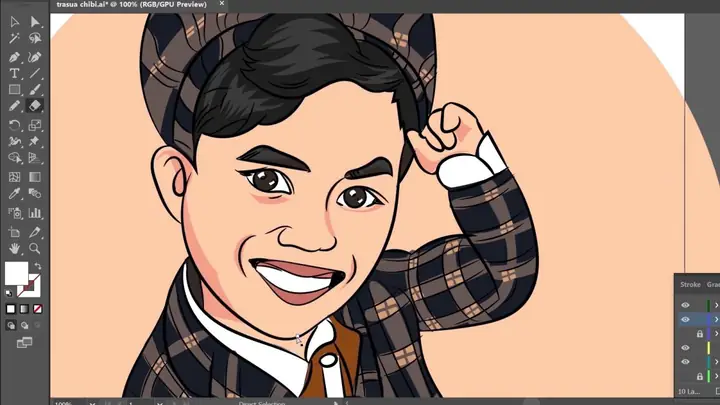
8.1. Tô màu trang phục
- Layer mới: “Clothes”.
- Màu chính: Chọn màu tươi sáng, ví dụ: xanh pastel, hồng pastel, vàng nhạt.
- Pattern: Nếu muốn họa tiết, dùng “Brush” có họa tiết (stripes, polka dots) hoặc chèn “Sticker” từ thư viện Picsart.
8.2. Đổ bóng và ánh sáng cho trang phục
Có thể bạn quan tâm: Cách Vẽ Ảnh Hoạt Hình: Hướng Dẫn Từ Cơ Bản Đến Nâng Cao
- Shading: Tương tự như phần cơ thể, dùng layer “Clothes Shading” (Multiply) để tạo bóng ở phía dưới áo, quanh cổ, và phần nách.
- Highlights: Dùng layer “Clothes Highlights” (Screen) để tạo ánh sáng trên vai, cổ áo và các góc nhô.
8.3. Phụ kiện (nếu có)
- Mũ, nơ, kính: Tạo layer riêng cho mỗi phụ kiện để dễ chỉnh sửa.
- Metallic effect: Dùng “Gradient” màu vàng hoặc bạc, kết hợp với “Overlay” để tạo cảm giác kim loại.
- Đổ bóng: Nhớ tạo bóng cho phụ kiện dựa trên nguồn sáng chung.
9. Bước 7: Thêm nền (Background) và hiệu ứng cuối
9.1. Chọn nền phù hợp
- Nền đơn màu: Sử dụng màu pastel nhẹ, không quá tối.
- Nền gradient: “Gradient Tool” từ màu sáng lên màu tối nhẹ (ví dụ: từ trắng sang xanh nhạt).
- Nền có họa tiết: Dùng “Sticker” hoặc “Texture” nhẹ (bông, sao, bọt biển) để tạo không gian.
9.2. Đặt nền phía dưới
- Layer order: Đưa layer “Background” xuống cùng dưới cùng.
- Opacity: Đảm bảo nền không lấn át nhân vật; nếu cần, giảm opacity xuống 80-90%.
9.3. Hiệu ứng ánh sáng chung
- Glow: Thêm layer “Glow” với mode “Screen”, màu trắng hoặc màu pastel, brush “Soft Airbrush” with low opacity để tạo ánh sáng xung quanh nhân vật.
- Vignette: Dùng “Adjustment” → “Vignette” để làm tối nhẹ các góc, giúp nhân vật nổi bật hơn.
9.4. Kiểm tra tổng thể
- Zoom out: Nhìn toàn bộ hình ảnh, xem màu sắc, độ cân bằng ánh sáng.
- So sánh với mẫu: Đảm bảo phong cách chibi vẫn giữ được sự dễ thương, không quá thực tế.
10. Bước 8: Xuất file và chia sẻ
10.1. Định dạng lưu
- PNG: Độ phân giải cao, nền trong suốt nếu bạn muốn.
- JPG: Dung lượng nhẹ hơn, phù hợp cho mạng xã hội.
- PSD (nếu có): Để lưu lại các layer, tiện cho việc chỉnh sửa sau này.
10.2. Kích thước và độ phân giải
- Instagram feed: 1080x1080px hoặc 1080x1350px, 72 DPI.
- TikTok/Stories: 1080x1920px, 72 DPI.
- In ấn: Nếu muốn in, tăng DPI lên 300 và kích thước lên 2100x2100px (đủ cho in 5×5 cm chất lượng cao).
10.3. Chia sẻ trực tiếp từ Picsart
- Nút “Share”: Chọn nền tảng muốn đăng (Instagram, TikTok, Facebook, Twitter).
- Thêm hashtag: #chibi #Picsart #digitalart #vẽchibi #arttutorial để tăng khả năng tiếp cận.
- Mô tả: Viết mô tả ngắn gọn, có thể kèm quy trình hoặc cảm xúc khi vẽ.
11. Mẹo nâng cao cho người vẽ chibi chuyên nghiệp trên Picsart
11.1. Tạo brush tùy chỉnh
- Nhập hình ảnh: Vào “Brush” → “Create Brush” → chọn hình ảnh (ví dụ: các đường gợn sóng, bông hoa) để tạo brush riêng.
- Sử dụng cho nền hoặc trang phục: Giúp tác phẩm độc đáo hơn.
11.2. Sử dụng “Mask” để vẽ chi tiết
- Mask layer: Thêm mask cho layer “Clothes” để vẽ các chi tiết như nơ, túi mà không làm hỏng màu nền.
- Brush trên mask: Dùng brush đen để ẩn và trắng để hiện phần màu.
11.3. Áp dụng “Color Lookup” (LUT) cho phong cách đồng nhất
- LUT: Vào “Adjustment” → “Color Lookup”, chọn preset hoặc tải lên LUT riêng để tạo tone màu đồng nhất cho toàn bộ bộ sưu tập chibi.
11.4. Tạo “Sprite Sheet” cho animation
- Layer groups: Tổ chức các pose (đứng, chạy, nhảy) thành các layer group.
- Export as GIF: Chọn “Export” → “GIF” và đặt thời gian khung để tạo animation ngắn của chibi.
11.5. Kết hợp với công cụ AI của Picsart
- AI Generate: Dùng tính năng “AI Image Generator” để tạo nền hoặc phụ kiện độc đáo dựa trên mô tả văn bản.
- AI Colorize: Nếu bạn có bản phác thảo đen trắng, dùng “AI Colorize” để nhanh chóng nhận đề xuất màu, sau đó tinh chỉnh lại.
12. Thực hành – Dự án mẫu “Chibi Mèo Đáng Yêu”
Để củng cố kiến thức, hãy thực hiện một dự án thực tế:
- Phác thảo: Vẽ một con mèo chibi, đầu to, mắt tròn, tai nhọn.
- Line art: Dùng Ink Pen, chú ý tới các chi tiết lông mèo (đường nét ngắn, gợn).
- Màu nền: Da trắng, tai hồng, mắt xanh.
- Shading: Đổ bóng dưới tai, dưới bụng, và quanh mắt.
- Highlight: Thêm ánh sáng trên mắt và mũi.
- Phụ kiện: Đặt một chiếc nơ màu vàng trên đầu.
- Background: Gradient pastel hồng-đỏ, thêm vài ngôi sao nhỏ.
- Export: Lưu dưới dạng PNG, chia sẻ trên Instagram với hashtag #ChibiMeoPicsart.
Thực hiện dự án này sẽ giúp bạn hiểu sâu hơn về mỗi bước, đồng thời tạo ra một tác phẩm cá nhân để chia sẻ.
13. Tổng kết
Việc vẽ chibi trên Picsart không chỉ đơn giản là một hoạt động giải trí mà còn là cơ hội để bạn phát triển kỹ năng nghệ thuật kỹ thuật số mà không cần đầu tư vào phần mềm đắt tiền. Bằng cách nắm vững các bước:
- Chuẩn bị tài liệu và cài đặt môi trường làm việc
- Phác thảo tỷ lệ cơ bản
- Vẽ line art sạch sẽ
- Tô màu nền, shading và highlights
- Chi tiết mắt, trang phục và phụ kiện
- Thêm nền và hiệu ứng cuối
- Xuất file và chia sẻ
bạn sẽ có thể tạo ra những nhân vật chibi đáng yêu, sống động và độc đáo, phù hợp với mọi nền tảng mạng xã hội. Hãy thường xuyên luyện tập, thử nghiệm các brush mới, và không ngại áp dụng các công cụ AI của Picsart để mở rộng khả năng sáng tạo.
Chúc bạn thành công và luôn có những bức vẽ chibi tràn đầy sức sống! 🚀✨