
TÓM TẮT
- 1 1. Giới thiệu chung về Crystal Reports và biểu đồ cột
- 2 2. Chuẩn bị môi trường và dữ liệu
- 3 3. Thêm biểu đồ cột vào báo cáo
- 4 4. Tối ưu hiển thị và tính năng nâng cao
- 5 5. Kiểm tra, xuất và chia sẻ báo cáo
- 6 6. Một số trường hợp sử dụng thực tiễn
- 7 7. Các lỗi thường gặp và cách khắc phục
- 8 8. Mẹo và thủ thuật nâng cao
- 9 9. Tổng kết
1. Giới thiệu chung về Crystal Reports và biểu đồ cột
Crystal Reports là một trong những công cụ báo cáo mạnh mẽ và phổ biến nhất hiện nay, được sử dụng rộng rãi trong các doanh nghiệp để tạo ra các báo cáo chuyên nghiệp, trực quan và có khả năng tùy biến cao. Trong số các loại biểu đồ mà Crystal Reports hỗ trợ, biểu đồ cột (Column Chart) là một trong những công cụ quan trọng giúp người dùng thể hiện dữ liệu dạng so sánh, xu hướng thời gian, hoặc phân tích tỷ lệ phần trăm một cách trực quan.
Biểu đồ cột thường được dùng để:
- So sánh các giá trị giữa các nhóm khác nhau (ví dụ: doanh thu của các khu vực, số lượng bán hàng của các sản phẩm).
- Thể hiện xu hướng tăng/giảm theo thời gian (ví dụ: doanh thu hàng tháng).
- Phân tích sự phân bố dữ liệu trong một tập hợp (ví dụ: số lượng khách hàng theo độ tuổi).
Bài viết này sẽ cung cấp cho bạn một hướng dẫn chi tiết, từng bước một để vẽ cột trong Crystal Reports, bao gồm cả việc chuẩn bị dữ liệu, cấu hình biểu đồ, tùy chỉnh giao diện và một số mẹo tối ưu để biểu đồ luôn hiện đại, dễ hiểu và đáp ứng yêu cầu kinh doanh.
2. Chuẩn bị môi trường và dữ liệu
2.1. Cài đặt Crystal Reports
- Phiên bản: Bài viết áp dụng cho Crystal Reports 2026, 2026 và các phiên bản gần đây. Các tính năng chính của biểu đồ cột không thay đổi nhiều giữa các phiên bản, nhưng giao diện người dùng có thể hơi khác.
- Yêu cầu hệ thống: Windows 10 trở lên, .NET Framework 4.6 trở lên, và bộ nhớ RAM tối thiểu 4GB.
2.2. Tạo hoặc chọn nguồn dữ liệu
Biểu đồ cột yêu cầu dữ liệu dạng cặp (Category, Value). Bạn cần chuẩn bị một DataSet hoặc Table có ít nhất hai trường:
| Category (Tên nhóm) | Value (Giá trị) |
|---|---|
| Khu vực A | 120,000 |
| Khu vực B | 95,000 |
| Khu vực C | 150,000 |
| … | … |
Lưu ý: Đối với biểu đồ thời gian (ví dụ: doanh thu tháng), trường Category thường là kiểu Date/Time (hoặc chuỗi định dạng tháng), còn Value là kiểu Number hoặc Currency.
2.3. Kiểm tra dữ liệu trong Crystal Reports
Có thể bạn quan tâm: Cách Vẽ Cổng Lều Trại: Hướng Dẫn Từng Bước Đầy Chi Tiết Để Tạo Nên Một Kiệt Tác Nghệ Thuật
- Tạo một Report mới (
File > New > Crystal Report). - Chọn Standard Report → Next.
- Chọn Data Source (ví dụ: ODBC, SQL Server, hoặc một file Excel).
- Kéo các trường Category và Value vào Details Section để kiểm tra dữ liệu hiện ra đúng không.
Nếu dữ liệu không khớp, bạn cần sửa query hoặc tạo thủ tục lưu trữ (Stored Procedure) để trả về đúng cấu trúc.
3. Thêm biểu đồ cột vào báo cáo
3.1. Chèn biểu đồ
- Mở Design View của báo cáo.
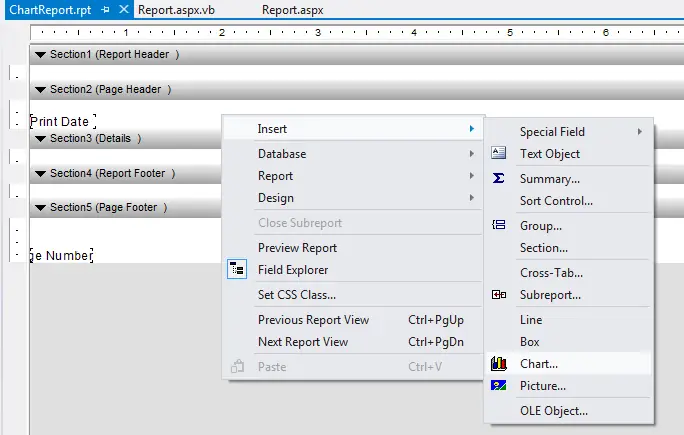
- Chọn Insert > Chart (hoặc nhấn biểu tượng Chart trên thanh công cụ).
- Kéo thả một vùng hình chữ nhật vào vị trí mong muốn (thường là trong Report Header hoặc Group Footer).
3.2. Chọn loại biểu đồ
- Trong Chart Expert, ở tab Type, chọn Column → Clustered Column (cột nhóm) hoặc Stacked Column (cột chồng) tùy nhu cầu.
- Clustered Column thích hợp khi bạn muốn so sánh nhiều nhóm cùng lúc (ví dụ: doanh thu các khu vực trong các năm khác nhau).
- Stacked Column dùng để hiển thị tổng cộng và phần đóng góp của từng thành phần (ví dụ: doanh thu theo sản phẩm trong mỗi khu vực).
3.3. Định nghĩa dữ liệu cho biểu đồ
- On the Data tab:
- On Change Of: Kéo trường Category (ví dụ:
Region) vào ô này. Đây là trục X (cột). - Show Values: Kéo trường Value (ví dụ:
Sales) vào ô này. Đây là trục Y (độ cao cột). - Nếu bạn muốn phân nhóm (multi-series), kéo một trường khác (ví dụ:
Year) vào On Change Of thứ hai. Khi đó mỗi năm sẽ tạo một màu cột riêng.
3.4. Định dạng trục và nhãn
- X-Axis (Category Axis):
- Bật Rotate Labels nếu tên nhóm quá dài.
- Chỉnh Interval để hiển thị mỗi N nhóm (đặc biệt khi có nhiều nhóm).
- Y-Axis (Value Axis):
- Đặt Scale (tự động hoặc cố định).
- Định dạng Number (ví dụ: hiển thị tiền tệ, số thập phân).
3.5. Tùy chỉnh màu sắc và kiểu cột
- Chart Expert > Color:
- Chọn Palette (có sẵn: Default, Pastel, Bold…).
- Hoặc Define Custom Colors để gán màu cụ thể cho từng series.
- Chart Expert > Appearance:
- Bật 3D Effects nếu muốn cột có chiều sâu (cẩn thận, không nên lạm dụng vì có thể làm biểu đồ khó đọc).
- Chọn Bar Width để điều chỉnh độ dày cột.
4. Tối ưu hiển thị và tính năng nâng cao
Có thể bạn quan tâm: Cách Vẽ Cổ Áo Manga Đúng Kỹ Thuật: Hướng Dẫn Từ Cơ Bản Đến Nâng Cao
4.1. Thêm tiêu đề và chú giải (Legend)
- Title: Click vào vùng Chart Title → nhập tiêu đề (ví dụ: “Doanh Thu Theo Khu Vực – Tháng 2026”).
- Legend: Đảm bảo Legend hiển thị đúng màu và tên series. Bạn có thể di chuyển legend tới vị trí thuận tiện (trên, dưới, bên phải).
4.2. Thêm nhãn dữ liệu (Data Labels)
- Vào Chart Expert > Labels → Show Data Labels.
- Định dạng: Hiển thị Value, Percentage, hoặc Both.
- Đặt Font, Color sao cho dễ đọc trên cột (thường dùng màu trắng nếu cột màu đậm).
4.3. Sử dụng Conditional Formatting cho cột
Bạn có thể thay đổi màu cột dựa trên giá trị:
- Click chuột phải vào Series → Format Series → Border hoặc Fill.
- Chọn X-2 (formula editor) ở mục Fill Color.
- Viết công thức, ví dụ:
If Sum({Sales}) > 100000 Then crRed
Else crGreen
Công thức này sẽ tô đỏ các cột có doanh thu > 100,000, còn lại tô xanh.
4.4. Xử lý dữ liệu thiếu hoặc null
- Trong Chart Expert > Data, đánh dấu Suppress If Null để không vẽ cột khi giá trị là null.
- Hoặc dùng Formula trong trường Value:
If IsNull({Sales}) Then 0 Else {Sales}
Nếu báo cáo có Group (ví dụ: nhóm theo năm), bạn có thể đặt biểu đồ trong Group Footer để mỗi nhóm hiển thị một biểu đồ riêng. Điều này giúp so sánh trực quan giữa các nhóm mà không cần một biểu đồ lớn duy nhất.
5. Kiểm tra, xuất và chia sẻ báo cáo

Có thể bạn quan tâm: Cách Vẽ Cổ Áo Khoác Chuẩn Mực: Hướng Dẫn Từng Bước Cho Người Mới Bắt Đầu
5.1. Preview và kiểm tra
- Chuyển sang Preview để xem biểu đồ trong thực tế.
- Kiểm tra:
- Các nhãn không bị cắt.
- Các cột không bị chồng lên nhau.
- Màu sắc phù hợp với màu sắc công ty.
5.2. Export sang các định dạng
Crystal Reports hỗ trợ xuất báo cáo (có biểu đồ) sang:
- PDF – định dạng chuẩn để gửi email, in ấn.
- Excel – nếu muốn dữ liệu và biểu đồ đồng thời.
- Word – cho tài liệu báo cáo nội bộ.
- HTML – để đăng trên intranet.
Khi xuất sang Excel, chú ý tùy chọn Export → Export Chart as Image để biểu đồ được giữ nguyên hình dạng.
5.3. Tích hợp vào ứng dụng
Nếu bạn muốn nhúng báo cáo vào ứng dụng .NET:
ReportDocument rpt = new ReportDocument();
rpt.Load(@"C:\Reports\SalesChart.rpt");
CrystalReportViewer1.ReportSource = rpt;
Đảm bảo runtime files của Crystal Reports đã được cài đặt trên máy người dùng.
6. Một số trường hợp sử dụng thực tiễn
6.1. So sánh doanh thu các khu vực trong 3 năm gần nhất
- Category:
Region - Series:
Year(2026, 2026, 2026) - Value:
Sales
Sử dụng Clustered Column để mỗi năm là một màu, giúp nhìn thấy xu hướng tăng/giảm của từng khu vực.
6.2. Phân tích tỷ lệ phần trăm doanh thu theo sản phẩm trong mỗi tháng
- Category:
Month - Series:
Product - Value:
Sales
Chọn Stacked Column và bật Show Percentages để mỗi cột hiển thị tổng doanh thu tháng, và các phần màu khác nhau thể hiện tỷ lệ phần trăm của từng sản phẩm.

Có thể bạn quan tâm: Cách Vẽ Cổ Bẻ Ve: Hướng Dẫn Chi Tiết Từ Cơ Bản Đến Nâng Cao
6.3. Biểu đồ cột động (Drill-Down)
Bạn có thể tạo Drill-Down bằng cách:
- Tạo một Group (ví dụ:
Region). - Đặt biểu đồ trong Group Header (hiển thị tổng).
- Thêm sub-report hoặc detail section ẩn để hiển thị khi người dùng click vào cột.
Khi người dùng click vào cột, Crystal Reports sẽ mở rộng phần chi tiết (detail) cho khu vực tương ứng.
7. Các lỗi thường gặp và cách khắc phục
| Lỗi | Nguyên nhân | Giải pháp |
|---|---|---|
| Biểu đồ không hiển thị dữ liệu | Trường On Change Of hoặc Show Values chưa được gán đúng, hoặc dữ liệu có null. |
Kiểm tra lại Chart Expert, chắc chắn rằng các trường đã được kéo đúng. Dùng công thức để thay thế null. |
| Nhãn trục X bị chồng lên nhau | Quá nhiều nhóm, khoảng cách không đủ. | Tăng Interval hoặc bật Rotate Labels. |
| Cột quá dày/ quá mỏng | Độ rộng cột mặc định không phù hợp với kích thước biểu đồ. | Vào Chart Expert > Appearance → chỉnh Bar Width. |
| Màu sắc không đồng nhất khi xuất PDF | Phiên bản Crystal Reports cũ không hỗ trợ một số palette. | Sử dụng Custom Colors thay vì palette mặc định. |
| Biểu đồ không cập nhật khi dữ liệu thay đổi | Report được lưu ở chế độ Static. | Đảm bảo Refresh Data khi mở báo cáo, hoặc bật Refresh on Open trong Report Options. |
8. Mẹo và thủ thuật nâng cao
8.1. Sử dụng SQL Expression để tính toán trước khi vẽ biểu đồ
Nếu muốn giảm tải cho Crystal Reports, bạn có thể tính tổng, trung bình, hoặc tỷ lệ trong câu truy vấn SQL:
SELECT Region, YEAR(SaleDate) AS SalesYear, SUM(SalesAmount) AS TotalSales
FROM Sales
GROUP BY Region, YEAR(SaleDate)
Sau đó chỉ cần kéo Region và TotalSales vào biểu đồ.
8.2. Tạo Dynamic Titles bằng công thức

"Doanh thu " + ToText(CurrentDate, "MMMM yyyy")
Công thức này sẽ tự động thay đổi tiêu đề theo tháng hiện tại khi báo cáo được mở.
8.3. Kết hợp Cross-Tab và Chart
Bạn có thể tạo một Cross-Tab để tính tổng, sau đó chèn Chart dựa trên Cross-Tab. Điều này giúp bạn:
- Tóm tắt dữ liệu nhanh.
- Đảm bảo biểu đồ luôn phản ánh dữ liệu đã tổng hợp.
8.4. Sử dụng Parameter để người dùng lựa chọn dữ liệu hiển thị
- Tạo Parameter Field (ví dụ:
@Year). - Trong Record Selection Formula, lọc dữ liệu:
{Sales.Year} = {?Year}
Biểu đồ sẽ chỉ hiển thị dữ liệu của năm người dùng chọn.
8.5. Tối ưu tốc độ render
- Giảm số lượng bản ghi: Sử dụng Record Selection để chỉ lấy dữ liệu cần thiết.
- Tắt 3D Effects: Giảm thời gian vẽ.
- Sử dụng Pre-Compiled Reports (RPT) trong môi trường server để cache.
9. Tổng kết
Việc vẽ cột (Column Chart) trong Crystal Reports không chỉ là một thao tác kỹ thuật đơn thuần mà còn là nghệ thuật truyền tải thông tin một cách trực quan, dễ hiểu. Từ việc chuẩn bị dữ liệu, cấu hình biểu đồ, tùy chỉnh màu sắc, nhãn, cho tới việc tích hợp báo cáo vào hệ thống doanh nghiệp, mỗi bước đều đóng góp vào chất lượng cuối cùng của báo cáo.
Bằng cách nắm vững các khái niệm cơ bản và áp dụng các mẹo nâng cao đã trình bày, bạn sẽ có thể:
- Tạo ra các biểu đồ cột chuyên nghiệp, đáp ứng nhu cầu phân tích kinh doanh.
- Đảm bảo tính nhất quán về màu sắc, định dạng và tiêu đề trên toàn bộ báo cáo.
- Giải quyết nhanh các lỗi thường gặp và tối ưu hiệu suất báo cáo.
Hy vọng bài viết đã cung cấp cho bạn một cẩm nang toàn diện để tự tin thực hiện mọi yêu cầu vẽ cột trong Crystal Reports. Hãy thử áp dụng ngay vào dự án thực tế của mình, và đừng ngại khám phá thêm các tính năng khác như Drill-Down, Conditional Formatting, và Parameter-driven Reports để nâng tầm báo cáo doanh nghiệp của bạn lên một tầm cao mới.
Chúc bạn thành công!