
PowerPoint là một trong những công cụ trình chiếu phổ biến nhất hiện nay, không chỉ được sử dụng trong môi trường giáo dục, doanh nghiệp mà còn trong các buổi thuyết trình cá nhân. Một trong những yếu tố quan trọng giúp bài thuyết trình của bạn trở nên sinh động, dễ hiểu và thuyết phục chính là việc sử dụng các biểu đồ, trong đó biểu đồ cột (Column Chart) là một trong những dạng biểu đồ được ưa chuộng nhất. Biểu đồ cột giúp bạn so sánh các giá trị một cách trực quan, hiển thị xu hướng và mối quan hệ giữa các dữ liệu một cách rõ ràng.
Trong bài viết này, chúng tôi sẽ hướng dẫn chi tiết “cách vẽ cột trong PowerPoint” từ các bước cơ bản nhất đến các kỹ thuật nâng cao, giúp bạn tạo ra những biểu đồ cột đẹp mắt, chuyên nghiệp và phù hợp với mọi mục đích trình bày. Bài viết sẽ bao gồm:
- Giới thiệu tổng quan về biểu đồ cột trong PowerPoint.
- Chuẩn bị dữ liệu và lựa chọn loại biểu đồ cột phù hợp.
- Các bước tạo biểu đồ cột cơ bản.
- Tùy chỉnh biểu đồ: màu sắc, kiểu dáng, nhãn, trục, lưới, tiêu đề.
- Thêm hiệu ứng động (animation) cho biểu đồ cột.
- Kỹ thuật nâng cao: biểu đồ cột chồng, biểu đồ cột nhóm, biểu đồ cột 3D.
- Xuất bản và chia sẻ biểu đồ trong các định dạng khác nhau.
- Một số mẹo và lưu ý khi vẽ cột trong PowerPoint.
Hãy cùng bắt đầu hành trình khám phá chi tiết từng bước nhé!
TÓM TẮT
- 1 1. Tổng Quan Về Biểu Đồ Cột Trong PowerPoint
- 2 2. Chuẩn Bị Dữ Liệu Và Lựa Chọn Loại Biểu Đồ Cột Phù Hợp
- 3 3. Các Bước Tạo Biểu Đồ Cột Cơ Bản Trong PowerPoint
- 4 4. Tùy Chỉnh Biểu Đồ Cột Để Trở Nên Chuyên Nghiệp
- 5 5. Thêm Hiệu Ứng Động (Animation) Cho Biểu Đồ Cột
- 6 6. Kỹ Thuật Nâng Cao: Biểu Đồ Cột Chồng, Nhóm, 3D Và Waterfall
- 7 7. Xuất Bản Và Chia Sẻ Biểu Đồ Cột
- 8 8. Mẹo Và Lưu Ý Khi Vẽ Cột Trong PowerPoint
- 9 9. Tổng Kết
1. Tổng Quan Về Biểu Đồ Cột Trong PowerPoint
1.1. Biểu đồ cột là gì?
Biểu đồ cột (Column Chart) là một loại biểu đồ trong đó các giá trị dữ liệu được biểu diễn dưới dạng các cột đứng thẳng đứng, mỗi cột đại diện cho một nhóm dữ liệu hoặc một hạng mục cụ thể. Trục hoành (X) thường chứa các danh mục, còn trục tung (Y) biểu thị giá trị số lượng hoặc tần suất.
1.2. Khi nào nên dùng biểu đồ cột?
- So sánh giá trị: Khi bạn cần so sánh các giá trị giữa các hạng mục (ví dụ: doanh thu các tháng, số lượng bán hàng của các sản phẩm).
- Hiển thị xu hướng thời gian ngắn: Khi dữ liệu chỉ có vài thời kỳ (thường dưới 12 tháng).
- Trình bày dữ liệu định tính: Khi dữ liệu có tính chất phân loại (ví dụ: mức độ hài lòng của khách hàng theo các tiêu chí).
1.3. Các loại biểu đồ cột có sẵn trong PowerPoint
PowerPoint cung cấp một loạt các mẫu biểu đồ cột, bao gồm:
| Loại biểu đồ | Mô tả ngắn gọn |
|---|---|
| Cột Clustered (Cột nhóm) | Nhiều cột nằm cạnh nhau, thích hợp để so sánh nhiều bộ dữ liệu. |
| Cột Stacked (Cột chồng) | Các phần của mỗi cột được chồng lên nhau, hiển thị tổng và thành phần. |
| Cột 100% Stacked | Tương tự Stacked nhưng chuẩn hoá thành 100%, dễ so sánh tỷ lệ phần trăm. |
| Cột 3D Clustered | Cột nhóm dạng 3D, thêm chiều sâu cho biểu đồ. |
| Cột 3D Stacked | Cột chồng dạng 3D, tạo cảm giác sâu và mạnh mẽ. |
| Cột Waterfall (Thác nước) | Hiển thị thay đổi dần dần của giá trị qua các giai đoạn. |
Mỗi loại có ưu và nhược điểm riêng, việc lựa chọn đúng loại sẽ giúp truyền tải thông điệp một cách hiệu quả hơn.
2. Chuẩn Bị Dữ Liệu Và Lựa Chọn Loại Biểu Đồ Cột Phù Hợp
Có thể bạn quan tâm: Cách Vẽ Cột (column Chart) Trong Crystal Reports: Hướng Dẫn Chi Tiết Từ A Đến Z
2.1. Thu thập và sắp xếp dữ liệu
Trước khi mở PowerPoint, bạn nên chuẩn bị dữ liệu trong một bảng tính (Excel) hoặc trực tiếp trong PowerPoint. Dữ liệu cần có cấu trúc như sau:
| Danh mục | Giá trị 1 | Giá trị 2 | Giá trị 3 |
|---|---|---|---|
| Tháng 1 | 120 | 150 | 130 |
| Tháng 2 | 130 | 160 | 140 |
| Tháng 3 | 140 | 170 | 150 |
| … | … | … | … |
- Cột đầu tiên: Danh mục (tháng, sản phẩm, khu vực…).
- Các cột tiếp theo: Các bộ dữ liệu cần so sánh (doanh thu, lợi nhuận, số lượng…).
2.2. Lựa chọn loại biểu đồ cột
- Nếu bạn muốn so sánh trực tiếp các bộ dữ liệu (ví dụ: doanh thu của 3 sản phẩm khác nhau qua các tháng) → Chọn Cột Clustered.
- Nếu muốn nhấn mạnh tổng hợp và thành phần (ví dụ: tổng doanh thu và tỉ lệ đóng góp của mỗi sản phẩm) → Chọn Cột Stacked hoặc Cột 100% Stacked.
- Nếu muốn tạo ấn tượng mạnh, nhưng không quá phức tạp → Cột 3D Clustered.
- Nếu muốn thể hiện biến động dần dần (lợi nhuận tăng/giảm qua các giai đoạn) → Cột Waterfall.
3. Các Bước Tạo Biểu Đồ Cột Cơ Bản Trong PowerPoint
Bước 1: Mở PowerPoint và tạo slide mới
- Mở PowerPoint → Chọn “Blank Presentation” hoặc mở bản trình chiếu hiện có.
- Thêm một slide mới (hoặc sử dụng slide đã có). Đối với biểu đồ, thường chọn Layout “Title and Content”.
Bước 2: Chèn biểu đồ
- Trong ô nội dung, nhấn vào biểu tượng Insert Chart (Biểu tượng hình cột).
- Cửa sổ “Insert Chart” xuất hiện, ở phía bên trái chọn Column.
- Chọn mẫu biểu đồ mong muốn (ví dụ: “Clustered Column”). Nhấn OK.
Bước 3: Nhập dữ liệu
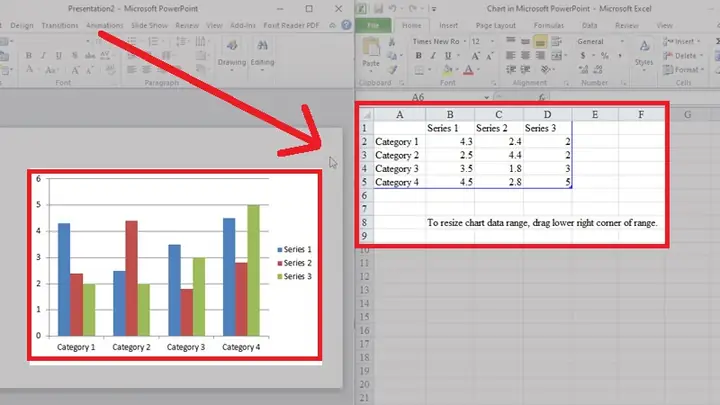
- PowerPoint sẽ tự động mở một bảng Excel nhúng (hoặc một bảng dữ liệu dạng mini).
- Thay thế dữ liệu mẫu bằng dữ liệu thực tế của bạn. Đảm bảo rằng cột đầu tiên chứa danh mục và hàng đầu tiên chứa tiêu đề các bộ dữ liệu.
- Khi dữ liệu đã nhập xong, đóng bảng Excel. Biểu đồ sẽ tự động cập nhật.
Bước 4: Đặt tiêu đề và chú thích

Có thể bạn quan tâm: Cách Vẽ Cổng Lều Trại: Hướng Dẫn Từng Bước Đầy Chi Tiết Để Tạo Nên Một Kiệt Tác Nghệ Thuật
- Click chuột vào Chart Title (Tiêu đề biểu đồ) để chỉnh sửa nội dung (ví dụ: “Doanh Thu Bán Hàng Tháng 1‑12”).
- Nếu cần, thêm Data Labels (Nhãn dữ liệu) để hiển thị giá trị trên mỗi cột.
Bước 5: Định dạng nhanh (Quick Layout)
PowerPoint cung cấp một số Quick Layout để nhanh chóng thay đổi vị trí tiêu đề, legend, và trục. Vào Chart Tools → Design → Quick Layout và chọn mẫu phù hợp.
4. Tùy Chỉnh Biểu Đồ Cột Để Trở Nên Chuyên Nghiệp
4.1. Thay đổi màu sắc và kiểu cột
- Chọn biểu đồ → Chart Tools → Format.
- Click chuột phải vào một cột → Format Data Series.
- Trong bảng “Format Data Series”:
- Fill: Chọn Solid fill, Gradient fill, hoặc Pattern fill.
- Border: Đặt màu viền, độ dày.
- Effect: Thêm Shadow, Glow hay 3‑D Format.
Mẹo: Sử dụng màu sắc thương hiệu (Corporate colors) để đồng nhất với nhận diện công ty.
4.2. Điều chỉnh trục (Axis)
- Trục hoành (Category Axis): Click chuột phải → Format Axis → Thay đổi khoảng cách giữa các nhóm cột (Category gap width) hoặc độ rộng cột (Series overlap).
- Trục tung (Value Axis): Đặt Minimum, Maximum, Major unit để biểu đồ hiển thị rõ ràng hơn.
- Thêm tick marks, gridlines nếu cần.
4.3. Thêm hoặc ẩn Legend (Chú giải)
Legend giúp người xem hiểu màu sắc đại diện cho bộ dữ liệu nào. Để di chuyển hoặc ẩn legend:
– Chọn Legend → kéo tới vị trí mong muốn (top, bottom, right, left).
– Hoặc nhấn Delete để ẩn nếu biểu đồ đã có nhãn dữ liệu rõ ràng.
4.4. Thêm Data Labels (Nhãn dữ liệu)

Có thể bạn quan tâm: Cách Vẽ Cổ Áo Manga Đúng Kỹ Thuật: Hướng Dẫn Từ Cơ Bản Đến Nâng Cao
- Click vào một cột → Add Data Labels.
- Tùy chỉnh vị trí (Center, Inside End, Outside End).
- Định dạng font, màu, kích thước để phù hợp với slide.
4.5. Thêm Trendline (Đường xu hướng) – Nếu cần
Mặc dù không phổ biến trong biểu đồ cột, nhưng Trendline có thể giúp hiển thị xu hướng chung:
– Click chuột phải vào cột → Add Trendline → Chọn loại (Linear, Exponential,…).
5. Thêm Hiệu Ứng Động (Animation) Cho Biểu Đồ Cột
Hiệu ứng động giúp biểu đồ xuất hiện mượt mà, thu hút sự chú ý. Tuy nhiên, không nên lạm dụng quá mức.
5.1. Cách thêm animation
- Chọn biểu đồ → vào tab Animations.
- Chọn Add Animation → Entrance → “Appear”, “Fade”, “Wipe”, “Fly In”.
- Đối với biểu đồ cột, “Wipe” (từ dưới lên) là lựa chọn thường dùng.
5.2. Tùy chỉnh thời gian và thứ tự xuất hiện
- Effect Options → “By Category” để mỗi cột xuất hiện lần lượt.
- Duration: Đặt thời gian (0.5‑1 giây) để tránh quá nhanh hoặc chậm.
- Delay: Có thể tạo độ trễ giữa các cột để tạo hiệu ứng “wave”.
5.3. Kiểm tra preview
Nhấn Preview để xem trước hiệu ứng. Nếu cảm thấy quá rối, giảm số lượng animation hoặc chỉ giữ animation cho toàn bộ biểu đồ.
Có thể bạn quan tâm: Cách Vẽ Cổ Áo Khoác Chuẩn Mực: Hướng Dẫn Từng Bước Cho Người Mới Bắt Đầu
6. Kỹ Thuật Nâng Cao: Biểu Đồ Cột Chồng, Nhóm, 3D Và Waterfall
6.1. Cột Chồng (Stacked Column)
- Mục đích: Hiển thị tổng cộng và thành phần của mỗi nhóm.
- Cách thực hiện: Khi chèn biểu đồ, chọn “Stacked Column”.
- Lưu ý: Đảm bảo màu sắc mỗi phần khác nhau để dễ phân biệt.
6.2. Cột 100% Stacked
- Mục đích: So sánh tỷ lệ phần trăm giữa các nhóm, dù tổng giá trị khác nhau.
- Cách thực hiện: Chọn “100% Stacked Column”.
- Tips: Thêm Data Labels dạng “%” để người xem nhanh chóng nhận diện tỷ lệ.
6.3. Cột Nhóm (Clustered Column) Với Nhiều Series
- Khi có nhiều series (ví dụ 4 sản phẩm), các cột sẽ được nhóm lại.
- Điều chỉnh Series Overlap: Trong Format Data Series, giảm overlap để tạo khoảng cách hợp lý.
- Category Gap Width: Điều chỉnh để cột không quá dày hoặc quá mỏng.
6.4. Cột 3D
- Chọn “3-D Clustered Column” hoặc “3-D Stacked Column”.
- 3‑D Rotation: Vào Format Chart Area → 3‑D Rotation để thay đổi góc nhìn.
- Lưu ý: Đôi khi 3D làm dữ liệu khó đọc, nên dùng khi muốn nhấn mạnh thẩm mỹ hơn là độ chính xác.
6.5. Waterfall (Thác nước)
- Thích hợp cho việc hiển thị các bước tăng/giảm (ví dụ: lợi nhuận ròng).
- Khi chèn, chọn Waterfall trong mục “Column”.
- Đánh dấu các cột “Total” hoặc “Subtotal” để PowerPoint tự động hiển thị màu đặc biệt.
7. Xuất Bản Và Chia Sẻ Biểu Đồ Cột
7.1. Lưu dưới dạng hình ảnh
- Click chuột phải vào biểu đồ → Save as Picture.
- Chọn định dạng PNG (độ phân giải cao) hoặc JPEG.
- Dùng trong tài liệu Word, email, website.
7.2. Sao chép vào Excel hoặc Word
- Copy → Paste Special → Chọn “Microsoft Excel Chart Object” để giữ khả năng chỉnh sửa.
- Hoặc Paste as Picture nếu không cần chỉnh sửa nữa.
7.3. Xuất toàn bộ slide dưới dạng PDF
- File → Export → Create PDF/XPS Document.
- Đảm bảo biểu đồ hiển thị đầy đủ, không bị cắt.
- Lưu file .pptx lên OneDrive → Chia sẻ link cho đồng nghiệp.
- Khi người nhận mở, họ vẫn có thể chỉnh sửa biểu đồ nếu được cấp quyền.
8. Mẹo Và Lưu Ý Khi Vẽ Cột Trong PowerPoint
| Mẹo | Giải thích |
|---|---|
| Giữ dữ liệu đơn giản | Quá nhiều series hoặc danh mục sẽ làm biểu đồ rối mắt. Hạn chế 5‑6 series, 10‑12 danh mục. |
| Sử dụng màu sắc có độ tương phản | Đảm bảo người xem dễ phân biệt các cột, đặc biệt khi in đen trắng. |
| Tránh 3D khi cần độ chính xác | 3D làm chiều cao cột không phản ánh đúng giá trị. Dùng 2D cho báo cáo tài chính. |
| Đặt tiêu đề rõ ràng | Tiêu đề nên ngắn gọn, mô tả nội dung chính (ví dụ: “So sánh doanh thu Q1‑Q2”). |
| Thêm chú giải (note) nếu cần | Khi có điểm dữ liệu đặc biệt, thêm textbox giải thích. |
| Kiểm tra trên máy chiếu | Độ phân giải máy chiếu có thể giảm độ nét, nên thử trước khi thuyết trình. |
| Sử dụng font chuẩn | Font Arial, Calibri, hoặc Helvetica để tránh lỗi hiển thị trên các thiết bị khác. |
| Giữ khoảng cách hợp lý | Tránh đặt biểu đồ quá gần lề slide, để lại không gian để mắt nghỉ. |
| Kiểm tra màu nền | Nếu nền slide màu tối, chuyển màu cột sang sáng (vàng, xanh nhạt). |
| Lưu lại mẫu (template) | Khi đã tạo một biểu đồ đẹp, lưu dưới dạng “Slide Master” để tái sử dụng. |
9. Tổng Kết
Việc vẽ cột trong PowerPoint không chỉ là thao tác chèn một biểu đồ đơn thuần, mà còn là quá trình thiết kế, tùy chỉnh và tối ưu hoá để truyền tải thông tin một cách hiệu quả nhất. Từ việc chuẩn bị dữ liệu, lựa chọn loại biểu đồ phù hợp, đến việc tùy chỉnh màu sắc, nhãn, trục và thậm chí là thêm hiệu ứng động – mọi bước đều đóng góp vào trải nghiệm người xem.
Hãy nhớ:
- Hiểu mục tiêu: Biểu đồ cột nên phục vụ cho mục tiêu truyền tải (so sánh, tổng hợp, xu hướng…).
- Giữ dữ liệu ngắn gọn, rõ ràng: Đừng quá tải slide bằng quá nhiều cột hoặc màu sắc.
- Tối ưu hoá thẩm mỹ: Sử dụng màu sắc thương hiệu, font chuẩn, và tránh lạm dụng 3D.
- Kiểm tra trên môi trường thực tế: Trước khi thuyết trình, chạy thử trên máy chiếu để chắc chắn mọi chi tiết hiển thị đúng.
Với những hướng dẫn chi tiết trên, bạn đã sẵn sàng tạo ra những biểu đồ cột chuyên nghiệp, thu hút và truyền đạt thông tin một cách mạnh mẽ trong bất kỳ buổi thuyết trình nào. Hãy thực hành ngay, thử nghiệm các kiểu biểu đồ khác nhau và tìm ra phong cách phù hợp nhất với nội dung và khán giả của bạn. Chúc bạn thành công!