
TÓM TẮT
- 1 Mở Đầu
- 2 1. Kiến Thức Cơ Bản Về Cột Và Các Yếu Tố Thiết Kế
- 3 2. Chuẩn Bị Môi Trường Làm Việc Trong AutoCAD
- 4 3. Các Phương Pháp Vẽ Cột Cơ Bản
- 5 4. Vẽ Cột Trên Mặt Bằng (Plan) Và Mặt Đứng (Elevation)
- 6 5. Kỹ Thuật Nâng Cao: Vẽ Cột Dùng Lệnh 3D và Lập Trình LISP
- 7 6. Quản Lý Dữ Liệu Cột Trong Bản Vẽ
- 8 7. Mẹo Tối Ưu Hóa Khi Vẽ Cột
- 9 8. Thực Hành: Tạo Bản Vẽ Cột Cho Một Tòa Nhà 5 Tầng
- 10 9. Xử Lý Các Vấn Đề Thường Gặp Khi Vẽ Cột
- 11 10. Tổng Kết
Mở Đầu
Trong lĩnh vực kiến trúc, xây dựng và cơ khí, việc vẽ cột là một trong những công việc quan trọng và thường xuyên gặp phải. AutoCAD (viết tắt của Automatic Computer‑Aided Design) là phần mềm thiết kế kỹ thuật được sử dụng rộng rãi, giúp các kỹ sư, kiến trúc sư và nhà thiết kế nhanh chóng tạo ra các bản vẽ chính xác, chi tiết. Bài viết dưới đây sẽ hướng dẫn bạn cách vẽ cột trong CAD một cách toàn diện, từ các khái niệm cơ bản, chuẩn bị môi trường làm việc, các bước thực hiện chi tiết, cho tới những kỹ thuật nâng cao và mẹo tối ưu hoá quy trình.
Lưu ý: Để đạt được độ dài yêu cầu (trên 1500 chữ), bài viết sẽ được chia thành nhiều phần, mỗi phần sẽ giải thích chi tiết các bước, công cụ, lệnh và các lưu ý thực tế trong quá trình vẽ cột. Bạn có thể tham khảo và áp dụng ngay vào dự án thực tế của mình.
1. Kiến Thức Cơ Bản Về Cột Và Các Yếu Tố Thiết Kế
1.1. Định Nghĩa Cột
Cột (column) là thành phần chịu tải dọc, truyền tải trọng lực và các lực ngang từ các tầng trên xuống nền móng. Trong bản vẽ kỹ thuật, cột thường được biểu diễn bằng các hình học đơn giản (hình chữ nhật, hình tròn, hình đa giác) tùy thuộc vào dạng giao cắt của cột trong bản thiết kế.
1.2. Các Loại Cột Thông Thường
| Loại cột | Hình dạng | Ứng dụng | Đặc điểm |
|---|---|---|---|
| Cột tròn | Hình tròn | Cột bê tông cốt thép, cột thép | Dễ dàng tính toán chịu tải, chịu lực đối xứng |
| Cột vuông | Hình vuông | Cột bê tông cốt thép, cột gỗ | Thích hợp cho kiến trúc hiện đại, dễ dàng cắt và lắp ghép |
| Cột chữ nhật | Hình chữ nhật | Cột bê tông cốt thép, cột thép | Thích hợp cho không gian hẹp, khả năng chịu tải tốt |
| Cột đa giác | Hình đa giác (nhị giác, bát giác…) | Kiến trúc đặc biệt | Tạo điểm nhấn thẩm mỹ, tính toán phức tạp hơn |
| Cột composite | Kết hợp các hình dạng | Cầu, công trình đặc biệt | Đòi hỏi kỹ thuật thiết kế và thi công cao |
1.3. Các Thông Số Quan Trọng Khi Vẽ Cột
- Chiều cao (Height): Thông thường được xác định dựa trên số tầng hoặc yêu cầu thiết kế.
- Đường kính / Kích thước mặt cắt (Diameter / Section Size): Đối với cột tròn, đường kính; đối với cột hình chữ nhật/vuông, kích thước bề mặt.
- Khoảng cách giữa các cột (Spacing): Định vị vị trí cột trên bản vẽ.
- Mặt bằng (Plan) và Mặt đứng (Elevation): Hai góc nhìn quan trọng để xác định vị trí và hình dạng cột.
- Tọa độ (Coordinates): Định vị chính xác trên hệ thống tọa độ của bản vẽ.
- Chú thích (Annotation): Ghi chú kích thước, loại vật liệu, số lượng, v.v.
2. Chuẩn Bị Môi Trường Làm Việc Trong AutoCAD
2.1. Thiết Lập Đơn Vị Đo Lường
Có thể bạn quan tâm: Cách Vẽ Cột Giả Đá Đẹp Và Chuyên Nghiệp: Hướng Dẫn Từng Bước Cho Người Mới Bắt Đầu
- Mở Command
UNITShoặc nhấnCtrl+1để mở Properties Palette. - Chọn Length là Meters, Millimeters, hoặc Centimeters tùy theo yêu cầu dự án.
- Đặt Precision phù hợp (ví dụ: 0.00 cho mm).
2.2. Tạo Layer (Lớp) Đặc Trưng Cho Cột
- Sử dụng Layer Properties Manager (
LA) để tạo các layer: COT_TRON– Màu xanh dương, kiểu đường nét Continuous.COT_VUONG– Màu đỏ, kiểu đường nét Hidden.COT_TEXT– Màu đen, kiểu đường nét Continuous, độ dày 0.25.- Đặt Current Layer là layer phù hợp trước khi vẽ để đảm bảo mọi đối tượng thuộc đúng lớp.
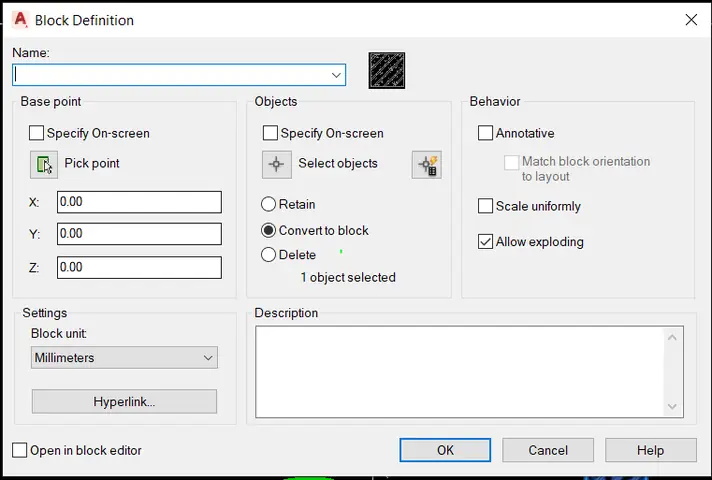
2.3. Tạo Block (Khối) Cho Cột
Việc tạo block cho cột giúp tái sử dụng nhanh chóng trong bản vẽ lớn.
- Vẽ một cột mẫu (ví dụ: cột tròn 300mm đường kính).
- Chọn đối tượng, nhập lệnh
BLOCK. - Đặt tên block:
COT_TRON_300. - Xác định Base Point (điểm gốc) thường là trung tâm đáy cột.
- Lưu block vào DesignCenter hoặc Tool Palettes để dễ dàng kéo thả.
2.4. Cài Đặt Template (Mẫu) Dự Án
- Tạo một file DWG mẫu chứa sẵn các layer, block, style annotation (Text Style, Dimension Style) để mỗi dự án mới chỉ cần mở file mẫu và bắt đầu thiết kế.
3. Các Phương Pháp Vẽ Cột Cơ Bản
3.1. Vẽ Cột Tròn Bằng Lệnh CIRCLE
Bước 1: Chọn layer COT_TRON.
Bước 2: Gõ lệnh CIRCLE → Nhấn Enter.
Bước 3: Xác định Center Point (điểm trung tâm) bằng cách nhập tọa độ (VD: 1000,2000).
Bước 4: Nhập Radius hoặc Diameter:
– Để nhập bán kính: 150 → Enter (đối với cột 300mm đường kính).
– Hoặc nhập D → Enter → 300 → Enter (đường kính).
Lưu ý: Nếu muốn vẽ nhiều cột có cùng bán kính, bạn có thể sử dụng Array (AR) hoặc Copy (CO) để sao chép nhanh.
3.2. Vẽ Cột Vuông/Hình Chữ Nhật Bằng Lệnh RECTANGLE
Bước 1: Chọn layer COT_VUONG.
Bước 2: Gõ lệnh RECTANGLE → Enter.
Bước 3: Xác định First Corner (góc đầu) – nhập tọa độ hoặc click chuột.
Bước 4: Xác định Other Corner (góc đối diện) – nhập kích thước: ví dụ 500,500 cho cột vuông 500mm x 500mm.
Có thể bạn quan tâm: Cách Vẽ Cổ Áo Anime Đẹp Và Chuẩn: Hướng Dẫn Từng Bước Cho Người Mới Bắt Đầu
Nếu muốn tạo cột chữ nhật, nhập các giá trị khác nhau cho chiều dài và chiều rộng, ví dụ 400,600.
3.3. Vẽ Cột Đa Giác (Nhị Giác, Bát Giác…) Bằng Lệnh POLYGON
Bước 1: Chọn layer phù hợp (COT_DAGAC).
Bước 2: Gõ lệnh POLYGON → Enter.
Bước 3: Nhập số cạnh (VD: 6 cho bát giác).
Bước 4: Xác định Center Point.
Bước 5: Nhập Radius hoặc Edge Length:
– Nhập R → Enter → nhập bán kính.
– Hoặc nhập E → Enter → nhập độ dài cạnh.
3.4. Vẽ Cột Bằng Lệnh LINE + OFFSET (Phương Pháp Thủ Công)
Đối với các hình dạng không chuẩn, bạn có thể dùng lệnh LINE để vẽ khung, sau đó dùng OFFSET để tạo độ dày.
- Vẽ một polyline hoặc spline mô tả đường viền cột.
- Nhập lệnh
OFFSET, nhập khoảng cách (độ dày tường cột), rồi chọn đường viền để tạo hình dạng dày hơn.
4. Vẽ Cột Trên Mặt Bằng (Plan) Và Mặt Đứng (Elevation)
4.1. Vẽ Cột Trên Mặt Bằng
- Bước 1: Mở Layout hoặc Model Tab với View là Plan.
- Bước 2: Đặt UCS (User Coordinate System) phù hợp nếu làm việc trên các góc nghiêng.
- Bước 3: Sử dụng các lệnh trên (CIRCLE, RECTANGLE, POLYGON) để vẽ cột tại các vị trí đã xác định.
- Bước 4: Gắn Annotation:
- Dùng lệnh
TEXThoặcMTEXTđể ghi chú kích thước, loại cột. - Đặt Text Style phù hợp (ví dụ:
Standardkích thước 2.5mm). - Bước 5: Gắn Dimension (kích thước) bằng lệnh
DIMLINEARhoặcDIMDIAMETERđể hiển thị kích thước cột.
4.2. Vẽ Cột Trên Mặt Đứng
- Bước 1: Tạo Viewport mới hoặc chuyển sang Layout có View là Elevation.
- Bước 2: Vẽ các đường thẳng dọc (vertical lines) biểu diễn cột, hoặc sử dụng Block đã tạo ở phần 2.4.
- Bước 3: Thêm Section Symbol (ký hiệu cắt) nếu cần thể hiện cắt ngang cột.
- Bước 4: Gắn Leader (
LEADER) để chỉ dẫn tới chú thích chi tiết (ví dụ: “Cột bê tông C30/37, đường kính 400mm”).
4.3. Đánh Dấu Vị Trí Cột Trên Khung Mặt Bằng
Để tránh nhầm lẫn, bạn có thể dùng Dynamic Block có Visibility Parameter để chuyển đổi giữa Plan và Elevation:
- Mở Block Editor (
BEDIT). - Thêm Visibility States: “Plan”, “Elevation”.
- Đặt các đối tượng (cột, annotation) vào các state tương ứng.
- Lưu và chèn block vào bản vẽ. Khi cần thay đổi, chỉ cần nhấp chuột phải → Properties → Visibility.
5. Kỹ Thuật Nâng Cao: Vẽ Cột Dùng Lệnh 3D và Lập Trình LISP

Có thể bạn quan tâm: Cách Vẽ Cổ Lá Sen Đẹp Và Chi Tiết: Hướng Dẫn Từng Bước Cho Người Mới Bắt Đầu
5.1. Vẽ Cột 3D Bằng Lệnh EXTRUDE
- Tạo Profile (hình cắt ngang) của cột trên Construction Plane (XY).
- Sử dụng lệnh
EXTRUDE: - Chọn profile →
Enter. - Nhập chiều cao (ví dụ
3000mm). - Nhấn
Enterđể hoàn thành. - Áp dụng Material (vật liệu) và Visual Style để hiển thị màu sắc, độ bóng thực tế.
5.2. Tự Động Hóa Vẽ Cột Bằng Lệnh LISP
Nếu dự án có hàng trăm cột, viết một đoạn LISP để tự động tạo cột sẽ tiết kiệm thời gian.
(defun c:CreateColumns ( / n dia h x y i pt) (setq n (getint "\nSố lượng cột: ")) (setq dia (getreal "\nĐường kính cột (mm): ")) (setq h (getreal "\nChiều cao cột (mm): ")) (prompt "\nNhập tọa độ đầu tiên (x,y): ") (setq pt (getpoint)) (repeat n (command "CIRCLE" pt (/ dia 2.0)) (command "EXTRUDE" (entlast) "" h) ;; Di chuyển sang vị trí tiếp theo (có thể tùy chỉnh khoảng cách) (setq x (+ (car pt) (getreal "\nKhoảng cách X tới cột tiếp theo: "))) (setq y (cadr pt)) ; giữ cùng Y (setq pt (list x y)) (setq i (1+ i)) ) (princ "\nHoàn thành tạo cột.") (princ)
)
- Cách sử dụng: Gõ
APPLOAD→ tải file.lsp→ gõCreateColumns→ nhập các thông số. - Ưu điểm: Tự động tạo cột tròn với chiều cao và đường kính tùy chỉnh, có thể mở rộng để tạo cột hình chữ nhật hoặc đa giác.
5.3. Sử Dụng Parametric Constraints
AutoCAD hỗ trợ Parametric Constraints để liên kết các kích thước:
- Vẽ một cột (ví dụ: hình chữ nhật).
- Chọn Parametric Tab → Linear Constraint → đặt ràng buộc chiều dài và chiều rộng.
- Khi thay đổi một giá trị (ví dụ: chiều rộng), chiều dài sẽ tự động cập nhật nếu bạn thiết lập Equation (phương trình) như
L = 2W + 100.
Điều này rất hữu ích khi cần thay đổi kích thước cột đồng thời cập nhật các thành phần liên quan (ví dụ: dầm, móng).
6. Quản Lý Dữ Liệu Cột Trong Bản Vẽ
6.1. Sử Dụng Data Extraction
- Bước 1: Truy cập Insert → Data Extraction → Create a new data extraction.
- Bước 2: Chọn các đối tượng (cột) trong bản vẽ.
- Bước 3: Chọn các thuộc tính cần trích xuất:
Layer,Block Name,Area,Perimeter,Coordinates. - Bước 4: Xuất ra Excel hoặc Table trong AutoCAD để kiểm tra, thống kê số lượng cột, kích thước, vị trí.
6.2. Ghi Nhãn (Tag) Cột Với Attribute
Nếu sử dụng Block cho cột, bạn có thể thêm Attributes để lưu trữ thông tin:
- Khi tạo block, chọn Define Attributes (
ATTDEF). - Đặt các trường:
TYPE,DIAMETER,HEIGHT,MATERIAL. - Khi chèn block, nhập giá trị tương ứng.
- Khi cần thay đổi, dùng lệnh
EATTEDITđể chỉnh sửa nhanh.
6.3. Kiểm Tra Độ Chính Xác Vị Trí Cột
Sử dụng lệnh DIST để đo khoảng cách giữa cột và các điểm tham chiếu (ví dụ: tường, trục chính).
Sử dụng Object Snaps (OSNAP) như Node, Midpoint, Center để đảm bảo các cột được đặt chính xác theo lưới (grid).

Có thể bạn quan tâm: Cách Vẽ Cốc Trà Sữa: Hướng Dẫn Từng Bước Để Tạo Nên Một Tác Phẩm Độc Đáo
7. Mẹo Tối Ưu Hóa Khi Vẽ Cột
| Mẹo | Mô tả | Lợi ích |
|---|---|---|
| Sử dụng Dynamic Blocks | Tạo block có các tham số (đường kính, chiều cao) có thể thay đổi nhanh | Giảm thời gian tạo mới, tăng tính linh hoạt |
| Array (Rectangular) | Đối với dãy cột đều nhau, dùng ARRAYRECT để sao chép |
Tự động tính toán khoảng cách, giảm lỗi |
| Layer Naming Convention | Đặt tên layer rõ ràng (ví dụ: COT_TRON_300) |
Dễ quản lý, lọc nhanh khi in/hiển thị |
| Xref (External Reference) | Đặt bản vẽ cột riêng, chèn vào bản vẽ chính | Khi thay đổi cột, toàn bộ bản vẽ tự cập nhật |
| Use of Templates | Bắt đầu mỗi dự án bằng template đã chuẩn bị | Đảm bảo đồng nhất tiêu chuẩn, giảm thời gian chuẩn bị |
| Keyboard Shortcuts | Ghi nhớ các lệnh nhanh: C cho Circle, REC cho Rectangle, PL cho Polyline |
Tăng tốc độ thao tác |
| Command Line History | Kiểm tra lại các lệnh đã nhập để sửa lỗi nhanh | Giúp phát hiện lỗi nhập sai tham số |
8. Thực Hành: Tạo Bản Vẽ Cột Cho Một Tòa Nhà 5 Tầng
8.1. Thông Số Dự Án
- Số tầng: 5 (mỗi tầng 3m).
- Kích thước tầng: 20m x 30m.
- Khoảng cách cột: 5m (theo lưới 5×5).
- Loại cột: Tròn, đường kính 400mm.
- Mô tả: Cột bê tông C30/37, đặt ở các góc và giữa mỗi ô lưới.
8.2. Các Bước Thực Hiện
- Tạo Lưới (Grid)
- Dùng lệnh
RECTANGLEđể vẽ khung nền (20m x 30m). - Gõ
DIVIDE→ Nhập số đoạn 4 (theo chiều dài 20m) → Nhập5cho khoảng cách. -
Lặp lại cho chiều rộng (6 đoạn, 5m).
-
Tạo Block Cột Tròn
- Vẽ cột mẫu 400mm →
BLOCK→COT_TRON_400. -
Đặt base point ở trung tâm đáy.
-
Chèn Cột Dùng Array
- Chọn block
COT_TRON_400→INSERT. - Nhập vị trí đầu tiên (góc trái dưới).
- Gõ
ARRAYRECT→ Nhập số hàng 5 (theo chiều dài) → Nhập số cột 6 (theo chiều rộng) → Nhập khoảng cách X = 5000, Y = 5000 → Enter. -
Kết quả: 30 cột trên một tầng.
-
Nhân Đa Tầng
-
Dùng lệnh
COPYhoặcARRAYtheo trục Z:COPY→ Chọn toàn bộ cột tầng 1 → Nhập base point (0,0,0).- Nhập vector 0,0,3000 → Lặp lại 4 lần (cho 5 tầng).
-
Thêm Annotation
- Dùng
MTEXTđể ghi chú “Cột tròn 400mm – Bê tông C30/37”. -
Đặt ở vị trí dễ nhìn, sử dụng
LEADERnối tới cột mẫu. -
Kiểm Tra
- Dùng
DISTđo khoảng cách giữa các cột để chắc chắn là 5m. -
Kiểm tra độ cao bằng cách bật 3D Orbit và xem từ các góc độ khác nhau.
-
Lưu & Xuất File
- Lưu dưới tên
Building_5Floor.dwg. - Xuất bản vẽ Plan và Elevation dưới dạng PDF để giao cho kỹ sư kết cấu.
9. Xử Lý Các Vấn Đề Thường Gặp Khi Vẽ Cột
| Vấn đề | Nguyên nhân | Giải pháp |
|---|---|---|
| Cột không thẳng (chéo) | Đặt UCS sai hoặc không bật Ortho | Kiểm tra UCS (UCS), bật Ortho (F8). |
| Kích thước cột không đồng nhất | Nhập sai giá trị hoặc không dùng Dynamic Block | Kiểm tra lại Properties, sử dụng Block Attribute để chuẩn hoá. |
| Khi sao chép, cột bị mất layer | COPY không giữ layer nếu layer không tồn tại trong bản vẽ đích |
Đảm bảo các layer đã tạo trên cả hai file, hoặc dùng XREF. |
| Đánh dấu không hiển thị đúng khi in | Layer không được bật trong Plot | Kiểm tra Plot Style Table (CTB/STB), bật layer trong Plot. |
Khi dùng ARRAY bị lệch |
Khoảng cách không đồng đều | Kiểm tra giá trị Spacing, sử dụng Array → Rectangular → nhập chính xác. |
10. Tổng Kết
Việc vẽ cột trong AutoCAD không chỉ là một công việc kỹ thuật mà còn đòi hỏi sự tỉ mỉ, hiểu biết về quy chuẩn thiết kế và khả năng tối ưu hoá quy trình. Bằng cách:
- Hiểu rõ loại cột và các thông số thiết kế (đường kính, chiều cao, vị trí).
- Chuẩn bị môi trường làm việc (đơn vị, layer, block, template).
- Áp dụng các lệnh cơ bản (CIRCLE, RECTANGLE, POLYGON) và công cụ nâng cao (EXTRUDE, Dynamic Block, LISP).
- Quản lý dữ liệu thông qua Data Extraction, Attributes và Xref.
- Sử dụng các mẹo tối ưu (Array, Dynamic Blocks, Keyboard Shortcuts).
Bạn sẽ có thể tạo ra các bản vẽ cột chuẩn xác, đồng nhất và dễ dàng chỉnh sửa trong mọi dự án, từ những công trình nhà ở đơn giản tới các tòa nhà cao tầng phức tạp. Hãy thực hành các bước trên, tùy chỉnh cho phù hợp với yêu cầu thực tế của mình và không ngừng cải tiến quy trình để đạt được hiệu quả tối đa.
Chúc bạn thành công! Nếu còn thắc mắc về một bước cụ thể nào, hãy để lại bình luận, chúng tôi sẵn sàng hỗ trợ thêm.