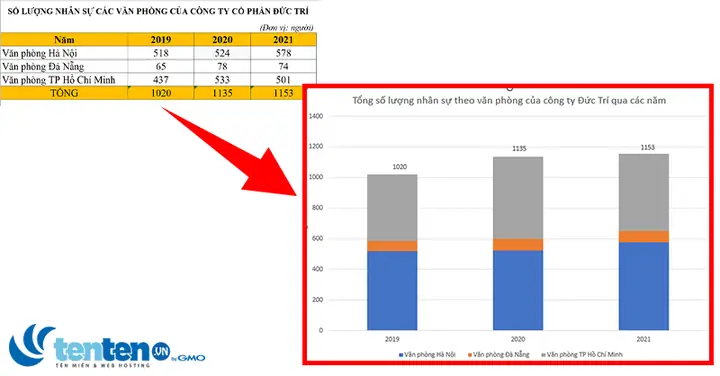
Biểu đồ cột (Column Chart) là một trong những loại biểu đồ phổ biến và hữu ích nhất trong Microsoft Excel. Nó cho phép người dùng trực quan hoá dữ liệu số một cách rõ ràng, giúp so sánh các giá trị giữa các danh mục một cách nhanh chóng. Dù bạn là sinh viên, nhân viên kinh doanh, nhà quản lý hay nhà phân tích dữ liệu, việc biết cách vẽ và tùy chỉnh biểu đồ cột trong Excel sẽ là một kỹ năng không thể thiếu.
Trong bài viết này, chúng ta sẽ đi sâu vào từng bước cụ thể để tạo, tùy chỉnh và tối ưu biểu đồ cột trong Excel, từ những thao tác cơ bản dành cho người mới bắt đầu tới những kỹ thuật nâng cao cho người dùng có kinh nghiệm. Bài viết sẽ bao gồm:
Chuẩn bị dữ liệu: Cách sắp xếp dữ liệu để biểu đồ cột hiển thị chính xác.
Tạo biểu đồ cột cơ bản: Các bước nhanh chóng để tạo biểu đồ cột trong vài cú click.
Tùy chỉnh biểu đồ: Thay đổi màu sắc, kiểu cột, thêm tiêu đề, trục, nhãn dữ liệu, và định dạng trục.
Biểu đồ cột nhóm và chồng: Khi nào nên dùng loại biểu đồ nào và cách thực hiện.
Sử dụng biểu đồ cột kết hợp: Kết hợp biểu đồ cột với các loại biểu đồ khác (đường, khu vực…) để truyền tải thông tin đa chiều.
Kỹ thuật nâng cao: Thêm đường trung bình, hiển thị giá trị tuyệt đối, tạo biểu đồ động (dynamic chart) và sử dụng công cụ “Slicer” để lọc dữ liệu nhanh.
Mẹo và lưu ý: Những lỗi thường gặp và cách khắc phục, cách tối ưu kích thước file, và các mẹo nhanh giúp công việc của bạn trở nên hiệu quả hơn.
Hãy cùng bắt đầu hành trình khám phá cách vẽ cột trong Excel một cách chi tiết và đầy đủ nhất!
2. Chuẩn bị dữ liệu trước khi vẽ biểu đồ cột
2.1. Cấu trúc dữ liệu chuẩn
Để biểu đồ cột hiển thị đúng và dễ hiểu, dữ liệu cần được sắp xếp theo một trong hai cấu trúc cơ bản:
Cấu trúc danh mục – giá trị “` Danh mục | Giá trị
Tháng 1 | 120 Tháng 2 | 150 Tháng 3 | 130 … | … “`
Cấu trúc danh mục – nhiều series (đối với biểu đồ cột nhóm hoặc chồng) “` Danh mục | Sản phẩm A | Sản phẩm B | Sản phẩm C
Tháng 1 | 120 | 80 | 95 Tháng 2 | 150 | 85 | 110 Tháng 3 | 130 | 90 | 100 “`
Không có ô trống: Nếu có ô trống trong vùng dữ liệu, Excel sẽ bỏ qua hoặc tạo ra các cột không mong muốn.
Định dạng số: Đảm bảo cột giá trị được định dạng là số (Number, Currency, Percentage…) để biểu đồ tính toán đúng.
Tiêu đề cột: Đặt tiêu đề cho mỗi cột dữ liệu (ví dụ: “Tháng”, “Doanh thu”) để Excel tự động sử dụng làm nhãn trục.
2.3. Đặt tên vùng dữ liệu (Optional)
Đặt tên cho vùng dữ liệu giúp việc cập nhật biểu đồ sau này trở nên dễ dàng hơn.
Chọn vùng dữ liệu (bao gồm tiêu đề).
Vào Formulas → Define Name (hoặc Name Manager).
Đặt tên (ví dụ: DoanhThuThang).
Sau khi đặt tên, khi tạo biểu đồ bạn có thể nhập tên này thay vì chọn vùng dữ liệu lại.
3. Tạo biểu đồ cột cơ bản trong Excel
3.1. Các loại biểu đồ cột có sẵn
Excel cung cấp một số loại biểu đồ cột chuẩn:
Loại biểu đồ
Mô tả ngắn
Khi dùng
Clustered Column (Cột nhóm)
Các cột đứng cạnh nhau cho mỗi danh mục
So sánh nhiều series trên cùng một danh mục
Stacked Column (Cột chồng)
Các cột chồng lên nhau để hiển thị tổng
Thể hiện thành phần cấu thành tổng
100% Stacked Column
Tương tự chồng nhưng chuẩn hoá thành 100%
So sánh tỷ lệ phần trăm của các thành phần
3-D Column
Cột 3 chiều
Khi muốn tạo hiệu ứng trực quan (cẩn thận không làm rối mắt)
3.2. Hướng dẫn tạo biểu đồ cột nhanh (5 bước)
Chọn dữ liệu
Đánh dấu vùng dữ liệu bao gồm tiêu đề.
Mở tab Insert
Trên thanh Ribbon, chọn Insert → Column or Bar Chart.
Chọn loại biểu đồ
Đối với biểu đồ cột cơ bản, chọn Clustered Column (biểu tượng cột đứng).
Biểu đồ xuất hiện
Excel sẽ tự động tạo biểu đồ và chèn vào sheet hiện tại.
Di chuyển và thay đổi kích thước
Kéo biểu đồ tới vị trí mong muốn, kéo góc để thay đổi kích thước.
Mẹo: Nếu dữ liệu của bạn nằm trong một bảng (Table), biểu đồ sẽ tự động cập nhật khi bạn thêm hoặc xóa dòng.
Cách Vẽ Cột Trong Excel
Có thể bạn quan tâm: Cách Vẽ Cột Giả Đá Đẹp Và Chuyên Nghiệp: Hướng Dẫn Từng Bước Cho Người Mới Bắt Đầu
3.3. Kiểm tra nhanh biểu đồ
Xác nhận trục X: Đảm bảo các danh mục hiển thị đúng (tháng, khu vực…).
Xác nhận trục Y: Kiểm tra giá trị tối đa và tối thiểu, xem có cần điều chỉnh thang đo không.
Nhãn dữ liệu: Kiểm tra xem Excel đã tự động thêm nhãn dữ liệu (Data Labels) chưa; nếu chưa, bạn có thể thêm sau.
4. Tùy chỉnh biểu đồ cột: Đưa biểu đồ từ “đủ dùng” đến “đẹp mắt”
4.1. Thay đổi màu sắc và kiểu cột
Chọn một cột (Series) → Format Data Series (chuột phải → Format Data Series).
Trong bảng Fill & Line, chọn Fill → Solid fill và chọn màu mong muốn.
Đối với toàn bộ series, bạn có thể vào Chart Tools → Design → Change Colors và chọn một bộ màu có sẵn.
4.2. Thêm tiêu đề và chú giải (Legend)
Tiêu đề biểu đồ: Click vào Chart Title → Gõ tiêu đề (VD: “Doanh thu hàng tháng 2026”).
Chú giải: Nếu biểu đồ có nhiều series, chú giải sẽ tự động xuất hiện. Bạn có thể kéo di chuyển vị trí hoặc vào Chart Tools → Design → Add Chart Element → Legend để thay đổi vị trí (Right, Bottom, Top, Left).
4.3. Định dạng trục X và Y
Trục X (Category Axis)
Định dạng văn bản: Click chuột phải → Format Axis → Text Options → thay đổi font, màu, góc nghiêng.
Khoảng cách giữa các nhãn: Trong Axis Options, điều chỉnh Interval between tick marks hoặc Interval between labels.
Trục Y (Value Axis)
Đặt giới hạn: Trong Axis Options, nhập Minimum và Maximum tùy ý (ví dụ: 0 và 200).
Định dạng số: Chọn Number → Currency, Percentage, hoặc Custom tùy mục đích.
Đường lưới (Gridlines): Thêm hoặc xóa bằng Chart Tools → Layout → Gridlines.
4.4. Thêm nhãn dữ liệu (Data Labels)
Click chuột phải vào một cột → Add Data Labels.
Để tùy chỉnh vị trí (Inside End, Outside End, Center), vào Format Data Labels → Label Position.
Bạn có thể thêm Value From Cells để lấy nhãn từ một cột khác (VD: hiển thị “Tăng 10%”).
4.5. Áp dụng hiệu ứng đặc biệt
Gradient Fill: Để tạo cột có màu chuyển dần, trong Fill chọn Gradient fill và thiết lập màu bắt đầu và kết thúc.
Shadow: Thêm bóng để cột nổi bật hơn (Effect → Shadow).
3‑D Rotation: Đối với biểu đồ 3D, vào 3‑D Format → Depth, Rotation để điều chỉnh góc nhìn.
5. Biểu đồ cột nhóm và chồng: Khi nào dùng và cách thực hiện
Cách Vẽ Cột Trong Excel
Có thể bạn quan tâm: Cách Vẽ Cổ Áo Anime Đẹp Và Chuẩn: Hướng Dẫn Từng Bước Cho Người Mới Bắt Đầu
5.1. Biểu đồ cột nhóm (Clustered Column)
Mục đích: So sánh giá trị của nhiều series (ví dụ: doanh thu của các sản phẩm A, B, C trong cùng một tháng).
Cách tạo:
Đảm bảo dữ liệu có tiêu đề series ở hàng đầu và danh mục ở cột đầu.
Chọn toàn bộ vùng dữ liệu → Insert → Column → Clustered Column.
Nếu Excel tạo ra biểu đồ “Stacked” thay vì “Clustered”, vào Chart Tools → Design → Change Chart Type → chọn Clustered Column cho mỗi series.
5.2. Biểu đồ cột chồng (Stacked Column)
Mục đích: Hiển thị tổng giá trị và phần đóng góp của từng series trong tổng cộng.
Khi muốn hiển thị phần trăm, chọn 100% Stacked Column.
5.3. Khi nào nên dùng loại nào?
Nhu cầu
Loại biểu đồ
Lợi ích
So sánh trực tiếp các giá trị
Clustered Column
Dễ nhìn, mỗi series có cột riêng biệt.
Xem tổng cộng và tỷ lệ phần trăm
Stacked Column hoặc 100% Stacked
Thể hiện cấu thành và tổng hợp trong một cột.
Phân tích xu hướng theo thời gian
Clustered Column (kèm đường trung bình)
Dễ nhận diện xu hướng tăng/giảm.
6. Kết hợp biểu đồ cột với các loại biểu đồ khác
6.1. Biểu đồ cột + Đường (Combo Chart)
Mục đích: So sánh hai loại dữ liệu có thang đo khác nhau (VD: doanh thu (đơn vị tiền) và lợi nhuận %).
Cách Vẽ Cột Trong Excel
Có thể bạn quan tâm: Cách Vẽ Cổ Lá Sen Đẹp Và Chi Tiết: Hướng Dẫn Từng Bước Cho Người Mới Bắt Đầu
Các bước thực hiện:
Tạo biểu đồ cột cho dữ liệu chính (ví dụ: doanh thu).
Click chuột phải vào Series muốn chuyển sang đường → Change Series Chart Type.
Chọn Line và tick Secondary Axis nếu cần.
Điều chỉnh màu sắc, nhãn, và định dạng trục phụ (Secondary Axis) để đồng nhất.
6.2. Biểu đồ cột + Khu vực (Area)
Thích hợp khi muốn nhấn mạnh phần “độ phủ” của một series so với các series khác. Thực hiện tương tự như combo chart, chỉ thay Line bằng Area.
6.3. Biểu đồ cột + Pie (trong cùng một sheet)
Không thể kết hợp trực tiếp trong một chart, nhưng bạn có thể đặt Pie Chart cạnh Column Chart và dùng Slicer chung để lọc dữ liệu đồng thời.
7. Kỹ thuật nâng cao: Biểu đồ động, Slicer và các tính năng đặc biệt
7.1. Tạo biểu đồ động (Dynamic Chart) với Table hoặc Named Range
Chuyển dữ liệu sang Table (Ctrl + T).
Khi thêm dòng mới, Table sẽ tự động mở rộng và biểu đồ cập nhật.
Nếu không muốn dùng Table, tạo Dynamic Named Range bằng công thức OFFSET + COUNTA trong Name Manager, ví dụ: =OFFSET(Sheet1!$B$2,0,0,COUNTA(Sheet1!$B:$B)-1,1) Sau đó dùng tên này làm nguồn dữ liệu cho biểu đồ.
7.2. Sử dụng Slicer để lọc dữ liệu nhanh
Khi dữ liệu ở dạng Table hoặc PivotTable, chèn Slicer (Insert → Slicer) và chọn trường muốn lọc (VD: “Khu vực”).
Khi người dùng chọn một khu vực, biểu đồ cột sẽ tự động hiển thị dữ liệu tương ứng.
7.3. Thêm đường trung bình và đường xu hướng
Click chuột phải vào series → Add Trendline.
Chọn loại đường (Linear, Exponential, Moving Average…).
Đánh dấu Display Equation on chart và Display R‑squared value nếu cần.
7.4. Hiển thị giá trị tuyệt đối hoặc phần trăm tăng giảm
Cách Vẽ Cột Trong Excel
Thêm cột phụ trong bảng tính tính toán % tăng/giảm (VD: =(B3-B2)/B2).
Sau đó, tạo Secondary Axis cho series này và hiển thị dưới dạng Line hoặc Column tùy mục đích.
7.5. Tự động cập nhật tiêu đề biểu đồ dựa trên lọc
Đặt tiêu đề biểu đồ bằng công thức: = "Doanh thu tháng " & TEXT(MAX(A:A),"mmmm") Khi người dùng lọc dữ liệu, tiêu đề sẽ thay đổi tương ứng.
8. Những lỗi thường gặp và cách khắc phục
Lỗi
Nguyên nhân
Cách khắc phục
Cột hiển thị sai trục
Dữ liệu không có tiêu đề, hoặc Excel hiểu sai hàng/ cột
Đảm bảo có tiêu đề, dùng Switch Row/Column trong Chart Tools → Design
Biểu đồ không cập nhật khi thêm dữ liệu
Không dùng Table hoặc Named Range
Chuyển dữ liệu sang Table hoặc tạo Dynamic Named Range
Nhãn trục bị cắt
Kích thước biểu đồ quá nhỏ
Mở rộng biểu đồ, hoặc giảm kích thước font
Màu sắc không đồng nhất
Định dạng series riêng lẻ
Chọn toàn bộ series → Format Data Series → Fill → Solid
Slicer không lọc biểu đồ
Biểu đồ không được liên kết với Table/PivotTable
Tạo biểu đồ dựa trên PivotTable, sau đó gắn Slicer vào PivotTable
9. Các mẹo nhanh để tăng hiệu suất làm việc
Sử dụng phím tắt:
Alt + N + V → Chèn Column Chart nhanh.
Ctrl + 1 → Mở hộp Format nhanh cho đối tượng đã chọn.
Sao chép định dạng biểu đồ:
Chọn biểu đồ đã định dạng → Ctrl + C → Chọn biểu đồ mới → Ctrl + Alt + V → Formats để áp dụng cùng một style.
Lưu mẫu biểu đồ (Chart Template):
Sau khi tùy chỉnh, click Chart Tools → Design → Save as Template.
Khi tạo biểu đồ mới, chọn Templates để áp dụng nhanh.
Giảm kích thước file:
Tắt AutoRecover cho các file tạm thời.
Xóa các Chart Objects không cần thiết.
Sử dụng Compressed PNG cho hình ảnh nền nếu có.
Sử dụng Power Query:
Khi dữ liệu nguồn phức tạp, dùng Power Query để làm sạch, tổng hợp, sau đó load vào Table để vẽ biểu đồ.
10. Kết luận
Việc vẽ cột trong Excel không chỉ là một kỹ năng cơ bản mà còn là nền tảng để bạn truyền tải thông tin một cách trực quan và hiệu quả. Từ việc chuẩn bị dữ liệu, tạo biểu đồ nhanh, tùy chỉnh chi tiết cho tới những kỹ thuật nâng cao như biểu đồ động, slicer và combo chart, mỗi bước đều góp phần làm cho báo cáo của bạn trở nên chuyên nghiệp và dễ hiểu hơn.
Hãy áp dụng những hướng dẫn chi tiết trong bài viết này vào thực tế công việc hàng ngày của bạn. Khi đã thành thạo, bạn sẽ không chỉ tiết kiệm thời gian mà còn nâng cao khả năng phân tích, đưa ra quyết định dựa trên dữ liệu một cách tự tin.
Chúc bạn thành công và luôn sáng tạo trong việc sử dụng Excel!