
TÓM TẮT
- 1 1. Giới thiệu chung về cung phản xạ
- 2 2. Chuẩn bị: công cụ và tài liệu tham khảo
- 3 3. Các thành phần cơ bản của cung phản xạ
- 4 4. Quy trình vẽ cung phản xạ trong PowerPoint
- 5 5. Vẽ cung phản xạ bằng Adobe Illustrator (chi tiết hơn)
- 6 6. Sử dụng Inkscape – Giải pháp miễn phí
- 7 7. Lưu ý về ký hiệu chuẩn và màu sắc
- 8 8. Các ví dụ thực tế: vẽ ba loại cung phản xạ điển hình
- 9 9. Cách tùy biến và mở rộng mô hình
- 10 10. Kiểm tra và chỉnh sửa cuối cùng
- 11 11. Tổng kết
1. Giới thiệu chung về cung phản xạ
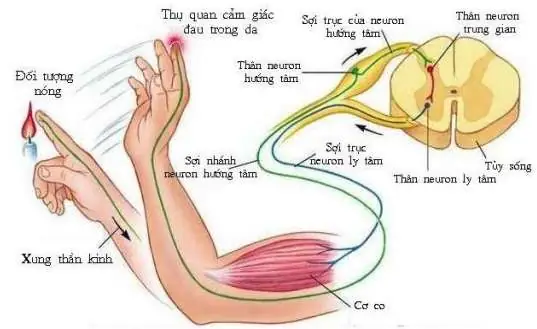
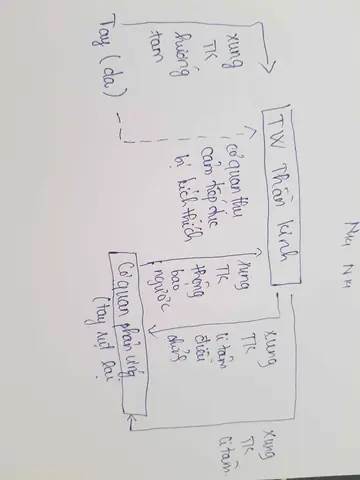
Cung phản xạ (reflex arc) là một khái niệm quan trọng trong sinh học thần kinh, mô tả quá trình truyền tín hiệu từ một cơ quan cảm nhận (cảm biến) đến cơ quan thực hiện (cơ) mà không cần phải thông qua não bộ. Trong việc vẽ mô hình cung phản xạ, chúng ta muốn thể hiện một cách trực quan các thành phần chính: cảm biến, đầu vào (afferent neuron), trung tâm xử lý (spinal cord hoặc brainstem), đầu ra (efferent neuron) và cơ hoặc tuyến thực hiện phản ứng. Việc vẽ đúng cấu trúc không chỉ giúp sinh viên, nhà nghiên cứu nắm bắt nhanh chóng mà còn tạo nền tảng cho các mô phỏng máy tính hay thiết kế giáo trình.
Bài viết dưới đây sẽ hướng dẫn chi tiết từng bước vẽ cung phản xạ bằng các công cụ phổ biến như Microsoft PowerPoint, Adobe Illustrator, và Phần mềm vẽ miễn phí Inkscape. Ngoài ra, chúng tôi sẽ cung cấp một số lưu ý về màu sắc, ký hiệu chuẩn và cách trình bày sao cho bản vẽ vừa đẹp mắt vừa chuẩn xác.
2. Chuẩn bị: công cụ và tài liệu tham khảo
| Công cụ | Ưu điểm | Nhược điểm | Ghi chú |
|---|---|---|---|
| PowerPoint | Dễ sử dụng, sẵn có trong bộ Office | Hạn chế về độ chi tiết vector | Thích hợp cho bản vẽ nhanh, trình chiếu |
| Adobe Illustrator | Độ phân giải vô hạn, công cụ vẽ vector mạnh | Chi phí cao, cần thời gian học | Dành cho bản vẽ chuyên nghiệp |
| Inkscape | Miễn phí, hỗ trợ vector | Giao diện hơi lạ với người mới | Lựa chọn tốt cho sinh viên |
| Bảng màu Pantone | Đảm bảo màu chuẩn | Cần mua bản quyền | Dùng khi cần in ấn chất lượng cao |
Tài liệu tham khảo:
– Guyton & Hall. Physiology. 14th ed.
– Kandel, Schwartz & Jessell. Principles of Neural Science.
– Hình ảnh mô tả cung phản xạ trên Wikipedia và các sách giáo trình y khoa.
3. Các thành phần cơ bản của cung phản xạ
- Cảm biến (Receptor) – Nơi nhận tín hiệu (cơ, da, mắt, tai…).
- Neuron afferent (Sensory neuron) – Dẫn tín hiệu từ cảm biến tới trung tâm.
- Trung tâm xử lý (Integration center) – Thông thường là một hoặc vài nơ-ron trong tủy sống hoặc não.
- Neuron efferent (Motor neuron) – Mang tín hiệu ra khỏi trung tâm tới cơ hoặc tuyến.
- Cơ/ tuyến (Effector) – Thực hiện phản ứng (co rút, tiết hormone…).
Khi vẽ, mỗi thành phần thường được biểu diễn bằng hình khối (hình tròn, hình vuông) và mũi tên chỉ hướng truyền tín hiệu. Mũi tên màu xanh thường biểu thị đường truyền cảm giác (afferent), trong khi màu đỏ biểu thị đường truyền vận động (efferent).

Có thể bạn quan tâm: Cách Vẽ Cung Lượng Giác: Hướng Dẫn Chi Tiết Từ Cơ Bản Đến Nâng Cao
4. Quy trình vẽ cung phản xạ trong PowerPoint
Bước 1: Tạo slide mới và thiết lập lưới
- Mở PowerPoint → Insert → New Slide (chọn Blank).
- Vào View → Grid and Guides → bật Display grid on screen và Snap objects to grid để các hình vẽ luôn thẳng hàng.
Bước 2: Vẽ các khối chính
| Thành phần | Hình dạng | Màu sắc đề xuất | Cách tạo |
|---|---|---|---|
| Receptor | Hình tròn | Xanh lá nhạt | Insert → Shapes → Oval → giữ Shift để tạo vòng tròn |
| Neuron afferent | Đường thẳng với vòng xoắn | Xanh dương | Insert → Shapes → Line → kéo, sau đó Format → Shape Outline → Dashed để tạo “dây thần kinh” |
| Trung tâm | Hình chữ nhật | Xám nhạt | Insert → Shapes → Rectangle |
| Neuron efferent | Đường thẳng | Đỏ | Tương tự neuron afferent, thay màu Outline thành đỏ |
| Effector | Hình elip | Vàng | Insert → Shapes → Oval → kéo dài thành elip |
Bước 3: Thêm mũi tên chỉ hướng
- Chọn Insert → Shapes → Arrow.
- Đặt mũi tên từ Receptor → Neuron afferent → Trung tâm → Neuron efferent → Effector.
- Đặt arrowhead ở đầu mũi tên, line weight khoảng 2 pt để dễ nhìn.
Bước 4: Ghi chú và ký hiệu
- Dùng Text Box (Insert → Text Box) để ghi tên các thành phần.
- Đặt font size 12–14, bold cho tiêu đề.
- Thêm symbol “⚡” để chỉ tín hiệu điện (nếu cần).
Bước 5: Tinh chỉnh màu sắc và độ trong suốt
Có thể bạn quan tâm: Cách Vẽ Cung Hoàng Đạo: Hướng Dẫn Chi Tiết Từ A Đến Z
- Click vào hình → Format Shape → Fill → chọn No Fill cho đường thần kinh, chỉ giữ Line.
- Đối với trung tâm, đặt Transparency khoảng 30% để nhìn thấy các đường truyền xuyên qua.
Bước 6: Lưu và xuất bản
- File → Save As → chọn định dạng PDF hoặc PNG nếu cần dùng trong tài liệu khác.
5. Vẽ cung phản xạ bằng Adobe Illustrator (chi tiết hơn)
5.1. Thiết lập artboard
- File → New → chọn kích thước A4 (210 × 297 mm) hoặc tùy chỉnh.
- Bật Smart Guides (View → Smart Guides) để căn chỉnh tự động.
5.2. Tạo các layer riêng cho mỗi thành phần
- Layer 1: Receptor
- Layer 2: Neuron afferent
- Layer 3: Integration center
- Layer 4: Neuron efferent
- Layer 5: Effector
Việc chia layer giúp chỉnh sửa nhanh mà không làm ảnh hưởng tới các yếu tố khác.
5.3. Vẽ hình dạng
- Dùng Ellipse Tool (L) để vẽ Receptor (Shift + Drag).
- Dùng Pen Tool (P) để vẽ dây thần kinh: click để tạo các điểm neo, kéo để tạo đường cong mềm mại, sau đó Stroke → Dashed Line.
- Dùng Rectangle Tool (M) cho trung tâm, Effect → Stylize → Round Corners để làm góc mềm.
5.4. Thêm mũi tên và ký hiệu

Có thể bạn quan tâm: Cách Vẽ Cung 120 Độ: Hướng Dẫn Chi Tiết Từ Cơ Bản Đến Nâng Cao
- Chọn Line Segment Tool () → vẽ đường thẳng → Stroke → Arrowheads → chọn loại mũi tên “Open” hoặc “Closed”.
- Đặt stroke weight 1.5 pt, color tùy ý (xanh cho afferent, đỏ cho efferent).
5.5. Đánh dấu tín hiệu
- Dùng Brush Tool (B) với Brush Definition “Scatter” để vẽ các “spark” biểu thị tín hiệu điện.
- Đặt Opacity 70% để tạo cảm giác mờ dần.
5.6. Ghi chú và chú giải
- Type Tool (T) → nhập tên thành phần, chọn Paragraph → Align Center.
- Đặt Background cho chú giải: Rectangle > Fill màu nhạt, Opacity 50%.
5.7. Xuất file
- File → Export → Export As → chọn SVG (để dùng trên web) hoặc PDF (để in).
6. Sử dụng Inkscape – Giải pháp miễn phí
- Mở Inkscape → Document Properties → Page size → chọn A4.
- Create rectangles, circles bằng công cụ Create rectangles and squares (F4) và Create circles, ellipses (F5).
- Đối với dây thần kinh, dùng Bezier tool (B) → click để tạo các điểm, sau đó Stroke style → Dash pattern.
- Thêm Arrowheads trong Stroke style → Markers.
- Đặt Layers tương tự Illustrator để quản lý.
- Khi hoàn thiện, File → Save As → chọn PDF hoặc PNG.
7. Lưu ý về ký hiệu chuẩn và màu sắc
| Ký hiệu | Ý nghĩa | Màu đề xuất |
|---|---|---|
| ☐ Receptor | Nơi nhận tín hiệu | Xanh lá nhạt |
| → (Mũi tên xanh) | Đường truyền cảm giác | Xanh dương |
| → (Mũi tên đỏ) | Đường truyền vận động | Đỏ |
| ⚡ | Tín hiệu điện | Vàng sáng |
| ⭕ (Vòng tròn) | Trung tâm xử lý | Xám nhạt |
| ▲ | Effector (cơ) | Cam hoặc vàng |
Quy tắc màu: Đảm bảo độ tương phản đủ để in đen trắng vẫn nhận ra. Tránh dùng màu quá sáng nếu bản vẽ sẽ được in trên giấy màu.

Có thể bạn quan tâm: Cách Vẽ Cpm Theo Aoa: Hướng Dẫn Chi Tiết Từ Cơ Bản Đến Nâng Cao
8. Các ví dụ thực tế: vẽ ba loại cung phản xạ điển hình
8.1. Cung phản xạ gân (stretch reflex)
- Receptor: Cảm biến cơ (muscle spindle).
- Afferent: Neuron Ia (myelinated, tốc độ cao).
- Integration: Tủy sống (L2‑L4).
- Efferent: Neuron alpha‑motor.
- Effector: Cơ bắp (quadriceps).
Bố cục vẽ: Đặt receptor ở góc trái, neuron afferent chạy ngang tới trung tâm, sau đó neuron efferent đi thẳng xuống phía phải, kết thúc ở hình elip đại diện cho cơ.
8.2. Cung phản xạ withdrawal (rút tay)
- Receptor: Nóc da (nociceptor).
- Afferent: Neuron C (unmyelinated, chậm).
- Integration: Tủy sống (cấp đa‑neuron).
- Efferent: Neuron alpha‑motor tới cơ flexor và extensor (đối kháng).
- Effector: Cơ flexor (rút tay) + cơ extensor (đóng vai trợ lực).
Bố cục: Sau trung tâm, vẽ hai nhánh efferent – một hướng lên (flexor), một hướng xuống (extensor). Dùng màu xanh nhạt cho nhánh inhibitory, màu đỏ cho excitatory.
8.3. Cung phản xạ pupillary light reflex
- Receptor: Tế bào quang học võng mạc.
- Afferent: Thần kinh mắt (III).
- Integration: Nucleus pretectal → Edinger‑Westphal nucleus.
- Efferent: Thần kinh mắt (III) tới cơ mống mắt.
- Effector: Cơ mống mắt (constrictor).
Bố cục: Vẽ mắt ở phía trái, dây thần kinh lên tới não (đường thẳng), sau đó quay lại dưới dạng vòng tròn nhỏ tới cơ mống.
9. Cách tùy biến và mở rộng mô hình
- Thêm nhãn thời gian: Dùng các thanh thời gian (timeline) để chỉ thời gian truyền (ms).
- Mô phỏng đa‑cung: Vẽ nhiều cung đồng thời, dùng màu sắc khác nhau để phân biệt.
- Kết hợp 3D: Sử dụng phần mềm Blender hoặc SketchUp để tạo mô hình 3‑chiều, hữu ích cho bài giảng thực tế.
- Chèn QR code: Liên kết tới video mô phỏng hoạt động thần kinh để sinh viên có thể xem nhanh.
10. Kiểm tra và chỉnh sửa cuối cùng
- Kiểm tra tính logic: Đảm bảo mũi tên không chồng lấn gây nhầm lẫn.
- Độ cân đối: Các thành phần nên nằm trên trục ngang hoặc dọc đồng đều.
- Kiểm tra màu: In bản thử nghiệm để xem màu có đủ tương phản.
- Lưu bản gốc: Giữ file gốc (PPT, AI, SVG) để có thể chỉnh sửa sau.
11. Tổng kết
Việc vẽ cung phản xạ không chỉ là một kỹ năng đồ họa mà còn là công cụ giảng dạy, nghiên cứu và truyền đạt kiến thức sinh học thần kinh hiệu quả. Bằng cách nắm vững các thành phần cấu trúc, áp dụng đúng ký hiệu và màu sắc, và sử dụng các phần mềm phù hợp (PowerPoint, Illustrator, Inkscape), bạn có thể tạo ra những bản vẽ:
- Chuẩn xác về mặt sinh học.
- Thẩm mỹ và dễ hiểu cho người xem.
- Linh hoạt để tùy chỉnh theo nhu cầu giảng dạy hoặc nghiên cứu.
Hy vọng hướng dẫn chi tiết trên sẽ giúp bạn tự tin thực hiện và nâng cao chất lượng các bản vẽ cung phản xạ trong công việc và học tập. Chúc bạn thành công!