
Có thể bạn quan tâm: Cách Vẽ Cung 120 Độ: Hướng Dẫn Chi Tiết Từ Cơ Bản Đến Nâng Cao
TÓM TẮT
- 1 1. Giới thiệu chung về việc vẽ cung trong AutoCAD
- 2 2. Kiến thức nền tảng trước khi vẽ cung
- 3 3. Các lệnh cơ bản để vẽ cung
- 4 4. Chi tiết các tùy chọn khi vẽ cung
- 5 5. Kỹ thuật nâng cao
- 6 6. Thực hành: Vẽ một hình tròn gồm 4 cung (Quarter Circle)
- 7 7. Mẹo và thủ thuật để tối ưu hoá quá trình vẽ cung
- 8 8. Các lỗi thường gặp và cách khắc phục
- 9 9. Tích hợp vẽ cung vào quy trình làm việc thực tế
- 10 10. Tổng kết
1. Giới thiệu chung về việc vẽ cung trong AutoCAD
AutoCAD là một trong những phần mềm thiết kế bản vẽ kỹ thuật phổ biến nhất hiện nay, được sử dụng rộng rãi trong các ngành công nghiệp như kiến trúc, cơ khí, điện, điện tử và xây dựng. Trong quá trình thiết kế, việc vẽ các đường cong – đặc biệt là cung tròn – là một kỹ năng căn bản nhưng lại vô cùng quan trọng. Cung tròn không chỉ giúp mô tả các chi tiết hình học phức tạp mà còn là yếu tố quyết định độ chính xác và thẩm mỹ của bản vẽ.
Bài viết sau đây sẽ cung cấp cho bạn một hướng dẫn chi tiết, từ những kiến thức nền tảng nhất cho đến các kỹ thuật nâng cao, giúp bạn vẽ cung trong AutoCAD một cách nhanh chóng, chính xác và hiệu quả. Chúng tôi sẽ trình bày các lệnh cơ bản, các tùy chọn chỉnh sửa, cách kết hợp cung với các đối tượng khác, và một số mẹo tối ưu hoá quy trình làm việc.
Lưu ý: Bài viết được viết bằng tiếng Việt, dành cho người dùng AutoCAD phiên bản 2026 trở lên, nhưng các bước thực hiện cũng áp dụng cho các phiên bản cũ hơn với một vài thay đổi nhỏ về giao diện.
2. Kiến thức nền tảng trước khi vẽ cung
2.1. Khái niệm về “cung” trong AutoCAD
Trong AutoCAD, “cung” (arc) là một đoạn của vòng tròn, được xác định bởi ba thông tin cơ bản:
- Hai điểm đầu (Start Point và End Point) – là hai đầu của cung.
- Một điểm trung gian (Point on Arc) hoặc bán kính (Radius) – giúp xác định độ cong và hướng của cung.
AutoCAD hỗ trợ nhiều cách nhập dữ liệu để tạo cung, bao gồm:
- Ba điểm (Three-Point Arc) – nhập hai đầu và một điểm trên cung.
- Hai điểm + Bán kính (Start, End, Radius) – nhập hai đầu và bán kính.
- Hai điểm + Góc (Start, End, Angle) – nhập hai đầu và góc mở của cung.
- Cung theo trung tâm (Center-Start-End) – nhập trung tâm vòng tròn, sau đó là điểm đầu và điểm cuối.
2.2. Các đơn vị và hệ tọa độ
Trước khi bắt đầu vẽ, bạn cần xác định:
- Đơn vị bản vẽ (Metric hoặc Imperial). Đặt trong
UNITS. - Hệ tọa độ (World Coordinate System – WCS, hoặc User Coordinate System – UCS). Đảm bảo UCS được thiết lập đúng hướng để việc nhập tọa độ dễ dàng hơn.
2.3. Các thiết lập quan trọng
- Độ chính xác (Precision): Thiết lập trong
OPTIONS > Drafting > Precision. - Snap và Grid: Kích hoạt
SNAPvàGRIDđể giúp nhập điểm nhanh hơn, nhưng khi vẽ cung phức tạp, nên tắtSNAPđể tránh lỗi. - Ortho Mode: Đối với các cung có hướng thẳng, bật
ORTHO(F8) để giới hạn di chuyển theo các trục chính.
3. Các lệnh cơ bản để vẽ cung
3.1. Lệnh ARC
Đây là lệnh chính để vẽ cung. Các bước thực hiện:
- Gõ
ARCvào dòng lệnh và nhấn Enter. -
Chọn cách nhập dữ liệu (ba điểm, hai điểm + bán kính, …) bằng cách nhập các từ khóa tương ứng:
-
3P– Ba điểm. 2P– Hai điểm + Bán kính.C– Center, Start, End.-
E– End point, Start point, Angle. -
Nhập các tọa độ hoặc click chuột để xác định các điểm.
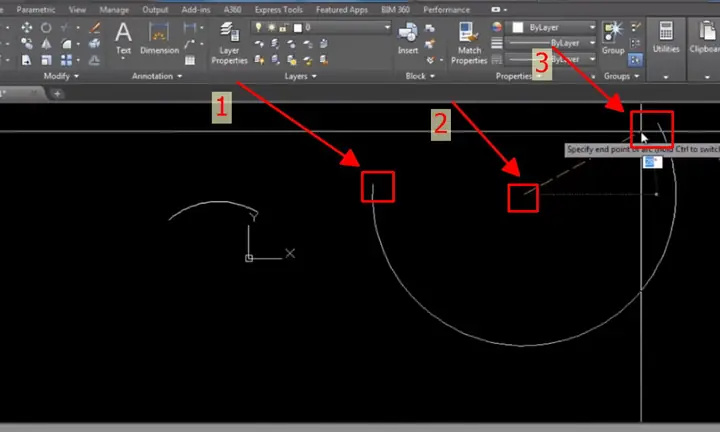
3.1.1. Ví dụ: Vẽ cung bằng ba điểm (3P)
- Bước 1: Gõ
ARC→Enter. - Bước 2: Nhập
3P→Enter. - Bước 3: Click hoặc nhập tọa độ điểm đầu (Start Point).
- Bước 4: Click hoặc nhập tọa độ điểm cuối (End Point).
- Bước 5: Click hoặc nhập tọa độ một điểm bất kỳ trên cung (Point on Arc).
Kết quả: AutoCAD sẽ tự động tính toán trung tâm vòng tròn và bán kính dựa trên ba điểm đã cho.
3.1.2. Ví dụ: Vẽ cung bằng hai điểm + bán kính (2P)
- Bước 1:
ARC→Enter. - Bước 2: Nhập
2P→Enter. - Bước 3: Xác định điểm đầu.
- Bước 4: Xác định điểm cuối.
- Bước 5: Nhập bán kính (có thể dương hoặc âm). Nếu bán kính âm, cung sẽ cong ngược lại.
3.2. Lệnh CIRCLE + TRIM
Có thể bạn quan tâm: Cách Vẽ Cung Phản Xạ: Hướng Dẫn Chi Tiết Từ Cơ Bản Đến Nâng Cao
Một cách khác để tạo cung là vẽ một vòng tròn rồi cắt bỏ phần không mong muốn bằng lệnh TRIM.
- Gõ
CIRCLE→Enter. - Xác định trung tâm và bán kính.
- Gõ
TRIM→Enter. - Chọn vòng tròn làm đối tượng cắt.
- Nhấn Enter để kết thúc lựa chọn đối tượng.
- Click vào phần vòng tròn cần giữ lại (cung).
3.3. Lệnh PARTIAL (AutoCAD 2026 trở lên)
AutoCAD 2026 giới thiệu lệnh PARTIAL cho phép tạo cung trực tiếp từ một vòng tròn mà không cần dùng TRIM.
- Gõ
PARTIAL→Enter. - Chọn vòng tròn.
- Nhập góc bắt đầu và góc kết thúc (đơn vị độ).
4. Chi tiết các tùy chọn khi vẽ cung
4.1. Định hướng cung (Clockwise – CW, Counter Clockwise – CCW)
Khi nhập bán kính âm hoặc sử dụng các tùy chọn Direction, AutoCAD sẽ tự động xác định hướng cung. Bạn cũng có thể thay đổi hướng bằng cách:
- Gõ
D(Direction) trong dòng lệnh khi đang vẽ cung. - Nhập
CWhoặcCCW.
4.2. Độ dài cung (Arc Length)
Nếu bạn muốn cung có độ dài cụ thể, có thể sử dụng lệnh MEASUREGEOM:
- Gõ
MEASUREGEOM→Enter. - Chọn
Length. - Click vào cung cần đo.
Sau đó, bạn có thể chỉnh sửa bán kính hoặc góc để đạt độ dài mong muốn.
4.3. Tham số góc (Angle)
Khi vẽ cung bằng Start, End, Angle, góc mở được nhập dưới dạng độ (vd. 45) hoặc radian (vd. 0.785398). Để chuyển đổi, sử dụng lệnh CONVERT hoặc thay đổi cài đặt trong UNITS.
4.4. Tham chiếu tới đối tượng khác
Bạn có thể tạo cung dựa trên các đối tượng đã có sẵn:
- Cung tiếp xúc (Tangent Arc): Khi vẽ cung bắt đầu từ một đường thẳng hoặc một vòng tròn, bạn có thể nhập
Tđể tạo cung tiếp xúc. - Cung nội suy (Fit Arc): Sử dụng lệnh
FITđể tạo cung qua ba điểm không đồng đều, AutoCAD sẽ tính toán nội suy cung tốt nhất.
5. Kỹ thuật nâng cao
5.1. Tạo cung đa điểm (PolyArc)
Đối với các bản vẽ yêu cầu nhiều cung nối tiếp nhau, việc tạo từng cung một sẽ rất mất thời gian. Bạn có thể:

Có thể bạn quan tâm: Cách Vẽ Cung Lượng Giác: Hướng Dẫn Chi Tiết Từ Cơ Bản Đến Nâng Cao
- Sử dụng lệnh
PEDIT→Enter. - Chọn
Polylinehoặc tạo một polyline mới. - Nhập
A(Arc) để chuyển đổi đoạn thẳng thành cung. - Nhập bán kính hoặc góc cho mỗi đoạn.
5.2. Sử dụng Dynamic Input để nhập nhanh
Bật Dynamic Input (F12) để nhập tọa độ, bán kính, góc trực tiếp trên màn hình mà không cần di chuyển con trỏ tới dòng lệnh. Điều này tăng tốc độ vẽ đáng kể.
5.3. Tạo cung bằng Script hoặc LISP
Nếu bạn thường xuyên vẽ các cung có cùng kích thước, việc viết một đoạn script hoặc hàm LISP sẽ tiết kiệm thời gian:
(defun c:DrawArc ( / p1 p2 r) (setq p1 (getpoint "\nNhập điểm đầu: ")) (setq p2 (getpoint "\nNhập điểm cuối: ")) (setq r (getreal "\nNhập bán kính: ")) (command "ARC" p1 p2 r) (princ)
)
Lưu file .lsp, load vào AutoCAD bằng APPLOAD, sau đó gõ DrawArc để thực hiện.
5.4. Sử dụng Parametric Constraints
AutoCAD hỗ trợ ràng buộc tham số cho các đối tượng. Khi bạn tạo cung và muốn giữ cho bán kính hoặc góc cố định dù di chuyển các điểm đầu/cuối, hãy:
- Chọn cung.
- Vào tab Parametric → Geometric → Radius hoặc Angle.
- Đặt ràng buộc mong muốn.
Khi di chuyển điểm đầu hoặc cuối, bán kính/góc sẽ tự động cập nhật để giữ đúng ràng buộc.
5.5. Cung trong môi trường 3D
Trong không gian 3D, cung vẫn được tạo bằng lệnh ARC, nhưng bạn cần chú ý tới:
- Plane of the Arc: Khi vẽ, AutoCAD sẽ hỏi bạn muốn vẽ trên mặt XY, YZ, hay XZ. Bạn có thể thay đổi bằng cách nhập
X,Y, hoặcZ. - UCS 3D: Thiết lập UCS phù hợp để dễ dàng xác định mặt phẳng vẽ. Ví dụ:
UCS→Face→ chọn một mặt phẳng của một khối 3D.
6. Thực hành: Vẽ một hình tròn gồm 4 cung (Quarter Circle)
Bước 1: Chuẩn bị môi trường
- Đặt đơn vị:
UNITS→ Decimal → Millimeters. - Bật
Dynamic Input(F12). - Đặt
Ortho(F8) để di chuyển thẳng.
Bước 2: Vẽ cung đầu tiên
- Gõ
ARC→Enter. - Nhập
2P→Enter. - Nhập điểm đầu (0,0).
- Nhập điểm cuối (100,0).
- Nhập bán kính 100 (dương).
Bước 3: Vẽ cung thứ hai (90°)
- Gõ
ARC→Enter. - Nhập
2P→Enter. - Điểm đầu (100,0).
- Điểm cuối (100,100).
- Nhập bán kính -100 (âm) để cung cong ngược.
Bước 4: Lặp lại cho hai cung còn lại

Có thể bạn quan tâm: Cách Vẽ Cung Hoàng Đạo: Hướng Dẫn Chi Tiết Từ A Đến Z
- Cung 3: từ (100,100) tới (0,100) với bán kính 100.
- Cung 4: từ (0,100) tới (0,0) với bán kính -100.
Bước 5: Kiểm tra và chỉnh sửa
- Sử dụng lệnh
LISTđể kiểm tra độ dài mỗi cung. - Nếu cần chỉnh sửa, dùng
PROPERTIES(Ctrl+1) để thay đổi bán kính hoặc góc mở.
Kết quả: Bạn sẽ có một hình tròn hoàn chỉnh được tạo thành từ 4 cung, mỗi cung chiếm 90°.
7. Mẹo và thủ thuật để tối ưu hoá quá trình vẽ cung
| Mẹo | Mô tả | Lợi ích |
|---|---|---|
Sử dụng F (Free) |
Khi vẽ cung, nhấn F để tự do di chuyển con trỏ mà không bị giới hạn bởi Ortho hoặc Polar. |
Tạo cung có độ cong bất kỳ. |
Bán kính tạm thời (R) |
Trong lệnh ARC, nhập R để thay đổi bán kính mà không cần kết thúc lệnh. |
Thử nghiệm nhanh các bán kính khác nhau. |
Góc tạm thời (A) |
Nhập A để nhập góc mở ngay khi đang vẽ cung. |
Đảm bảo góc chính xác. |
Sử dụng OSNAP |
Bật Object Snap và chọn Center, Quadrant, Tangent. |
Đảm bảo các điểm đầu/cuối và trung tâm chính xác. |
Lệnh REGEN |
Gõ REGEN để làm mới màn hình, tránh hiện tượng “ghost” khi vẽ cung phức tạp. |
Cải thiện hiển thị và độ mượt. |
| Layer Management | Đặt các cung vào layer riêng biệt để dễ dàng ẩn/hiện, thay đổi màu, kiểu nét. | Quản lý bản vẽ sạch sẽ và chuyên nghiệp. |
| Block chứa cung | Tạo block chứa một hoặc nhiều cung để tái sử dụng. | Tiết kiệm thời gian trong các dự án lặp lại. |
| X‑ref (External Reference) | Khi một phần của bản vẽ chứa nhiều cung, đưa chúng vào file riêng và dùng X‑ref. | Giảm kích thước file và tăng hiệu suất làm việc. |
8. Các lỗi thường gặp và cách khắc phục
- Cung không xuất hiện hoặc bị “đóng” thành vòng tròn
- Nguyên nhân: Nhập bán kính quá lớn hoặc âm sai hướng.
-
Khắc phục: Kiểm tra lại giá trị bán kính, sử dụng
Directionđể thay đổi hướng. -
Cung không tiếp xúc đúng với đường thẳng
- Nguyên nhân: Khi tạo cung tiếp xúc (
Tangent), không bậtOSNAPhoặc không chọn đúng điểm tiếp xúc. -
Khắc phục: Bật
OSNAP→Tangent→ chọn đường thẳng trước khi vẽ cung. -
Độ dài cung không đúng
- Nguyên nhân: Nhập góc hoặc bán kính sai.
-
Khắc phục: Sử dụng
MEASUREGEOMđể đo lại, sau đó chỉnh sửa bằng lệnhPROPERTIES. -
Cung bị lệch khi di chuyển
- Nguyên nhân: Các ràng buộc (constraints) không được thiết lập.
-
Khắc phục: Áp dụng
Parametric Constraints(Radius hoặc Angle) để giữ nguyên kích thước khi di chuyển. -
Cung bị “chặt” khi in ra
- Nguyên nhân: Độ phân giải (plotter resolution) quá thấp hoặc lineweight quá mỏng.
- Khắc phục: Tăng lineweight trong
Propertieshoặc điều chỉnhPlot Settings→Quality.
9. Tích hợp vẽ cung vào quy trình làm việc thực tế
9.1. Kiến trúc – Vẽ cung trong bản vẽ mặt bằng
Trong bản vẽ mặt bằng, cung thường được dùng để biểu diễn:
- Cửa sổ tròn, cửa ra vào
- Cạnh đường cong của khu vực sân vườn
- Đường viền hồ hoặc bể bơi
Khi vẽ, bạn nên:
- Đặt các cung trên layer “Cửa sổ” để dễ dàng chỉnh sửa.
- Sử dụng
BLOCKcho các cửa sổ chuẩn, sau đó chèn vào bản vẽ.
9.2. Cơ khí – Vẽ cung trong bản vẽ chi tiết máy
Cung trong cơ khí thường xuất hiện trong:
- Rãnh tròn (circular groove)
- Mối nối ống tròn
- Đường cắt CNC
Kỹ thuật:
- Dùng Parametric Constraints để ràng buộc bán kính của rãnh với đường kính ống.
- Khi xuất bản vẽ sang CAM, chuyển đổi cung thành G‑code bằng phần mềm trung gian (Ví dụ: Fusion 360).
9.3. Điện – Vẽ cung trong bản vẽ lắp đặt
Trong bản vẽ điện, cung được dùng để:
- Biểu thị vòng dây gió (cable tray)
- Đánh dấu khu vực cấm
Lưu ý:
- Đặt các cung trên layer “Cấm” với màu đỏ và lineweight dày.
- Sử dụng
HATCHđể tô màu nền nếu cần.
10. Tổng kết
Việc vẽ cung trong AutoCAD không chỉ là một thao tác đơn giản mà còn là nền tảng cho nhiều công việc thiết kế phức tạp trong các ngành công nghiệp khác nhau. Bằng việc nắm vững các lệnh cơ bản như ARC, CIRCLE + TRIM, PARTIAL, kết hợp cùng các tùy chọn như hướng cung, bán kính, góc mở và các kỹ thuật nâng cao như PolyArc, Dynamic Input, LISP scripting và Parametric Constraints, bạn sẽ có thể:
- Tạo các cung chính xác, nhanh chóng và linh hoạt.
- Tối ưu hoá quy trình thiết kế, giảm thời gian và sai sót.
- Đảm bảo tính nhất quán và dễ bảo trì cho bản vẽ dự án.
Hãy thực hành thường xuyên, áp dụng các mẹo và thủ thuật đã nêu trong bài viết, và dần dần xây dựng một quy trình làm việc chuyên nghiệp. Khi đã thành thạo, bạn sẽ cảm nhận được sức mạnh của AutoCAD trong việc hiện thực hóa mọi ý tưởng thiết kế, dù là một cung đơn giản hay một chuỗi cung phức tạp.
Chúc bạn thành công và luôn sáng tạo trong mọi bản vẽ!