
TÓM TẮT
Mở Đầu
AutoCAD là một trong những phần mềm thiết kế kỹ thuật (CAD) phổ biến nhất hiện nay, được sử dụng rộng rãi trong các lĩnh vực kiến trúc, cơ khí, điện tử và nhiều ngành công nghiệp khác. Trong quá trình thiết kế, việc vẽ các hình học cơ bản như đường thẳng, vòng tròn, cung tròn là điều không thể thiếu. Trong số đó, cung tròn (arc) là một thành phần quan trọng giúp tạo ra các chi tiết có độ cong mềm mại, từ cửa sổ, cửa ra vào, cầu thang, đến các bộ phận máy móc có bề mặt cong.
Bài viết này sẽ hướng dẫn bạn cách vẽ cung trong AutoCAD một cách chi tiết, từ các lệnh cơ bản, các phương pháp tạo cung bằng các tham số khác nhau, cho đến các kỹ thuật nâng cao như sử dụng các công cụ Construction Line, Fillet, Chamfer, và Dynamic Input. Ngoài ra, chúng tôi sẽ cung cấp một số mẹo và thủ thuật giúp bạn tiết kiệm thời gian và nâng cao độ chính xác khi làm việc.
1. Kiến Thức Cơ Bản Về Cung Tròn Trong AutoCAD
1.1. Định Nghĩa Cung Tròn
Trong AutoCAD, một cung là một phần của vòng tròn, được xác định bởi ba thông tin cơ bản:
- Hai điểm đầu (Start Point và End Point) – là các điểm mà cung bắt đầu và kết thúc.
- Một tham số xác định độ cong – có thể là điểm trung tâm (Center Point), độ lớn góc (Angle), hoặc độ dài cung (Arc Length).
1.2. Các Kiểu Cung
AutoCAD hỗ trợ ba kiểu cung chính:
| Kiểu cung | Mô tả | Lệnh thường dùng |
|---|---|---|
| Cung 3 điểm | Xác định bằng ba điểm: điểm bắt đầu, điểm giữa, điểm kết thúc. | ARC → 3 Points |
| Cung 2 điểm + góc | Xác định bằng hai điểm đầu và góc quay. | ARC → Start, End, Angle |
| Cung 2 điểm + bán kính | Xác định bằng hai điểm đầu và bán kính (có hai vị trí trung tâm có thể). | ARC → Start, End, Radius |
Hiểu rõ ba kiểu này sẽ giúp bạn lựa chọn cách vẽ phù hợp với từng tình huống thiết kế.

Có thể bạn quan tâm: Cách Vẽ Cung Phản Xạ: Hướng Dẫn Chi Tiết Từ Cơ Bản Đến Nâng Cao
2. Chuẩn Bị Môi Trường Làm Việc
2.1. Thiết Lập Đơn Vị
Trước khi bắt đầu vẽ, hãy chắc chắn rằng đơn vị trong bản vẽ đã được thiết lập đúng (mm, cm, inch, …). Bạn có thể thực hiện bằng cách:
- Gõ
UNITS→ Enter. - Chọn Insertion scale, Length type, Angle type phù hợp.
2.2. Kích Hoạt Dynamic Input
Dynamic Input giúp hiển thị các thông tin nhập ngay tại con trỏ, rất tiện lợi khi vẽ cung:
- Bật:
F12hoặc vàoDrafting Settings→Dynamic Input→Enable Dynamic Input.
2.3. Thiết Lập Snap và Grid
- Object Snap (OSNAP): Đảm bảo bật các snap cần thiết như
End,Mid,Center,Quadrant. - Grid and Snap: Đối với các bản vẽ yêu cầu độ chính xác cao, bật
GridvàSnapđể hỗ trợ.
3. Các Lệnh Vẽ Cung Cơ Bản
3.1. Lệnh ARC
Có thể bạn quan tâm: Cách Vẽ Cung Lượng Giác: Hướng Dẫn Chi Tiết Từ Cơ Bản Đến Nâng Cao
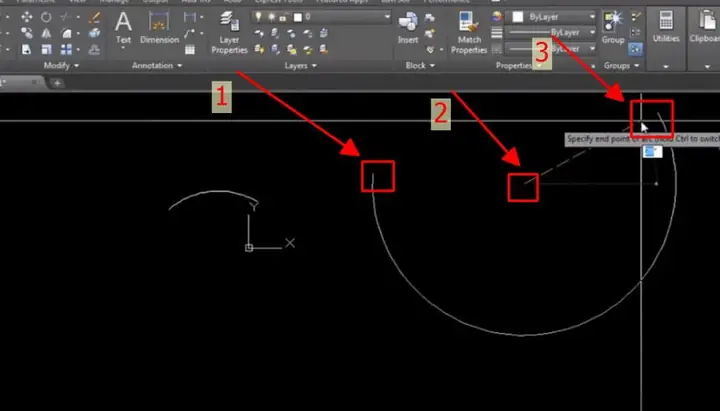
Lệnh ARC là lệnh chính để vẽ cung. Khi bạn gõ ARC → Enter, AutoCAD sẽ yêu cầu bạn chọn một trong các phương pháp nhập:
3.1.1. Cung 3 điểm
- Bắt đầu: Nhấn chuột trái để xác định điểm bắt đầu.
- Điểm giữa: Di chuyển chuột và click để xác định điểm trên cung (điểm nào cũng được, thường là điểm cao nhất hoặc thấp nhất).
- Kết thúc: Click để xác định điểm kết thúc.
Mẹo: Khi vẽ cung 3 điểm, nếu bạn muốn cung ngắn hơn (điều chỉnh góc), bạn có thể nhấn
Shiftđể chuyển sang cung ngược chiều kim đồng hồ.
3.1.2. Cung 2 điểm + bán kính
- Bắt đầu: Xác định điểm đầu.
- Kết thúc: Xác định điểm cuối.
- Nhập bán kính: Gõ giá trị bán kính (có thể là dương hoặc âm). Nếu âm, cung sẽ được vẽ ở phía ngược lại so với bán kính dương.
Lưu ý: Khi nhập bán kính, AutoCAD sẽ hiển thị hai vị trí khả dĩ cho trung tâm. Nhấn
Enterđể chấp nhận vị trí mặc định, hoặc di chuyển chuột để chọn vị trí mong muốn.
3.1.3. Cung 2 điểm + góc
- Bắt đầu: Xác định điểm đầu.
- Kết thúc: Xác định điểm cuối.
- Nhập góc: Gõ giá trị góc (độ). Giá trị dương tạo cung ngược chiều kim đồng hồ, giá trị âm tạo cung chiều kim đồng hồ.
Ví dụ: Nếu bạn nhập
90độ, cung sẽ tạo một góc vuông.
3.2. Lệnh CIRCLE + TRIM
Một cách khác để tạo cung là vẽ một vòng tròn rồi cắt (trim) phần không cần:
- Gõ
CIRCLE→ Enter → Xác định tâm và bán kính. - Gõ
TRIM→ Enter → Chọn đối tượng (vòng tròn) → Enter. - Nhấn
Enterđể kết thúc, sau đó click vào các phần vòng tròn muốn giữ lại (các cung).
3.3. Lệnh FILLET (Góc Bo)
Lệnh FILLET không chỉ tạo góc bo cho các đoạn thẳng mà còn có thể tạo cung tròn giữa hai đường:
- Gõ
FILLET→ Enter. - Nhập
R(Radius) → Gõ bán kính mong muốn. - Chọn đường thứ nhất, rồi đường thứ hai.
- AutoCAD sẽ tự động tạo cung nối hai đường với bán kính đã định.
Ứng dụng: Bo góc cho các khung cửa, ống dẫn, hoặc tạo các cung mượt trong bản vẽ kiến trúc.
3.4. Lệnh CHAMFER (Góc Vát)

Có thể bạn quan tâm: Cách Vẽ Cung Hoàng Đạo: Hướng Dẫn Chi Tiết Từ A Đến Z
Tương tự FILLET, lệnh CHAMFER có thể tạo cung vát (không tròn) nhưng trong một số trường hợp bạn muốn một góc vát có bán kính cụ thể, CHAMFER hỗ trợ:
- Gõ
CHAMFER→ Enter. - Nhập
R→ Gõ bán kính. - Chọn đường thứ nhất, đường thứ hai.
4. Kỹ Thuật Nâng Cao
4.1. Sử Dụng CONSTRUCTION LINE Để Xác Định Trục Tâm
Khi vẽ cung cần độ chính xác cao, việc xác định trục trung tâm là quan trọng:
- Gõ
XLINE→ Enter → ChọnVerticalhoặcHorizontal→ Xác định vị trí. - Dùng các Object Snap (
Center,Mid,Quadrant) để xác định các điểm quan trọng. - Khi tạo cung 2 điểm + bán kính, di chuyển chuột tới vị trí trung tâm đã xác định để nhanh chóng tạo cung đúng vị trí.
4.2. Vẽ Cung Bằng POLAR TRACKING
Polar Tracking giúp bạn vẽ các cung theo góc cố định (ví dụ: 30°, 45°, 60°). Bật bằng F10 và cấu hình trong Drafting Settings → Polar Tracking.
4.3. Sử Dụng PARAMETER và CONSTRAINTS
Trong môi trường Parametric, bạn có thể gán điều kiện cho cung:
- Dimensional Constraint: Đặt bán kính hoặc góc cố định.
- Geometric Constraint: Gán cung phải luôn đi qua một điểm hoặc luôn nằm trên một đường thẳng.
Điều này rất hữu ích khi thiết kế máy móc có các bộ phận thay đổi kích thước nhưng vẫn phải duy trì các quan hệ hình học.

Có thể bạn quan tâm: Cách Vẽ Cung 120 Độ: Hướng Dẫn Chi Tiết Từ Cơ Bản Đến Nâng Cao
4.4. Tạo Cung Từ Đường Khúc (Spline)
Đôi khi bạn cần một cung không phải là cung của vòng tròn mà là cung dạng Spline:
- Gõ
SPLINE→ Enter. - Nhập các điểm kiểm soát (control points) để tạo đường cong mượt.
- Bạn có thể chuyển đổi spline thành arc bằng cách sử dụng
FithoặcSimplify.
4.5. Cung Được Tạo Bởi Lệnh MEASURE
Lệnh MEASURE có thể tạo các đoạn cung có độ dài bằng nhau dọc theo một vòng tròn:
- Gõ
MEASURE→ Enter. - Chọn đối tượng (vòng tròn hoặc cung hiện có).
- Nhập khoảng cách (độ dài cung muốn tạo).
- AutoCAD sẽ tự động chia vòng tròn thành các cung có độ dài như đã nhập.
5. Thực Hành: Vẽ Một Cửa Sổ Kiến Trúc Với Cung Bo
Bước 1: Vẽ Khung Cửa
- Sử dụng
RECTANGLEđể vẽ hình chữ nhật kích thước 1200×1800 mm.
Bước 2: Xác Định Các Góc Bo
- Chọn các góc cần bo (thường là góc trên và dưới). Gõ
FILLET, nhậpR= 100 mm, chọn từng cặp đường.
Bước 3: Tạo Cung Cho Khung Cửa
- Nếu muốn góc bo dạng cung tròn thay vì góc bo thẳng, dùng
FILLETvới bán kính 150 mm cho các góc khác.
Bước 4: Thêm Cung Trang Trí
- Dùng
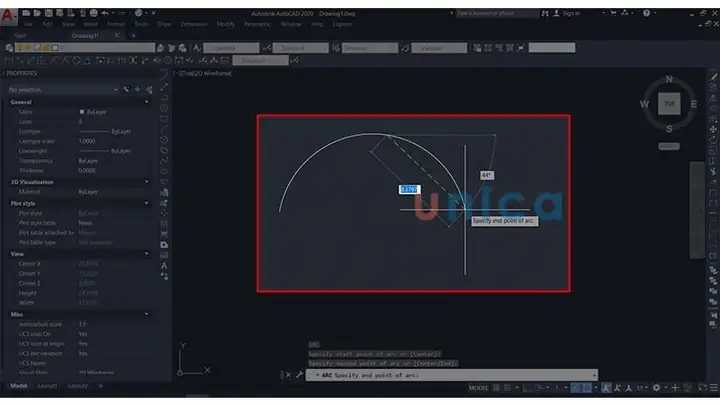
ARC→Start, End, Radius. - Xác định điểm đầu và cuối trên khung, nhập bán kính 300 mm để tạo cung trang trí.
Bước 5: Kiểm Tra và Đánh Giá
- Sử dụng
DIMARCđể đo góc và bán kính của các cung, đảm bảo chúng khớp với bản vẽ kỹ thuật.
6. Mẹo Và Thủ Thuật Để Tăng Năng Suất
| Mẹo | Mô tả |
|---|---|
| Ctrl + Shift + Right‑Click | Khi vẽ cung, giữ Ctrl + Shift và nhấn chuột phải để chuyển nhanh giữa các chế độ (3 points, start‑end‑radius, start‑end‑angle). |
Lệnh REGEN |
Sau khi vẽ nhiều cung, dùng REGEN để làm mới màn hình, tránh hiện tượng lag. |
Sử dụng LAYERS |
Đặt các cung trên layer riêng (ví dụ: ARC_LAYER) để dễ dàng bật/tắt hoặc đổi màu. |
LIST |
Gõ LIST → chọn cung → Enter để xem nhanh các thông số (center, radius, start angle, end angle). |
COPY + MIRROR |
Khi cần tạo các cung đối xứng, sao chép và phản chiếu để tiết kiệm thời gian. |
BLOCK |
Tạo block cho các cung chuẩn (ví dụ: cung bo cửa sổ) để tái sử dụng trong các bản vẽ khác. |
XREF |
Nếu làm việc trong dự án lớn, đặt các bản vẽ chứa cung vào dạng Xref để quản lý dễ dàng. |
7. Xử Lý Các Lỗi Thường Gặp Khi Vẽ Cung
- Cung không xuất hiện: Kiểm tra
OSNAP– có thể snap vào điểm không đúng. Tắt tạmOSNAPbằngF3và thử lại. - Cung bị cắt ngắn: Khi dùng
TRIM, chắc chắn đã chọn đúng đối tượng để cắt. Sử dụngUNTRIM(Undo) để khôi phục. - Bán kính không chính xác: Kiểm tra
Dynamic Inputvà nhập giá trị đúng. Đôi khi đơn vị không khớp (mm vs inch) gây sai lệch. - Cung không vuông góc với các đường khác: Dùng
PERPENDICULARsnap hoặcORTHO(F8) để đảm bảo góc vuông.
8. Tổng Kết
Việc vẽ cung trong AutoCAD không chỉ là một kỹ năng cơ bản mà còn là nền tảng cho các thiết kế phức tạp hơn. Bằng việc nắm vững các lệnh ARC, FILLET, CHAMFER, cùng với các công cụ hỗ trợ như Dynamic Input, Object Snap, và Parametric Constraints, bạn sẽ có thể:
- Tạo ra các cung với độ chính xác cao.
- Tiết kiệm thời gian thông qua các phím tắt và thủ thuật.
- Đảm bảo tính nhất quán và chuẩn hóa trong toàn bộ dự án.
Hãy thực hành thường xuyên, áp dụng các mẹo trong bài viết, và dần dần bạn sẽ trở thành một bậc thầy vẽ cung trong môi trường AutoCAD. Chúc bạn thành công và sáng tạo không ngừng!