
TÓM TẮT
- 1 Mở Đầu
- 2 1. Hiểu Rõ Mục Đích Và Yêu Cầu Của Danh Sách Lớp
- 3 2. Lựa Chọn Công Cụ Và Phần Mềm Phù Hợp
- 4 3. Xây Dựng Cấu Trúc Cơ Bản Của Danh Sách Lớp
- 5 4. Thiết Kế Bố Cục, Màu Sắc Và Định Dạng
- 6 5. Thêm Các Trường Thông Tin Chi Tiết
- 7 6. Áp Dụng Các Công Cụ Tự Động Hóa
- 8 7. Kiểm Tra, Chỉnh Sửa Và Bảo Mật Dữ Liệu
- 9 8. Cách Xuất Bản Và Chia Sẻ Danh Sách Lớp
- 10 9. Mẹo Và Lưu Ý Khi Quản Lý Danh Sách Lớp Lâu Dài
- 11 10. Kết Luận
Mở Đầu
Trong môi trường giáo dục hiện đại, việc quản lý thông tin học sinh, sinh viên hay các thành viên trong một lớp học là một nhiệm vụ quan trọng. Một trong những công cụ hữu hiệu nhất để thực hiện công việc này là danh sách lớp. Danh sách lớp không chỉ giúp giáo viên, quản trị viên nhanh chóng tra cứu thông tin mà còn là cơ sở để thực hiện các hoạt động như điểm danh, phân công nhiệm vụ, theo dõi tiến độ học tập và nhiều hơn nữa.
Bài viết này sẽ cung cấp cho bạn một hướng dẫn chi tiết, toàn diện về cách vẽ danh sách lớp, bao gồm:
- Hiểu rõ mục đích và yêu cầu của danh sách lớp
- Lựa chọn công cụ và phần mềm phù hợp
- Xây dựng cấu trúc cơ bản của danh sách lớp
- Thiết kế bố cục, màu sắc và định dạng
- Thêm các trường thông tin chi tiết
- Áp dụng các công cụ tự động hoá (macro, script)
- Kiểm tra, chỉnh sửa và bảo mật dữ liệu
- Cách xuất bản và chia sẻ danh sách lớp
- Mẹo và lưu ý khi quản lý danh sách lớp lâu dài
Hãy cùng đi vào từng bước một, từ cơ bản đến nâng cao, để bạn có thể tự tin tạo ra một danh sách lớp chuyên nghiệp, đẹp mắt và hiệu quả.
1. Hiểu Rõ Mục Đích Và Yêu Cầu Của Danh Sách Lớp
1.1. Mục Đích Sử Dụng
- Điểm danh nhanh: Xác định ai có mặt trong lớp vào mỗi buổi học.
- Quản lý thông tin cá nhân: Họ tên, ngày sinh, địa chỉ, số điện thoại, email, …
- Theo dõi kết quả học tập: Điểm số, nhận xét, tiến độ thực hiện bài tập.
- Phân công nhiệm vụ: Nhóm dự án, vị trí trong lớp (trưởng lớp, thư ký, …).
- Liên lạc: Gửi thông báo, tài liệu, lịch học, lịch thi.
1.2. Yêu Cầu Cơ Bản
| Yêu Cầu | Mô Tả | Tầm Quan Trọng |
|---|---|---|
| Độ chính xác | Dữ liệu phải đúng, không trùng lặp | ★★★★★ |
| Độ dễ đọc | Bố cục rõ ràng, phông chữ phù hợp | ★★★★ |
| Tính linh hoạt | Dễ dàng thêm, sửa, xóa mục | ★★★ |
| Bảo mật | Đảm bảo thông tin cá nhân không rò rỉ | ★★★★★ |
| Khả năng xuất/export | In, PDF, CSV, Excel,… | ★★★★ |
1.3. Đối Tượng Người Dùng
- Giáo viên/chủ nhiệm: Cần nhanh chóng tra cứu và cập nhật.
- Quản trị viên trường: Quản lý toàn bộ dữ liệu lớp.
- Phụ huynh: Thông tin liên lạc và tiến độ học tập.
- Học sinh/sinh viên: Xem lịch học, điểm số, thông báo.
2. Lựa Chọn Công Cụ Và Phần Mềm Phù Hợp
2.1. Các Phần Mềm Văn Phòng
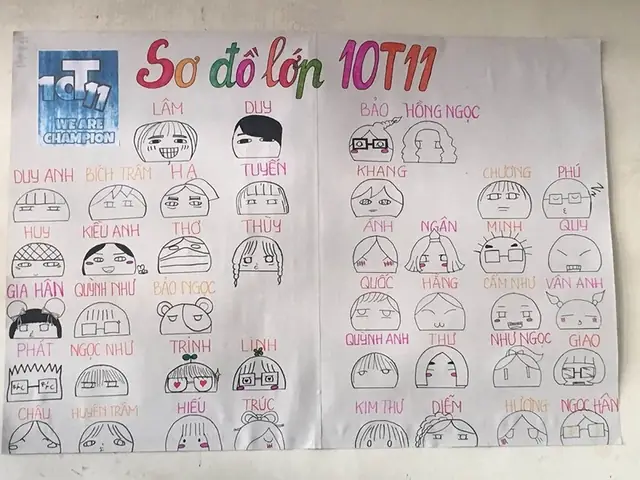
Có thể bạn quan tâm: Cách Vẽ Đáng Người Thật: Hướng Dẫn Chi Tiết Từ Cơ Bản Đến Nâng Cao
| Phần mềm | Ưu điểm | Nhược điểm |
|---|---|---|
| Microsoft Excel | Đa năng, hỗ trợ macro, công thức phức tạp | Cần giấy phép, không thích hợp cho web |
| Google Sheets | Dễ chia sẻ, cập nhật real‑time, miễn phí | Giới hạn tính năng so với Excel |
| LibreOffice Calc | Miễn phí, mã nguồn mở | Giao diện hơi cũ, ít tính năng cloud |
2.2. Các Công Cụ Thiết Kế
| Công cụ | Khi nào dùng | Lý do |
|---|---|---|
| Canva | Khi cần danh sách lớp dạng thiết kế đẹp | Giao diện kéo‑thả, mẫu sẵn |
| Adobe InDesign | Đối với tài liệu in ấn chuyên nghiệp | Kiểm soát layout chi tiết |
| Figma | Khi muốn danh sách lớp dạng web interactive | Hỗ trợ prototyping, cộng tác |
2.3. Các Nền Tảng Quản Lý Học Tập
| Nền tảng | Tính năng | Lưu ý |
|---|---|---|
| Moodle | Tích hợp danh sách lớp, điểm số | Yêu cầu cài đặt server |
| Google Classroom | Tự động đồng bộ danh sách từ Google Sheet | Hạn chế tùy chỉnh layout |
| Microsoft Teams (Class) | Quản lý lớp, chat, file | Phải có tài khoản Microsoft 365 |
2.4. Lựa Chọn Kết Hợp
Bạn có thể kết hợp Excel/Google Sheets (lưu trữ dữ liệu) với Canva (thiết kế giao diện) để có một danh sách lớp vừa chuyên nghiệp vừa dễ cập nhật.
3. Xây Dựng Cấu Trúc Cơ Bản Của Danh Sách Lớp
3.1. Xác Định Các Cột Thông Tin
| STT | Tên cột | Mô tả | Kiểu dữ liệu |
|---|---|---|---|
| 1 | Mã số học sinh | Mã duy nhất, thường là số hoặc kết hợp ký tự | Text/Number |
| 2 | Họ và tên | Đầy đủ | Text |
| 3 | Ngày sinh | Định dạng dd/mm/yyyy | Date |
| 4 | Giới tính | Nam/Nữ/Khác | Text |
| 5 | Địa chỉ | Số nhà, đường, quận | Text |
| 6 | Số điện thoại | Liên hệ | Text |
| 7 | Liên hệ | Text | |
| 8 | Ngày vào lớp | Khi bắt đầu học | Date |
| 9 | Trạng thái | Hoạt động, nghỉ học, tốt nghiệp | Text |
| 10 | Điểm trung bình | Tổng hợp điểm | Number |
| 11 | Ghi chú | Thông tin phụ | Text |
3.2. Định Dạng Dữ Liệu
- Ngày tháng: Sử dụng định dạng chuẩn
dd/mm/yyyyhoặcyyyy-mm-ddđể tương thích quốc tế. - Số điện thoại: Đặt định dạng
+84 9xx xxx xxx(đối với Việt Nam) để tránh mất số 0 đầu. - Email: Kiểm tra bằng công thức
=ISNUMBER(FIND("@",E2))trong Excel.
3.3. Thiết Lập Ràng Buộc Dữ Liệu
- Unique constraint cho cột “Mã số học sinh”.
- Data validation cho “Giới tính” (Nam/Nữ/Khác).
- Conditional formatting: Đánh dấu màu đỏ nếu “Trạng thái” = “Nghỉ học”.
4. Thiết Kế Bố Cục, Màu Sắc Và Định Dạng
4.1. Nguyên Tắc Thiết Kế
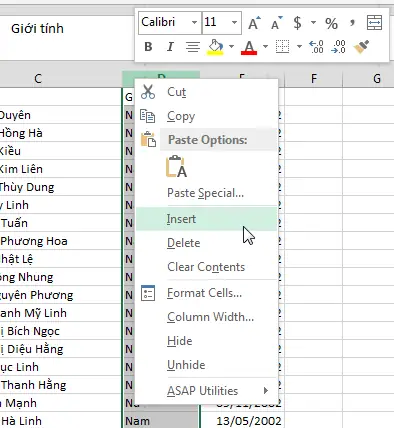
Có thể bạn quan tâm: Cách Vẽ Cửu Vĩ Chibi: Hướng Dẫn Chi Tiết Từng Bước Để Tạo Ra Những Nhân Vật Dễ Thương Và Đầy Sức Mạnh
- Đơn giản: Tránh quá nhiều màu, chỉ dùng 2‑3 màu chủ đạo.
- Tương phản: Văn bản màu đen trên nền sáng, hoặc ngược lại để dễ đọc.
- Khoảng cách: Đặt đủ khoảng cách giữa các dòng (line‑height ~1.5).
- Phông chữ: Sử dụng font chuẩn như Arial, Calibri, hoặc Open Sans.
- Căn chỉnh: Tiêu đề căn giữa, dữ liệu căn trái hoặc phải tùy loại.
4.2. Mẫu Bố Cục Trong Excel/Sheets
| A | B | C | D | E | F | G | H | I | J | K |
|---|---|---|---|---|---|---|---|---|---|---|
| STT | Mã SV | Họ và Tên | Ngày sinh | Giới tính | Địa chỉ | SĐT | Ngày vào lớp | Trạng thái | Ghi chú |
- Dòng 1: Đặt màu nền
#4A90E2, chữ trắng, in đậm. - Dòng 2‑n: Dòng nền xen kẽ
#F2F2F2và trắng để dễ nhìn.
4.3. Mẫu Thiết Kế Với Canva
- Tạo một tài liệu mới: Chọn “A4 – Landscape”.
- Thêm bảng: Sử dụng “Elements → Tables”. Chọn số cột và hàng phù hợp.
- Điền tiêu đề cột: Sử dụng font “Montserrat Bold”, kích thước 12 pt.
- Màu sắc: Header nền xanh đậm
#2C3E50, text trắng. Các hàng xen kẽ màu xám nhạt#ECF0F1. - Logo trường: Đặt ở góc trên bên trái, kích thước 30mm.
- Footer: Thêm ngày cập nhật và tên người tạo.
Sau khi thiết kế, Export dưới dạng PDF hoặc PNG để in/điện tử.
5. Thêm Các Trường Thông Tin Chi Tiết
5.1. Thông Tin Học Thuật
- Môn học: Toán, Văn, Anh, … (có thể tạo dropdown).
- Điểm số: Sử dụng công thức
=AVERAGE(range)để tính trung bình. - Thứ hạng:
=RANK.EQ(J2,$J$2:$J$30,0)(xếp giảm dần).
5.2. Thông Tin Liên Lạc Khẩn Cấp
- Người liên hệ: Họ và tên phụ huynh.
- Số điện thoại phụ huynh: Định dạng giống SĐT học sinh.
5.3. Lịch Sử Học Tập
- Ngày tham gia các hoạt động: Tạo bảng phụ trong sheet riêng.
- Kết quả dự án: Ghi chú dưới dạng “Đạt/Chưa đạt”.
5.4. Tích Hợp QR Code
- Mục đích: Quét nhanh để truy cập hồ sơ cá nhân.
- Cách tạo: Dùng công cụ online như
qr-code-generator.com, nhập URL hồ sơ, sau đó chèn hình ảnh vào cột “QR”.
6. Áp Dụng Các Công Cụ Tự Động Hóa
6.1. Macro trong Excel
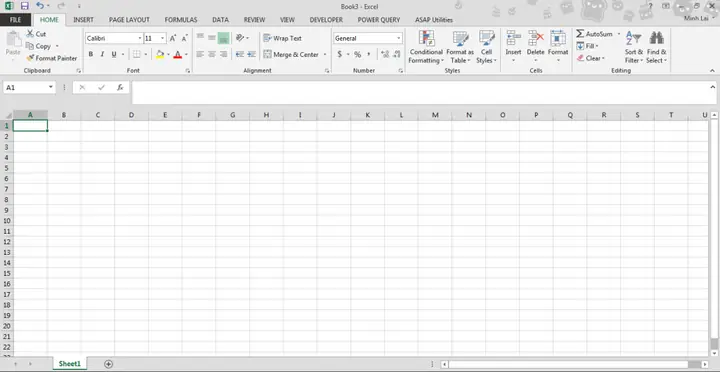
Có thể bạn quan tâm: Cách Vẽ Cửa Trên Cad: Hướng Dẫn Chi Tiết Từ Cơ Bản Đến Nâng Cao
Sub TaoDanhSachLop() Dim ws As Worksheet Set ws = ThisWorkbook.Sheets("DanhSach") ' Đặt tiêu đề With ws.Range("A1:K1") .Value = Array("STT","Mã SV","Họ và Tên","Ngày sinh","Giới tính","Địa chỉ","SĐT","Email","Ngày vào lớp","Trạng thái","Ghi chú") .Font.Bold = True .Interior.Color = RGB(74, 144, 226) .Font.Color = vbWhite End With ' Định dạng ngày ws.Columns("D").NumberFormat = "dd/mm/yyyy" ws.Columns("I").NumberFormat = "dd/mm/yyyy" ' Xác thực email ws.Columns("H").Validation.Add Type:=xlValidateCustom, AlertStyle:=xlValidAlertStop, Operator:=xlBetween, Formula1:="=ISNUMBER(FIND(""@"",H2))" MsgBox "Danh sách lớp đã được tạo!"
End Sub
- Chạy macro:
Alt + F8→ ChọnTaoDanhSachLop→ Run.
6.2. Script trong Google Sheets (Apps Script)
function taoDanhSachLop() { const sheet = SpreadsheetApp.getActiveSpreadsheet().getSheetByName('DanhSach'); const headers = 'STT','Mã SV','Họ và Tên','Ngày sinh','Giới tính','Địa chỉ','SĐT','Email','Ngày vào lớp','Trạng thái','Ghi chú'; sheet.getRange('A1:K1').setValues(headers) .setFontWeight('bold') .setBackground('#4A90E2') .setFontColor('#FFFFFF'); // Định dạng cột ngày sheet.getRange('D:D').setNumberFormat('dd/mm/yyyy'); sheet.getRange('I:I').setNumberFormat('dd/mm/yyyy'); // Xác thực email var rule = SpreadsheetApp.newDataValidation() .requireTextContains('@') .setAllowInvalid(false) .setHelpText('Email phải chứa ký tự @') .build(); sheet.getRange('H:H').setDataValidation(rule);
}
- Cách chạy: Mở
Extensions → Apps Script, dán mã, lưu, chạy.
6.3. Tự Động Cập Nhật Điểm Trung Bình
- Excel:
=IF(COUNTIF(C2:C100,">0")>0,AVERAGE(C2:C100),"") - Google Sheets:
=ARRAYFORMULA(IF(LEN(C2:C),AVERAGEIF(C2:C,">0"),""))
7. Kiểm Tra, Chỉnh Sửa Và Bảo Mật Dữ Liệu
7.1. Kiểm Tra Dữ Liệu
| Kiểm tra | Cách thực hiện |
|---|---|
| Trùng lặp mã SV | Conditional Formatting → Highlight Cells Rules → Duplicate Values |
| Email sai định dạng | Data Validation (như đã đề cập) |
| Số điện thoại không đủ số | =LEN(F2)<10 → Conditional formatting màu đỏ |
| Ngày sinh không hợp lý | =AND(YEAR(TODAY())-YEAR(D2)>=5, YEAR(TODAY())-YEAR(D2)<=100) |
7.2. Chỉnh Sửa Hỗ Trợ
- Tìm và thay thế:
Ctrl + Hđể chuẩn hoá định dạng số điện thoại. - Fill Down: Sao chép công thức tính trung bình cho toàn cột.
7.3. Bảo Mật
| Phương pháp | Mô tả |
|---|---|
| Password cho file Excel/Sheets | File → Protect Workbook |
| Quyền truy cập trong Google Sheets | Share → Advanced → Set permissions (Viewer/Commenter/Editor) |
| Mã hoá file PDF khi xuất | Sử dụng Adobe Acrobat → Protect → Encrypt with password |
| Lưu trữ trên cloud | Google Drive, OneDrive với 2‑factor authentication |
8. Cách Xuất Bản Và Chia Sẻ Danh Sách Lớp
8.1. Định Dạng Xuất
| Định dạng | Khi nào dùng |
|---|---|
| In ấn, gửi qua email, tài liệu cuối kỳ | |
| Excel (.xlsx) | Chia sẻ cho đồng nghiệp, cho phép chỉnh sửa |
| CSV | Nhập vào hệ thống quản lý khác |
| Google Sheet link | Cộng tác real‑time |
8.2. Các Kênh Chia Sẻ
- Email: Gửi file đính kèm hoặc link chia sẻ.
- Moodle/Google Classroom: Đăng tải dưới dạng tài liệu khóa học.
- WhatsApp/Telegram Group: Gửi file PDF nhanh.
- Website trường: Đăng lên mục “Danh sách lớp” với quyền truy cập bảo mật.
8.3. Hướng Dẫn Người Dùng

Có thể bạn quan tâm: Cách Vẽ Cửa Trong Word: Hướng Dẫn Chi Tiết Từ A Đến Z
- Mở link → Đăng nhập (nếu cần).
- Xem/Download → Chọn “File → Download as → PDF”.
- Cập nhật → Nếu là editor, chỉnh sửa và lưu lại.
9. Mẹo Và Lưu Ý Khi Quản Lý Danh Sách Lớp Lâu Dài
9.1. Cập Nhật Định Kỳ
- Hàng tuần: Kiểm tra điểm danh, cập nhật trạng thái nghỉ.
- Hàng tháng: Cập nhật điểm trung bình, ghi chú mới.
- Cuối học kỳ: Lưu bản sao lưu (backup) và tạo báo cáo tổng kết.
9.2. Sao Lưu Dữ Liệu
- Sao lưu tự động: Google Drive → “Version History”.
- Sao lưu ngoại vi: Lưu file
.xlsxvà.pdftrên ổ cứng USB hoặc NAS.
9.3. Phân Quyền Rõ Ràng
- Giáo viên: Editor (có thể chỉnh sửa).
- Phụ huynh: Viewer (chỉ xem).
- Quản trị viên: Owner (toàn quyền).
9.4. Đánh Giá Và Cải Tiến
- Thu thập feedback từ người dùng (giáo viên, phụ huynh).
- Cập nhật cột mới nếu có yêu cầu (ví dụ: “Tham gia CLB”).
- Sử dụng pivot table để phân tích dữ liệu tổng hợp (tỷ lệ nghỉ học, điểm trung bình theo lớp).
9.5. Tuân Thủ Quy Định Bảo Vệ Dữ Liệu Cá Nhân (GDPR/PDPA)
- Thu thập chỉ dữ liệu cần thiết.
- Lưu trữ trong thời gian hợp lý (không quá 5 năm nếu không cần).
- Cung cấp cơ chế xóa khi học sinh rời trường.
10. Kết Luận
Việc vẽ danh sách lớp không chỉ là công việc nhập liệu đơn thuần mà còn là quá trình thiết kế, quản lý và bảo mật dữ liệu một cách chuyên nghiệp. Bằng cách áp dụng các bước từ hiểu mục tiêu, lựa chọn công cụ, xây dựng cấu trúc, thiết kế giao diện, tự động hoá và bảo mật, bạn sẽ có được một công cụ mạnh mẽ, hỗ trợ tối đa cho công việc giảng dạy và quản lý lớp học.
Hãy nhớ rằng:
- Độ chính xác và bảo mật luôn là ưu tiên hàng đầu.
- Công cụ phù hợp sẽ giúp công việc trở nên nhanh chóng, hiệu quả.
- Thiết kế đẹp mắt không chỉ nâng cao trải nghiệm mà còn tạo ấn tượng chuyên nghiệp.
- Tự động hoá giúp giảm thiểu lỗi nhập liệu và tiết kiệm thời gian.
- Bảo trì định kỳ và lưu trữ sao lưu là yếu tố không thể bỏ qua để tránh mất mát dữ liệu.
Hy vọng bài viết đã cung cấp cho bạn một hướng dẫn toàn diện để tự tin tạo và quản lý danh sách lớp một cách tối ưu. Chúc bạn thành công và luôn có những lớp học năng động, hiệu quả!