
TÓM TẮT
- 1 I. Giới Thiệu Tổng Quan Về Dao Xọc Rãnh
- 2 II. Chuẩn Bị Trước Khi Vẽ
- 3 III. Các Bước Cơ Bản Để Vẽ Dao Xọc Rãnh
- 4 IV. Kỹ Thuật Nâng Cao
- 5 V. Ứng Dụng Thực Tiễn Của Dao Xọc Rãnh
- 6 VI. Những Sai Lầm Thường Gặp Khi Vẽ Dao Xọc Rãnh Và Cách Khắc Phục
- 7 VII. Bài Tập Thực Hành
- 8 VIII. Tổng Kết
I. Giới Thiệu Tổng Quan Về Dao Xọc Rãnh
1. Định Nghĩa và Ứng Dụng
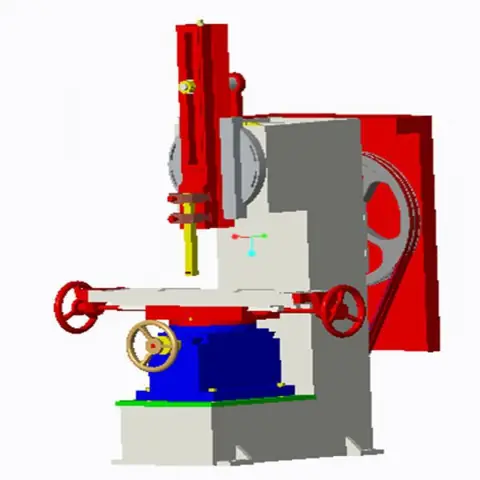
Dao xọc rãnh (còn gọi là đường xương rãnh, groove line) là một kỹ thuật vẽ trong thiết kế đồ họa, đặc biệt phổ biến trong lĩnh vực CAD, 3D modeling, và đồ họa kỹ thuật. Mục đích chính của dao xọc rãnh là tạo ra các đường rãnh, khối rãnh hoặc các chi tiết nội thất có hình dạng chặt chẽ, giúp mô phỏng các bộ phận máy móc, cấu trúc kim loại, hay các chi tiết nội thất có độ chính xác cao.
2. Lý Do Nên Biết Và Thành Thạo Kỹ Thuật Này
- Độ chính xác cao: Khi thiết kế các bộ phận có rãnh, dao xọc rãnh cho phép người dùng kiểm soát độ sâu, góc và vị trí một cách chi tiết.
- Tiết kiệm thời gian: Thay vì vẽ tay từng chi tiết, một thao tác dao xọc rãnh có thể tạo ra hàng chục, hàng trăm chi tiết đồng thời.
- Tăng tính thẩm mỹ: Các chi tiết rãnh được tạo ra mượt mà, đồng nhất, giúp sản phẩm cuối cùng trông chuyên nghiệp hơn.
- Dễ dàng chỉnh sửa: Khi cần thay đổi kích thước hoặc vị trí, chỉ cần chỉnh sửa các thông số của dao xọc rãnh mà không cần vẽ lại toàn bộ.
II. Chuẩn Bị Trước Khi Vẽ
1. Lựa Chọn Phần Mềm Phù Hợp

Có thể bạn quan tâm: Cách Vẽ Danh Sách Lớp: Hướng Dẫn Chi Tiết Từ A Đến Z
Mặc dù dao xọc rãnh có thể được thực hiện trong nhiều phần mềm, dưới đây là một số phần mềm phổ biến và ưu điểm của chúng:
| Phần mềm | Ưu điểm | Nhược điểm |
|---|---|---|
| AutoCAD | Độ chính xác cao, tính năng “Polyline” mạnh mẽ | Cần thời gian học dài |
| SolidWorks | Tích hợp mạnh mẽ với mô hình 3D, có công cụ “Sketch” | Giá phần mềm cao |
| Fusion 360 | Miễn phí cho sinh viên, tích hợp CAD/CAM | Yêu cầu kết nối internet |
| SketchUp | Giao diện dễ học, phù hợp cho kiến trúc | Không mạnh về chi tiết kỹ thuật |
| Blender | Miễn phí, hỗ trợ mô hình 3D chi tiết | Đòi hỏi kiến thức kỹ thuật cao |
2. Cài Đặt và Kiểm Tra Công Cụ
- Cài đặt bản cập nhật mới nhất: Đảm bảo phần mềm đã được cập nhật để tránh lỗi không mong muốn.
- Kiểm tra cấu hình máy tính: Đối với mô hình 3D phức tạp, máy tính cần ít nhất 8GB RAM, GPU hỗ trợ OpenGL.
- Cài đặt plug-in (nếu cần): Ví dụ, trong AutoCAD, plug-in “Polyline Tools” giúp tạo dao xọc rãnh nhanh hơn.
3. Chuẩn Bị Dữ Liệu Tham Khảo
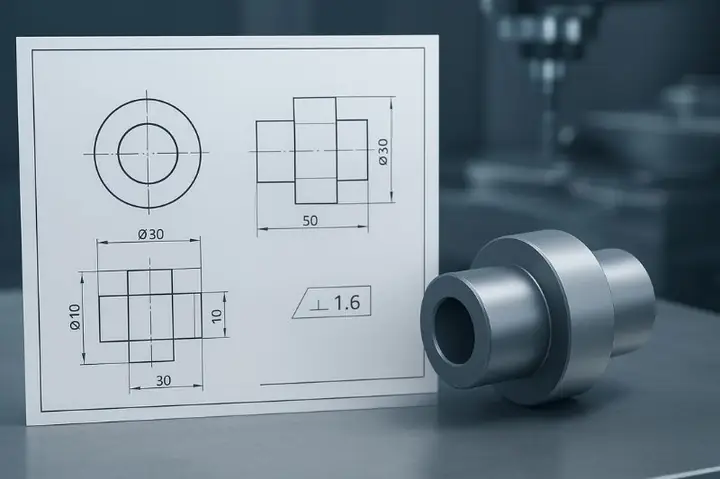
- Bản vẽ kỹ thuật: Đảm bảo có bản vẽ 2D hoặc 3D chi tiết của chi tiết cần vẽ.
- Kích thước và góc: Ghi lại các thông số như độ sâu rãnh, góc cắt, khoảng cách giữa các rãnh.
- Mẫu hình ảnh: Nếu có mẫu thực tế, chụp ảnh từ nhiều góc để tham khảo.
III. Các Bước Cơ Bản Để Vẽ Dao Xọc Rãnh
Bước 1: Tạo Sketch (Bản Vẽ 2D)
a. Khởi tạo một Sketch mới
- AutoCAD: Gõ
LINEhoặcPLINE→ NhấnEnter. - SolidWorks: Vào
Sketch→ Chọn mặt phẳng (Plane) → ClickSketch.
b. Vẽ đường dẫn cơ bản
- Đặt điểm đầu và điểm cuối của đường rãnh.
- Sử dụng snap to grid hoặc object snap để đảm bảo độ chính xác.
c. Đặt các ràng buộc (constraints)
- Horizontal/Vertical: Đảm bảo đường thẳng.
- Dimension: Đặt kích thước dài, góc nghiêng (đối với rãnh nghiêng).
Bước 2: Tạo Rãnh Bằng Công Cụ “Offset” Hoặc “Extrude”
Có thể bạn quan tâm: Cách Vẽ Đáng Người Thật: Hướng Dẫn Chi Tiết Từ Cơ Bản Đến Nâng Cao
a. Offset (đối với 2D)
- AutoCAD: Gõ
OFFSET, chọn khoảng cách (độ dày rãnh), rồi chọn đường gốc. - SolidWorks: Dùng
Offset Entitiestrong Sketch.
b. Extrude (đối với 3D)
- SolidWorks: Chọn
Features→Extruded Cut→ Đặt độ sâu cắt. - Fusion 360:
Create→Extrude→ ChọnCut→ Nhập độ sâu.
Bước 3: Thêm Các Đặc Tính Chi Tiết
a. Độ sâu rãnh (Depth)
- Đặt giá trị độ sâu tương ứng với thiết kế thực tế (thường từ 0.5mm đến 5mm tùy vật liệu).
b. Góc cắt (Angle)
- Đối với rãnh nghiêng, sử dụng công cụ “Rotate” hoặc “Tilt” để thay đổi góc so với mặt phẳng.
c. Khoảng cách giữa các rãnh (Pitch)
- Sử dụng Pattern (các dạng: Linear, Circular) để sao chép rãnh với khoảng cách đồng đều.
- AutoCAD:
ARRAY→ ChọnRectangular→ ĐặtSpacing.
Bước 4: Kiểm Tra và Sửa Lỗi
- Kiểm tra giao nhau: Đảm bảo các rãnh không chồng lấn nhau (đặc biệt trong các chi tiết phức tạp).
- Kiểm tra độ dày: Đảm bảo độ dày rãnh không vượt quá giới hạn vật liệu.
- Kiểm tra tính khả dụng: Nếu mô hình sẽ được in 3D, kiểm tra overhang và support.
IV. Kỹ Thuật Nâng Cao
1. Sử Dụng “Helix” Để Tạo Rãnh Xoắn Ốc
- Helix là một đường xoắn ốc, thường dùng để tạo rãnh trên trục vít.
- SolidWorks:
Insert→Curve→Helix/Spiral. - Đặt pitch, revolution, và start angle để điều chỉnh độ dày và góc rãnh.
2. Tạo Rãnh Đa Hình (Complex Groove)
- Blend (điều chỉnh liên tục): Dùng để nối liền các rãnh có độ sâu và góc khác nhau.
- Loft: Khi rãnh có hình dạng thay đổi dần dần, tạo các profile và dùng
Loftđể nối.
3. Tối Ưu Hóa Cho In 3D
Có thể bạn quan tâm: Cách Vẽ Cửu Vĩ Chibi: Hướng Dẫn Chi Tiết Từng Bước Để Tạo Ra Những Nhân Vật Dễ Thương Và Đầy Sức Mạnh
- Thickening: Khi rãnh quá mỏng, tăng độ dày một chút để tránh “break” trong quá trình in.
- Support Generation: Sử dụng công cụ
Supporttrong slicer (như Cura) để hỗ trợ rãnh nghiêng. - Orientation: Đặt mô hình sao cho rãnh nằm ngang với bàn in để giảm tối đa việc cần hỗ trợ.
4. Sử Dụng Script và Macro
- AutoLISP (AutoCAD): Viết script tự động tạo rãnh dựa trên tham số nhập vào.
lisp (defun c:CreateGroove (/ depth width length) (setq depth (getreal "\nDepth: ")) (setq width (getreal "\nWidth: ")) (setq length (getreal "\nLength: ")) (command "LINE" (list 0 0) (list length 0) "") (command "OFFSET" width (entlast)) (command "EXTRUDE" (list (entlast)) depth) ) (princ) - Python (Fusion 360): Tự động hoá việc tạo rãnh trong API Fusion 360.
“`python
import adsk.core, adsk.fusion, adsk.cam, traceback
def create_groove(design, depth, width, length):
root = design.rootComponent
sketches = root.sketches
xyPlane = root.xYConstructionPlane
sketch = sketches.add(xyPlane)
lines = sketch.sketchCurves.sketchLines
line = lines.addByTwoPoints(adsk.core.Point3D.create(0,0,0),
adsk.core.Point3D.create(length,0,0))
offset = sketch.offset(line, adsk.core.Point3D.create(0,width,0))
# Extrude cut
prof = offset.profiles.item(0)
extrudes = root.features.extrudeFeatures
extInput = extrudes.createInput(prof, adsk.fusion.FeatureOperations.CutFeatureOperation)
distance = adsk.core.ValueInput.createByReal(depth)
extInput.setDistanceExtent(False, distance)
extrudes.add(extInput)
“`
V. Ứng Dụng Thực Tiễn Của Dao Xọc Rãnh
1. Trong Ngành Cơ Khí
- Rãnh khóa (keyway) trên trục: Đảm bảo truyền lực giữa trục và bánh răng.
- Rãnh trượt (slide groove) trong bộ truyền động.
2. Trong Ngành Điện Tử
- Rãnh PCB để chạy dây dẫn, giảm thiểu lỗi hàn.
- Rãnh lỗ dẫn nhiệt trên các bộ tản nhiệt.
3. Trong Ngành Nội Thất và Kiến Trúc

Có thể bạn quan tâm: Cách Vẽ Cửa Trên Cad: Hướng Dẫn Chi Tiết Từ Cơ Bản Đến Nâng Cao
- Rãnh trang trí trên bề mặt gỗ, đá.
- Rãnh dẫn ống trong tường, trần.
4. Trong In 3D và Rapid Prototyping
- Rãnh lắp ráp nhanh cho các bộ phận in 3D, giảm thời gian lắp ghép.
- Rãnh gắn phụ kiện (ví dụ: móc treo, kẹp) trực tiếp trên mô hình.
VI. Những Sai Lầm Thường Gặp Khi Vẽ Dao Xọc Rãnh Và Cách Khắc Phục
| Sai Lầm | Nguyên Nhân | Cách Khắc Phục |
|---|---|---|
| Rãnh quá mỏng, không in được | Không kiểm tra độ dày tối thiểu của máy in | Tăng độ dày rãnh ít nhất 0.2mm |
| Rãnh không thẳng | Thiếu sử dụng object snap hoặc không đặt constraints | Bật Object Snap và Geometric Constraints |
| Rãnh không đồng đều (pitch sai) | Nhập sai giá trị khi dùng Array hoặc Pattern |
Kiểm tra lại giá trị Spacing và Count |
| Rãnh chồng lấn gây lỗi khi cắt CNC | Thiết kế không kiểm tra giao nhau | Sử dụng Interference Check trong phần mềm CAD |
| Rãnh bị “overhang” khi in | Không tạo support hoặc đặt góc in không hợp lý | Thêm support trong slicer, hoặc thay đổi orientation |
VII. Bài Tập Thực Hành
Bài Tập 1: Tạo Rãnh Khóa Trên Trục
- Kích thước: Đường kính trục 30mm, rãnh sâu 5mm, rộng 3mm, độ dài 40mm.
- Bước thực hiện: Vẽ trục, tạo sketch rãnh, offset, extrude cut, kiểm tra.
Bài Tập 2: Tạo Rãnh Xiên Trên Bảng Gỗ
- Kích thước: Bảng 200x100mm, rãnh sâu 2mm, góc 45°, spacing 20mm.
- Bước thực hiện: Sketch đường chéo, offset, pattern, extrude cut.
Bài Tập 3: Tạo Rãnh Xiên Đa Hình Với Helix
- Mô tả: Rãnh xoắn ốc trên trục vít, pitch 5mm, số vòng 3, độ sâu 4mm.
- Bước thực hiện: Tạo helix, sweep profile, cut.
Bài Tập 4: Tối Ưu Hóa Rãnh Cho In 3D
- Mô hình: Bộ khung máy in 3D có rãnh lắp ghép.
- Yêu cầu: Đảm bảo rãnh không cần support, độ dày tối thiểu 0.8mm.
VIII. Tổng Kết
Dao xọc rãnh là một công cụ mạnh mẽ trong thiết kế kỹ thuật, giúp người dùng tạo ra các chi tiết có độ chính xác cao, tiết kiệm thời gian và nâng cao tính thẩm mỹ của sản phẩm. Từ những bước cơ bản như tạo sketch, offset, và extrude, đến các kỹ thuật nâng cao như helix, loft và scripting, người thiết kế có thể linh hoạt áp dụng vào nhiều lĩnh vực khác nhau như cơ khí, điện tử, nội thất và in 3D.
Những Điểm Chính Cần Nhớ
- Chuẩn bị dữ liệu và công cụ: Đảm bảo phần mềm, bản vẽ và thông số kỹ thuật chuẩn xác.
- Thực hiện từng bước cẩn thận: Sketch → Offset → Extrude → Pattern.
- Kiểm tra lỗi và tối ưu: Độ dày, khoảng cách, góc, hỗ trợ in 3D.
- Áp dụng kỹ thuật nâng cao: Helix, loft, script để tăng hiệu suất và độ phức tạp.
- Thực hành thường xuyên: Thông qua các bài tập thực tế để nắm vững quy trình.
Với kiến thức và hướng dẫn chi tiết trên, bạn đã sẵn sàng để tự tin vẽ dao xọc rãnh trong bất kỳ dự án nào, từ những chi tiết đơn giản đến các mô hình phức tạp. Hãy áp dụng ngay và khám phá khả năng sáng tạo không giới hạn của mình!