
TÓM TẮT
- 1 Mở Đầu
- 2 1. Tổng Quan Về FontLab
- 3 2. Chuẩn Bị Trước Khi Bắt Đầu Vẽ Dấu
- 4 3. Các Khái Niệm Cơ Bản Khi Vẽ Dấu
- 5 4. Quy Trình Vẽ Dấu Cơ Bản
- 6 5. Ghép Dấu Vào Glyph Cơ Bản
- 7 6. Các Kỹ Thuật Nâng Cao
- 8 7. Thực Hành: Tạo Bộ Dấu Tiếng Việt Hoàn Chỉnh
- 9 8. Kiểm Tra và Xuất Bản Font
- 10 9. Những Lưu Ý Thường Gặp Khi Vẽ Dấu
- 11 10. Tài Nguyên Học Tập Thêm
- 12 11. Kết Luận
Mở Đầu
Trong thế giới thiết kế phông chữ, việc tạo ra các dấu thanh, dấu phụ, và các ký tự đặc biệt là một trong những thách thức quan trọng, đặc biệt đối với các ngôn ngữ có hệ thống dấu phong phú như tiếng Việt, tiếng Thái, hay tiếng Ả Rập. FontLab, một trong những phần mềm thiết kế phông chữ hàng đầu hiện nay, cung cấp một loạt công cụ mạnh mẽ giúp nhà thiết kế thực hiện các công việc này một cách chính xác và hiệu quả. Bài viết dưới đây sẽ cung cấp cho bạn một hướng dẫn chi tiết, từ những kiến thức cơ bản nhất cho đến các kỹ thuật nâng cao, giúp bạn vẽ dấu trong FontLab một cách chuyên nghiệp.
1. Tổng Quan Về FontLab
1.1. FontLab là gì?
FontLab là một bộ phần mềm thiết kế phông chữ chuyên nghiệp, bao gồm các phiên bản như FontLab 7, FontLab 8 (đối với Windows) và FontLab 10 (phiên bản đa nền tảng). Nó hỗ trợ tạo, chỉnh sửa, và tối ưu hoá các định dạng phông chữ như OTF, TTF, WOFF, và UFO.
1.2. Lý do chọn FontLab để vẽ dấu
- Công cụ vẽ vector mạnh mẽ: Sử dụng Bezier curves, hỗ trợ chỉnh sửa node chi tiết.
- Hỗ trợ đa ngôn ngữ: Đặc biệt hữu ích cho các ngôn ngữ có dấu.
- Các tính năng tự động hoá: Như auto‑spacing, auto‑kerning, và scripting (Python) giúp giảm công sức lặp lại.
- Quản lý glyphs: Cho phép tạo và liên kết các glyphs phụ (components) một cách linh hoạt.
2. Chuẩn Bị Trước Khi Bắt Đầu Vẽ Dấu
2.1. Nghiên cứu hệ thống dấu của ngôn ngữ mục tiêu
Có thể bạn quan tâm: Cách Vẽ Dấu Ngoặc Lớn: Hướng Dẫn Chi Tiết Từ Cơ Bản Đến Nâng Cao
Ví dụ, tiếng Việt có 5 dấu thanh (sắc, huyền, hỏi, ngã, nặng) và 2 dấu phụ (dấu mũ, dấu nêm). Bạn cần nắm rõ vị trí, hình dạng, và cách kết hợp chúng với các nguyên âm, phụ âm.
2.2. Thu thập tài liệu tham khảo
- Bảng Unicode: Xác định mã code cho từng dấu (U+0300 – U+036F cho dấu kết hợp).
- Bảng chuẩn viết tay: Để lấy cảm hứng về độ cong, độ dày nét.
- Mẫu phông chữ có sẵn: Phân tích cách các nhà thiết kế khác xử lý dấu.
2.3. Cài đặt môi trường FontLab
- Cài đặt FontLab: Tải phiên bản mới nhất từ trang chủ, cài đặt và kích hoạt.
- Thiết lập Preferences:
Preferences > General > Units: Chọn đơn vị là em‑square (EM) hoặc pixels tùy nhu cầu.Preferences > Drawing > Grid: Bật grid và snap để căn chỉnh chính xác.- Tạo dự án mới:
File > New→ Chọn “New Font” → Đặt tên và kích thước EM (thường 1000 hoặc 2048).
3. Các Khái Niệm Cơ Bản Khi Vẽ Dấu
3.1. Glyph và Component
- Glyph: Là một ký tự độc lập (ví dụ: “á” có thể là glyph riêng hoặc được tạo bằng cách ghép “a” + dấu sắc).
- Component: Các phần tử tái sử dụng (ví dụ: dấu sắc, dấu huyền) có thể được chèn vào nhiều glyph.
3.2. Anchor (Móc neo)
Anchor là điểm tham chiếu giúp định vị các component (dấu) trên glyph cơ bản. Khi bạn tạo một anchor trên glyph “a”, bạn có thể gắn component “dấu sắc” vào anchor này để tự động căn chỉnh.
3.3. Metrics và Side Bearings

Có thể bạn quan tâm: Cách Vẽ Dấu Nghệ Thuật: Hướng Dẫn Từ Cơ Bản Đến Nâng Cao
- Left Side Bearing (LSB) và Right Side Bearing (RSB): Khoảng trống bên trái và bên phải glyph, ảnh hưởng tới spacing.
- Advance Width: Tổng độ rộng mà glyph chiếm trong dòng văn bản.
4. Quy Trình Vẽ Dấu Cơ Bản
4.1. Bước 1: Tạo Glyph Dấu
- Mở cửa sổ Glyph:
File > New Glyph→ Nhập tên Unicode (ví dụ: U+0301 cho dấu sắc). - Chọn công cụ Pen (P): Bắt đầu vẽ đường cong bằng Bezier.
- Định vị điểm neo (anchor):
- Vào
Tools > Anchor Tool (A). - Đặt anchor ở vị trí trung tâm trên glyph (thường ở vị trí 500, 800 trong EM 1000).
- Vẽ hình dạng:
- Đối với dấu sắc, vẽ một đường thẳng chéo lên trên, độ dày khoảng 70–80% độ dày nét chính.
- Sử dụng Node Types (smooth, corner) để tạo góc mượt hoặc góc nhọn tùy thiết kế.
4.2. Bước 2: Thiết Lập Metrics cho Dấu
- Width: Thông thường, các dấu kết hợp có width bằng 0 (không chiếm không gian ngang). Đặt
Advance Width = 0. - Side Bearings: Đặt LSB và RSB = 0, vì anchor sẽ quyết định vị trí.
4.3. Bước 3: Lưu và Kiểm Tra
File > Save→ Lưu dưới dạng .glyphs hoặc .ufo.- Kiểm tra bằng cách mở Glyph View và bật Show Anchors để xem anchor đã đúng chưa.
5. Ghép Dấu Vào Glyph Cơ Bản
5.1. Tạo Anchor trên Glyph Cơ Bản
Ví dụ, muốn thêm dấu sắc vào “a”:
- Mở glyph “a”.
- Chọn Anchor Tool, tạo một anchor có tên “top_acute” (tên tùy ý nhưng phải đồng nhất) tại vị trí mà dấu sẽ đặt (thường là trên đầu “a”).
- Đặt X theo trung tâm glyph (500) và Y ở độ cao phù hợp (khoảng 800).
5.2. Thêm Component Dấu

Có thể bạn quan tâm: Cách Vẽ Dải Lụa Trong Photoshop: Hướng Dẫn Chi Tiết Từng Bước Để Tạo Hiệu Ứng Sang Trọng Và Độc Đáo
- Vào Component Tool (
C), chọn “acutecomb” (glyph dấu sắc vừa tạo). - Kéo component vào glyph “a”, một cửa sổ Component Dialog sẽ hiện ra.
- Trong mục Anchor, chọn anchor “top_acute” của glyph “a” và anchor “_top” (hoặc tên mặc định) của component.
- Nhấn OK. Dấu sắc sẽ tự động gắn vào vị trí anchor.
5.3. Kiểm Tra Kết Quả
- Preview: Nhấn Space để xem glyph “á” trong chế độ preview.
- Metrics: Đảm bảo advance width không thay đổi (vì component không chiếm không gian ngang).
6. Các Kỹ Thuật Nâng Cao
6.1. Sử Dụng Smart Anchors
Smart Anchors giúp tự động điều chỉnh vị trí dấu dựa trên độ cao của glyph cơ bản.
- Vào Glyph > Anchors > New Smart Anchor.
- Đặt Reference là “xHeight” hoặc “capHeight”.
- Đặt Offset (ví dụ: +20) để điều chỉnh độ cao dấu.
Khi glyph cơ bản có xHeight thay đổi (ví dụ: phiên bản bold), dấu sẽ tự động di chuyển phù hợp.
6.2. Tự Động Hoá Với Python Script
FontLab hỗ trợ scripting Python để tự động tạo anchor và component cho hàng loạt glyph.
# script_auto_anchor.py
from fontlab import fl6 font = fl6.CurrentFont()
# Định nghĩa danh sách glyph cần thêm dấu sắc
target_glyphs = "a", "e", "i", "o", "u", "y"
acute = font"acutecomb" # glyph dấu sắc for g_name in target_glyphs: glyph = fontg_name # Tạo anchor nếu chưa có if not glyph.anchors.get("top_acute"): glyph.addAnchor("top_acute", 500, 800) # vị trí tùy chỉnh # Thêm component glyph.addComponent(acute, {"anchor": ("top_acute", "_top")}) glyph.update()
print("Hoàn thành tạo anchor và component cho các glyph.")
- Cách chạy:
Tools > Scripts > Run Script, chọn file.py. - Lợi ích: Tiết kiệm thời gian khi có nhiều glyph cần thêm dấu.
6.3. Điều Chỉnh Kerning Khi Có Dấu
Mặc dù dấu không chiếm advance width, nhưng chúng có thể ảnh hưởng tới kerning khi xuất hiện trước hoặc sau các ký tự khác.
- Vào Kerning Panel, tạo cặp kerning cho glyph có dấu (ví dụ: “á” và “b”).
- Sử dụng Kerning Groups (
public.kern1vàpublic.kern2) để áp dụng kerning chung cho toàn bộ các glyph có dấu.
6.4. Kiểm Tra Compatibility

Có thể bạn quan tâm: Cách Vẽ Dạng Sóng Vhdl: Hướng Dẫn Chi Tiết Từ Cơ Bản Đến Nâng Cao
- OpenType Features: Đảm bảo các glyph dấu được khai báo trong bảng
GSUB(substitution) để khi gõ “a” + “´” (U+0301) tự động chuyển thành glyph “á”. - Testing: Dùng FontLab’s Test Window hoặc FontForge để kiểm tra rendering trên các hệ thống khác nhau.
7. Thực Hành: Tạo Bộ Dấu Tiếng Việt Hoàn Chỉnh
7.1. Danh Sách Dấu Cần Tạo
| Dấu | Unicode | Tên glyph |
|---|---|---|
| Sắc | U+0301 | acutecomb |
| Huyền | U+0300 | gravecomb |
| Hỏi | U+0309 | hookabovecomb |
| Ngã | U+0303 | tildecomb |
| Nặng | U+0323 | dotbelowcomb |
| Dấu mũ | U+0302 | circumflexcomb |
| Dấu nêm | U+0306 | brevecomb |
7.2. Quy Trình Tạo Anchor Cho Các Nguyên Âm
- Mở glyph “a”, “ă”, “â”, “e”, “ê”, “i”, “o”, “ô”, “ơ”, “u”, “ư”, “y”.
- Tạo smart anchor “top_accent” dựa trên
xHeight + 50. - Tạo anchor “bottom_accent” dựa trên
baseline - 30(cho dấu nặng).
7.3. Áp Dụng Component Cho Tất Cả Glyph
Sử dụng script Python để tự động:
accents = "acutecomb","gravecomb","hookabovecomb","tildecomb","dotbelowcomb","circumflexcomb","brevecomb"
targets = "a","ă","â","e","ê","i","o","ô","ơ","u","ư","y" for accent_name in accents: accent = fontaccent_name for g in targets: glyph = fontg # Đặt anchor top hoặc bottom tùy accent anchor_name = "top_accent" if accent_name != "dotbelowcomb" else "bottom_accent" glyph.addComponent(accent, {"anchor": (anchor_name, "_top")}) glyph.update()
Sau khi chạy, kiểm tra một số glyph mẫu (ví dụ “ắ”, “ề”, “ợ”) để chắc chắn vị trí dấu đúng.
8. Kiểm Tra và Xuất Bản Font
8.1. Kiểm Tra trong FontLab
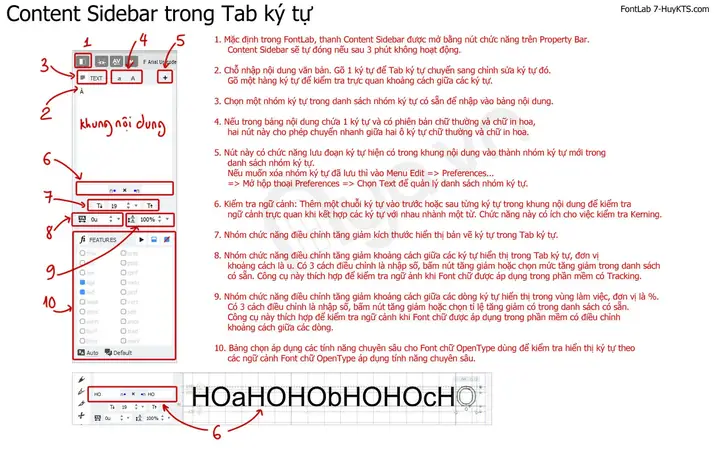
- Preview Mode: Kiểm tra toàn bộ glyph trong chế độ “Show Metrics”.
- Generate Test PDF:
File > Generate Test PDFđể xem cách các glyph hiển thị khi in.
8.2. Kiểm Tra trên Các Ứng Dụng Khác
- Text Editor: Cài font lên hệ thống, mở Notepad, gõ các ký tự có dấu.
- Web Browser: Tạo file HTML đơn giản, sử dụng
@font-faceđể kiểm tra trên Chrome/Firefox. - Adobe Illustrator: Nhập font và kiểm tra kerning, spacing.
8.3. Xuất File Font
File > Export > OpenType (OTF)hoặcTrueType (TTF).- Đặt các tùy chọn:
- Include Glyphs: Chọn “All”.
- OpenType Features: Đánh dấu “GSUB” và “GPOS” nếu đã tạo.
- Lưu file và kiểm tra lại bằng Font Validator (có trong FontLab) để phát hiện lỗi.
9. Những Lưu Ý Thường Gặp Khi Vẽ Dấu
- Độ Dày Nét Không Đồng Nhất: Đảm bảo độ dày của dấu tương đồng với các nét chính (sử dụng
Stroke WidthtrongMetrics). - Anchor Sai Vị Trí: Kiểm tra lại vị trí anchor sau khi thay đổi xHeight hoặc capHeight.
- Component Overlap: Khi dấu quá lớn, có thể che lấp phần của glyph gốc. Hãy điều chỉnh
Scalecủa component. - Kerning Không Đúng: Dấu không chiếm advance width nhưng vẫn có thể ảnh hưởng tới kerning, cần kiểm tra cặp ký tự.
- Không Đủ Glyph Unicode: Đối với các ngôn ngữ có dấu kết hợp, hãy chắc chắn rằng bạn đã khai báo đúng mã Unicode để tránh lỗi hiển thị.
10. Tài Nguyên Học Tập Thêm
| Nguồn | Mô Tả |
|---|---|
| FontLab Documentation | Hướng dẫn chi tiết về Anchor, Component, và scripting. |
| Google Fonts – Font Development | Các bài viết về quy trình tạo font, bao gồm xử lý dấu. |
| Typophile Forum | Cộng đồng thiết kế font, có nhiều chủ đề về FontLab. |
| YouTube – FontLab Tutorials | Video thực hành vẽ dấu và tạo component. |
| Unicode Standard | Bảng mã chuẩn cho các dấu kết hợp. |
11. Kết Luận
Việc vẽ dấu trong FontLab không chỉ là một kỹ thuật mà còn là nghệ thuật kết hợp giữa kiến thức ngôn ngữ, thiết kế đồ họa, và lập trình. Bằng cách nắm vững các khái niệm cơ bản như glyph, component, và anchor, cùng với việc áp dụng các công cụ mạnh mẽ của FontLab (smart anchors, scripting), bạn có thể tạo ra các dấu chính xác, đẹp mắt và tương thích trên mọi nền tảng.
Hãy bắt đầu thực hành ngay hôm nay: tạo một glyph dấu mới, thiết lập anchor, và ghép vào các glyph cơ bản. Khi đã tự tin, hãy mở rộng sang các ngôn ngữ khác và khám phá khả năng tự động hoá bằng Python để tiết kiệm thời gian. Với kiên nhẫn và sự sáng tạo, bạn sẽ sở hữu một bộ phông chữ hoàn chỉnh, đáp ứng đầy đủ các yêu cầu về dấu và ký tự đặc biệt.
Chúc bạn thành công trên hành trình thiết kế font!