
Có thể bạn quan tâm: Cách Vẽ Ô Tô Xe Đua: Hướng Dẫn Từng Bước Để Tạo Nên Một Tác Phẩm Đỉnh Cao
TÓM TẮT
- 1 Giới Thiệu Tổng Quan
- 2 1. Chuẩn Bị Công Cụ Và Phần Mềm
- 3 2. Hiểu Rõ Cấu Trúc Đèn Giao Thông
- 4 3. Vẽ Khung Đèn (Housing)
- 5 4. Vẽ Các Mắt Đèn (Lens)
- 6 5. Tạo Bóng Đổ (Shadow) Cho Đèn
- 7 6. Tinh Chỉnh Chi Tiết Và Hoàn Thiện
- 8 7. Xuất File Và Ứng Dụng
- 9 8. Một Số Mẹo Nâng Cao
- 10 9. Thực Hành: Dự Án Mini – Tạo Bộ Đèn Giao Thông Đầy Đủ
- 11 10. Tổng Kết
Giới Thiệu Tổng Quan
Trong thời đại kỹ thuật số hiện nay, việc tạo ra các biểu tượng giao thông như đèn xanh, đèn đỏ không chỉ hữu ích cho các nhà phát triển phần mềm, nhà thiết kế đồ họa mà còn là một kỹ năng quan trọng cho những người học vẽ kỹ thuật số. Đèn giao thông là một trong những biểu tượng dễ nhận biết nhất, nhưng để vẽ chúng sao cho chuẩn xác, thẩm mỹ và có tính ứng dụng cao lại đòi hỏi người vẽ phải nắm vững các nguyên tắc cơ bản về hình học, màu sắc, ánh sáng và tỷ lệ.
Bài viết dưới đây sẽ cung cấp cho bạn một hướng dẫn chi tiết, từng bước một, từ việc chuẩn bị công cụ, lựa chọn phần mềm, đến các kỹ thuật vẽ cơ bản và nâng cao. Bạn sẽ học được cách:
- Xây dựng khung cơ bản cho đèn giao thông (hình dạng, tỷ lệ, bố cục).
- Áp dụng màu sắc đúng chuẩn (màu xanh, màu đỏ, màu vàng) và các hiệu ứng ánh sáng để tạo cảm giác bàn.
- Thêm chi tiết như bóng đổ, phản chiếu, độ mờ để tăng tính thực tế.
- Tối ưu hoá cho các định dạng khác nhau (vector, raster) và các nền tảng (web, in ấn, game).
Với hơn 1500 từ, chúng ta sẽ không chỉ dừng lại ở “cách vẽ” mà còn đi sâu vào “tại sao” và “làm sao” để mỗi chi tiết của đèn giao thông trở nên hoàn hảo.
1. Chuẩn Bị Công Cụ Và Phần Mềm
1.1. Lựa chọn phần mềm vẽ
| Phần mềm | Loại | Ưu điểm | Nhược điểm |
|---|---|---|---|
| Adobe Illustrator | Vector | Độ chính xác cao, dễ mở rộng kích thước, hỗ trợ gradient | Giá bản quyền cao |
| CorelDRAW | Vector | Giao diện thân thiện, hỗ trợ nhiều định dạng | Ít tài liệu hướng dẫn tiếng Việt |
| Inkscape | Vector (miễn phí) | Mở nguồn, cộng đồng mạnh | Giao diện hơi cũ |
| Adobe Photoshop | Raster | Thao tác chi tiết, hiệu ứng ánh sáng mạnh | Không thích hợp cho biểu tượng cần mở rộng |
| Procreate (iPad) | Raster | Dễ sử dụng, cảm ứng tay | Giới hạn kích thước canvas |
Nếu bạn muốn tạo đèn giao thông vector để sử dụng trong logo, UI/UX hoặc in ấn, Illustrator hoặc Inkscape là lựa chọn tốt nhất. Đối với hiệu ứng ánh sáng phức tạp (như trong game), Photoshop hoặc Procreate sẽ cho phép bạn làm việc với pixel một cách chi tiết.
1.2. Thiết lập canvas
- Kích thước: Đối với vector, bắt đầu với 1000 px × 2000 px (tỷ lệ 1:2) để dễ dàng chia tỷ lệ.
- Độ phân giải: Nếu raster, đặt DPI ≥ 300 dpi để đảm bảo chất lượng in ấn.
- Màu nền: Đặt nền trong suốt (transparent) nếu muốn biểu tượng có thể áp dụng trên mọi nền.
1.3. Công cụ cơ bản
- Pen Tool (Bút vẽ): Dùng để tạo đường cong và hình dạng chính.
- Ellipse Tool (Hình elip): Tạo các vòng tròn cho đèn.
- Rectangle Tool (Hình chữ nhật): Dùng cho khung đèn.
- Gradient Tool: Tạo chuyển màu ánh sáng.
- Layer (Lớp): Phân lớp để dễ chỉnh sửa.
- Opacity & Blend Modes: Điều chỉnh độ trong suốt và cách các màu tương tác.
2. Hiểu Rõ Cấu Trúc Đèn Giao Thông
2.1. Các thành phần cơ bản
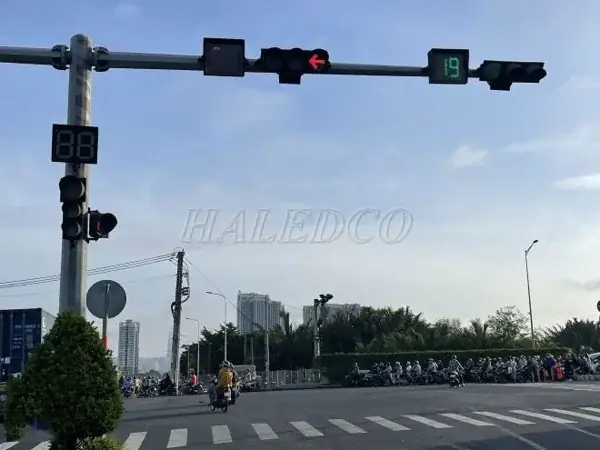
- Khung (Housing): Thường là hình chữ nhật hoặc hình trụ đứng, màu đen hoặc xám đậm.
- Mắt đèn (Lens): Ba vòng tròn (đỏ, vàng, xanh) hoặc chỉ hai (đỏ, xanh) tùy khu vực.
- Đèn LED/Incandescent: Màu thực tế được thể hiện bằng gradient từ màu sáng tới tối.
- Bóng đổ (Shadow): Tạo cảm giác đèn nổi lên so với nền.
2.2. Tỷ lệ chuẩn

Có thể bạn quan tâm: Cách Vẽ Đuôi Mắt Đơn Giản: Hướng Dẫn Từng Bước Cho Người Mới Bắt Đầu
- Chiều rộng khung: Khoảng 30% chiều cao tổng thể.
- Khoảng cách giữa các mắt đèn: Khoảng 10% chiều cao khung.
- Đường kính mắt đèn: 70% chiều rộng khung.
Ví dụ: Nếu khung cao 400 px, chiều rộng sẽ khoảng 120 px, khoảng cách giữa đèn khoảng 40 px và đường kính mỗi đèn khoảng 84 px.
3. Vẽ Khung Đèn (Housing)
3.1. Tạo hình chữ nhật bo góc
- Chọn Rectangle Tool.
- Kéo một hình chữ nhật có tỷ lệ 1:2 (ví dụ 120 px × 240 px).
- Áp dụng Bo góc (Rounded Corners): Đặt radius khoảng 15 px để tạo cảm giác mềm mại.
- Màu sắc: Đặt màu #1C1C1C (đen gần đậm) hoặc #2E2E2E (xám đậm). Thêm stroke (đường viền) màu #000000 với độ dày 2 px để tăng độ rõ ràng.
3.2. Thêm gradient cho khung (tùy chọn)
- Linear Gradient từ trên xuống dưới: #2E2E2E → #111111.
- Opacity giảm dần ở các góc để tạo hiệu ứng ánh sáng phản chiếu nhẹ.
3.3. Đánh dấu vị trí các mắt đèn
- Dùng Guide Lines (đường dẫn) chia khung thành 3 phần đều nhau, đánh dấu vị trí trung tâm của mỗi mắt đèn.
4. Vẽ Các Mắt Đèn (Lens)
4.1. Tạo vòng tròn cơ bản
- Chọn Ellipse Tool, giữ Shift để tạo vòng tròn hoàn hảo.
- Đặt đường kính theo tỷ lệ đã tính (ví dụ 84 px).
- Đặt vị trí trung tâm theo guide đã tạo.
4.2. Áp dụng màu sắc và gradient
Đèn Đỏ
- Màu nền: #FF2B2B.
- Gradient radial: Bên trong sáng hơn (#FF6B6B) và dần chuyển sang #FF2B2B ở viền.
- Opacity: 90% để tạo cảm giác trong suốt nhẹ.
Đèn Xanh
- Màu nền: #00C853.
- Gradient radial: Bên trong #66FF99 → #00C853.
- Opacity: 90%.
Đèn Vàng (nếu có)
- Màu nền: #FFC400.
- Gradient radial: #FFEB3B → #FFC400.
4.3. Thêm hiệu ứng ánh sáng (Glow)
- Tạo Layer mới đặt dưới mắt đèn, dùng Ellipse Tool lớn hơn một chút (ví dụ 100 px) và áp dụng Gaussian Blur (10‑15 px).
- Đặt Blend Mode thành Screen hoặc Add để ánh sáng lan tỏa ra ngoài.
4.4. Tạo phản chiếu (Specular Highlight)
- Vẽ một ellipse nhỏ (khoảng 15 % đường kính) màu trắng.
- Đặt Opacity khoảng 30‑40% và Blend Mode thành Overlay.
- Đặt vị trí ở góc trên‑phải của mắt đèn để mô phỏng ánh sáng phản chiếu.
5. Tạo Bóng Đổ (Shadow) Cho Đèn
5.1. Bóng đổ nền (Drop Shadow)
Có thể bạn quan tâm: Cách Vẽ Ông Địa Trung Thu: Bước Đầu Từ Ý Tưởng Đến Tác Phẩm Hoàn Hảo
- Layer chứa khung và mắt đèn.
- Thêm Effect → Drop Shadow:
- Angle: 120° (điểm sáng từ trên‑phải).
- Distance: 8 px.
- Spread: 10%.
- Size: 12 px.
- Opacity: 30‑40%.
5.2. Bóng đổ nội bộ (Inner Shadow)
- Áp dụng cho khung để tạo cảm giác các mắt đèn “ngồi” sâu trong khung.
- Angle: 120°, Distance: 4 px, Size: 6 px, Opacity: 20%.
6. Tinh Chỉnh Chi Tiết Và Hoàn Thiện
6.1. Thêm các đường viền (Stroke) cho mắt đèn
- Đặt Stroke màu #FFFFFF, độ dày 2 px, Opacity 20% để tạo cảm giác viền sáng.
6.2. Tạo hiệu ứng “bật tắt”
- Nhân bản (duplicate) toàn bộ nhóm (khung + mắt đèn).
- Đối với trạng thái “đèn tắt”, giảm Opacity của mắt đèn xuống 20‑30% và tắt glow.
- Lưu thành Symbol hoặc Component để dễ dàng chuyển đổi trong UI.
6.3. Kiểm tra độ cân đối
- Dùng Align Tools để căn giữa các mắt đèn và khung.
- Kiểm tra pixel preview (xem ở mức zoom 100%) để đảm bảo không có đường viền rời rạc.
7. Xuất File Và Ứng Dụng
7.1. Định dạng Vector
- SVG: Phù hợp cho web, UI, responsive.
- AI/EPS: Dành cho in ấn, thiết kế chuyên nghiệp.
- Khi xuất SVG, bảo đảm:
- Các gradient được nhúng (
<defs>). - Các lớp không cần thiết được gộp (
<g>).
7.2. Định dạng Raster
- PNG (transparent) – độ phân giải 2x, 3x cho retina.
- JPG – nếu nền không trong suốt và cần nén.
- WEBP – nếu muốn giảm dung lượng mà vẫn giữ chất lượng.
7.3. Lưu thành Symbol/Component
- Trong Illustrator hoặc Figma, tạo Component cho “đèn xanh bật”, “đèn đỏ bật”, “đèn tắt”. Điều này giúp bạn nhanh chóng chèn vào các giao diện mà không phải vẽ lại.
8. Một Số Mẹo Nâng Cao
8.1. Tạo Đèn 3D (Isometric)
- Sử dụng Pen Tool để vẽ các mặt nghiêng (trước, bên, trên) tạo cảm giác khối.
- Áp dụng gradient linear cho mỗi mặt để mô phỏng ánh sáng chiếu lên.
- Thêm reflection trên mặt kính để tăng độ thực tế.
8.2. Hiệu ứng Animation (SVG + CSS)

Có thể bạn quan tâm: Cách Vẽ Ô Vuông Trong Excel: Hướng Dẫn Chi Tiết Từ Cơ Bản Đến Nâng Cao
<svg width="120" height="240" viewBox="0 0 120 240"> <defs> <radialGradient id="greenOn" cx="50%" cy="50%" r="50%"> <stop offset="0%" stop-color="#66FF99"/> <stop offset="100%" stop-color="#00C853"/> </radialGradient> <radialGradient id="greenOff" cx="50%" cy="50%" r="50%"> <stop offset="0%" stop-color="#003300"/> <stop offset="100%" stop-color="#001A00"/> </radialGradient> </defs> <rect x="10" y="10" width="100" height="220" rx="15" fill="#111"/> <circle cx="60" cy="70" r="30" fill="url(#greenOff)" class="green-light"/> <!-- other lights --> <style> @keyframes blink { 0%,100% { fill:url(#greenOff); } 50% { fill:url(#greenOn); } } .green-light { animation:blink 2s infinite; } </style>
</svg>
- CSS Animation cho phép đèn chuyển trạng thái mà không cần JavaScript.
8.3. Tối ưu cho Mobile
- Giảm số gradient và layer để giảm kích thước file.
- Sử dụng SVG sprite để gộp nhiều biểu tượng thành một file duy nhất.
9. Thực Hành: Dự Án Mini – Tạo Bộ Đèn Giao Thông Đầy Đủ
9.1. Bước 1: Tạo Symbol “Housing”
- Vẽ khung như mục 3, đặt tên layer “Housing”.
9.2. Bước 2: Tạo Symbol “Light Red”
- Vẽ mắt đèn đỏ, thêm glow, highlight.
- Đặt thành Symbol “Red_On”.
9.3. Bước 3: Tạo Symbol “Light Green”
- Lặp lại cho màu xanh, đặt tên “Green_On”.
9.4. Bước 4: Tạo trạng thái “Tắt”
- Nhân bản “Red_On” và “Green_On”, giảm opacity, đổi tên “Red_Off”, “Green_Off”.
9.5. Bước 5: Kết hợp trong một artboard
- Kéo “Housing” + “Red_On” + “Green_Off” để mô phỏng đèn đỏ bật.
- Lặp lại để tạo “đèn xanh bật”.
9.6. Bước 6: Xuất thành SVG sprite
- Chọn File → Export → Export As → SVG → tick Export for Screens, chọn Sprite.
10. Tổng Kết
Việc vẽ đèn xanh, đèn đỏ không chỉ là một bài tập về kỹ năng vẽ mà còn là cơ hội để bạn hiểu sâu hơn về nguyên tắc thiết kế đồ họa: tỷ lệ, màu sắc, ánh sáng và tương tác. Bằng cách tuân thủ các bước từ chuẩn bị công cụ, xây dựng khung, vẽ mắt đèn, thêm hiệu ứng ánh sáng và bóng đổ, rồi tối ưu file cuối cùng, bạn sẽ có được một biểu tượng giao thông chuyên nghiệp, sẵn sàng cho mọi dự án – từ giao diện người dùng, website, đến trò chơi điện tử.
Hãy thực hành theo hướng dẫn trên, thử nghiệm với các biến thể (đèn ba màu, đèn dạng tròn, đèn LED hiện đại) và không ngừng cải tiến. Khi đã thành thạo, bạn sẽ nhanh chóng tạo ra những bộ đèn giao thông đa dạng, đáp ứng mọi yêu cầu thiết kế mà không gặp bất kỳ khó khăn nào.
Chúc bạn thành công và luôn sáng tạo!