
TÓM TẮT
- 1 Lời mở đầu
- 2 1. Tổng quan về các công cụ vẽ trong Word
- 3 2. Vẽ đường chéo trong ô bảng (Table)
- 4 3. Vẽ đường chéo tự do trên trang tài liệu
- 5 4. Tạo đường chéo trong Header hoặc Footer
- 6 5. Vẽ đường chéo trong Text Box
- 7 6. Sử dụng công cụ “Draw” (Vẽ tay) để tạo đường chéo tự do
- 8 7. Tạo đường chéo bằng VBA (Macro)
- 9 8. Thực hành: 5 ví dụ thực tế
- 10 9. Các lỗi thường gặp và cách khắc phục
- 11 10. Tổng kết
Lời mở đầu
Microsoft Word là một trong những phần mềm soạn thảo văn bản phổ biến nhất hiện nay, không chỉ dùng để viết báo cáo, thư từ mà còn hỗ trợ rất nhiều công cụ thiết kế và định dạng tài liệu. Trong số các công cụ này, đường chéo (diagonal line) là một yếu tố quan trọng, giúp bạn tạo ra các bảng biểu, biểu đồ, tiêu đề, hoặc thậm chí là các biểu tượng minh họa một cách trực quan và chuyên nghiệp.
Dù bạn là người mới bắt đầu làm quen với Word hay là một chuyên gia đã sử dụng phần mềm này trong nhiều năm, việc vẽ đường chéo có thể gặp một số khó khăn nếu không nắm rõ các bước và công cụ cần thiết. Bài viết dưới đây sẽ cung cấp cho bạn hướng dẫn chi tiết, từng bước một, từ cách vẽ đường chéo trong một ô bảng, tới việc tạo đường chéo tự do trên trang tài liệu, thậm chí là sử dụng VBA để tự động hoá quy trình.
Sau khi đọc xong, bạn sẽ nắm vững:
– Các phương pháp vẽ đường chéo bằng công cụ Shapes (Hình dạng) và Drawings (Vẽ).
– Cách tạo đường chéo trong bảng (Table) để chia ô thành hai phần.
– Cách tùy chỉnh màu sắc, độ dày, kiểu đường nét và vị trí của đường chéo.
– Các thủ thuật nâng cao như vẽ đường chéo đồng thời với text box, watermark, và header/footer.
– Cách sử dụng Macro/VBA để tự động vẽ đường chéo cho nhiều ô cùng lúc.
Hãy cùng khám phá chi tiết từng phần nhé!
1. Tổng quan về các công cụ vẽ trong Word
Trước khi đi vào cách thực hiện, chúng ta cần hiểu rõ các công cụ vẽ mà Word cung cấp:
| Công cụ | Vị trí trong giao diện | Mô tả ngắn gọn |
|---|---|---|
| Shapes (Hình dạng) | Tab Insert → Shapes | Cho phép chèn các hình dạng cơ bản như đường thẳng, mũi tên, hình chữ nhật, elip, v.v. |
| Draw (Vẽ) | Tab Draw (hoặc Home → Drawing trong các phiên bản mới) | Cung cấp bút vẽ tự do, bút ký, và các công cụ vẽ tay. |
| Table Tools | Khi chọn bảng, xuất hiện Table Design và Layout | Chứa tùy chọn để chèn đường chéo trong ô bảng. |
| Text Box | Tab Insert → Text Box | Tạo khung văn bản có thể di chuyển và chèn đường chéo bên trong. |
| Header/Footer | Tab Insert → Header / Footer | Cho phép chèn đường chéo trong tiêu đề hoặc chân trang. |
| Macro/VBA | Tab View → Macros | Tự động hoá quá trình vẽ bằng mã lập trình. |
Mỗi công cụ có ưu và nhược điểm riêng. Đối với đường chéo trong ô bảng, cách nhanh nhất là sử dụng tính năng Table Tools → Layout → Draw Diagonal Line. Đối với các trường hợp tự do hơn (vẽ trên trang, vẽ trong text box, vẽ dưới dạng watermark), bạn sẽ cần sử dụng Shapes hoặc Draw.
2. Vẽ đường chéo trong ô bảng (Table)
2.1. Tạo bảng cơ bản
Có thể bạn quan tâm: Cách Vẽ Đèn Giao Thông Xanh Đỏ: Hướng Dẫn Chi Tiết Từ Cơ Bản Đến Nâng Cao
- Mở Word và tạo một tài liệu mới hoặc mở tài liệu hiện có.
- Vào Insert → Table và chọn số hàng, cột mong muốn (ví dụ: 3×3).
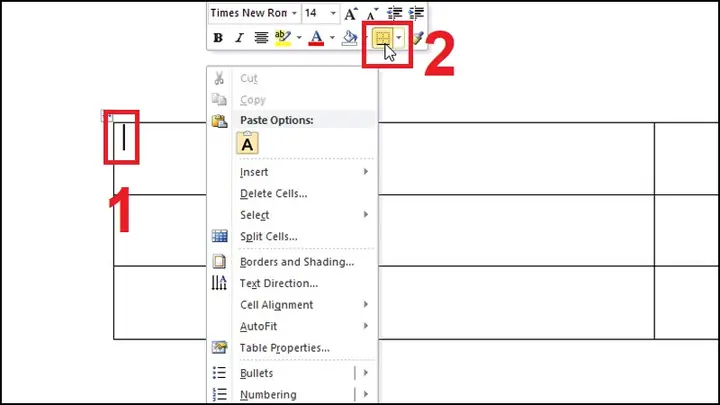
- Đặt con trỏ vào ô mà bạn muốn chia thành hai phần bằng đường chéo.
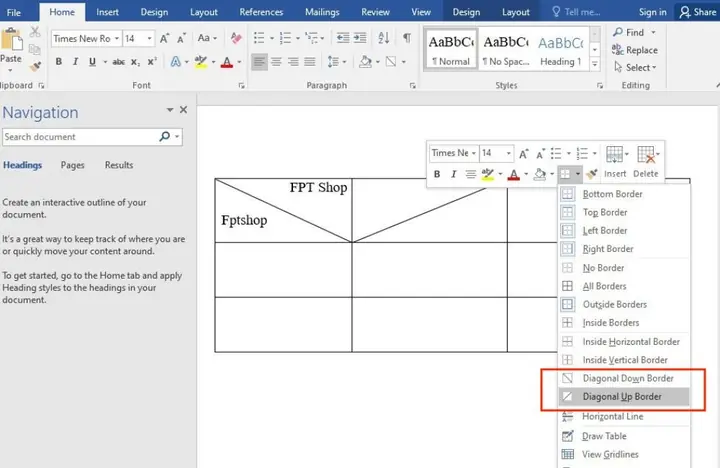
2.2. Sử dụng công cụ “Draw Diagonal Line”
- Khi ô được chọn, tab Table Tools sẽ hiện ra với hai sub-tab: Design và Layout.
- Chuyển sang Layout.
- Trong nhóm Draw, bạn sẽ thấy hai biểu tượng:
- Draw Diagonal Line (đường chéo từ góc trái trên xuống góc phải dưới)
- Draw Anti-diagonal Line (đường chéo ngược: từ góc phải trên xuống góc trái dưới)
- Click vào biểu tượng mong muốn, sau đó kéo chuột trong ô để vẽ đường chéo. Word sẽ tự động căn chỉnh cho đường thẳng đi từ góc này sang góc kia.
Mẹo: Nếu muốn vẽ cả hai đường chéo (tạo hình chữ X), chỉ cần thực hiện bước trên hai lần, một lần cho mỗi loại đường chéo.
2.3. Tùy chỉnh đường chéo
Sau khi vẽ xong, bạn có thể tùy chỉnh các thuộc tính:
- Màu sắc: Click chuột phải vào đường chéo → Format Shape → Line → Color.
- Độ dày (Weight): Trong Format Shape, chọn Weight và nhập giá trị (ví dụ: 1.5 pt).
- Kiểu đường (Dash Style): Chọn Dash để tạo đường nét đứt, chấm, hoặc gạch đôi.
- Đầu mũi tên: Nếu muốn có mũi tên ở đầu hoặc cuối, chọn Begin Arrow / End Arrow.
2.4. Thêm nội dung vào mỗi phần của ô
Khi ô đã được chia thành hai phần, bạn có thể nhập nội dung riêng cho mỗi phần:
- Đặt con trỏ vào ô và nhấn Alt + Enter để tạo một line break (ngắt dòng) nếu muốn nội dung nằm ở cùng vị trí.
- Đối với nội dung trên và dưới đường chéo, bạn có thể:
- Căn lề: Sử dụng Paragraph → Alignment để căn trái, phải, hoặc giữa.
- Sử dụng Text Box: Vào Insert → Text Box, tạo một Text Box nhỏ và đặt lên trên/ dưới đường chéo. Đặt Wrap Text → Behind Text để không làm ảnh hưởng tới vị trí của đường chéo.
2.5. Xóa hoặc chỉnh sửa đường chéo
- Xóa: Click chuột phải vào đường chéo → Delete.
- Chỉnh sửa: Click một lần để chọn đường chéo, sau đó kéo các đầu (anchor) để thay đổi góc độ, hoặc mở Format Shape để thay đổi các thuộc tính.
3. Vẽ đường chéo tự do trên trang tài liệu
Khi bạn không làm việc trong bảng mà muốn vẽ một đường chéo bất kỳ trên trang (ví dụ: để gạch chéo một đoạn văn bản, hay tạo watermark dạng dấu gạch chéo), các bước sau sẽ giúp bạn.
3.1. Sử dụng Shapes → Line
- Insert → Shapes → Line (hoặc Arrow nếu muốn mũi tên).
- Con trỏ chuột sẽ biến thành dấu +. Nhấn và kéo từ một điểm bắt đầu đến điểm kết thúc.
- Để tạo đường chéo chính xác 45 độ:
- Khi kéo, giữ phím Shift. Word sẽ giữ góc 45°, 90°, hoặc 0° tùy theo hướng kéo.
- Khi thả chuột, đường thẳng sẽ được chèn vào tài liệu.
3.2. Định vị và kích thước

Có thể bạn quan tâm: Cách Vẽ Đuôi Mắt Đơn Giản: Hướng Dẫn Từng Bước Cho Người Mới Bắt Đầu
- Di chuyển: Click vào đường thẳng → kéo đến vị trí mong muốn.
- Thay đổi độ dài: Kéo các anchor (điểm đầu, điểm cuối) để mở rộng hoặc thu ngắn.
- Căn chỉnh: Sử dụng Layout Options (biểu tượng hình vuông xuất hiện khi chọn đường) → Align để căn giữa, căn lề, hoặc căn theo lưới.
3.3. Định dạng đường chéo
Mở Format → Shape Outline để:
- Chọn Color.
- Chọn Weight (độ dày).
- Chọn Dash Style (đường liền, đứt, chấm).
- Thêm Arrowheads nếu cần.
3.4. Đặt đường chéo dưới/ trên văn bản
Nếu muốn đường chéo điều chỉnh phía sau (để văn bản hiện lên trên), thực hiện:
- Chọn đường chéo.
- Vào Shape Format → Wrap Text → Behind Text.
- Đối với đặt phía trước (để che phủ văn bản), chọn In Front of Text.
Bạn có thể muốn đưa đường chéo làm watermark cho toàn bộ tài liệu, ví dụ: “CONFIDENTIAL” kèm dấu gạch chéo. Thực hiện như sau:
- Insert → Header (hoặc Footer) → Chọn Edit Header.
- Khi ở chế độ chỉnh sửa header/footer, bạn có thể chèn Shapes tương tự như trong phần 3.
4.2. Vẽ đường chéo
- Insert → Shapes → Line → Kéo đường chéo từ góc trái trên đến góc phải dưới của header (hoặc ngược lại).
- Đặt Wrap Text → Behind Text để không làm gián đoạn nội dung chính.
4.3. Áp dụng cho toàn bộ trang
Sau khi thiết lập trong header/footer, đường chéo sẽ xuất hiện trên mọi trang của tài liệu. Nếu muốn chỉ áp dụng cho một số trang, bạn cần đặt Section Breaks và tách header/footer cho từng section.
5. Vẽ đường chéo trong Text Box
Có thể bạn quan tâm: Cách Vẽ Ông Địa Trung Thu: Bước Đầu Từ Ý Tưởng Đến Tác Phẩm Hoàn Hảo
Đôi khi bạn muốn một khung văn bản (text box) có đường chéo chia thành hai phần, ví dụ: để hiển thị tiêu đề và mô tả. Thực hiện:
- Insert → Text Box → Chọn kiểu Simple Text Box.
- Đặt Text Box ở vị trí mong muốn và thay đổi kích thước.
- Insert → Shapes → Line → Vẽ đường chéo trong Text Box.
- Đặt Wrap Text → Inside để đường chéo nằm trong Text Box.
- Nhập nội dung vào mỗi phần của Text Box (trên và dưới đường chéo) và căn chỉnh phù hợp.
6. Sử dụng công cụ “Draw” (Vẽ tay) để tạo đường chéo tự do
Trong các phiên bản mới của Word (Office 365, Word 2026 trở lên), Microsoft đã tích hợp tab Draw cho phép vẽ tự do bằng bút cảm ứng, chuột hoặc touchpad.
6.1. Kích hoạt tab Draw
- Nếu không thấy tab Draw, vào File → Options → Customize Ribbon và bật Draw.
6.2. Chọn công cụ vẽ
- Pen: Vẽ tự do.
- Pencil: Đường mảnh hơn.
- Highlighter: Đánh dấu (đường chéo có độ trong suốt).
6.3. Vẽ đường chéo
- Chọn Pen, đặt độ dày và màu.
- Nhấn và kéo từ điểm bắt đầu đến điểm kết thúc để tạo đường chéo.
- Đối với đường thẳng chính xác, giữ phím Shift trong khi kéo.
6.4. Tùy chỉnh
- Click chuột phải vào đường vẽ → Edit Points để chỉnh sửa đường cong.
- Đổi màu, độ dày bằng cách vào Pen Settings trong tab Draw.
Lưu ý: Đường vẽ bằng công cụ Draw sẽ được lưu dưới dạng Ink object, có thể không hiển thị chính xác khi in ra PDF trên một số máy. Đối với tài liệu cần in ấn chuyên nghiệp, nên dùng Shapes.
7. Tạo đường chéo bằng VBA (Macro)

Có thể bạn quan tâm: Cách Vẽ Ô Vuông Trong Excel: Hướng Dẫn Chi Tiết Từ Cơ Bản Đến Nâng Cao
Khi bạn cần vẽ đường chéo cho nhiều ô trong một bảng lớn, việc thực hiện thủ công sẽ rất mất thời gian. VBA cho phép tự động hoá quá trình này.
7.1. Mở cửa sổ VBA
- Alt + F11 để mở Visual Basic for Applications.
- Vào Insert → Module để tạo một module mới.
7.2. Mã VBA mẫu: Vẽ đường chéo cho cột A trong bảng
Sub VeDuongCheoTrongCotA() Dim tbl As Table Dim cel As Cell Dim shp As Shape ' Giả sử bảng đầu tiên trong tài liệu Set tbl = ActiveDocument.Tables(1) For Each cel In tbl.Columns(1).Cells ' Xóa đường chéo cũ nếu có For Each shp In cel.Range.InlineShapes If shp.Type = wdInlineShapeLine Then shp.Delete Next shp ' Thêm đường chéo Set shp = cel.Range.InlineShapes.AddLine( _ BeginX:=0, BeginY:=0, _ EndX:=cel.Width, EndY:=cel.Height) With shp.Line .Weight = 1.5 .ForeColor.RGB = RGB(0, 0, 255) ' Màu xanh dương .DashStyle = msoLineSolid End With Next cel
End Sub
Giải thích:
– ActiveDocument.Tables(1) lấy bảng đầu tiên trong tài liệu.
– Vòng For Each cel In tbl.Columns(1).Cells duyệt qua từng ô trong cột A.
– AddLine tạo một đường thẳng từ góc trên‑trái (0,0) tới góc dưới‑phải (Width, Height) của ô.
– Thuộc tính .Weight, .ForeColor.RGB tùy chỉnh độ dày và màu sắc.
7.3. Chạy Macro
- Quay lại Word, vào View → Macros → View Macros, chọn
VeDuongCheoTrongCotA→ Run. - Các đường chéo sẽ xuất hiện trong toàn bộ ô cột A.
7.4. Mở rộng: Vẽ đường chéo cho cả bảng
Bạn có thể sửa vòng lặp để áp dụng cho tất cả các ô:
For Each cel In tbl.Range.Cells ' Thêm đường chéo như trên
Next cel
Hoặc chỉ vẽ đường chéo ngược (anti-diagonal) bằng cách hoán đổi BeginX và EndX:
Set shp = cel.Range.InlineShapes.AddLine( _ BeginX:=cel.Width, BeginY:=0, _ EndX:=0, EndY:=cel.Height)
7.5. Lưu ý khi dùng VBA
- Bảo mật macro: Khi mở tài liệu có macro, Word sẽ hỏi bạn có cho phép chạy macro hay không. Hãy chắc chắn tài liệu đến từ nguồn tin cậy.
- Định dạng inline vs floating:
AddLinetạo InlineShape (nằm trong dòng văn bản). Nếu muốn đường chéo là floating shape (có thể di chuyển độc lập), dùngShapes.AddLinevà đặtRelativeHorizontalPositionvàRelativeVerticalPosition.
8. Thực hành: 5 ví dụ thực tế
8.1. Bảng điểm học sinh với cột “Hoàn thành”

- Tạo bảng 5×5.
- Trong cột “Hoàn thành”, vẽ đường chéo để biểu thị “Chưa hoàn thành”.
- Đặt text “X” phía trên đường chéo và text “✓” phía dưới.
8.2. Watermark “DRAFT” dạng gạch chéo
- Vào Header → Insert → WordArt → Gõ “DRAFT”.
- Đặt Wrap Text → Behind Text.
- Thêm đường chéo qua trung tâm bằng Shapes → Line, độ dày 3 pt, màu xám nhạt.
8.3. Tiêu đề báo cáo có đường chéo
- Insert → Text Box → Nhập tiêu đề.
- Vẽ đường chéo qua Text Box, đặt màu xanh đậm và độ dày 2 pt.
- Đặt đường chéo ở chế độ Behind Text để tiêu đề vẫn hiển thị rõ.
8.4. Tạo biểu đồ “Progress Bar” với đường chéo
- Vẽ một Rectangle (hình chữ nhật) làm nền.
- Thêm Line chéo từ góc trái trên tới góc phải dưới.
- Đặt Transparency cho hình chữ nhật (50%) để tạo cảm giác “đang tiến triển”.
8.5. Sử dụng VBA để đánh dấu các ô trống trong bảng
- Viết macro kiểm tra nội dung ô: nếu rỗng, vẽ đường chéo đỏ.
- Đoạn code:
Sub DanhDauOTrong() Dim tbl As Table, cel As Cell, shp As Shape Set tbl = ActiveDocument.Tables(1) For Each cel In tbl.Range.Cells If Trim(cel.Range.Text) = "" Then Set shp = cel.Range.InlineShapes.AddLine(0, 0, cel.Width, cel.Height) With shp.Line .Weight = 2 .ForeColor.RGB = RGB(255, 0, 0) ' Đỏ End With End If Next cel
End Sub
9. Các lỗi thường gặp và cách khắc phục
| Lỗi | Nguyên nhân | Cách khắc phục |
|---|---|---|
| Đường chéo không thẳng (góc lệch) | Khi kéo chuột mà không giữ Shift | Giữ Shift khi kéo hoặc dùng Format Shape → Size & Properties → Lock aspect ratio |
| Đường chéo hiển thị phía trên văn bản không mong muốn | Đặt Wrap Text → In Front of Text | Thay đổi thành Behind Text hoặc Square tùy nhu cầu |
| Khi sao chép ô có đường chéo, đường chéo biến mất | Định dạng Table Style không hỗ trợ | Chọn Keep Source Formatting khi dán, hoặc sao chép dưới dạng Paste Special → Keep Source Formatting |
| VBA không vẽ được đường chéo trong ô | Độ rộng/độ cao ô bằng 0 (đã thu nhỏ) | Đảm bảo ô có kích thước hợp lý, hoặc dùng cel.Height và cel.Width sau khi set cel.Height = 20 và cel.Width = 50 |
| Đường chéo không xuất hiện khi in PDF | Đường chéo được lưu dưới dạng Ink object (Draw) | Sử dụng Shapes thay vì Draw, hoặc chuyển sang Print as image trong cài đặt PDF |
10. Tổng kết
Việc vẽ đường chéo trong Word không chỉ là một thao tác thẩm mỹ mà còn là công cụ hữu ích giúp truyền tải thông tin một cách rõ ràng và chuyên nghiệp. Với các phương pháp:
- Table Tools → Layout → Draw Diagonal Line – nhanh chóng cho bảng.
- Insert → Shapes → Line – tự do vẽ trên trang.
- Draw (Pen, Pencil) – vẽ tay, phù hợp với thiết bị cảm ứng.
- Header/Footer – tạo watermark hoặc dấu chéo cho toàn bộ tài liệu.
- VBA – tự động hoá cho các bảng lớn.
Bạn đã nắm được mọi kỹ thuật cần thiết để áp dụng trong thực tế. Hãy thực hành, kết hợp các công cụ và tùy chỉnh màu sắc, độ dày để tạo ra những tài liệu đẹp mắt, chuyên nghiệp và đáp ứng mọi yêu cầu công việc.
Chúc bạn thành công và sáng tạo không ngừng với Microsoft Word!