
Có thể bạn quan tâm: Cách Vẽ Đầu Lâu Halloween Đầy Sáng Tạo Và Độc Đáo: Hướng Dẫn Từng Bước Cho Người Mới Bắt Đầu
TÓM TẮT
- 1 Mở Đầu: Tại Sao IbisPaint Là Lựa Chọn Hàng Đầu Của Các Nghệ Sĩ Trực Tuyến?
- 2 1. Cài Đặt và Khởi Động IbisPaint
- 3 2. Hiểu Rõ Các Công Cụ Cơ Bản
- 4 3. Quy Trình Vẽ Đẹp: Từ Phác Thảo Đến Hoàn Thiện
- 5 4. Các Kỹ Thuật Nâng Cao Để Tăng Độ “Đẹp” Cho Tác Phẩm
- 6 5. Mẹo Tối Ưu Hóa Hiệu Suất Khi Vẽ Trên IbisPaint
- 7 6. Cộng Đồng và Nguồn Tài Nguyên Học Tập
- 8 7. Thực Hành: Dự Án Mini “Vẽ Một Nhân Vật Anime Đẹp”
- 9 8. Kết Luận: Hành Trình Tạo Ra Những Tác Phẩm Đẹp Trên IbisPaint
Mở Đầu: Tại Sao IbisPaint Là Lựa Chọn Hàng Đầu Của Các Nghệ Sĩ Trực Tuyến?
IbisPaint là một trong những ứng dụng vẽ tranh kỹ thuật số phổ biến nhất hiện nay, đặc biệt được ưa chuộng trên các thiết bị di động như iOS và Android. Với giao diện thân thiện, công cụ đa dạng và khả năng tùy biến cao, IbisPaint không chỉ phù hợp cho người mới bắt đầu mà còn đáp ứng được nhu cầu của các họa sĩ chuyên nghiệp. Bài viết này sẽ cung cấp cho bạn một hướng dẫn chi tiết, từ những thao tác cơ bản nhất cho đến các kỹ thuật nâng cao, giúp bạn tạo ra những tác phẩm “đẹp” trên IbisPaint một cách hiệu quả và nhanh chóng.
Có thể bạn quan tâm: Cách Vẽ Đầu Kỳ Lân Đầy Chi Tiết: Hướng Dẫn Từ Cơ Bản Đến Nâng Cao
1. Cài Đặt và Khởi Động IbisPaint
1.1. Tải và Cài Đặt
- iOS: Truy cập App Store, tìm “IbisPaint X” và nhấn “Get”. Ứng dụng miễn phí, nhưng có các gói mua trong ứng dụng để mở khóa tính năng cao cấp.
- Android: Truy cập Google Play Store, tìm “IbisPaint X” và cài đặt.
1.2. Đăng Nhập và Tùy Chỉnh Giao Diện
Sau khi mở ứng dụng, bạn có thể đăng nhập bằng tài khoản Google, Apple ID hoặc tạo tài khoản IbisPaint riêng. Đăng nhập giúp đồng bộ tác phẩm qua các thiết bị và lưu trữ trực tuyến.
Tùy chỉnh giao diện:
– Chế độ sáng/tối: Vào Settings → Theme → Chọn “Dark” để giảm ánh sáng mắt khi vẽ ban đêm.
– Kích thước canvas: Vào New Canvas → Đặt độ phân giải (ví dụ: 2000×2000 px cho in 300dpi). Độ phân giải cao giúp chi tiết nhưng tốn tài nguyên.
– Cài đặt ngôn ngữ: Settings → Language → Chọn “Tiếng Việt” để dễ dàng thao tác.
2. Hiểu Rõ Các Công Cụ Cơ Bản
2.1. Brush (Bút Vẽ)
IbisPaint cung cấp hơn 300 brush khác nhau, được chia thành các nhóm: Pencil, Ink, Watercolor, Airbrush, Texture, v.v.
- Pencil: Dùng cho nét vẽ mảnh, thích hợp cho phác thảo.
- Ink: Độ dày cố định, tạo nét mạnh mẽ, thích hợp cho line art.
- Watercolor: Mô phỏng màu nước, tạo hiệu ứng pha màu tự nhiên.
- Airbrush: Dùng để tạo gradient mờ, ánh sáng mềm.
Cách tùy chỉnh brush:
1. Chọn brush → Nhấn vào biểu tượng bánh răng (Settings).
2. Thay đổi các thông số: Size, Opacity, Hardness, Spacing, Scatter.
3. Lưu lại brush tùy chỉnh bằng “Save as new brush”.
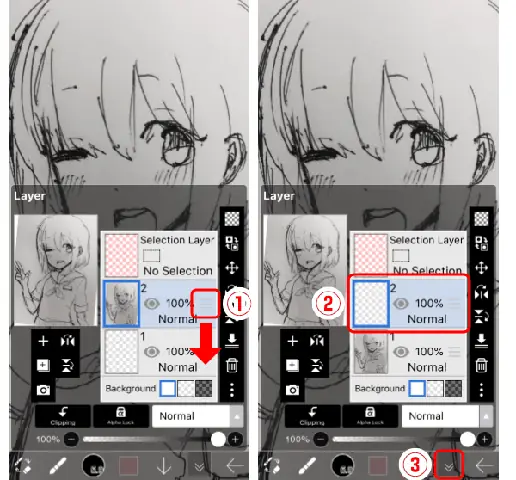
2.2. Layer (Lớp)
Layer là nền tảng của bất kỳ tác phẩm kỹ thuật số nào. IbisPaint cho phép tạo không giới hạn layer, mỗi layer có thể:
- Opacity: Độ mờ.
- Blend Mode: Normal, Multiply, Screen, Overlay, Soft Light, v.v.
- Mask: Tạo mask để ẩn/hiện một phần của layer.
- Clipping: Gắn layer này vào layer trên để chỉ vẽ trong vùng của layer trên.
Mẹo quản lý layer:
– Đặt tên cho mỗi layer để dễ nhận diện (ví dụ: “Sketch”, “Lineart”, “Base Color”, “Shading”).
– Sử dụng nhóm layer (Group) để gộp các layer liên quan, giúp bố cục gọn gàng.
2.3. Color Picker (Bảng Màu)
- Palette: Tạo palette riêng để lưu màu yêu thích.
- Eyedropper: Nhấn giữ để lấy màu từ bất kỳ vị trí nào trên canvas.
- Gradient: Tạo gradient bằng cách kéo từ một màu sang màu khác trên thanh gradient.
2.4. Selection (Chọn Vùng)
- Rectangular / Elliptical: Chọn vùng hình chữ nhật hoặc hình elip.
- Lasso: Vẽ tay vùng chọn.
- Magic Wand: Chọn theo màu tương đồng.
Sau khi chọn, bạn có thể di chuyển, biến đổi (scale, rotate) hoặc áp dụng filter riêng cho vùng chọn.
Có thể bạn quan tâm: Cách Vẽ Đầu Rồng Cute: Hướng Dẫn Từng Bước Để Tạo Ra Nhân Vật Độc Đáo Và Dễ Thương
2.5. Transform (Biến Đổi)
- Free Transform: Thay đổi kích thước, xoay, lật.
- Distort: Kéo các góc để tạo hiệu ứng perspective.
- Warp: Định dạng tự do, thích hợp cho việc chỉnh sửa khuôn mặt hoặc tạo hiệu ứng vải.
3. Quy Trình Vẽ Đẹp: Từ Phác Thảo Đến Hoàn Thiện
3.1. Bước 1: Phác Thảo (Sketch)
- Tạo layer “Sketch” và chọn brush Pencil kích thước 2-3 px, opacity 70%.
- Vẽ các đường cơ bản: Định hình tổng thể, tỉ lệ, pose.
- Sử dụng reference: Dùng tính năng “Import Photo” để chèn hình tham khảo vào một layer riêng, giảm opacity và vẽ lên trên.
Mẹo: Vẽ nhanh bằng cách bật “Stabilizer” (công cụ ổn định) để các đường nét mượt hơn, giảm rung tay.
3.2. Bước 2: Line Art (Đường Viền)
- Tạo layer mới “Lineart”. Chọn brush Ink, size 4-6 px, hardness 100%, opacity 100%.
- Kẻ lại từ phác thảo: Bật “Snap to Grid” nếu cần để giữ đường thẳng.
- Sử dụng “Pressure Sensitivity” (nếu thiết bị hỗ trợ) để tạo độ dày thay đổi tự nhiên.
3.3. Bước 3: Base Color (Màu Nền)
- Tạo layer “Base Color” dưới layer Lineart.
- Chọn brush “Flat Color” (hard brush) kích thước lớn (10-20 px), opacity 100%.
- Khóa layer Lineart (Lock) để tránh vẽ lên đường viền.
- Sử dụng “Fill”: Nhấn giữ trên khu vực cần tô để tự động lấp đầy màu.
3.4. Bước 4: Shading (Tô Bóng)
- Tạo layer “Shading” phía trên “Base Color”.
- Chọn brush “Airbrush” hoặc “Soft Brush”, độ cứng (hardness) 0-30%, opacity 30-50%.
- Blend Mode: Thay đổi sang “Multiply” để màu đen làm tối, hoặc “Overlay” cho ánh sáng.
- Dùng “Layer Mask”: Gắn mask cho layer shading để điều chỉnh độ mạnh của bóng mà không phá hủy màu nền.
3.5. Bước 5: Highlight (Ánh Sáng)
- Tạo layer “Highlight” trên cùng.
- Chọn brush “Airbrush” màu trắng hoặc màu sáng (ví dụ: màu da nhạt).
- Blend Mode: “Screen” hoặc “Add”.
- Vẽ các vùng ánh sáng phản chiếu: mũi, má, phần lưng áo, v.v.
3.6. Bước 6: Detailing (Chi Tiết)
- Texture: Thêm layer “Texture”, sử dụng brush “Texture” để tạo vân da, vải, tóc.
- Line Variation: Thêm các đường viền mảnh hơn ở các chi tiết nhỏ (lông mày, lông mi, nếp gấp).
- Effects: Sử dụng filter “Gaussian Blur” cho layer background để tạo sâu trường.
3.7. Bước 7: Background (Nền)
- Tạo layer “Background” phía dưới cùng.
- Vẽ gradient, bokeh, hoặc import ảnh nền.
- Đặt blend mode “Overlay” hoặc “Soft Light” để nền hòa quyện với nhân vật.
3.8. Bước 8: Hoàn Thiện và Lưu Trữ
- Kiểm tra lại các layer, tắt/hiện layer để xem tổng thể.
- Sử dụng “Adjustment” → “Brightness/Contrast” để cân bằng tổng thể.
- Lưu ở định dạng .png (độ phân giải gốc) và .jpeg (để chia sẻ).
- Đừng quên Export → PSD nếu muốn tiếp tục chỉnh sửa trên Photoshop.
4. Các Kỹ Thuật Nâng Cao Để Tăng Độ “Đẹp” Cho Tác Phẩm
4.1. Sử Dụng Brush Custom
- Tạo brush từ ảnh: Vào Brush Settings → Import → Chọn ảnh (ví dụ: vân gỗ) → Tạo brush mới.
- Đặt “Texture”: Thêm texture vào brush để tạo cảm giác giấy, vải, hay da.
4.2. Color Theory (Lý Thuyết Màu)
- Triadic: Chọn 3 màu cách nhau 120° trên bánh xe màu để tạo sự cân bằng.
- Complementary: Màu đối lập (ví dụ: xanh dương và cam) để tạo điểm nhấn.
- Analogous: Các màu liền kề để tạo cảm giác hài hòa.
Sử dụng công cụ “Palette Generator” trong IbisPaint để tạo palette dựa trên lý thuyết màu.
4.3. Light & Shadow Realism
- Three-Point Lighting: Ánh sáng chính (key light), ánh sáng phụ (fill light), ánh sáng nền (rim light). Vẽ từng loại ánh sáng trên các layer riêng để dễ điều chỉnh.
- Ambient Occlusion: Vẽ vùng tối nhẹ ở các góc kín để tăng độ sâu.
4.4. Motion Blur và Speed Lines

Có thể bạn quan tâm: Cách Vẽ Đầu Lâu Đẹp – Hướng Dẫn Từ Cơ Bản Đến Nâng Cao
- Dùng brush “Motion Blur” hoặc filter “Motion Blur” để tạo cảm giác chuyển động.
- Vẽ “speed lines” (đường tốc độ) bằng brush “Sharp Line” với độ opacity 50% và blend mode “Add”.
4.5. Sử Dụng Clip Studio Paint-like “Layer Clipping”
- Tạo một layer “Color Clip” và gắn vào layer “Lineart” bằng tính năng “Clipping”. Khi vẽ trên layer clip, màu sẽ chỉ hiển thị trong phạm vi đường viền, giúp tránh việc vẽ ra ngoài.
4.6. Animation Cơ Bản
IbisPaint không hỗ trợ animation trực tiếp, nhưng bạn có thể:
- Vẽ từng khung (frame) trên các layer riêng.
- Export từng layer dưới dạng ảnh.
- Dùng ứng dụng khác (FlipaClip, RoughAnimator) để ghép lại.
5. Mẹo Tối Ưu Hóa Hiệu Suất Khi Vẽ Trên IbisPaint
- Giảm Canvas Size: Khi đang vẽ phác thảo, dùng kích thước nhỏ (800×800) để giảm lag.
- Tắt “History”: Vào Settings → Performance → Turn off “History” nếu không cần undo quá nhiều bước.
- Sử dụng “Low RAM Mode”: Giúp ứng dụng chạy mượt hơn trên thiết bị cũ.
- Xóa Cache: Thường xuyên vào Settings → Storage → Clear Cache để giải phóng bộ nhớ.
6. Cộng Đồng và Nguồn Tài Nguyên Học Tập
6.1. IbisPaint Community
- Forum: Tham gia diễn đàn chính thức để chia sẻ tác phẩm, nhận phản hồi.
- Hashtag: #IbisPaint trên Instagram, Twitter để khám phá các tác phẩm và lấy cảm hứng.
6.2. Kênh Youtube Học Vẽ
- IbisPaint Official: Hướng dẫn sử dụng công cụ.
- ScribbleU, Draw with Jazza, Mark Crilley: Các tutorial vẽ nhân vật, phong cách anime, manga.
6.3. Tài Nguyên Brush và Palette Miễn Phí
- DeviantArt: Tải brush pack miễn phí, ví dụ “Gouache Brush Pack”.
- Brushes for IbisPaint: Trang web chuyên cung cấp brush, texture, palette miễn phí.
7. Thực Hành: Dự Án Mini “Vẽ Một Nhân Vật Anime Đẹp”
7.1. Chuẩn Bị
- Canvas: 2500×3500 px.
- Palette: Skin #FFE0BD, Hair #2C1B18, Clothing #3A7CA5, Shadow #2A2A2A.
- Brushes: Pencil (size 2), Ink (size 5), Airbrush (soft), Watercolor (medium).
7.2. Các Bước Thực Hiện
- Sketch: Vẽ pose đứng, tay cầm bút vẽ, khuôn mặt góc 3/4.
- Lineart: Dùng Ink, tạo đường viền mượt. Thêm chi tiết tóc và áo.
- Base Color: Tô da, tóc, áo. Sử dụng Fill cho các khu vực lớn.
- Shading: Tạo bóng trên mặt, tóc, áo bằng Multiply. Thêm Shadow cho chân và tay.
- Highlight: Ánh sáng trên tóc, mũi, mắt bằng Screen.
- Detail: Vẽ lông mi, nếp gấp áo, thêm texture vải.
- Background: Gradient xanh dương sang tím, add bokeh nhẹ.
- Final Touch: Adjust Brightness/Contrast, thêm “Glow” cho mắt bằng layer “Add”.
Sau khi hoàn thành, bạn sẽ có một bức tranh anime phong cách “đẹp” trên IbisPaint, đủ để chia sẻ trên mạng xã hội hoặc làm avatar.
8. Kết Luận: Hành Trình Tạo Ra Những Tác Phẩm Đẹp Trên IbisPaint
IbisPaint không chỉ là một công cụ vẽ đơn thuần mà còn là một môi trường sáng tạo đa dạng, cho phép bạn hiện thực hoá mọi ý tưởng nghệ thuật. Bằng cách nắm vững các công cụ cơ bản, hiểu quy trình vẽ từ phác thảo đến hoàn thiện, và áp dụng những kỹ thuật nâng cao như brush custom, lighting theory, bạn hoàn toàn có thể tạo ra những bức tranh “đẹp” và chuyên nghiệp ngay trên điện thoại hay máy tính bảng.
Hãy luôn thực hành, tham khảo cộng đồng, và không ngừng thử nghiệm các brush, palette mới. Khi bạn cảm thấy tự tin với mỗi bước tiến, sẽ không còn gì ngăn cản việc biến IbisPaint thành “bàn vẽ” cá nhân của riêng bạn. Chúc bạn thành công và luôn sáng tạo!