
TÓM TẮT
- 1 Mở Đầu: Paint – Công Cụ Đơn Giản Nhưng Vô Cùng Tiềm Năng
- 2 1. Chuẩn Bị Môi Trường Làm Việc
- 3 2. Nắm Vững Các Công Cụ Cơ Bản
- 4 3. Quy Trình Vẽ Đẹp Trên Paint: Bước Cơ Bản
- 5 4. Kỹ Thuật Nâng Cao Để Tạo Tác Phẩm Đẹp Hơn
- 6 5. Thực Hành: 5 Dự Án Vẽ Đẹp Trên Paint Dành Cho Người Mới
- 7 6. Lưu Ý Khi Vẽ Trên Paint Để Đạt Chất Lượng Cao
- 8 7. Các Công Cụ Hỗ Trợ Bên Ngoài Để Nâng Cao Paint
- 9 8. Tổng Kết – Hành Trình Trở Thành “Họa Sĩ Paint”
Mở Đầu: Paint – Công Cụ Đơn Giản Nhưng Vô Cùng Tiềm Năng
Microsoft Paint, hay còn gọi đơn giản là Paint, là một trong những phần mềm vẽ đồ họa cơ bản được cài sẵn trên hầu hết các phiên bản Windows. Dù giao diện đơn giản, tính năng không phong phú như các phần mềm chuyên nghiệp (Photoshop, CorelDRAW, Illustrator…), Paint vẫn có chỗ đứng vững chắc trong tim của nhiều người dùng vì:
- Dễ tiếp cận: Không cần đào tạo chuyên sâu, chỉ cần một cú click là có thể bắt đầu vẽ.
- Nhanh chóng: Khởi động tức thì, không tốn thời gian tải phần mềm nặng.
- Miễn phí: Được tích hợp sẵn trong hệ điều hành, không tốn chi phí bản quyền.
- Thân thiện với người mới: Giao diện trực quan, các công cụ cơ bản được bố trí hợp lý.
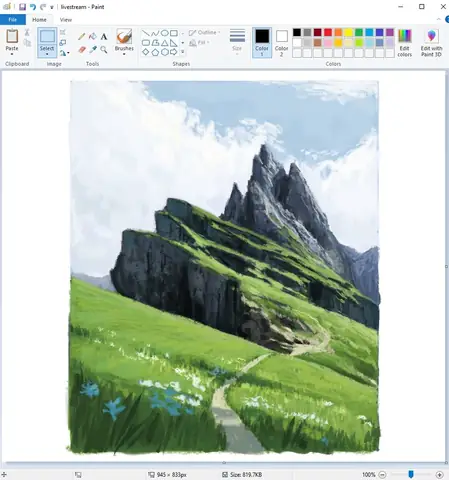
Với những ưu điểm trên, Paint không chỉ là công cụ để “vẽ hình vuông” hay “cắt dán ảnh”, mà còn có thể tạo ra những tác phẩm nghệ thuật đẹp mắt nếu biết cách khai thác tối đa các tính năng và áp dụng một số kỹ thuật vẽ cơ bản. Bài viết dưới đây sẽ hướng dẫn chi tiết cách vẽ đẹp trên Paint từ những bước đầu tiên cho người mới bắt đầu, tới các bí quyết nâng cao giúp bạn tạo nên những tác phẩm ấn tượng.
1. Chuẩn Bị Môi Trường Làm Việc
1.1. Cập Nhật Phiên Bản Paint Mới Nhất
Microsoft đã cải tiến Paint qua các phiên bản Windows 10 và Windows 11, bổ sung một số tính năng hữu ích như:
- Công cụ “Brush” (cọ) đa dạng: có các kiểu cọ mềm, cứng, mờ, dày.
- Palette màu rộng hơn: hỗ trợ 16,777,216 màu (24-bit).
- Tùy chọn “Zoom” mượt mà: giúp bạn làm việc chi tiết hơn.
Đảm bảo bạn đang sử dụng Paint phiên bản Windows 10/11 (có thể kiểm tra bằng cách mở Paint → “Help” → “About Paint”). Nếu vẫn dùng phiên bản cũ (Windows 7 hoặc Windows 8), hãy cân nhắc cập nhật hệ điều hành hoặc tải Paint.NET (là một bản mở rộng miễn phí, tương thích với Paint nhưng có nhiều tính năng hơn).
1.2. Cài Đặt Bàn Phím Rút Gọn (Shortcut)
Có thể bạn quan tâm: Cách Vẽ Đẹp Trên Ibispaint: Hướng Dẫn Chi Tiết Từ Cơ Bản Đến Nâng Cao
Sử dụng phím tắt giúp tăng tốc độ vẽ và giảm thời gian di chuyển chuột. Dưới đây là một số phím tắt quan trọng:
| Phím | Chức năng |
|---|---|
| Ctrl + Z | Hoàn tác |
| Ctrl + Y | Làm lại |
| Ctrl + A | Chọn toàn bộ |
| Ctrl + C | Sao chép |
| Ctrl + V | Dán |
| Ctrl + X | Cắt |
| Ctrl + E | Mở hộp thoại “Properties” (điều chỉnh kích thước canvas) |
| Ctrl + W | Đóng cửa sổ |
| Ctrl + Shift + S | Lưu dưới dạng mới |
| Ctrl + B | Bật/tắt công cụ “Brush” |
| Ctrl + N | Tạo file mới |
| Ctrl + O | Mở file ảnh |
Bạn có thể ghi chú chúng trên một tờ giấy dán tường bên cạnh máy tính để nhanh chóng tham khảo.
1.3. Thiết Lập Canvas (Bảng Vẽ)
- Kích thước: Đối với tác phẩm chi tiết, nên bắt đầu với kích thước lớn (ví dụ: 1920×1080 pixel hoặc 3000×2000 pixel). Kích thước lớn giúp bạn vẽ chi tiết mà không lo bị vỡ khi phóng to.
- Độ phân giải: Paint không có tùy chọn DPI, nhưng bạn có thể cân nhắc “độ phân giải” bằng cách tạo canvas lớn và sau khi hoàn thành, giảm kích thước (Resize) để tạo hiệu ứng “pixel art” hoặc giữ nguyên để in ở kích thước lớn.
- Màu nền: Mặc định là trắng, nhưng bạn có thể thay đổi màu nền bằng cách vào “Fill with color” → chọn màu mong muốn, sau đó Ctrl + A → Fill. Đối với một số dự án (ví dụ: vẽ nhân vật anime), nền trong suốt là lý tưởng, tuy nhiên Paint không hỗ trợ nền trong suốt trực tiếp. Bạn có thể làm nền trắng và lưu dưới dạng PNG, sau đó dùng phần mềm khác (Paint.NET, GIMP) để làm trong suốt.
2. Nắm Vững Các Công Cụ Cơ Bản
2.1. Công Cụ “Pencil” (Bút chì)
- Mô tả: Vẽ đường thẳng, nét mảnh nhất (1 pixel) – thích hợp cho việc phác thảo, vẽ chi tiết viền.
- Cách sử dụng: Chọn màu, kéo chuột để vẽ. Đối với các đường thẳng hoàn hảo, giữ Shift khi kéo chuột để giới hạn góc (ngang, dọc, chéo 45°).
2.2. Công Cụ “Brush” (Cọ)
- Mô tả: Cọ có độ dày thay đổi, phù hợp cho tô màu, vẽ bóng, tạo texture.
- Cài đặt: Ở thanh công cụ, nhấp vào biểu tượng “Brush” → lựa chọn kiểu cọ (Round, Flat, Calligraphy). Điều chỉnh thickness (độ dày) bằng cách kéo thanh “Size” phía trên.
- Kỹ thuật: Để tạo bóng mềm, dùng cọ Soft Round (độ mờ cao) và giảm opacity bằng cách vẽ nhanh, lặp lại. Paint không có opacity riêng, nhưng bạn có thể tạo “độ mờ” bằng cách vẽ màu nhẹ (chọn màu gần nền) và dần dần tăng độ đậm.
2.3. Công Cụ “Eraser” (Cục tẩy)

Có thể bạn quan tâm: Cách Vẽ Đầu Rồng Cute: Hướng Dẫn Từng Bước Để Tạo Ra Nhân Vật Độc Đáo Và Dễ Thương
- Mô tả: Xóa pixel, có thể thay đổi kích thước tương tự Brush.
- Mẹo: Khi muốn chỉnh sửa viền, thay vì xóa toàn bộ, hãy chọn màu nền và dùng công cụ “Fill” để lấp đầy nhanh.
2.4. Công Cụ “Fill with Color” (Cây đổ màu)
- Mô tả: Đổ màu cho một vùng kín.
- Kỹ thuật: Đảm bảo vùng muốn đổ màu được bao kín. Đôi khi một pixel “rò rỉ” sẽ làm màu lan ra ngoài. Để tránh, hãy dùng Zoom (Ctrl + Scroll) để kiểm tra viền, hoặc sử dụng công cụ “Pencil” để đóng kín lỗ hổng.
2.5. Công Cụ “Shape” (Hình dạng)
- Các hình có sẵn: Rectangle, Ellipse, Polygon, Rounded Rectangle.
- Cách tạo outline + fill: Khi vẽ hình, giữ Shift để tạo hình vuông hoặc vòng tròn hoàn hảo. Để có viền dày, chọn “Outline” màu đen, “Fill” màu trong suốt (đặt “Fill” thành “No Fill” trong tùy chọn).
2.6. Công Cụ “Text” (Chữ)
- Mô tả: Thêm chữ vào bức tranh. Chọn font, cỡ chữ, màu.
- Lưu ý: Khi bạn nhập chữ, Paint chuyển chúng thành pixel; nếu muốn chỉnh sửa sau khi nhập, bạn cần Undo (Ctrl + Z) và nhập lại.
3. Quy Trình Vẽ Đẹp Trên Paint: Bước Cơ Bản
3.1. Bước 1: Phác Thảo (Sketch)
- Chọn công cụ Pencil.
- Vẽ khung tổng thể: Đánh dấu các vị trí chính (đầu, thân, tay, chân) bằng các đường dài, nhẹ.
- Sử dụng “Grid”: Vào View → Gridlines để bật lưới, giúp duy trì tỉ lệ.
- Kiểm tra tỷ lệ: Dùng công cụ “Zoom” để phóng to, chỉnh sửa các chi tiết.
Mẹo: Đừng lo lắng về độ chính xác trong giai đoạn này; mục tiêu là tạo “đường dẫn” cho các lớp sau.
3.2. Bước 2: Vẽ Đường Viền (Line Art)

Có thể bạn quan tâm: Cách Vẽ Đầu Lâu Đẹp – Hướng Dẫn Từ Cơ Bản Đến Nâng Cao
- Chuyển sang công cụ Brush với độ dày 2-4 pixel tùy vào kích thước canvas.
- Vẽ lại các đường phác thảo bằng nét mượt hơn, loại bỏ các đường thừa.
- Sử dụng “Smooth”: Khi vẽ tay, cố gắng di chuyển chuột sao cho mượt. Nếu gặp khó khăn, hãy vẽ từng đoạn ngắn và nối lại.
- Kiểm tra “closed paths”: Đảm bảo mọi hình dạng đều được bao kín để việc tô màu sau này không bị rò rỉ.
3.3. Bước 3: Tô Màu Cơ Bản (Base Coloring)
- Chọn màu nền cho từng khu vực (da, tóc, quần áo…) và đánh dấu bằng công cụ Fill.
- Sử dụng “Shift + Click” để chọn nhanh màu từ thanh màu.
- Kiểm tra các “leak”: Nếu màu lan ra ngoài, sử dụng Eraser để xóa hoặc Pencil để đóng kín lại.
3.4. Bước 4: Thêm Bóng và Ánh Sáng (Shading & Highlights)
- Bóng (Shadow): Chọn màu tối hơn màu cơ bản (thường là 20-30% tối hơn). Dùng Brush mềm, vẽ nhẹ ở các khu vực ít sáng (gối, nếp gấp, dưới cánh tay).
- Ánh sáng (Highlight): Chọn màu sáng hơn (thường là 15-20% sáng hơn). Vẽ ở các vị trí nhận ánh sáng (đầu ngón tay, mũi, phần trên của tóc).
- Blend (Nhám mờ): Paint không có công cụ blur, nhưng bạn có thể “nhám” bằng cách vẽ nhanh nhiều lần với màu trung gian, tạo cảm giác chuyển màu mượt.
3.5. Bước 5: Thêm Chi Tiết Nhỏ (Details)
- Lông mi, lông mày, vân da: Dùng Pencil 1 pixel, màu đen hoặc xám.
- Vân tóc: Vẽ các đường dọc ngắn, sau đó dùng Brush mờ để “làm mờ” chúng.
- Vải, vân gỗ: Dùng Brush “Texture” (nếu có) hoặc vẽ tay các đường gợn nhẹ.
3.6. Bước 6: Hoàn Thiện và Lưu Trữ
- Kiểm tra lại toàn bộ: Zoom 100% và 200% để xem chi tiết.
- Lưu dưới dạng PNG: Đảm bảo không mất chất lượng. Vào File → Save As → PNG.
- Nếu cần nền trong suốt: Mở file PNG trong Paint.NET, chọn “Magic Wand” để xóa nền trắng và lưu lại.
4. Kỹ Thuật Nâng Cao Để Tạo Tác Phẩm Đẹp Hơn
4.1. Tạo Hiệu Ứng “Pixel Art”
- Bước 1: Đặt canvas kích thước điểm ảnh nhỏ (ví dụ 64×64 hoặc 128×128).
- Bước 2: Bật Gridlines và Zoom lên 800% hoặc hơn.
- Bước 3: Sử dụng Pencil 1 pixel để vẽ từng pixel.
- Bước 4: Dùng Fill để tô nhanh màu nền cho các khu vực lớn.
- Mẹo: Giữ palette màu hạn chế (khoảng 8-12 màu) để tạo phong cách retro.
4.2. Sử Dụng “Custom Brushes” (Cọ Tùy Chỉnh)

Có thể bạn quan tâm: Cách Vẽ Đầu Lâu Halloween Đầy Sáng Tạo Và Độc Đáo: Hướng Dẫn Từng Bước Cho Người Mới Bắt Đầu
Paint không hỗ trợ import brush như Photoshop, nhưng bạn có thể tạo cọ bằng cách vẽ mẫu trên một khu vực, sau đó sao chép (Ctrl + C) và dán (Ctrl + V) thành các “stamp” (dấu). Ví dụ:
- Vẽ một họa tiết lá, sao chép và dán liên tục để tạo nền hoa văn.
- Dùng “Rotate” (Ctrl + R) để xoay các stamp, tạo hiệu ứng tự nhiên.
4.3. Tạo Hiệu Ứng “Glow” (Ánh Sáng Phát Sáng)
- Vẽ đối tượng chính (ví dụ: một ngôi sao).
- Tạo vòng sáng: Dùng Brush mềm, chọn màu sáng hơn (vàng nhạt), vẽ một vòng tròn lớn hơn xung quanh đối tượng.
- Lặp lại: Vẽ thêm 2-3 vòng với độ mờ giảm dần (bằng cách chọn màu dần nhạt hơn).
- Kết hợp: Đặt “Layer” (đối tượng chính) lên trên các vòng sáng bằng cách cắt và dán lại vị trí.
4.4. Phối Màu Hợp Lý
- Bảng màu “Analogous”: Chọn 3 màu liền kề trên bánh xe màu (ví dụ: xanh dương, xanh lục, xanh lá). Dùng màu trung tâm cho phần lớn, màu bên để tạo bóng và highlight.
- Bảng màu “Complementary”: Chọn màu đối diện (ví dụ: đỏ và xanh lá). Dùng màu chính cho đối tượng, màu phản chiếu để tạo điểm nhấn.
- Công cụ “Color Picker”: Khi bạn muốn lấy màu từ một hình ảnh tham khảo, nhấn Ctrl + C để sao chép, sau đó Ctrl + V vào Paint, dùng Eyedropper (cái ống hút) để lấy màu.
4.5. Tạo Textures (Kết Cấu) Cơ Bản
- Kết cấu gỗ: Dùng Brush “Line” để vẽ các đường dọc ngắn, sau đó dùng “Smudge” (không có trong Paint, nhưng bạn có thể tạo hiệu ứng bằng cách vẽ lại các đường mờ) để làm mờ.
- Kết cấu da: Vẽ các chấm nhỏ (dot) với màu nhạt, sau đó tô đậm một số chấm để tạo cảm giác lỗ chân lông.
- Kết cấu kim loại: Dùng màu xám trung tính, tạo các đường chéo mỏng, sau đó thêm highlight màu trắng để tạo hiệu ứng phản chiếu.
5. Thực Hành: 5 Dự Án Vẽ Đẹp Trên Paint Dành Cho Người Mới
| Dự Án | Mô Tả | Các Bước Chính |
|---|---|---|
| 1. Vẽ Hoa Hồng | Một bông hoa hồng đơn giản với nền xanh pastel. | 1. Phác thảo vòng tròn làm trung tâm. 2. Vẽ các cánh hoa bằng Brush mềm. 3. Tô màu hồng, thêm bóng tối ở phía dưới. 4. Thêm lá xanh và nền pastel. |
| 2. Nhân Vật Anime Đầu Mặt | Đầu mặt anime với mắt to, tóc dài. | 1. Phác thảo hình bầu dục cho đầu. 2. Vẽ mắt, miệng, mũi bằng Pencil. 3. Tô màu da, tóc, mắt. 4. Thêm bóng và highlight cho tóc. |
| 3. Xe Đạp Cổ Điển | Xe đạp màu xanh lá cây trên nền phố. | 1. Vẽ khung xe bằng các đường thẳng. 2. Vẽ bánh xe (circle) và chi tiết bánh răng. 3. Tô màu khung, bánh xe, nền. 4. Thêm bóng đổ trên mặt đất. |
| 4. Pixel Art Nhân Vật 8-bit | Nhân vật kiểu game retro 16×16 pixel. | 1. Tạo canvas 16×16. 2. Vẽ khung nhân vật bằng Pencil 1 pixel. 3. Chọn palette 8 màu. 4. Tô màu và hoàn thiện. |
| 5. Cảnh Hoàng Hôn Trên Biển | Cảnh hoàng hôn với mặt trời đỏ, sóng biển. | 1. Vẽ đường chân trời, mặt trời. 2. Tô màu gradient cho bầu trời (đỏ → cam → vàng). 3. Vẽ sóng biển bằng Brush mềm. 4. Thêm phản chiếu mặt trời trên nước. |
Mỗi dự án đều có tài liệu tham khảo (hình ảnh mẫu) và bảng màu gợi ý để bạn dễ dàng bắt đầu. Hãy tải về và thực hành từng bước, đồng thời ghi chú lại những khó khăn gặp phải để cải thiện trong lần vẽ tiếp theo.
6. Lưu Ý Khi Vẽ Trên Paint Để Đạt Chất Lượng Cao

- Luôn làm việc trên lớp (layer) ảo: Mặc dù Paint không có tính năng layer, bạn có thể tạo “layer” bằng cách sao chép phần vẽ hiện tại vào một file mới, thực hiện chỉnh sửa, rồi dán lại lên canvas gốc. Điều này giúp bạn không làm hỏng phần vẽ gốc khi thử nghiệm.
- Kiểm tra độ phân giải: Khi muốn in ấn, độ phân giải tối thiểu là 300 DPI. Đối với Paint, cách duy nhất là tạo canvas lớn (kích thước pixel lớn) để đạt được độ phân giải này sau khi in.
- Tránh “color banding”: Khi tô màu gradient, Paint có thể tạo ra các dải màu không mượt. Giải pháp là tô màu bằng nhiều lớp màu trung gian, hoặc dùng Paint.NET để tạo gradient mượt hơn sau khi xuất ra.
- Sử dụng “Undo” hợp lý: Paint cho phép hoàn tác tối đa 30 lần (tùy phiên bản). Đừng ngại sử dụng Undo để thử nghiệm các kỹ thuật mới.
- Lưu thường xuyên: Nhấn Ctrl + S mỗi 5-10 phút để tránh mất dữ liệu do sự cố.
7. Các Công Cụ Hỗ Trợ Bên Ngoài Để Nâng Cao Paint
| Công Cụ | Mô Tả | Cách Sử Dụng |
|---|---|---|
| Paint.NET | Phiên bản mở rộng của Paint, hỗ trợ layers, effects, plugins. | Tải về https://www.getpaint.net/, mở file Paint, chỉnh sửa, lưu lại. |
| GIMP | Phần mềm chỉnh sửa ảnh miễn phí, mạnh mẽ, hỗ trợ các plugin. | Dùng để làm “post-processing” (blur, transparency). |
| IrfanView | Trình xem ảnh nhanh, hỗ trợ chuyển đổi định dạng. | Dùng để chuyển đổi file PNG sang GIF hoặc JPG nhanh chóng. |
| Online Color Picker | Trình chọn màu trực tuyến, giúp tạo palette màu hài hòa. | Truy cập https://color.adobe.com/, tạo palette, sao chép mã HEX vào Paint. |
| Pixel Art Maker (online) | Tạo pixel art nhanh, sau đó copy sang Paint để chỉnh sửa. | Vào https://www.pixilart.com/, tạo, export PNG. |
Bạn không nhất thiết phải dùng tất cả, nhưng khi gặp giới hạn của Paint, những công cụ này sẽ giúp bạn đi một bước xa hơn mà vẫn giữ được tính đơn giản, miễn phí.
8. Tổng Kết – Hành Trình Trở Thành “Họa Sĩ Paint”
Vẽ đẹp trên Paint không phải là chuyện may rủi mà là quá trình luyện tập, kiên nhẫn và sáng tạo. Bằng cách:
- Chuẩn bị môi trường (cập nhật phiên bản, thiết lập canvas, học phím tắt),
- Nắm vững công cụ cơ bản (Pencil, Brush, Fill, Shape, Text),
- Thực hiện quy trình vẽ có hệ thống (phác thảo → line art → base color → shading → details),
- Áp dụng kỹ thuật nâng cao (pixel art, custom brushes, glow, shading chi tiết),
- Thực hành qua các dự án thực tế, và
- Sử dụng công cụ hỗ trợ khi cần,
bạn sẽ dần dần tạo ra những tác phẩm nghệ thuật tinh tế, đầy màu sắc trên một nền tảng đơn giản như Paint. Hãy nhớ rằng cứ mỗi lần vẽ là một lần học: không có gì sai khi thử nghiệm, và mỗi “lỗi” đều là cơ hội để bạn cải thiện.
Hãy mở Paint, chọn màu yêu thích, và bắt đầu hành trình sáng tạo của riêng bạn ngay hôm nay! Chúc bạn vẽ đẹp và luôn truyền cảm hứng cho những người xung quanh.